Thông tin liên hệ
- 036.686.3943
- admin@nguoicodonvn2008.info

PUBG Mobile từ sau khi ra mắt đã thu về cho mình số lượng người chơi đông đảo. Và nhằm giúp người chơi có thể chơi PUBG Mobile ngay trên máy tính, Tencent đã giới thiệu trình giả lập Tencent Gaming Budd chơi PUBG Mobile, phân vùng người chơi trên giả lập với người chơi trên điện thoại để tạo sự công bằng trong cuộc chiến.
Tencent Gaming Budd cũng tương tự như những trình giả lập Android trên máy tính như BlueStacks, Nox App Player,…Tuy nhiên trình giả lập Tencent Gaming Budd sẽ chỉ để cài đặt PUBG Mobile mà thôi. Bài viết dưới đây sẽ hướng dẫn bạn đọc cách sử dụng Tencent Gaming Budd cài PUBG Mobile trên PC.
Trước khi cài đặt PUBG Mobile trên máy tính bằng giả lập, chúng ta có thể tham khảo cấu hình để chơi game ổn định trên máy tính.
Bước 1:
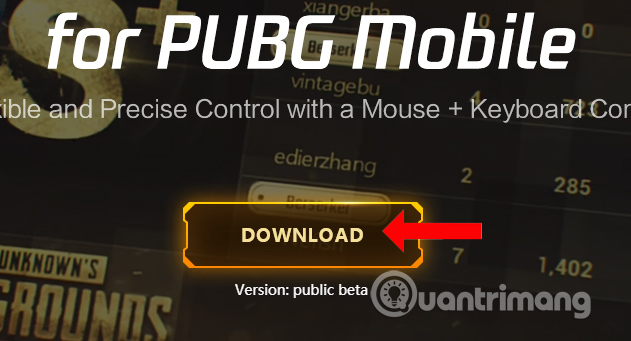
Chúng ta click vào link dưới đây để tải phần mềm giả lập Tencent Gaming Budd trên máy tính. Ở giao diện trang chủ nhấn chọn vào nút Download để tải xuống. Chương trình có dung lượng tương đối nhẹ, khoảng hơn 8,5 MB.
Bước 2:
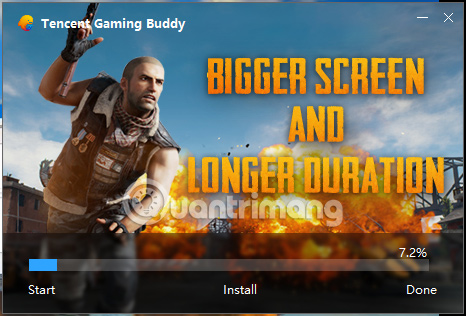
Nhấn vào biểu tượng phần mềm giả lập để tiến hành cài đặt. Ở giao diện đầu tiên chúng ta nhấn vào nút Install.
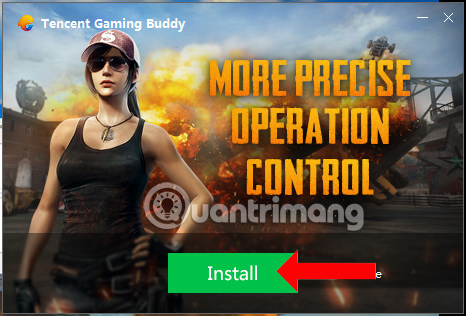
Sau đó bạn chờ quá trình cài đặt hoàn thành là xong.
Bước 3:
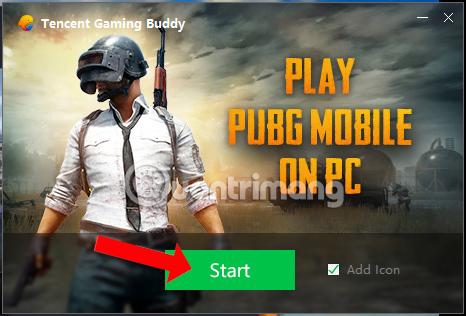
Nhấn nút Start để vào giao diện giả lập Tencent Gaming Budd.
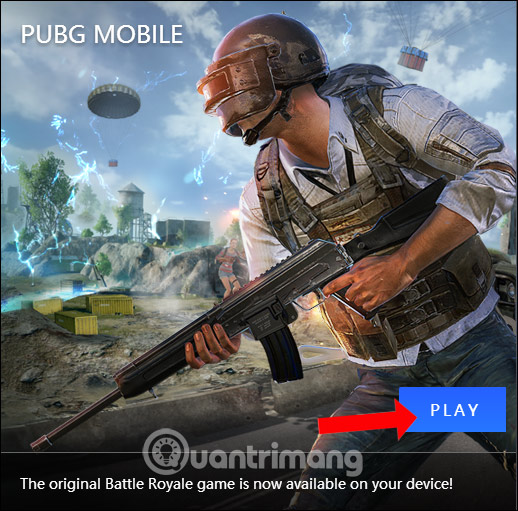
Chờ chương trình tải dữ liệu và tải game PUBG Mobile. Bạn sẽ thấy chỉ có game PUBG Mobile xuất hiện trong giả lập Tencent Gaming Budd mà thôi. Quá trình này diễn ra trong vài phút nên hãy cố gắng chờ đợi. Khi quá trình này hoàn thành xong nhấn nút Play để chơi game.
Bước 4:
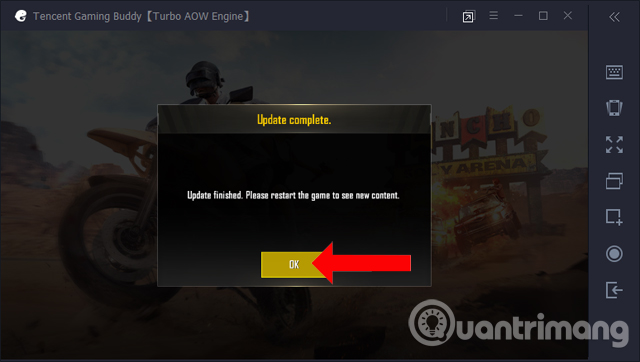
Game sẽ tiến hành cập nhật, nhấn OK để khởi động lại trò chơi.
Trò chơi sẽ hỏi người dùng muốn đăng nhập tài khoản thông qua Facebook, Twitter nếu muốn tiếp tục quá trình chơi game PUBG Mobile trên điện thoại. Nếu muốn tạo tài khoản khác thì nhấn vào Guest.

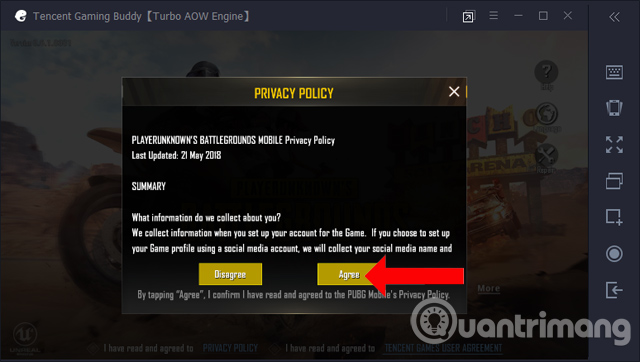
Nhấn Agree để đồng ý với các điều khoản chơi game.
Bước 5:
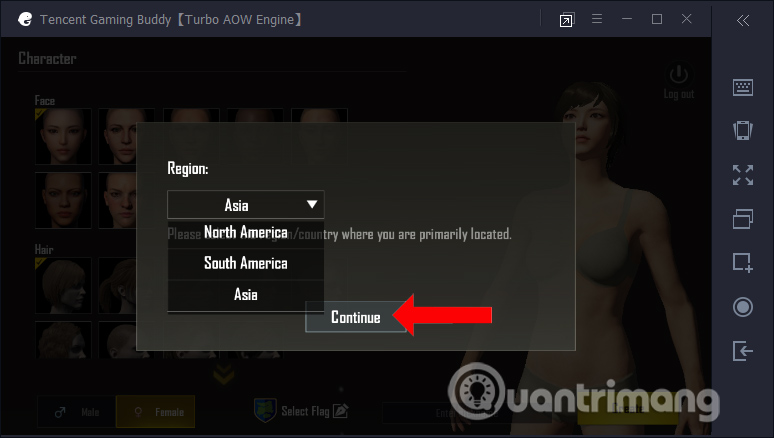
Cách chơi PUBG Mobile trên giả lập Tencent Gaming Budd cũng tương tự như khi bạn chơi trên giả lập khác. Chúng ta sẽ chọn khu vực chơi rồi nhấn Continue.
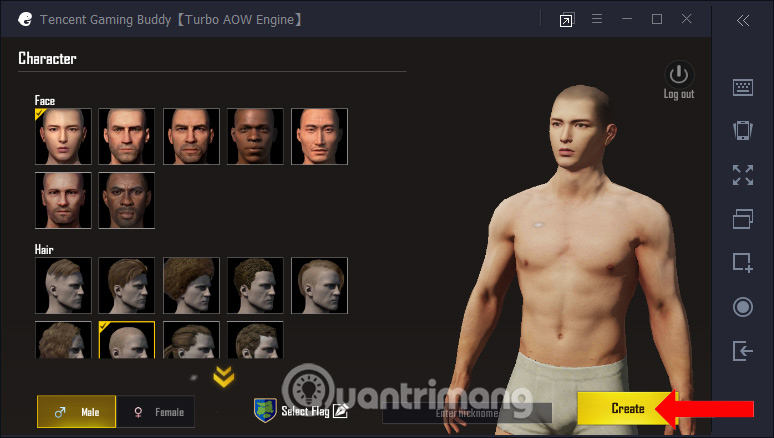
Lựa chọn nhân vật, kiểu dáng ban đầu,… các thao tác như khi bạn chơi game trên điện thoại. Nhấn Create để tạo nhân vật.
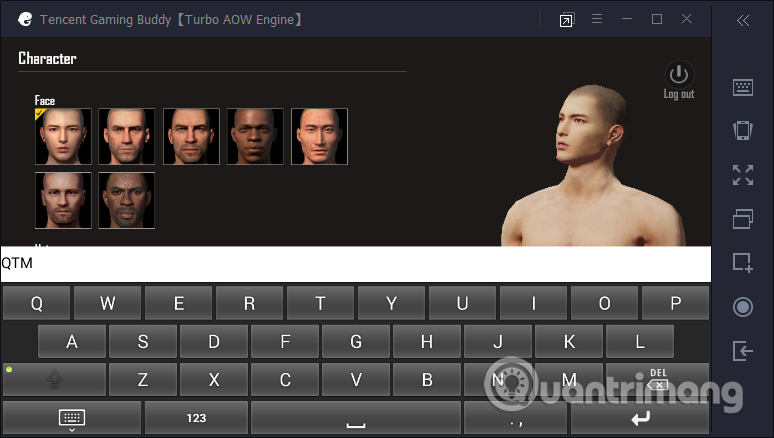
Bàn phím giả lập trên Tencent Gaming Budd sẽ như hình dưới đây.
Bước 6:
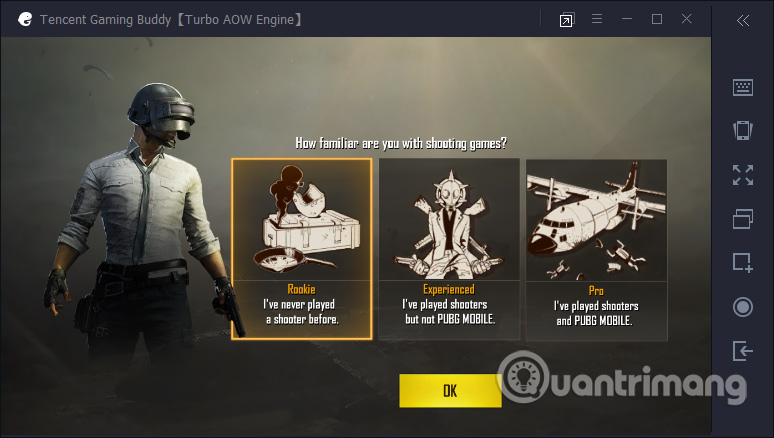
Chúng ta lựa chọn trình độ bắn súng với Rookie chưa từng chơi game bắn súng, Experienced đã chơi game bắn súng nhưng không chơi PUBG Mobile và Pro đã chơi game bắn súng và chơi PUBG Mobile. Chọn trình độ bắn súng và nhấn OK.
Bước 7:
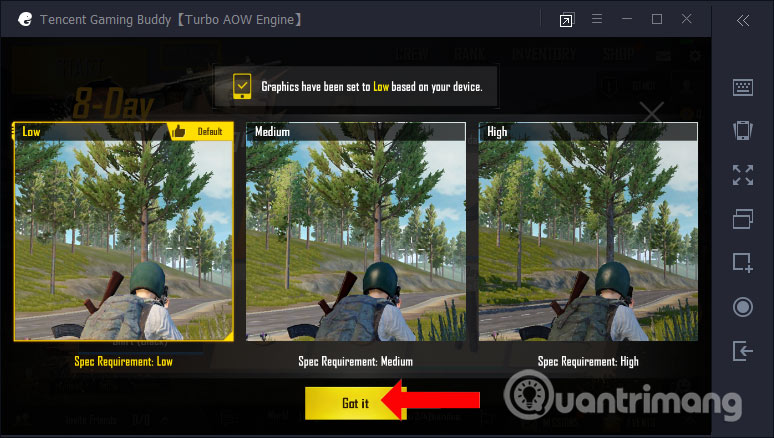
Game sẽ tự động thiết lập đồ họa dựa vào máy tính mà bạn đang sử dụng. Nhấn Got it.
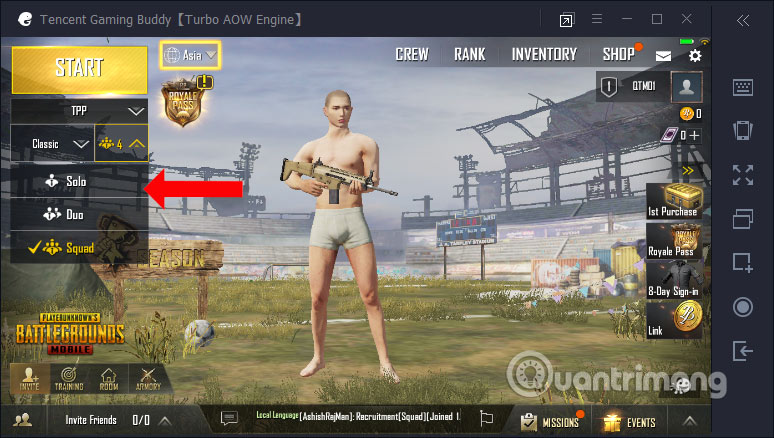
Đây sẽ là màn hình chơi game chính của PUBG Mobile. Chúng ta lựa chọn chế độ bắn súng TPP hay FPP, chế độ chơi Classic hay Arcade, chơi Solo hay chơi theo nhóm,… Thiết lập như chơi thông thường. Cuối cùng nhấn Start để vào cuộc chiến trên PUBG Mobile.
Bước 8:
Nhìn vào thanh công cụ bên trái giao diện nhấn vào biểu tượng Key Mapping ngay trên cùng.
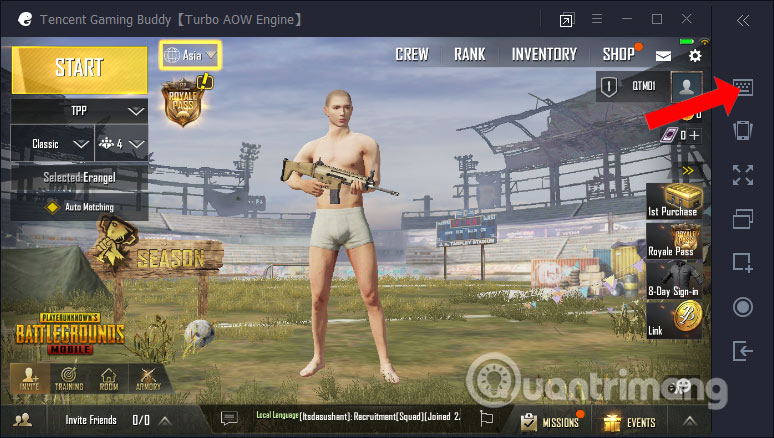
Hiển thị trình đơn keymapping để bạn thay đổi các phím cho từng thao tác. Tại đây các game thủ cũng có thể thay đổi phím tắt cho các thao tác rồi nhấn Save để lưu lại.
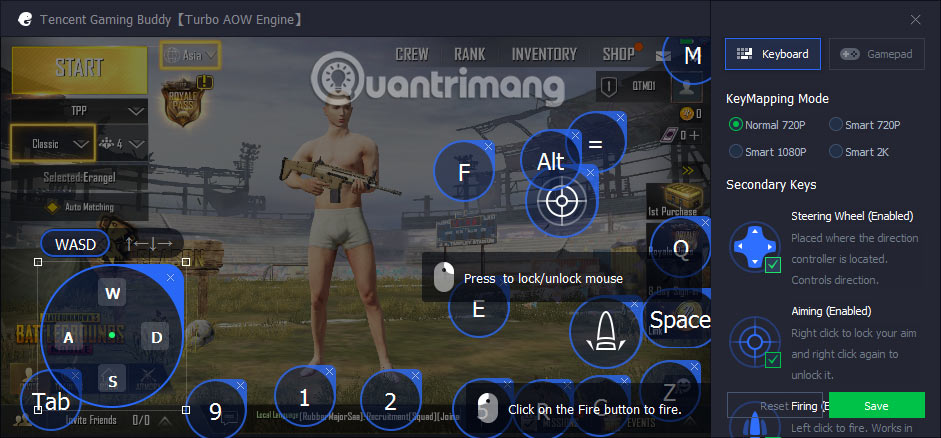
Các phím tắt cho những thao tác như sau:
Bước 9:
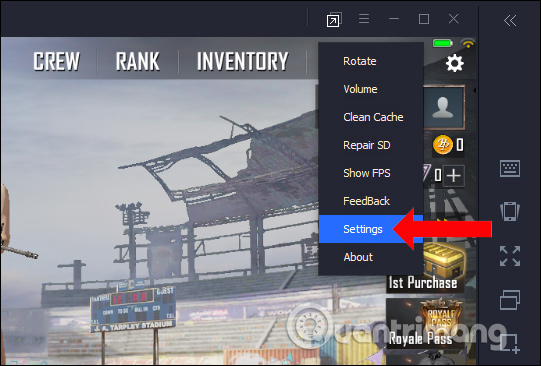
Cũng tại giao diện này bạn nhấn vào biểu tượng 3 dấu gạch ngang chọn Settings để điều chỉnh phần mềm.
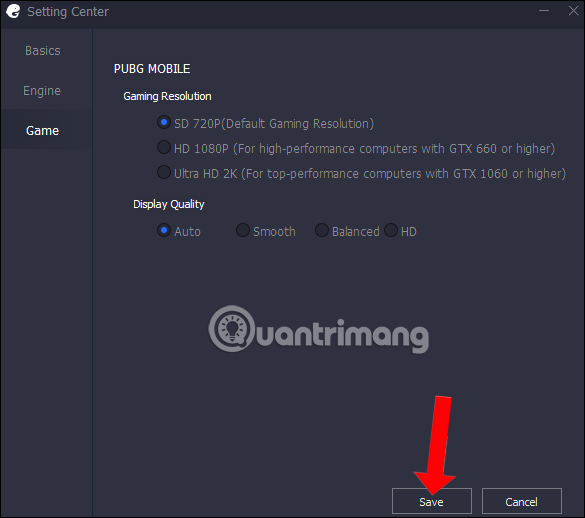
Chuyển sang giao diện mới có các nhóm tùy chỉnh Basics, Engine và Game với phần Game để tùy chỉnh cấu hình phù hợp cho máy tính.
Nếu bạn muốn chơi PUBG Mobile trên máy tính thì Tencent Gaming Budd sẽ rất phù hợp. Vì phần mềm giả lập này không chiếm nhiều dung lượng do chỉ cài đặt riêng PUBG Mobile mà thôi. Hơn nữa cách chơi trên giả lập này sẽ không hề khác khi chúng ta chơi trên những giả lập khác.
Nguồn tin: Quantrimang.com:
Ý kiến bạn đọc
Những tin mới hơn
 Mẹo chia sẻ Wi-Fi khách sạn với tất cả các thiết bị (14/06/2025)
 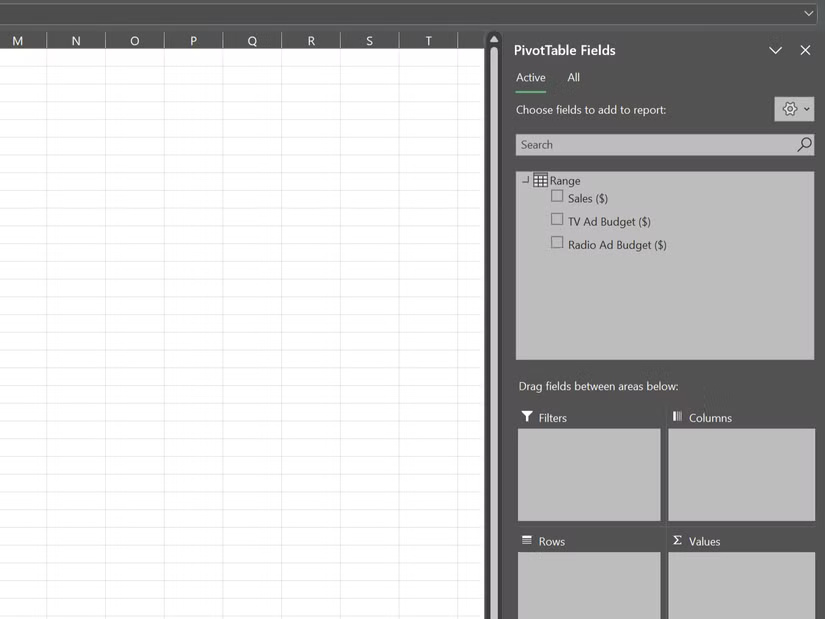 Hàm CORREL trong Excel là gì? (14/06/2025)
 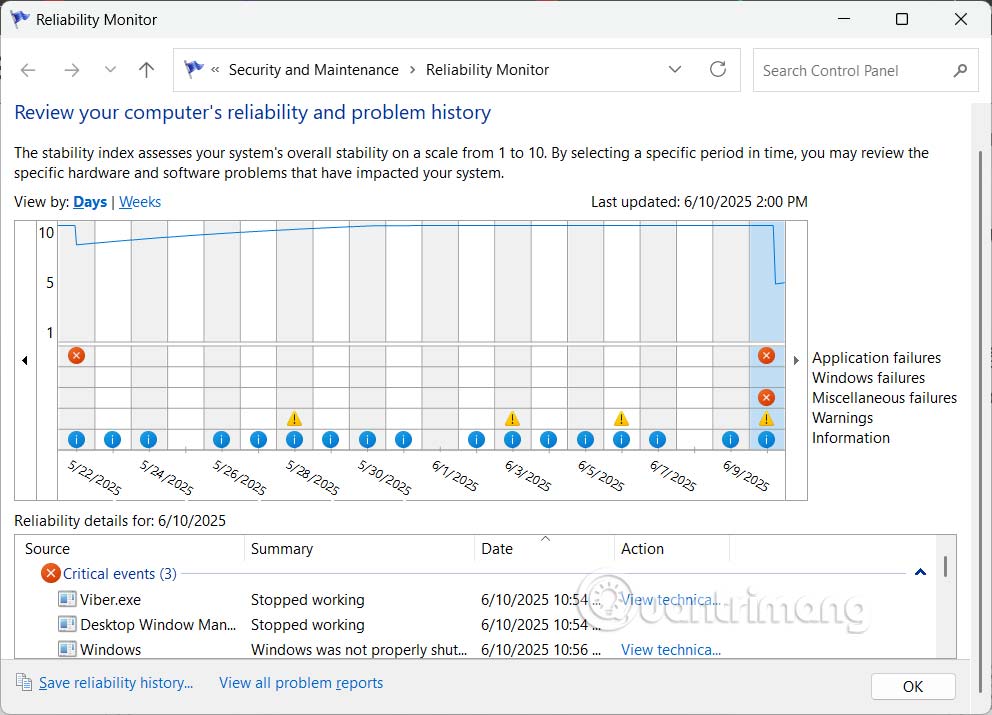 Cách dùng Windows Reliability Monitor kiểm tra trình trạng Windows (14/06/2025)
  Hàm ROUND trong SQL Server (14/06/2025)
  Lời chúc Chủ nhật, stt về Chủ nhật vui vẻ, tràn đầy yêu thương (14/06/2025)
 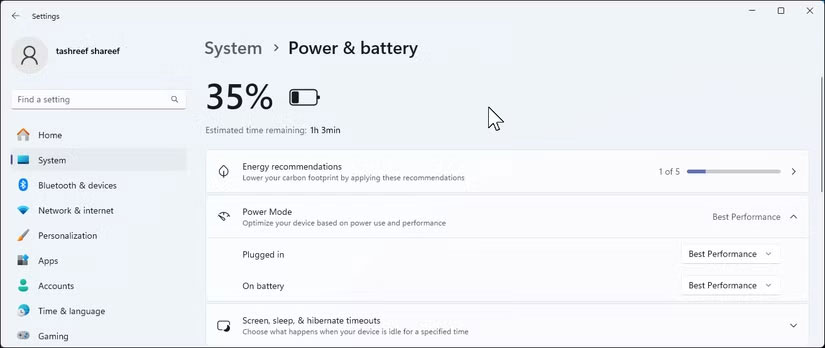 Bạn có biết mình có thể làm việc hiệu quả ra sao với Windows 11 không? (14/06/2025)
 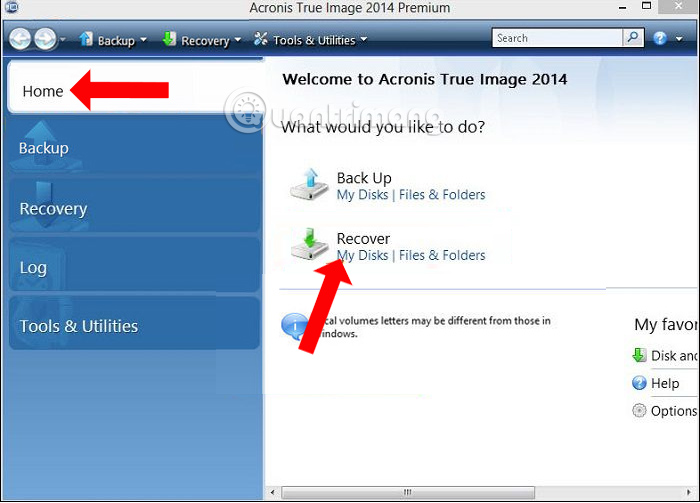 Cách ghost máy tính bằng file *.tib chuẩn UEFI (15/06/2025)
  Cách bật Dark Mode cho Google Calendar (15/06/2025)
  Tại sao nên sử dụng quy tắc lọc domain người gửi trong email? (15/06/2025)
  Bạn đón bình minh như thế nào? (15/06/2025)
 Những tin cũ hơn
 Hướng dẫn xem nhiều trang trong Word cùng lúc (14/06/2025)
  Windows 11 nhận bản cập nhật quan trọng, sửa lỗi ‘sập’ hệ thống khi khởi chạy game (12/06/2025)
  Tại sao Brave là trình duyệt web tốt nhất? (12/06/2025)
  Tiny10 là gì? Cài đặt như thế nào? (12/06/2025)
  Microsoft Edit là trình soạn thảo Command Prompt mà bạn đang chờ đợi (12/06/2025)
  Cách xóa cảnh báo hình tam giác màu vàng trên ổ C Windows (12/06/2025)
  Sửa nhanh lỗi "Không thể truy cập trang web này" (This site can't be reached) trên Chrome (12/06/2025)
  Cách kiểm tra dung lượng VRAM trên Mac (12/06/2025)
  Cách sửa lỗi Google Chrome Translate không hoạt động (12/06/2025)
  Thay đổi kích thước biểu tượng trong Windows 10 (12/06/2025)
  Hướng dẫn giải phóng bộ nhớ lưu trữ ChatGPT
 TOP công cụ AI đáng thử nhất trong năm
 TOP Claude Connector giúp tăng năng suất làm việc
 Thơ về tháng 10 hay, lãng mạn và tâm trạng nhất
 TOP công cụ AI hỗ trợ lập trình tốt nhất
 TOP trang web chia sẻ torrent phổ biến nhất
 Cách xem live stream giải đua xe F1
 Tại sao agent đưa ra phản hồi kỳ lạ trong Microsoft Copilot Studio?
 Hướng dẫn xem lại thói quen sử dụng Claude AI
 TOP Claude Connector cho quảng cáo và marketing
 Webhook tools: Kết nối trợ lý của bạn với dữ liệu và hệ thống bên ngoài trong ElevenAgents
 Cách gỡ box Hoàn thành nhiều việc hơn với AI khỏi New Tab Chrome
 Cách thêm tài khoản vào plugin Google Calendar trên ChatGPT
 TOP công cụ quản lý prompt AI tốt nhất
 Cách áp dụng feedback video với Claude hoặc ChatGPT, không cần chỉnh sửa lại toàn bộ
 Hướng dẫn tìm kiếm trò chuyện trên Gemini
 8 công cụ viết AI tốt nhất hiện nay
 Cách gỡ Gemini khỏi thanh tìm kiếm trong Google Photos
 Quản lý tài liệu trong kho kiến thức ElevenAgents
 Generative Orchestration trong Copilot Studio: Cách agent đưa ra quyết định
 Hướng dẫn cài đặt và sử dụng n8n trên Windows 11
 Cách lập trình chuyên nghiệp hơn, dễ dàng hơn với tính năng Tệp trên Grok
 Công thức tính diện tích hình Elip
 Hướng dẫn ngắt kết nối ứng dụng trên ChatGPT
 Hướng dẫn tạo đoạn hội thoại cho topic trên Twee
 Bức tranh tổng quan về hỗ trợ khách hàng tích hợp AI
 Đừng chia sẻ ảnh cho đến khi bạn chạy kiểm tra siêu dữ liệu này!
 6 cách mở Computer/System Properties trong Windows 10
 Cách sửa lỗi There Are Currently No Power Options Available Windows
 Hướng dẫn 8 cách mở bàn phím ảo trên Windows 10