Thông tin liên hệ
- 036.686.3943
- admin@nguoicodonvn2008.info

Insert into SQL Server là lệnh chèn dữ liệu mà mọi lập trình viên đều cần biết. Dưới đây là cách dùng Insert SQL Server.
Trong vũ trụ SQL rộng lớn, một lệnh được nhiều người coi là thiết yếu chính là INSERT INTO. Đoạn mã tiện lợi này cho phép bạn thêm các hàng dữ liệu mới vào bảng cơ sở dữ liệu. Cho dù là một lập trình viên dày dạn kinh nghiệm hay chỉ mới bắt đầu hành trình với SQL, việc hiểu cách sử dụng INSERT INTO đúng cách có thể giúp đơn giản hóa đáng kể các tác vụ quản lý dữ liệu của bạn.
Nếu bạn từng tự hỏi "Làm thế nào để thêm dữ liệu mới vào bảng?", thì bạn cần tìm hiểu về INSERT INTO. Đây là lệnh không thể thiếu khi muốn đưa thông tin mới vào cơ sở dữ liệu SQL của bạn. Thoạt nhìn có vẻ đơn giản, nhưng việc sử dụng câu lệnh này một cách hiệu quả lại ẩn chứa nhiều điều hơn bạn nghĩ.
Vậy, hãy cùng tìm hiểu sâu hơn về câu lệnh INSERT INTO. Từ cú pháp cơ bản đến các ứng dụng phức tạp, tôi sẽ hướng dẫn bạn mọi điều cần biết về lệnh SQL quan trọng này. Bằng cách thành thạo INSERT INTO, bạn không chỉ nâng cao kỹ năng về cơ sở dữ liệu mà còn mở ra một cấp độ hiệu quả hoàn toàn mới trong việc xử lý và quản lý dữ liệu.
Chèn một bản ghi
Ở dạng đơn giản nhất, cú pháp lệnh INSERT chèn một bản ghi bằng từ khóa VALUES
INSERT INTO bang
(cot1, cot2, …)
VALUES
(bieuthuc1, bieuthuc2, …),
(bieuthuc1, bieuthuc2, …),
... ;
Cú pháp đầy đủ của lệnh INSERT chèn một bản ghi dùng từ khóa VALUES
INSERT INTO bang
(cot1, cot2, …)
VALUES
( DEFAULT | NULL | bieuthuc1,
DEFAULT | NULL | bieuthuc2,
…
);
Hoặc cú pháp chèn một bản ghi dùng từ khóa DEFAULT VALUES
INSERT INTO bang
(cot1, cot2, …)
DEFAULT VALUES;
Chèn nhiều bản ghi
Ở dạng đơn giản nhất, cú pháp chèn nhiều bản ghi bằng sub-select
INSERT INTO bang(cot1, cot2, …)SELECT bieuthuc1, bieuthuc2, …FROM bang_nguon[WHERE dieukien];
Cú pháp đầy đủ để chèn nhiều bàn ghi bằng sub-select
INSERT [ TOP (giatri_dau) [PERCENT] ]INTO bang (cot1, cot2, …)SELECT bieuthuc1, bieuthuc2, …FROM bang_nguon[WHERE dieukien];
bang
Bảng để chèn bản ghi vào.
cot1, cot2
Các cột trong bảng để chèn giá trị
bieuthuc1, bieuthuc2
Giá trị để chỉ định vào cột trong bảng. cot1 sẽ được chỉ định giá trị của bieuthuc1, cot2 sẽ được chỉ định giá trị của bieuthuc2…
TOP (giatri_dau)
Tùy chọn. Nếu được nêu ra cụ thể sẽ chèn giá trị đầu của hàng dựa trên giatri_dau. Ví dụ TOP(10) sẽ chèn 10 hàng đầu tiên từ bộ kết quả.
PERCENT
Tùy chọn. Nếu được nêu ra cụ thể thì các hàng đầu tiên dựa trên số phần trăm giatri_dau của bộ kết quả. Ví dụ như TOP(10) PERCENT sẽ chèn 10% giá trị đầu trong bộ kết quả.
bang_nguon
Bảng nguồn (bảng gốc) để chèn dữ liệu vào từ bảng khác.
WHERE dieukien
Tùy chọn. Các điều kiện phái được đáp ứng để bản ghi được chèn vào.
Lưu ý
Ví dụ - dùng từ khóa VALUES
INSERT INTO nhanvien(nhanvien_id, ten, ho) VALUE (10, ‘Anderson’, ‘Sarah’);
Lệnh INSERT này sẽ cho kết quả là 1 bản ghi được chèn vào bảng nhanvien. Bản ghi này phải có nhanvien_id là 10, họ là Anderson và tên là Sarah.
Cú pháp này có thể được dùng để chèn nhiều hơn 1 bản ghi 1 lúc. Ví dụ như:
INSERT INTO nhanvien(nhanvien_id, ho, ten)VALUES (19, ‘Anderson’, ‘Sarah’),(11, ‘Johnson’, ‘Dale’);
Ví dụ lệnh INSERT nói trên cho thấy có thể chèn nhiều hơn 1 bản ghi bằng từ khóa VALUES. Ở ví dụ này, 2 bản ghi được chèn vào bảng nhanvien. Bản ghi đầu tiên có nhanvien_id là 10, họ là Anderson và tên là Sarah. Bản ghi thứ 2 có nhanvien_id là 11, họ là Johnson và tên là Dale.
Lệnh trên tương đương với các lệnh INSERT dưới đây.
INSERT INTO nhanvien(nhanvien_id, ho, ten)VALUES(10, ‘Anderson’, ‘Sarah’);
INSERT INTO nhanvien(nhanvien_id, ho, ten)VALUES (11, ‘Johnson’, ‘Dale’);
Ví dụ - dùng từ khóa DEFAULT VALUES
INSERT INTO nhanvien(nhanvien_id, ho, ten)DEFAULT VALUES;
Lệnh INSERT này sẽ chèn 1 bản ghi vào bảng nhanvien. Bản ghi mới được tạo bằng giá trị mặc định cho các trường thông tin ID, họ và tên của nhân viên.
Ví dụ - dùng lệnh SELECT
Có thể tạo lệnh INSERT phức tạp hơn bằng lệnh SELECT như dưới đây.
INSERT INTO danhba(danhba_id, ho, ten)SELECT nhanvien_id, ho, tenFROM nhanvienWHERE nhanvien_id <= 100;
Bằng cách đặt lệnh SELECT vào trong lệnh INSERT, bạn có thể thực hiện nhiều lần chèn nhanh hơn.
Với kiểu chèn này, bạn có thể sẽ muốn kiểm tra số hàng được chèn, xác định số hàng được chèn bằng cách chạy lệnh SELECT trước khi chèn.
SELECT count (*)FROM nhanvienWHERE nhanvien_id <= 100;
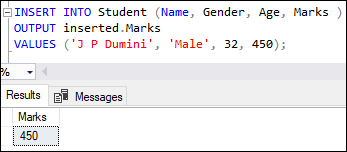
SQL Server cung cấp lệnh OUTPUT để ghi lại các giá trị được chèn vào một bảng nhất định. Bạn có thể hiểu sâu hơn khái niệm này bằng cách dùng lệnh dưới đây để chèn một bản ghi mới vào bảng Student và trả về giá trị đã chèn của cột Marks:
INSERT INTO Student (Name, Gender, Age, Marks )
OUTPUT inserted.Marks
VALUES ('J P Dumini', 'Male', 32, 450);
Đây là kết quả:
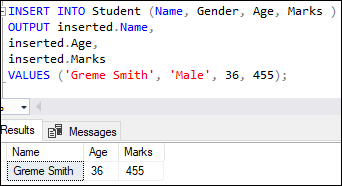
Nếu muốn ghi lại những giá trị đã chèn từ nhiều cột, bạn cần xác định các cột đó trong kết quả như sau:
INSERT INTO Student (Name, Gender, Age, Marks )
OUTPUT inserted.Name,
inserted.Age,
inserted.Marks
VALUES ('Greme Smith', 'Male', 36, 455);
Kết quả:
Câu lệnh INSERT trong SQL Server cung cấp tính linh hoạt trong cách bạn thêm dữ liệu vào bảng của mình, cho dù đó là chèn các giá trị cụ thể, sử dụng giá trị mặc định hay sao chép dữ liệu từ các bảng khác. Bằng cách hiểu và sử dụng các dạng khác nhau của câu lệnh INSERT, bạn có thể quản lý dữ liệu hiệu quả trong cơ sở dữ liệu SQL Server của mình, đảm bảo tính chính xác và nhất quán.
Nguồn tin: Quantrimang.com:
Ý kiến bạn đọc
Những tin mới hơn
 Cách mở ẩn danh Chrome từ menu chuột phải Windows 11 (16/09/2025)
  Cách ẩn các tiến trình nền trong Windows 11 (16/09/2025)
  Hướng dẫn cài đặt C (16/09/2025)
  8 điều chỉnh router ngay lập tức giúp kết nối Internet ổn định hơn (17/09/2025)
  Cách dọn dẹp desktop bằng Power Automate workflow (18/09/2025)
  6 tính năng Windows đã biến mất (và chúng được thay thế bằng gì) (18/09/2025)
  Google vừa giải quyết vấn đề đau đầu nhất của Windows 11 chỉ bằng một động thái (18/09/2025)
  Hướng dẫn chuyển dữ liệu Zalo sang ổ D (18/09/2025)
  Cách sử dụng tính năng Pre-Built Tables của Google Sheets để sắp xếp và phân tích dữ liệu (18/09/2025)
  Cách thay đổi ký tự ổ đĩa trong Windows (18/09/2025)
 Những tin cũ hơn
 Hướng dẫn cách đăng nhập vào máy tính khi quên mật khẩu (16/09/2025)
  4 tính năng Windows không tồn tại nếu bạn không sử dụng PowerShell (16/09/2025)
  Hướng dẫn hiện đồng hồ trong Notification Center Windows 11 (16/09/2025)
  Cách reset driver đồ họa trên Windows 11 (16/09/2025)
  Tại sao không nên đồng bộ desktop với OneDrive nữa? (16/09/2025)
  5 mẹo cho người mới bắt đầu trong Undawn (16/09/2025)
  Hướng dẫn đảo ngược màu màn hình bằng Magnifier Windows 11 (16/09/2025)
  Cách tạo USB Boot, USB cài Windows bằng Rufus (16/09/2025)
  Tại sao chỉ cần 2 màn hình để tăng năng suất làm việc? (16/09/2025)
  TOP nền tảng xây dựng công cụ nội bộ có tích hợp AI
 TOP phần mềm AI bảo mật Internet tốt nhất hiện nay
 Biến các ý tưởng thành giải thích trực quan, tương tác trong ChatGPT
 TOP tiện ích mở rộng AI cho VS Code tốt nhất
Cách tạo website Portfolio miễn phí bằng ChatGPT
TOP tiện ích mở rộng AI cho VS Code tốt nhất
Cách tạo website Portfolio miễn phí bằng ChatGPT
 6 lựa chọn thay thế Visual Studio Code tốt nhất có tích hợp AI
 Tạo form hỏi đáp tương tác trong vài phút và prompt chỉnh sửa
 Hướng dẫn sử dụng Google Slides trong Claude
 Hướng dẫn sử dụng Wolfram trong ChatGPT giải toán nâng cao
 15 prompt AI thú vị cho ngày lễ Halloween
 Hoàn thiện một thiết kế thực tế với ChatGPT + Canva
 Cách kết nối ElevenLabs agent với hệ thống lên lịch Calendly
 Cách tắt app chạy ngầm Windows 11, giảm ngốn RAM trên Win 11
 Câu nói hay nhất về tháng 11, chào tháng 11
 TOP công cụ AI tạo tài liệu tốt nhất
 Cách xây dựng plugin trong ChatGPT
 Hướng dẫn tự thiết kế website Portfolio bằng Claude
 5 thiết kế ChatGPT + Canva đáp ứng hầu hết các nhu cầu trong cuộc sống
 Những công cụ AI tốt nhất giúp giải toán dễ dàng
 Hướng dẫn kết nối Booking.com với ChatGPT lên kế hoạch du lịch
 Hướng dẫn cài đặt và sử dụng n8n trên Windows 11
 Cách lập trình chuyên nghiệp hơn, dễ dàng hơn với tính năng Tệp trên Grok
 Công thức tính diện tích hình Elip
 Hướng dẫn ngắt kết nối ứng dụng trên ChatGPT
 Hướng dẫn tạo đoạn hội thoại cho topic trên Twee
 Bức tranh tổng quan về hỗ trợ khách hàng tích hợp AI
 Cách sửa lỗi There Are Currently No Power Options Available Windows
 Claude Code thực sự có giá bao nhiêu?
 Hướng dẫn 8 cách mở bàn phím ảo trên Windows 10
 Hướng dẫn tạo flashcard trên Canva AI