Thông tin liên hệ
- 036.686.3943
- admin@nguoicodonvn2008.info

Windows Taskbar là thứ chúng ta thường xuyên nhìn thấy nhưng lại không mấy chú ý. Và nếu giống như hầu hết mọi người, có lẽ bạn chỉ sử dụng nó để tương tác với menu Start, chuyển đổi ứng dụng hoặc thỉnh thoảng truy cập Quick Settings.
Nhưng ẩn sâu trong góc yên tĩnh đó của màn hình là một vài biểu tượng đáng được chú ý hơn. Những biểu tượng này xuất hiện khi các ứng dụng đang sử dụng những tính năng nhạy cảm như micro hoặc vị trí của bạn. Và nếu bỏ qua chúng quá lâu, bạn có thể đang để lộ nhiều quyền riêng tư hơn mình nghĩ.
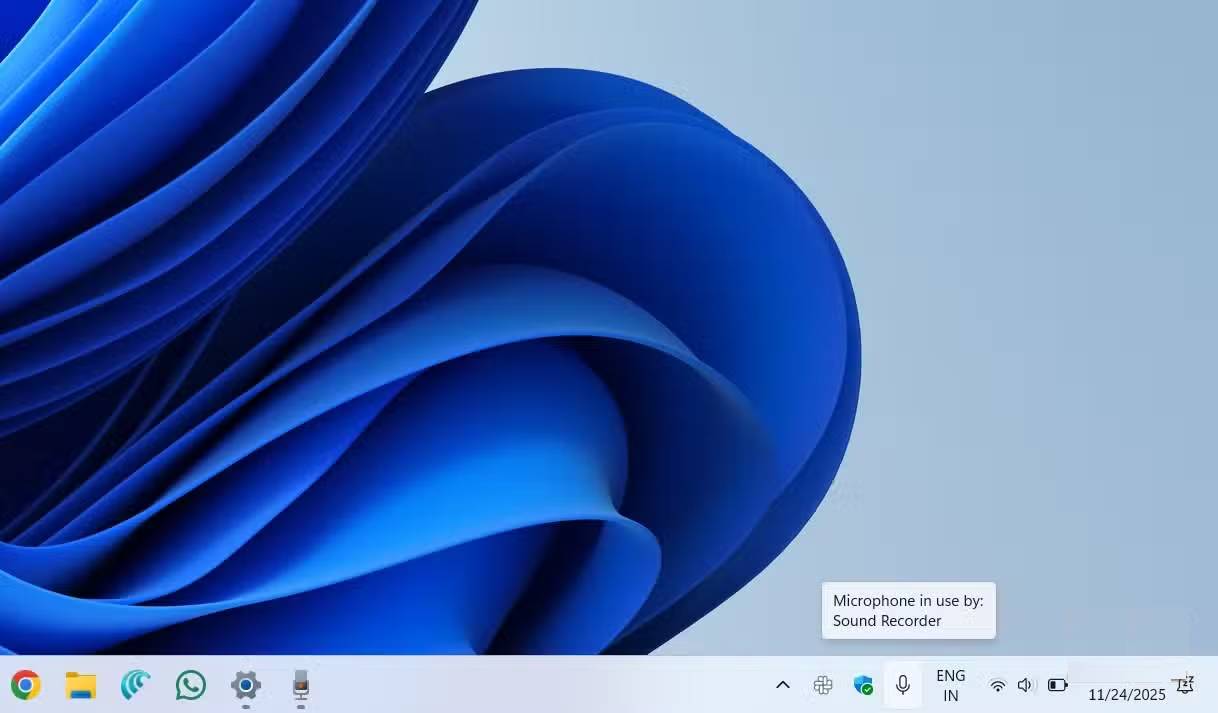
Mỗi khi một ứng dụng sử dụng micro, bạn sẽ thấy một biểu tượng micro nhỏ ngay bên cạnh khay hệ thống. Nếu bạn di chuột qua biểu tượng đó, Windows sẽ hiển thị cho bạn tên của ứng dụng đang sử dụng nó. Nếu nhiều ứng dụng đang nghe hoặc ghi âm cùng một lúc, Windows sẽ liệt kê tất cả.
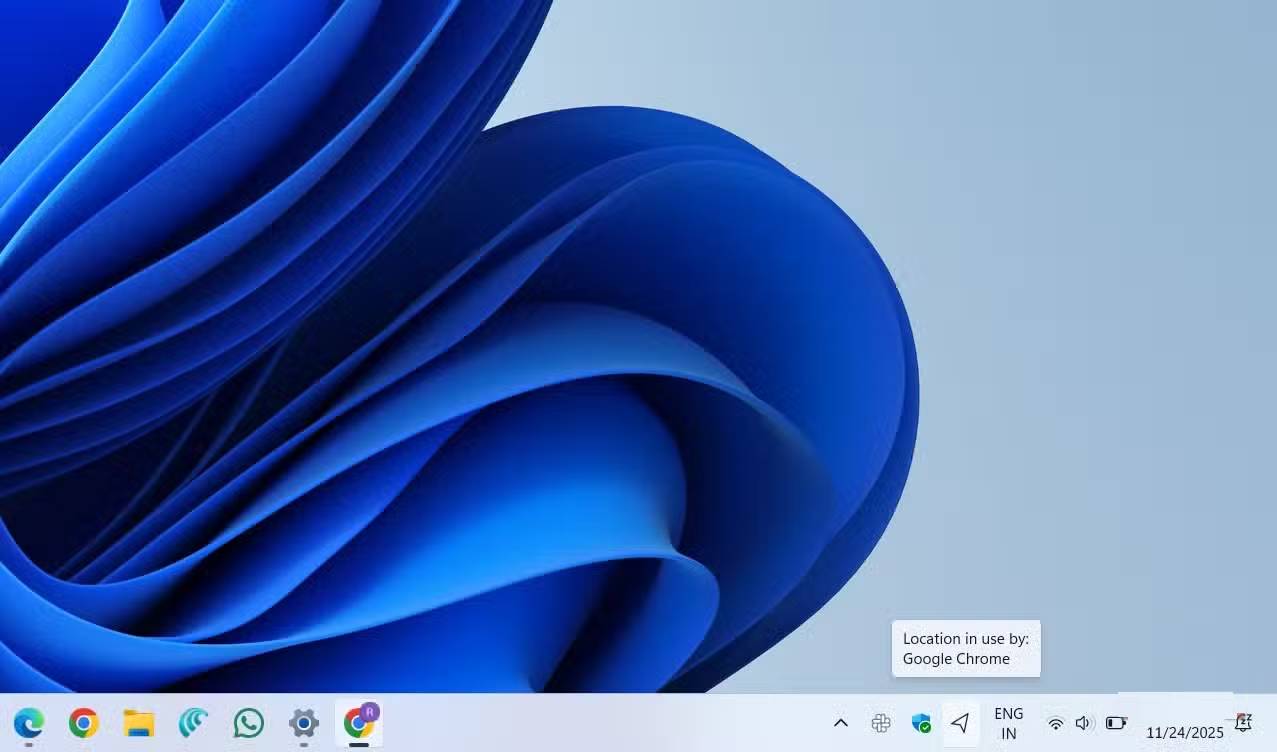
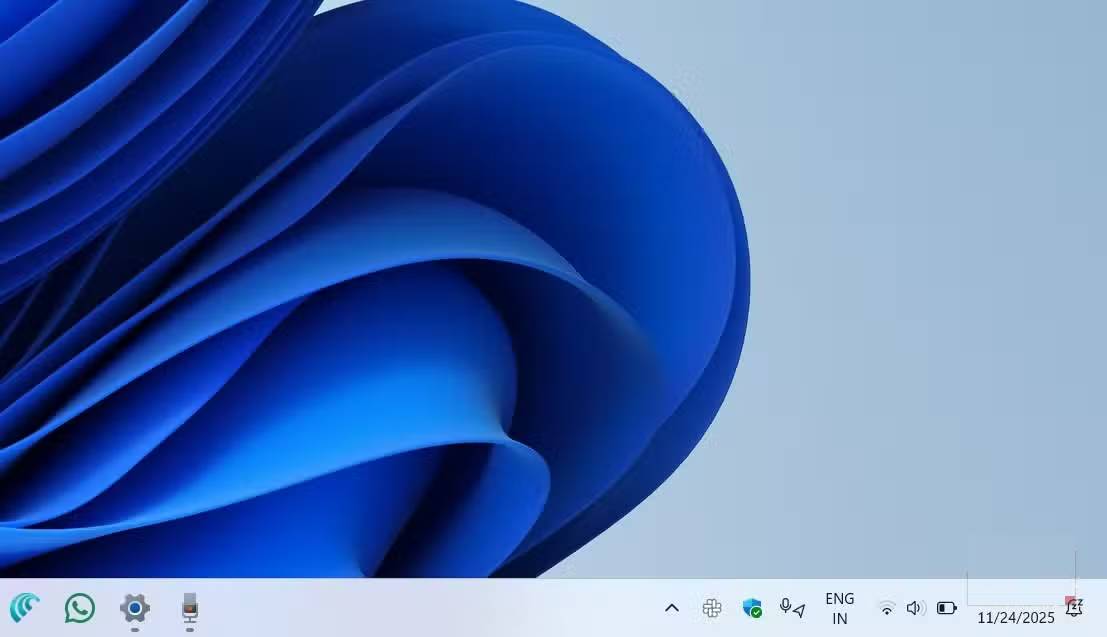
Điều này cũng tương tự đối với quyền truy cập vị trí. Khi một ứng dụng đang truy cập vị trí của bạn, bạn sẽ thấy một mũi tên nhỏ. Và nếu cả micro và vị trí của bạn được truy cập cùng lúc, bạn sẽ thấy cả hai biểu tượng xếp chồng lên nhau.
Vấn đề là hầu hết mọi người không bao giờ để ý đến những chỉ báo này, hoặc họ nhìn thấy chúng nhưng không bận tâm kiểm tra ý nghĩa của chúng. Hơn nữa, những biểu tượng này biến mất ngay khi ứng dụng ngừng sử dụng micro hoặc vị trí, vì vậy chúng rất dễ bị bỏ qua. Nó không giống như đèn LED của webcam sáng ngay trước mặt bạn. Chúng là những biểu tượng nhỏ, yên tĩnh xuất hiện ở một góc mà bạn hiếm khi chú ý, nhưng chúng cũng quan trọng không kém.
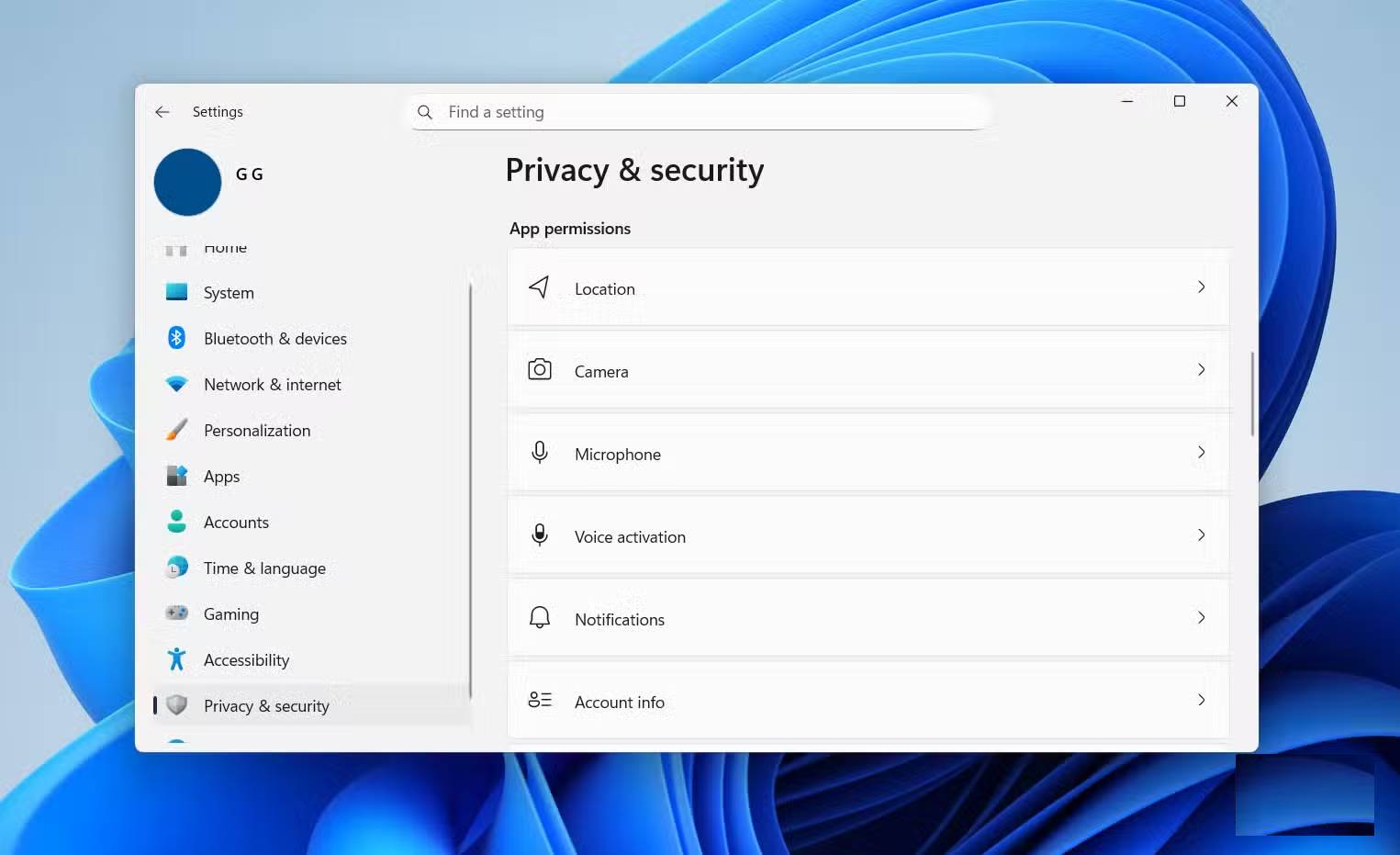
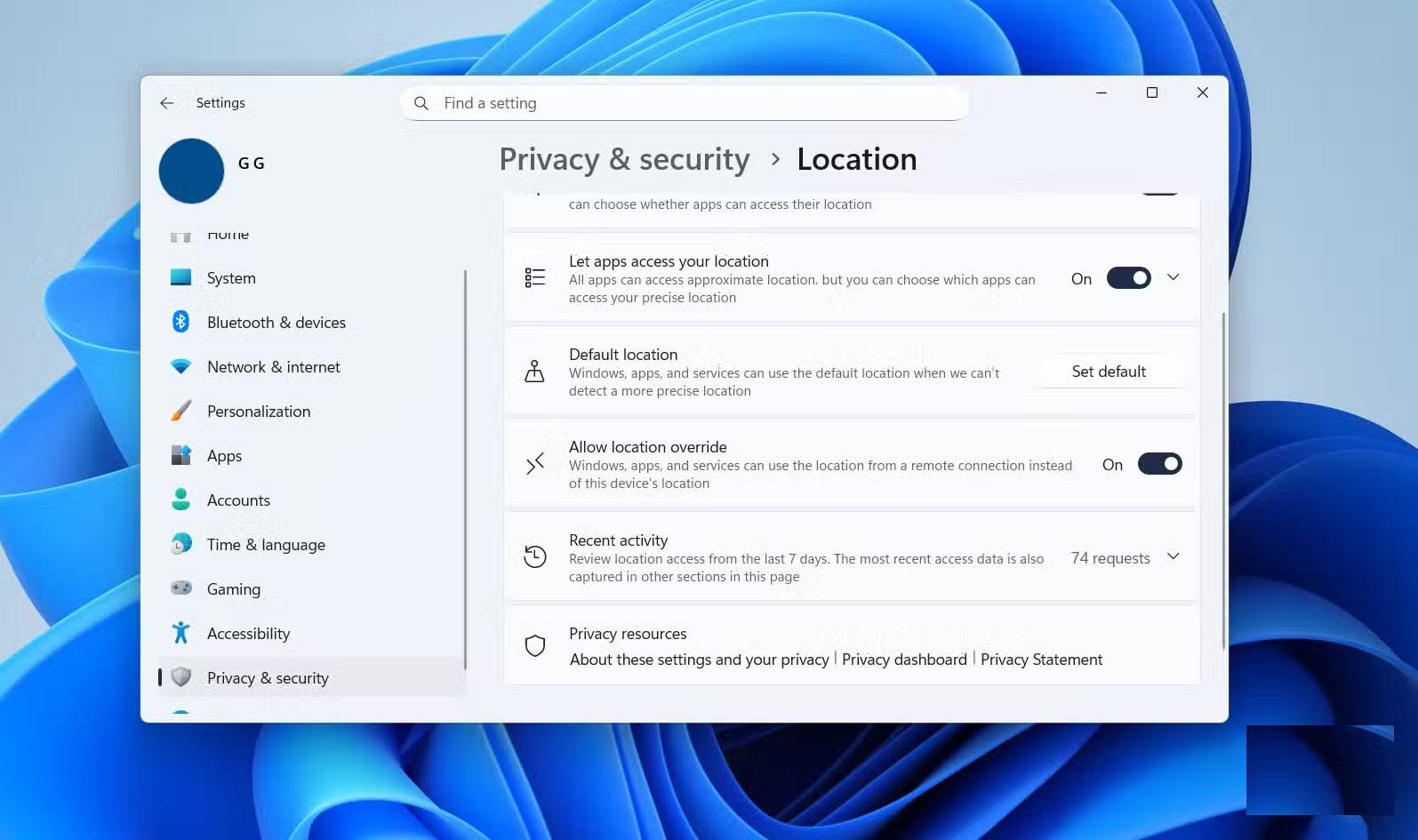
Ngay cả khi bỏ lỡ các biểu tượng micro và vị trí trên Taskbar, bạn vẫn có thể kiểm tra xem ứng dụng nào đang sử dụng các tính năng nhạy cảm của PC. Để làm điều đó, bạn cần tìm hiểu thêm về cài đặt quyền riêng tư của Windows.
Truy cập Settings > Privacy & security > App permissions và nhấp vào Microphone. Mở rộng mục Recent activity và bạn sẽ thấy danh sách các ứng dụng đã truy cập micro của mình trong 7 ngày qua. Danh sách này cũng hiển thị ngày và giờ chính xác của từng ứng dụng đã sử dụng micro. Điều này giúp bạn dễ dàng xác định xem hoạt động này có trùng khớp với hoạt động bạn thực sự đã làm hay không, chẳng hạn như tham gia cuộc gọi video, hoặc liệu một ứng dụng có truy cập micro của bạn khi bạn không ngờ tới hay không.
Điều này cũng áp dụng cho việc theo dõi vị trí. Quay lại mục App permissions và nhấp vào Location. Bạn sẽ thấy ứng dụng nào đã sử dụng vị trí của mình và khi nào. Mặc dù Windows không hiển thị biểu tượng camera khi ứng dụng đang sử dụng webcam, nhưng bạn có thể tìm thấy thông tin chi tiết về hoạt động camera trong menu quyền riêng tư.
Menu này về cơ bản là lịch sử chi tiết về những ứng dụng nào đã ẩn mình. Các biểu tượng trên Taskbar hiển thị những gì đang diễn ra tại thời điểm đó, và cài đặt quyền riêng tư hiển thị những gì đã diễn ra theo thời gian.
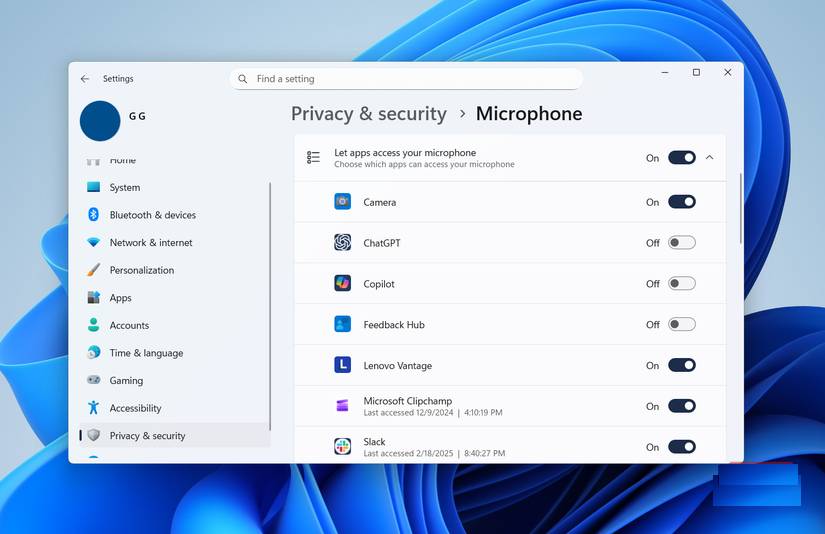
Việc biết ứng dụng nào đang truy cập micro, camera hoặc vị trí của bạn chỉ là một nửa chặng đường. Nếu có điều gì đó đáng ngờ, bạn cũng cần biết cách ngăn chặn nó. Tất nhiên, cách đơn giản nhất là gỡ cài đặt ứng dụng hoặc chương trình, nhưng điều đó không phải lúc nào cũng là một lựa chọn hoặc thậm chí là cần thiết. Trong một số trường hợp, bạn có thể thực sự cần ứng dụng đó, nhưng không phải lúc nào nó cũng truy cập liên tục vào dữ liệu cá nhân của bạn.
Để khắc phục điều này, bạn có thể thu hồi quyền truy cập camera, vị trí hoặc micro cho các ứng dụng đó. Vào Settings > Privacy & security > App permissions và chọn quyền bạn muốn quản lý. Sau đó, mở rộng mục Let apps access your camera/microphone/location và sử dụng các nút chuyển đổi để thu hồi quyền truy cập cho các ứng dụng không cần.
Một điểm khó khăn là khi một trang web sử dụng micro hoặc vị trí của bạn, biểu tượng Taskbar hoặc menu quyền riêng tư của Windows sẽ chỉ hiển thị tên của trình duyệt. Điều này có nghĩa là bạn sẽ không thể biết trang web nào thực sự đang truy cập trang web đó từ Taskbar.
Nếu bạn không muốn thu hồi hoàn toàn quyền truy cập camera hoặc micro cho trình duyệt của mình, hầu hết các trình duyệt cũng hiển thị thông tin về những trang web nào đã truy cập các tính năng nhạy cảm trên máy tính của bạn như camera, micro hoặc vị trí. Ví dụ, trong Edge, bạn có thể vào Settings > Privacy, search, and services > Site permissions > Recent activity để xem có trang web nào đã truy cập camera, micro hoặc vị trí của bạn không. Sau đó, bạn có thể nhấp vào trang web có vẻ đáng ngờ và chặn quyền truy cập của trang web đó từ đó.
Hầu hết chúng ta không thực sự chú ý nhiều khi thiết lập ứng dụng lần đầu tiên. Vì vội vàng thử một điều gì đó mới, chúng ta thường cấp tất cả các quyền mà ứng dụng cần mà không suy nghĩ kỹ. Điều tốt là Windows luôn hỗ trợ bạn và có thể thông báo cho bạn khi ứng dụng sử dụng thông tin nhạy cảm. Nhưng bạn vẫn phải chú ý đến những dấu hiệu đó và hành động trước khi chúng trở thành vấn đề lớn hơn.
Nguồn tin: Quantrimang.com:
Ý kiến bạn đọc
Những tin mới hơn
 Cách bật khôi phục theo thời điểm Windows 11 (27/11/2025)
  Tại sao tường lửa kiểu Linux, TinyWall, chính xác là thứ Windows cần? (27/11/2025)
  Cách xóa lịch sử duyệt web trên Safari (27/11/2025)
  Cách sửa lỗi tên file không được chấp nhận trên OneDrive (27/11/2025)
  Hướng dẫn vệ sinh bàn phím laptop mà không cần tắt máy (an toàn & hiệu quả) (27/11/2025)
  Tại sao nên chuyển sang dùng ReThink DNS? (28/11/2025)
  Tại sao thư mục SoftwareDistribution lại chiếm nhiều dung lượng lưu trữ trên PC? (28/11/2025)
  Windows 11 cần 5 tính năng này thay vì một bản cập nhật Copilot khác (28/11/2025)
  Hướng dẫn tạo bảng trong Notepad (28/11/2025)
  Những câu nói hay về sự ghen ăn tức ở, đố kỵ của con người (28/11/2025)
 Những tin cũ hơn
 Bản update Windows bị hoàn tác lại? Đây là cách khắc phục (27/11/2025)
  Cách xây dựng một bảng Kanban đầy đủ chức năng trong Excel (25/11/2025)
  Cách chuyển chữ thường thành chữ hoa và ngược lại trên Word (25/11/2025)
  Wi-Fi 7 là gì? Có thể cho tốc độ nhanh như thế nào? (25/11/2025)
  Cách ẩn/bỏ ẩn thanh Taskbar trên Windows 11 (25/11/2025)
  Hướng dẫn chèn ảnh vào ô trong Excel (25/11/2025)
  Cách sử dụng Carburetor để giúp bạn vô hình khi trực tuyến (25/11/2025)
  Tại sao các bản cập nhật Windows của bạn liên tục bị lỗi (không phải do Internet)? (25/11/2025)
  Cách sử dụng Winhance để tắt thông báo trên Windows (25/11/2025)
  9 khóa học Generative AI tốt nhất nên tham gia vào năm 2026
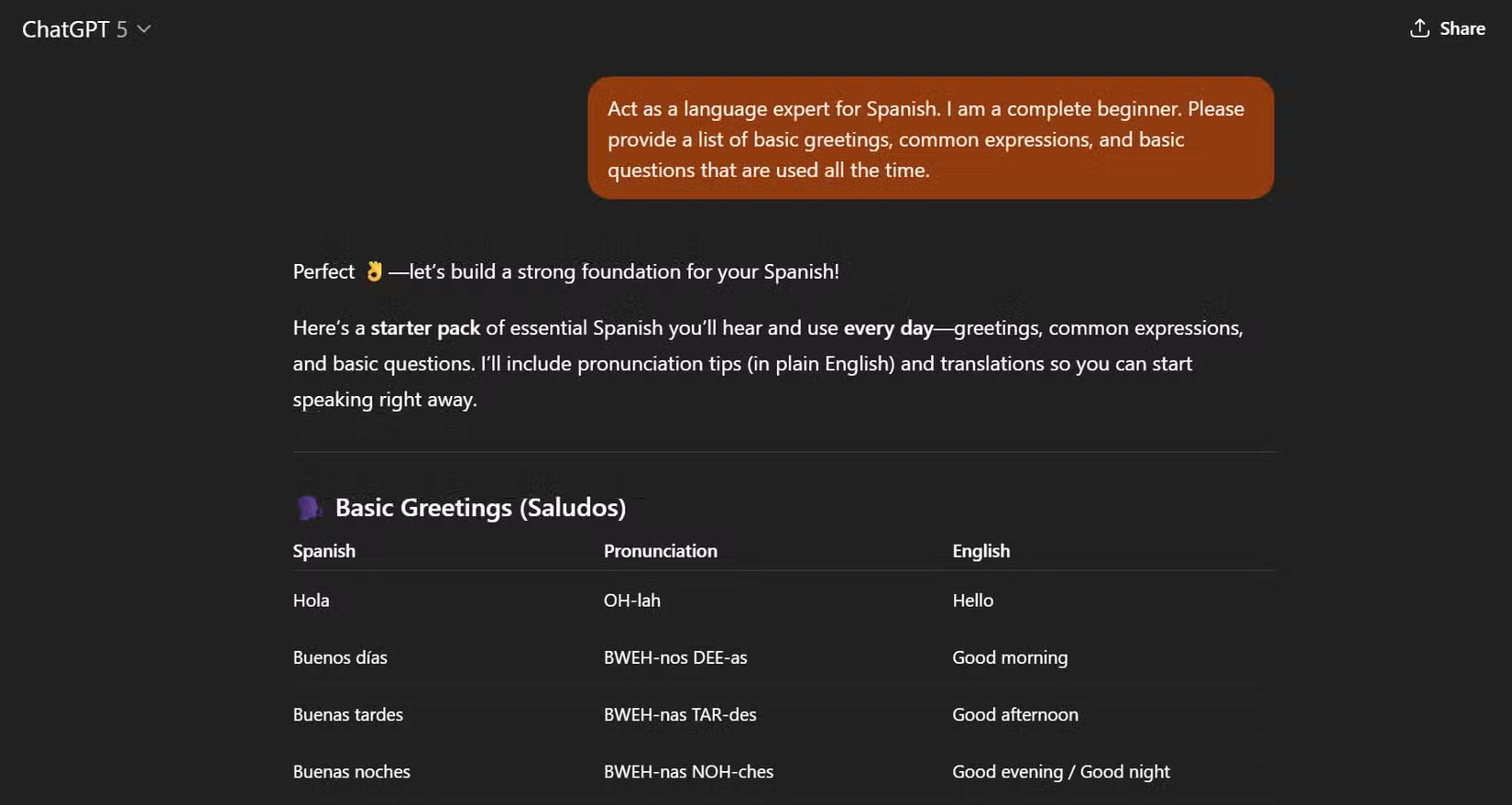 13 ChatGPT prompt giúp học ngôn ngữ mới nhanh hơn
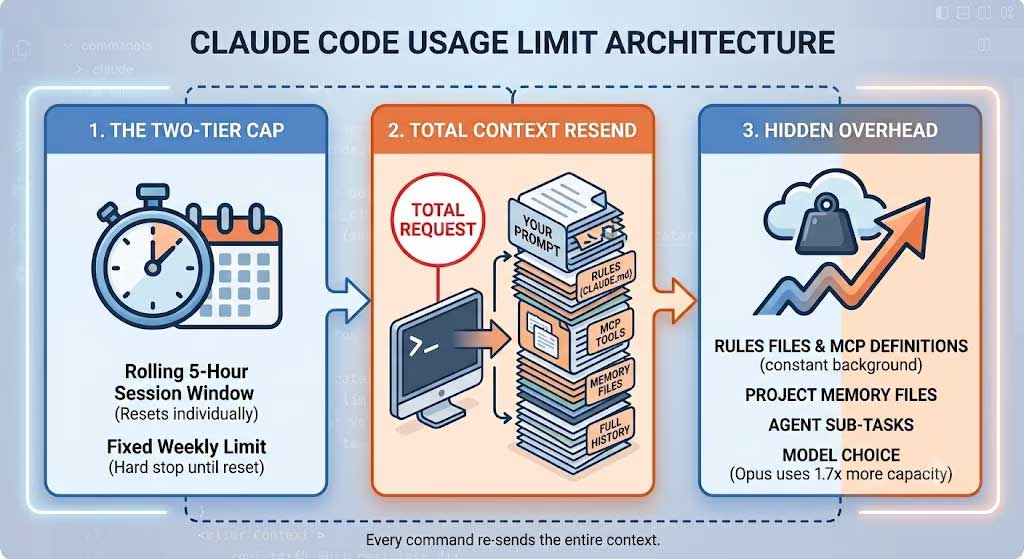 Giải thích giới hạn sử dụng Claude Code: Cách hoạt động và cách tránh chạm giới hạn
 Prompt ChatGPT chỉnh sáng, mịn da, tăng nét và phục hồi ảnh
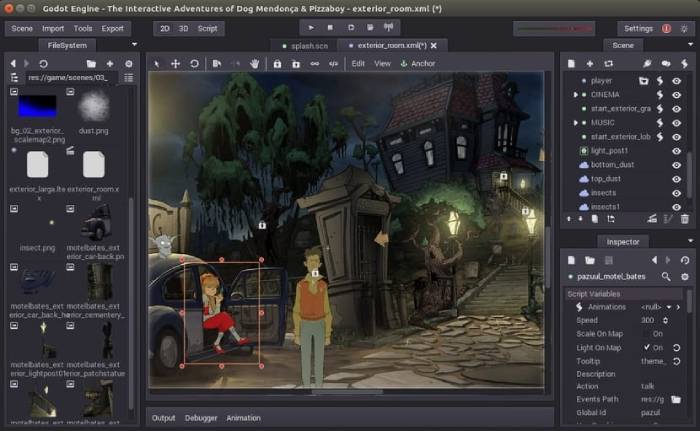 TOP công cụ, phần mềm AI phát triển game miễn phí
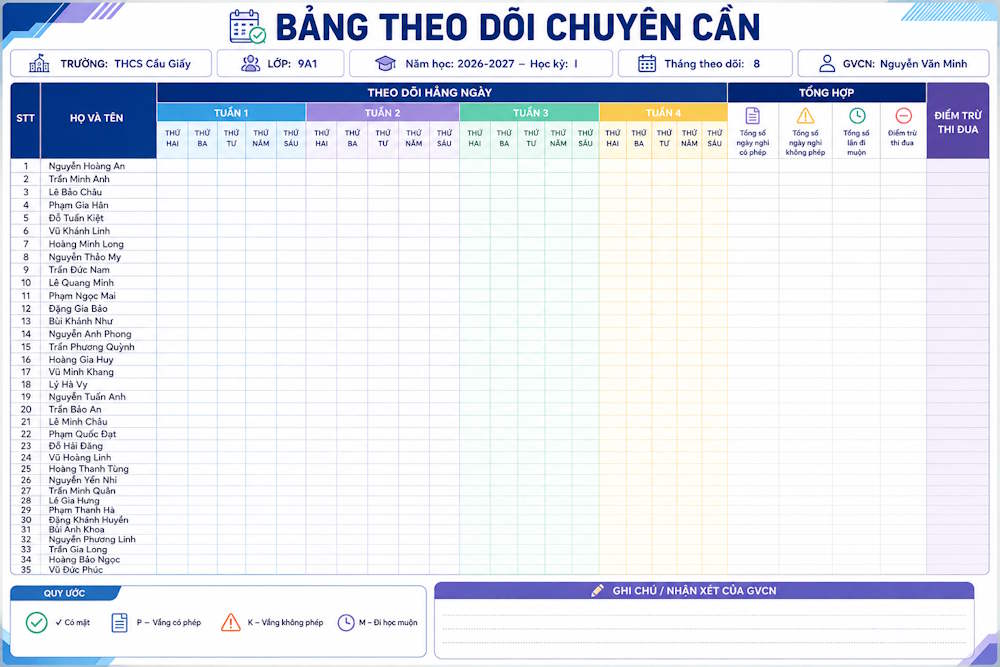 Prompt tạo bảng chuyên cần năm học
 Ứng dụng ChatGPT desktop dành cho Linux có gì đặc biệt?
 7 prompt tạo báo cáo phân tích màu sắc theo mùa dành riêng cho bạn
 Hướng dẫn tạo ảnh sơ đồ lớp học trực quan
 5 loại tài liệu bạn nên xử lý qua AI
 Hướng dẫn tạo poster infograhic 3D tóm tắt nội dung trên Gemini
 TOP công cụ AI tìm tài liệu nghiên cứu tốt nhất
 10 tính năng nổi bật nhất của NotebookLM
 Prompt soạn bài dạy môn Lịch sử theo Chương trình GDPT 2018
 Cách vô hiệu hóa AI trên trình duyệt Microsoft Edge
 Hướng dẫn tạo bài tập tiếng Anh từ SGK trên NotebookLM
 Hướng dẫn gỡ Copilot hoàn toàn trên Windows 11
 Cài đặt OpenClaw an toàn (Cách duy nhất bạn nên thực hiện)
 Claude Cowork trên Windows có gì mới? Cách cài đặt ra sao?
 25 dự án AI thú vị dành cho mọi trình độ