Thông tin liên hệ
- 036.686.3943
- admin@nguoicodonvn2008.info

Magnifier Windows 11 phóng đại một vật thể trên màn hình để người dùng có thể nhìn và đọc rõ hơn. Tính năng này hữu ích cho những người có thị lực kém hoặc gặp khó khăn khi nhìn các vật thể trên màn hình máy tính. Sử dụng tính năng đảo ngược bằng Magnifier trên Windows 11 có thể cải thiện khả năng đọc văn bản, đặc biệt đối với những người nhạy cảm với ánh sáng. Dưới đây là hướng dẫn dùng đảo ngược màu trên Magnifier Windows 11.
Bước 1:
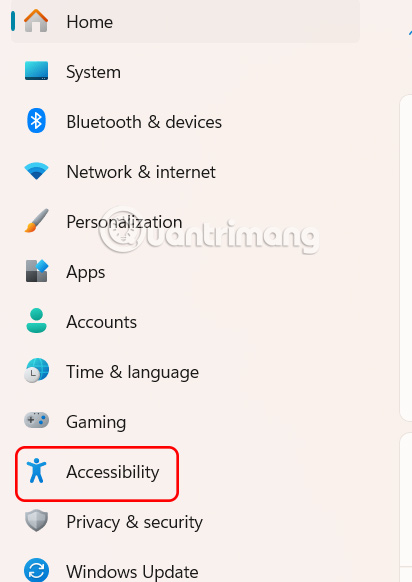
Bạn nhấn tổ hợp phím Windows + I để mở Settings, sau đó bạn nhấn vào mục Accessibility ở cạnh trái giao diện.
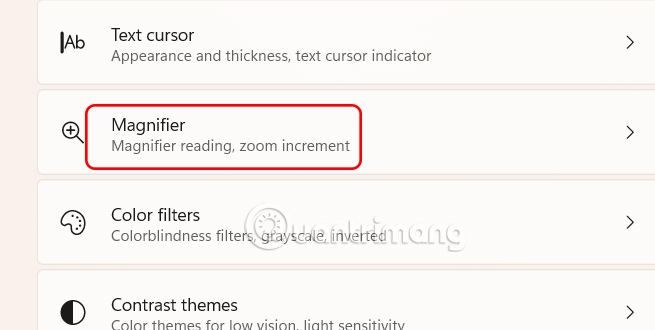
Sau đó nhìn sang bên cạnh, bạn nhấn chọn vào mục Magnifier để sử dụng.
Bước 2:
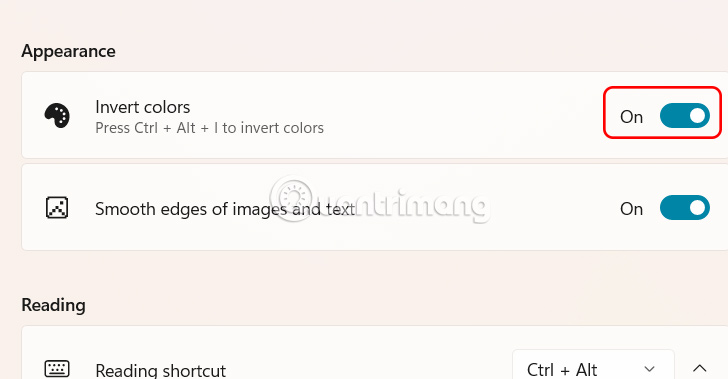
Chuyển vào giao diện thiết lập công cụ Magnifier Windows 11, tại mục Appearance ở bên dưới phần Invert colors chuyển sang chế độ On để bật đảo màu trên máy tính Windows 11.
Bước 1:
Chúng ta nhấn tổ hợp phím Windows + dấu cộng để kích hoạt giao diện Magnifier trên máy tính.

Bước 2:
Khi công cụ Magnifier đang bật, bạn nhấn tổ hợp phím Ctrl + Alt + I. Màu đen sẽ chuyển thành màu trắng và ngược lại, các màu khác cũng sẽ thay đổi cho phù hợp. Nhấn lại tổ hợp phím Ctrl + Alt + I để đưa màu sắc trở lại bình thường.
Nguồn tin: Quantrimang.com:
Ý kiến bạn đọc
Những tin mới hơn
 5 mẹo cho người mới bắt đầu trong Undawn (16/09/2025)
  Tại sao không nên đồng bộ desktop với OneDrive nữa? (16/09/2025)
  Cách reset driver đồ họa trên Windows 11 (16/09/2025)
  Hướng dẫn hiện đồng hồ trong Notification Center Windows 11 (16/09/2025)
  4 tính năng Windows không tồn tại nếu bạn không sử dụng PowerShell (16/09/2025)
  Hướng dẫn cách đăng nhập vào máy tính khi quên mật khẩu (16/09/2025)
  Lệnh INSERT trong SQL Server (16/09/2025)
  Cách mở ẩn danh Chrome từ menu chuột phải Windows 11 (16/09/2025)
  Cách ẩn các tiến trình nền trong Windows 11 (16/09/2025)
 Những tin cũ hơn
 Cách tạo USB Boot, USB cài Windows bằng Rufus (16/09/2025)
  Tại sao chỉ cần 2 màn hình để tăng năng suất làm việc? (16/09/2025)
  Tại sao chỉ cần 2 màn hình để tăng năng suất làm việc? (16/09/2025)
  Anime Ultra Verse: Full giftcode mới nhất và cách đổi thưởng (14/09/2025)
  Những việc không nên làm ngay khi về nhà mới (14/09/2025)
  Cách ghost máy tính bằng file *.tib chuẩn UEFI (14/09/2025)
  Cách kích hoạt Local User and Group Management trong Windows 11 và 10 Home (14/09/2025)
  Kiểu gõ Telex, cách gõ Telex và bảng mã tiếng Việt Telex (14/09/2025)
  Cấu hình PC tối ưu cho Borderlands 4 (14/09/2025)
  5 cách giúp bạn chuyển từ Windows sang Linux dễ dàng hơn (14/09/2025)
  TOP nền tảng xây dựng công cụ nội bộ có tích hợp AI
 TOP phần mềm AI bảo mật Internet tốt nhất hiện nay
 Biến các ý tưởng thành giải thích trực quan, tương tác trong ChatGPT
 TOP tiện ích mở rộng AI cho VS Code tốt nhất
Cách tạo website Portfolio miễn phí bằng ChatGPT
TOP tiện ích mở rộng AI cho VS Code tốt nhất
Cách tạo website Portfolio miễn phí bằng ChatGPT
 6 lựa chọn thay thế Visual Studio Code tốt nhất có tích hợp AI
 Tạo form hỏi đáp tương tác trong vài phút và prompt chỉnh sửa
 Hướng dẫn sử dụng Google Slides trong Claude
 Hướng dẫn sử dụng Wolfram trong ChatGPT giải toán nâng cao
 15 prompt AI thú vị cho ngày lễ Halloween
 Hoàn thiện một thiết kế thực tế với ChatGPT + Canva
 Cách kết nối ElevenLabs agent với hệ thống lên lịch Calendly
 Cách tắt app chạy ngầm Windows 11, giảm ngốn RAM trên Win 11
 Câu nói hay nhất về tháng 11, chào tháng 11
 TOP công cụ AI tạo tài liệu tốt nhất
 Cách xây dựng plugin trong ChatGPT
 Hướng dẫn tự thiết kế website Portfolio bằng Claude
 5 thiết kế ChatGPT + Canva đáp ứng hầu hết các nhu cầu trong cuộc sống
 Những công cụ AI tốt nhất giúp giải toán dễ dàng
 Hướng dẫn kết nối Booking.com với ChatGPT lên kế hoạch du lịch
 Hướng dẫn cài đặt và sử dụng n8n trên Windows 11
 Cách lập trình chuyên nghiệp hơn, dễ dàng hơn với tính năng Tệp trên Grok
 Công thức tính diện tích hình Elip
 Hướng dẫn ngắt kết nối ứng dụng trên ChatGPT
 Hướng dẫn tạo đoạn hội thoại cho topic trên Twee
 Bức tranh tổng quan về hỗ trợ khách hàng tích hợp AI
 Cách sửa lỗi There Are Currently No Power Options Available Windows
 Claude Code thực sự có giá bao nhiêu?
 Hướng dẫn 8 cách mở bàn phím ảo trên Windows 10
 Hướng dẫn tạo flashcard trên Canva AI