Thông tin liên hệ
- 036.686.3943
- admin@nguoicodonvn2008.info

Desktop Windows trước đây trông như một ngăn kéo chứa đồ kỹ thuật số. Ảnh chụp màn hình ngẫu nhiên, shortcut ứng dụng và file PDF chất đống đến nỗi gần như không thể nhìn thấy hình nền mà mình đã chọn lựa kỹ càng. Dù bạn đã tự hứa với bản thân bao nhiêu lần sẽ dọn dẹp, nhưng đó vẫn luôn trở thành một công việc khiến bạn sợ hãi.
Microsoft Power Automate sẽ giải quyết vấn đề đó cho bạn. Chỉ với một cú nhấp chuột, tất cả ảnh và ảnh chụp màn hình ngẫu nhiên đó sẽ được chuyển vào mục Pictures, file PDF sẽ được chuyển thẳng vào mục Documents, và các trình cài đặt cũ sẽ được chuyển vào Recycle Bin.

Về cơ bản, Power Automate cho phép bạn xây dựng các workflow xử lý các tác vụ lặp lại cho bạn. Các workflow này, được gọi là Flow, có thể bao gồm từ việc sắp xếp file đơn giản trên desktop đến những quy trình nâng cao hơn như đồng bộ dữ liệu giữa các ứng dụng. Tất cả những gì bạn phải làm là kéo và thả các hành động, xác định trình kích hoạt và kết nối những bước theo trình tự hợp lý.
Microsoft Power Automate được cài đặt sẵn trên hầu hết các máy tính Windows, vì vậy rất có thể nó đã nằm đó chờ bạn. Nếu chưa, bạn có thể tải xuống miễn phí từ Microsoft Store. Với nó, bạn có thể xây dựng một quy trình tự động sắp xếp các file trên desktop vào những thư mục dựa trên loại của chúng. Sau khi thiết lập xong, việc dọn dẹp desktop sẽ chỉ còn là một cú nhấp chuột thay vì phải làm hàng tuần.
Để bắt đầu, hãy mở Power Automate trên máy tính, nhấp vào New Flow và đặt tên (ví dụ, Clean Desktop). Thao tác này sẽ mở trình thiết kế trực quan, nơi bạn sẽ thêm các bước tạo nên quy trình tự động hóa của mình.
Hành động đầu tiên bạn cần chỉ định là tìm kiếm các file trên desktop. Tìm kiếm Get files in folder trong hộp Actions và nhấp đúp vào đó để thêm vào flow của bạn. Sau đó, nhấp vào biểu tượng Select Folder, chọn Desktop và nhấp vào Save.
Bây giờ, đã đến lúc thiết lập vòng lặp để tự động nhận dạng các file trên desktop theo phần mở rộng của chúng. Nhập For each vào hộp Actions và nhấp đúp vào đó. Sau đó, nhấp vào biểu tượng dấu X màu xanh lam và chọn biến được đề xuất, Files.
Tiếp theo, tìm kiếm If trong hộp Actions và chọn nó trong Conditionals. Trong trường First operand, nhấp vào biểu tượng dấu X màu xanh lam và chọn CurrentItem. Đặt Operator thành Ends with, và trong hộp Second operand, nhập phần mở rộng file bạn muốn nhắm mục tiêu (ví dụ: .pdf, .jpg, .exe, v.v...). Đảm bảo bật nút chuyển đổi Ignore case, sau đó nhấp vào Save.
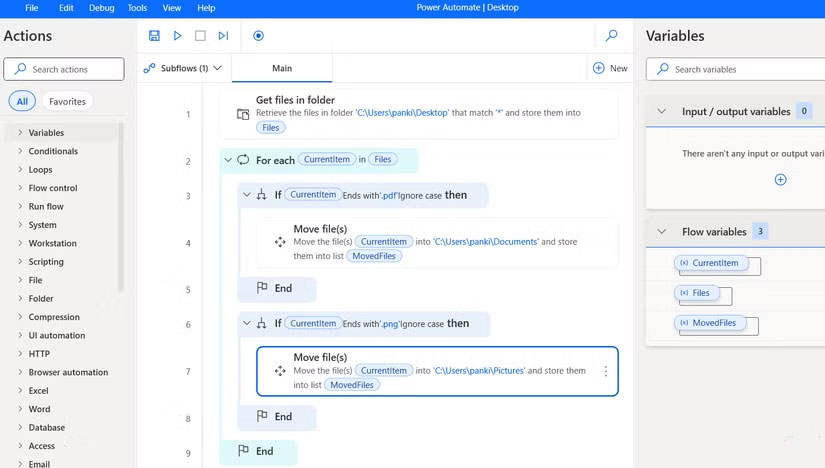
Sau khi đã xây dựng một quy trình cơ bản để di chuyển một loại file, bạn có thể dễ dàng mở rộng quy trình đó để xử lý bao nhiêu loại file tùy thích. Ưu điểm là bạn không phải bắt đầu lại từ đầu cho từng loại file.
Trong quy trình, giữ phím Ctrl và chọn If, Move file và End blocks. Nhấn Ctrl + C để sao chép chúng, sau đó nhấn Ctrl + V để dán. Khi bản sao xuất hiện trong trình thiết kế trực quan, hãy cập nhật loại file và thư mục đích. Ví dụ, nếu quy trình đầu tiên của bạn di chuyển file PDF vào thư mục Documents, khối đã sao chép có thể được điều chỉnh để di chuyển hình ảnh vào Pictures.
Lặp lại quy trình này cho mỗi loại file bổ sung mà bạn muốn xử lý, cho dù đó là .zip, .docx, .png hay bất kỳ file nào khác có xu hướng làm lộn xộn desktop.
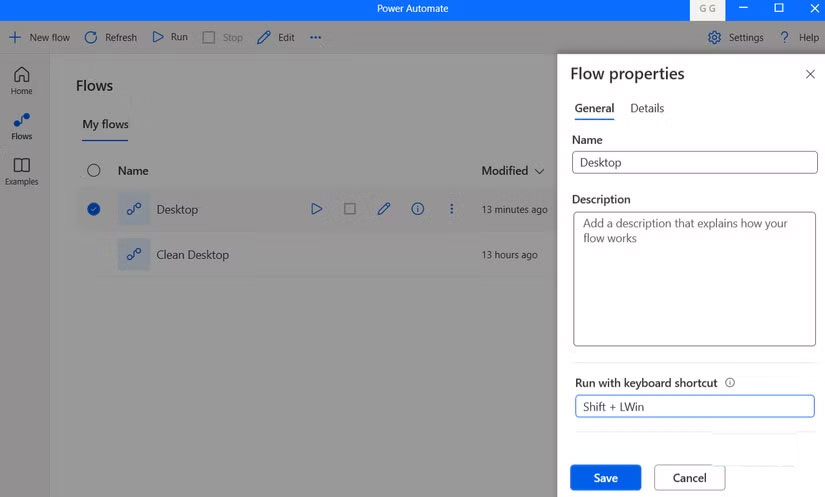
Sau khi flow của bạn được xây dựng, việc chạy nó là phần thú vị nhất. Bạn có thể mở Power Automate bất cứ lúc nào và nhấp vào nút Play bên cạnh flow để thực thi. Chỉ trong vài giây, bạn sẽ thấy các file tự động di chuyển khỏi desktop vào đúng thư mục.
Một cách dễ dàng hơn nữa để chạy flow là mở thuộc tính của nó và gán phím tắt. Điều này biến tự động hóa của bạn thành một trò ảo thuật chỉ với một phím. Ví dụ, thiết lập chạy với phím tắt Ctrl + Delete, cho phép bạn kích hoạt dọn dẹp toàn bộ desktop ngay lập tức bất cứ khi nào mình muốn.
Nguồn tin: Quantrimang.com:
Ý kiến bạn đọc
Những tin mới hơn
 6 tính năng Windows đã biến mất (và chúng được thay thế bằng gì) (18/09/2025)
 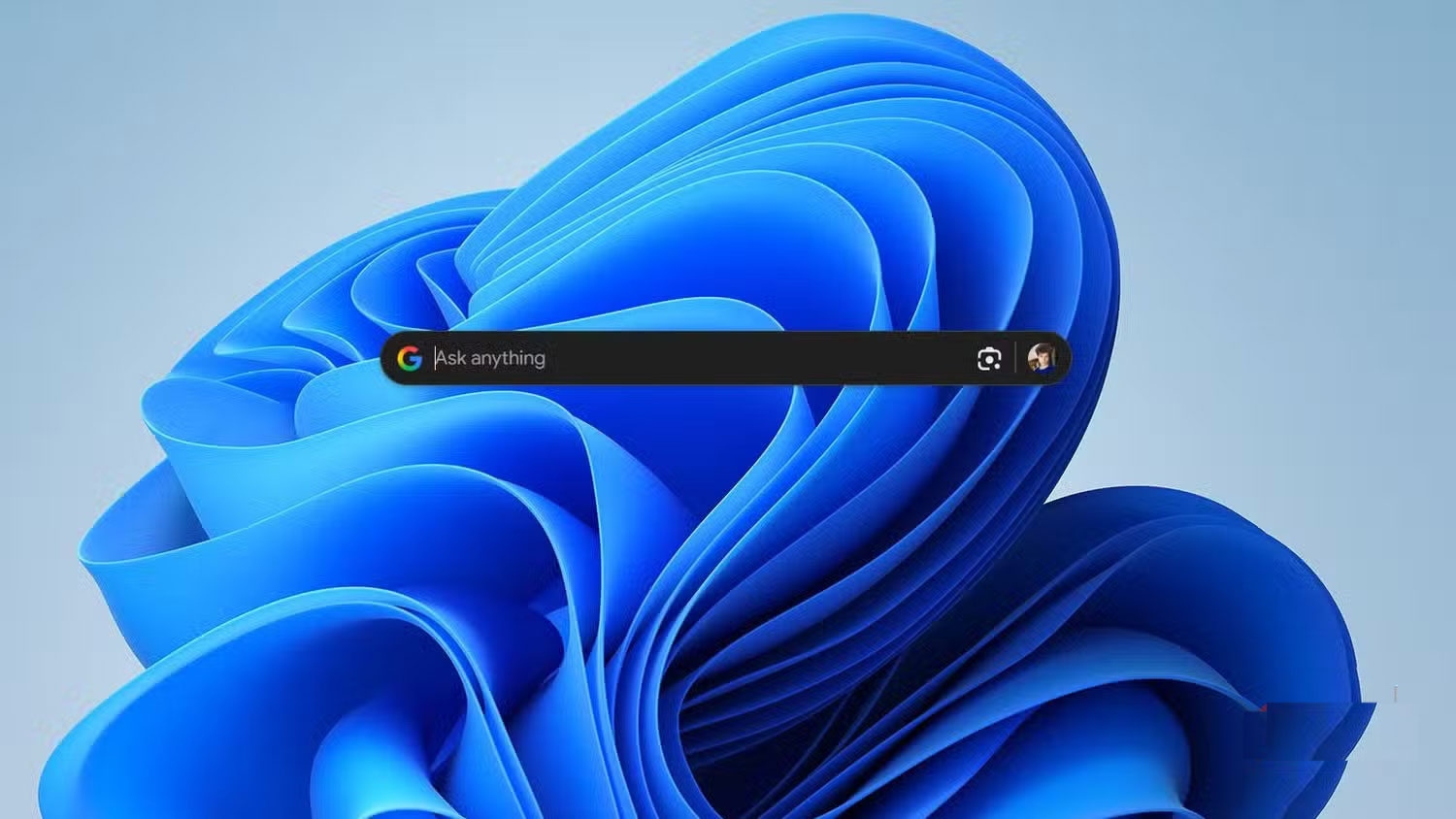 Google vừa giải quyết vấn đề đau đầu nhất của Windows 11 chỉ bằng một động thái (18/09/2025)
  Hướng dẫn chuyển dữ liệu Zalo sang ổ D (18/09/2025)
  Cách sử dụng tính năng Pre-Built Tables của Google Sheets để sắp xếp và phân tích dữ liệu (18/09/2025)
  Cách thay đổi ký tự ổ đĩa trong Windows (18/09/2025)
 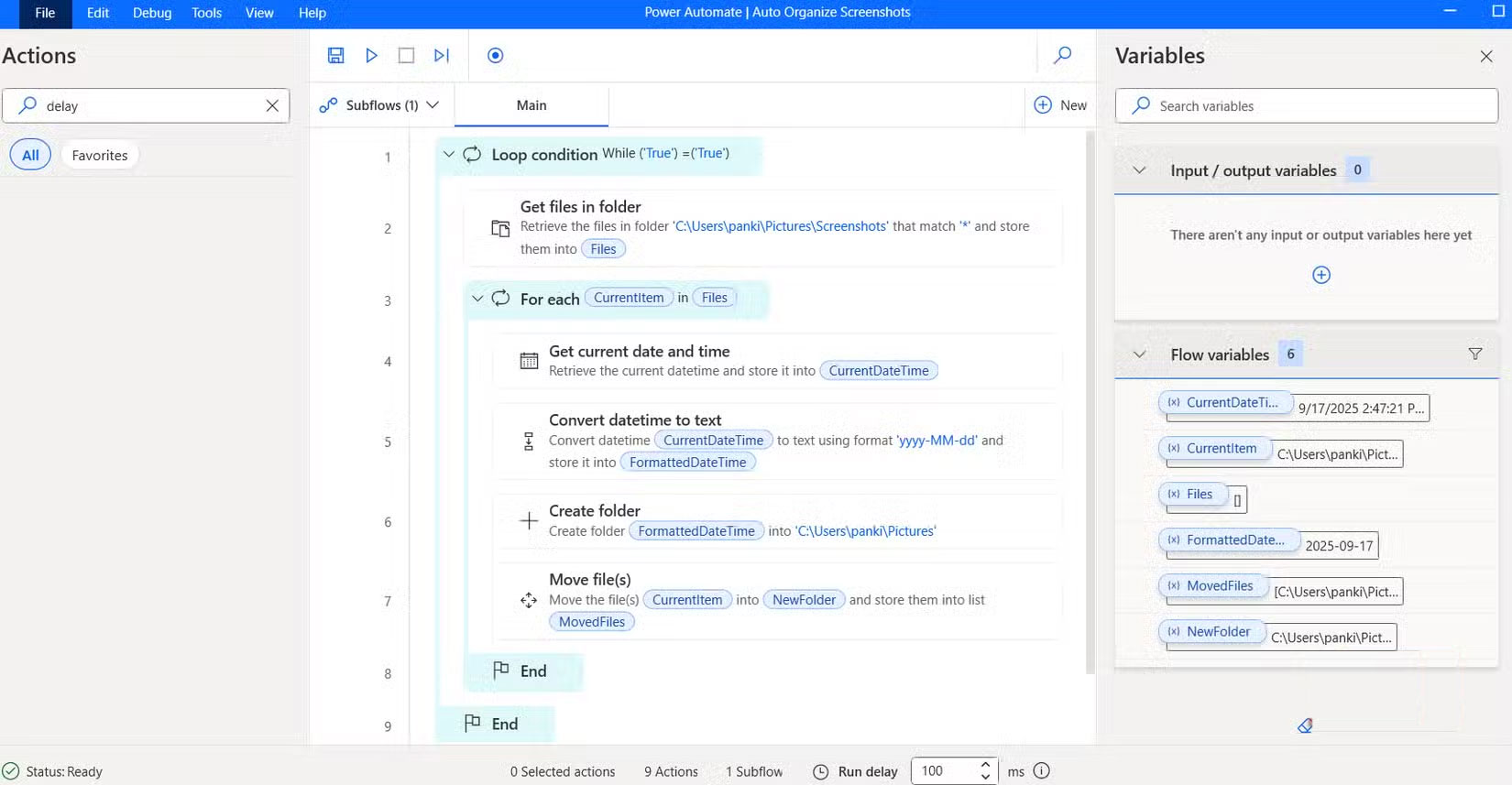 Cách sắp xếp ảnh chụp màn hình tự động bằng Microsoft Power Automate (18/09/2025)
 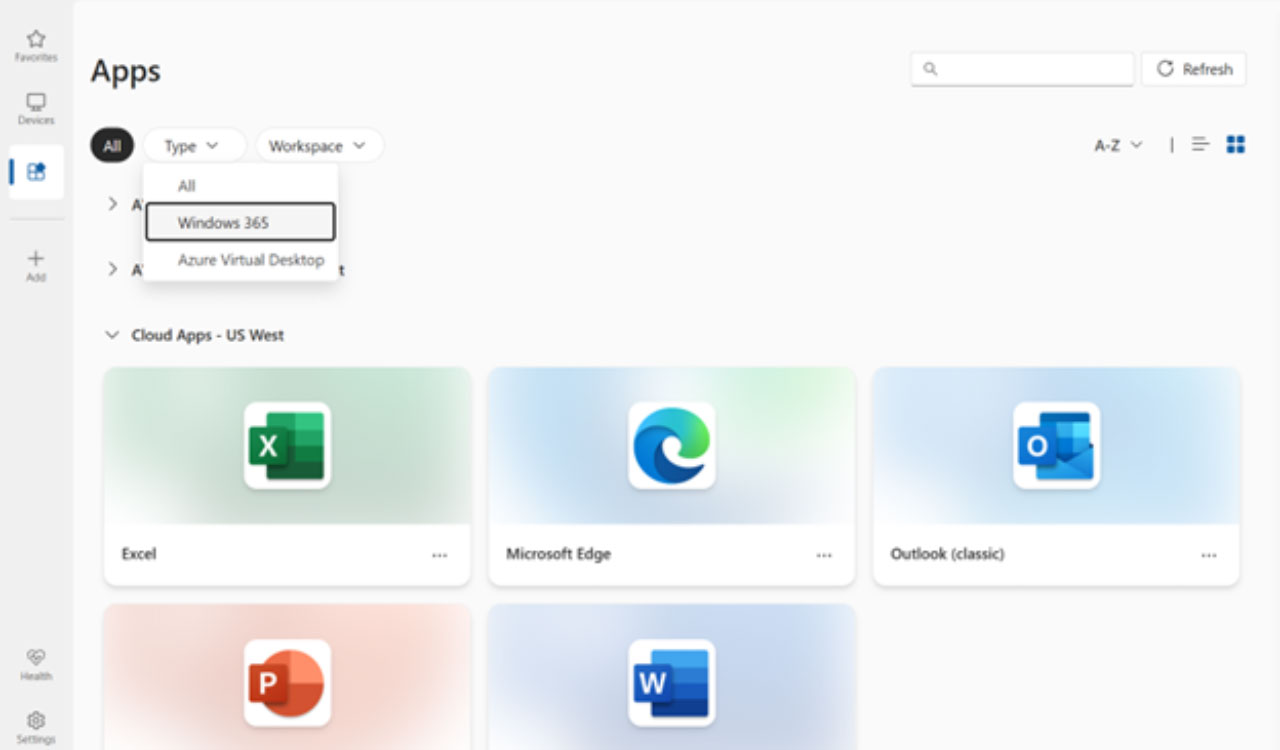 Cloud Apps chính thức khả dụng trên Windows 365: Truy cập Outlook, Word, OneDrive mà không cần Cloud PC (18/09/2025)
  6 thủ thuật đơn giản để tránh xa phần mềm độc hại (18/09/2025)
  Tổng hợp tất cả các lệnh AutoCAD (18/09/2025)
  Lệnh DROP TABLE hay DELETE TABLE trong SQL (18/09/2025)
 Những tin cũ hơn
 8 điều chỉnh router ngay lập tức giúp kết nối Internet ổn định hơn (17/09/2025)
 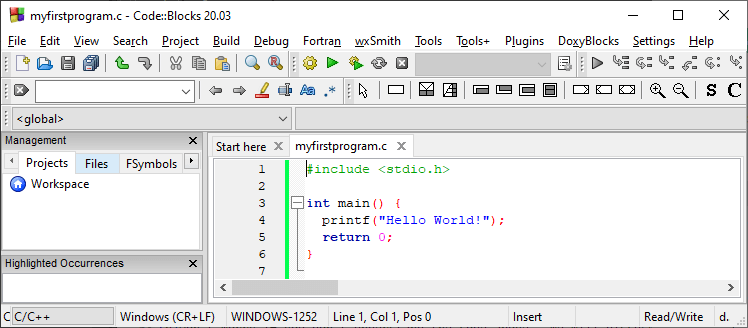 Hướng dẫn cài đặt C (16/09/2025)
 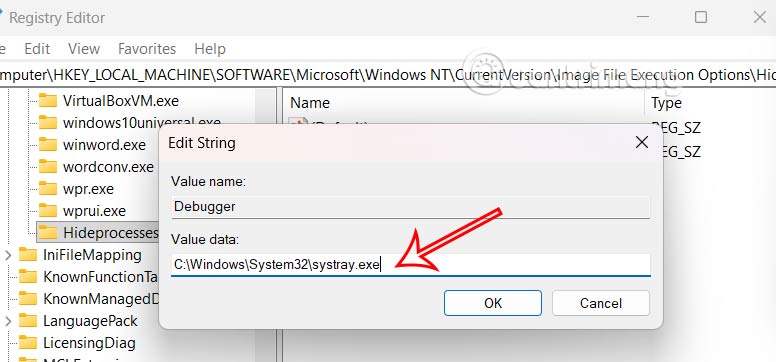 Cách ẩn các tiến trình nền trong Windows 11 (16/09/2025)
 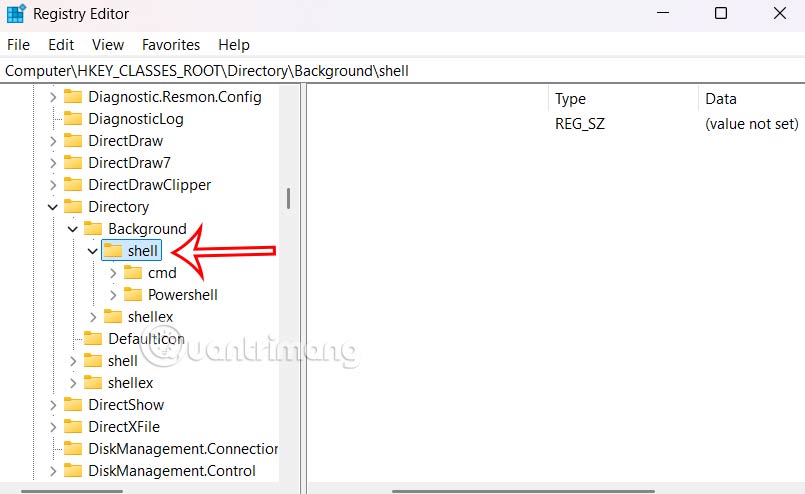 Cách mở ẩn danh Chrome từ menu chuột phải Windows 11 (16/09/2025)
  Lệnh INSERT trong SQL Server (16/09/2025)
  Hướng dẫn cách đăng nhập vào máy tính khi quên mật khẩu (16/09/2025)
  4 tính năng Windows không tồn tại nếu bạn không sử dụng PowerShell (16/09/2025)
  Hướng dẫn hiện đồng hồ trong Notification Center Windows 11 (16/09/2025)
  Cách reset driver đồ họa trên Windows 11 (16/09/2025)
  tOP plugin ChatGPT tốt nhất để lên kế hoạch du lịch
 Trình tự đảm bảo tính an toàn cho quy trình tự động hóa trong Grok Bot
 Tìm hiểu về chế độ Expressive trong ElevenAgents
 Cách kích hoạt plugin Gmail trên ChatGPT và prompt ví dụ
 TOP plugin Notion hữu ích nên sử dụng ngay
 Hướng dẫn tạo video chúc mừng ngày Nhà giáo Việt Nam 20/11
 Thêm âm thanh nền, áp dụng bộ lọc giọng nói cho ElevenAgents
 Hướng dẫn tạo slide bài phát biểu 20/11 bằng AI
 TOP plugin Canva giúp nâng tầm thiết kế
 Cách ngăn các skill của Claude bị lỗi thời một cách âm thầm
 Cách kết nối Todoist để quản lý việc ngay trong ChatGPT
 Cách dùng Styled Text Swap đổi chữ giữ nguyên thiết kế ảnh Canva
 TOP plugin AI cho Excel tốt nhất
 Hướng dẫn cài đặt và sử dụng Muse AI trên Mac
 Cách điều chỉnh tốc độ nói của ElevenLabs agent
 TOP plugin ChatGPT cho nhà sáng tạo nổi bật nhất năm 2026
 Cách sử dụng chế độ Công Việc (Work) của ChatGPT như một trợ lý AI cá nhân
 Hướng dẫn sử dụng công cụ Adobe chỉnh sửa, tạo ảnh ngay trên ChatGPT
 Hướng dẫn kết hợp ChatGPT và Miro biến ý tưởng thành sơ đồ
 Hướng dẫn tạo đường viền ảnh trên Canva
 Cách lập trình chuyên nghiệp hơn, dễ dàng hơn với tính năng Tệp trên Grok
 Hướng dẫn cài đặt và sử dụng n8n trên Windows 11
 Công thức tính diện tích hình Elip
 Hướng dẫn ngắt kết nối ứng dụng trên ChatGPT
 8 ứng dụng Microsoft Store miễn phí giúp Windows tốt hơ
 Hướng dẫn tạo đoạn hội thoại cho topic trên Twee
 Đừng chia sẻ ảnh cho đến khi bạn chạy kiểm tra siêu dữ liệu này!
 6 cách mở Computer/System Properties trong Windows 10
 Bức tranh tổng quan về hỗ trợ khách hàng tích hợp AI
 Cách sửa lỗi There Are Currently No Power Options Available Windows