Thông tin liên hệ
- 036.686.3943
- admin@nguoicodonvn2008.info

Microsoft Copilot là trợ lý AI có thể tích hợp vào nhiều ứng dụng MS Office, bao gồm cả Excel. Với Copilot người dùng hoàn toàn có thể sử dụng để tóm tắt dữ liệu, sắp xếp trang tính và hỗ trợ lập công thức trong bảng dữ liệu Excel. Như vậy chúng ta có thêm công cụ hỗ trợ để xử lý bảng dữ liệu trong Excel. Dưới đây là hướng dẫn sử dụng Copilot trong Excel. Lưu ý bạn phải có tài khoản Office 365 để dùng tính năng này.
Bạn cần tạo bảng dữ liệu trên Excel thì hãy nhập rõ yêu cầu, mô tả những nội dung nào bạn cần và Copilot tiến hành phân tích để tạo bảng dữ liệu đúng với những gì bạn cần.
Ví dụ với prompt dưới đây
Tạo một bảng Excel để quản lý các dự án CNTT của doanh nghiệp.

Hãy tự đề xuất cấu trúc bảng phù hợp, bao gồm các thông tin cần thiết để theo dõi tiến độ, ngân sách, nhân sự phụ trách và trạng thái dự án.

Thêm khoảng 15 dự án mẫu với dữ liệu hợp lý.

Áp dụng định dạng chuyên nghiệp, các công thức cần thiết để theo dõi tiến độ hoặc chênh lệch chi phí, đồng thời sử dụng các quy tắc định dạng có điều kiện để làm nổi bật các dự án có nguy cơ trễ tiến độ hoặc vượt ngân sách.Kết quả bạn sẽ thấy Copilot tiến hành phân tích nội dung và sau đó xử lý dữ liệu để tạo bảng hoàn chỉnh.
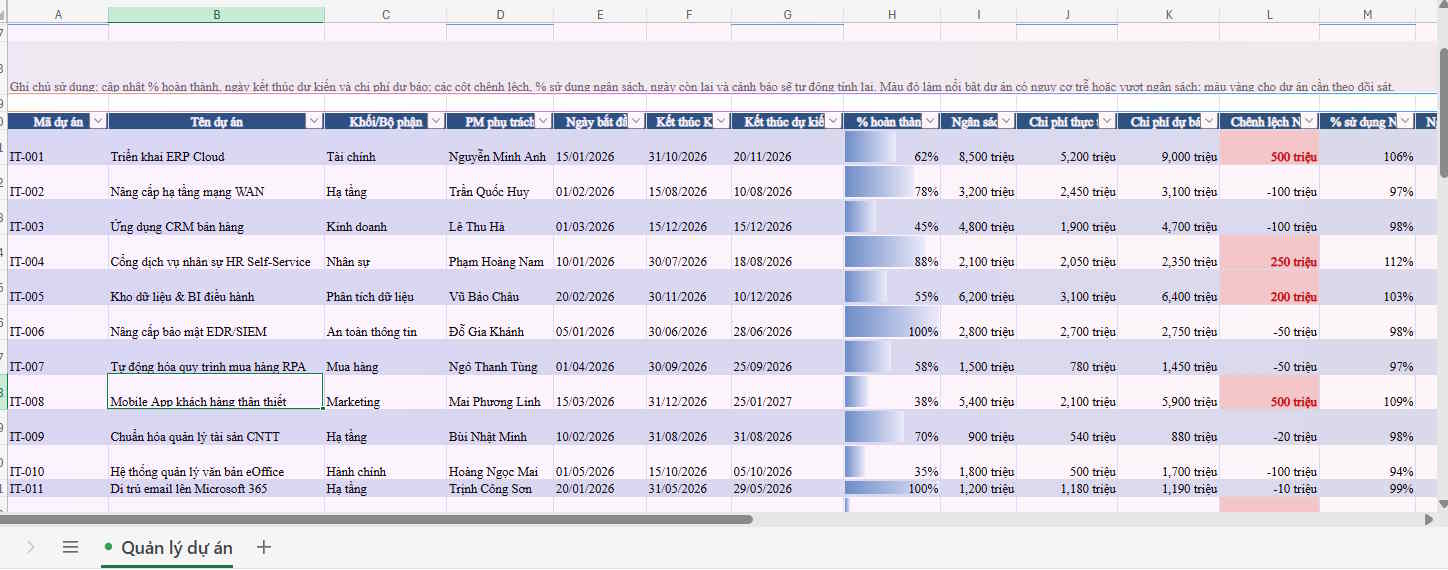
Ở bên cạnh phải Copilot còn hiện rõ công thức sử dụng trong bảng, vùng dữ liệu cho từng mảng nội dung,....
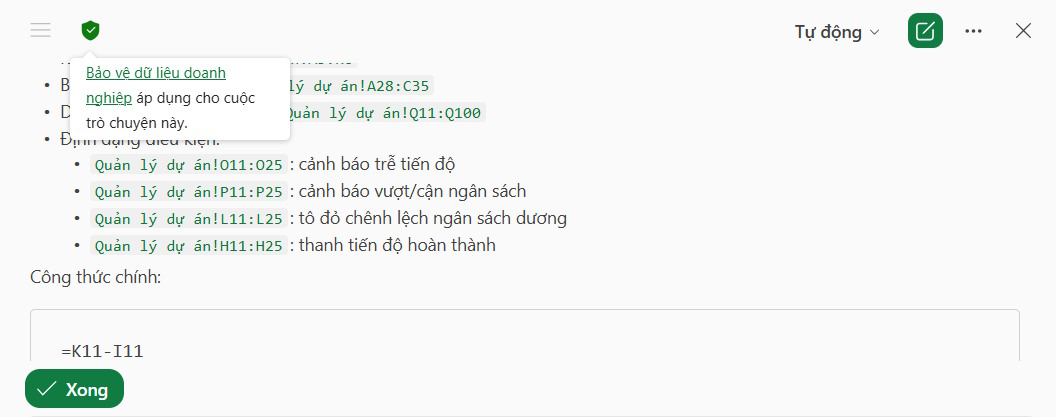
Từ bảng dữ liệu đang có trong Excel, bạn muốn đi sâu vào mảng dữ liệu nào thì có thể đưa ra câu lệnh cho Copilot phân tích về loại dữ liệu đó.

Copilot sẽ gửi lại phản hồi phân tích dữ liệu trong khung chat với những phần nào cần chú ý sẽ đều được định dạng bôi đậm để bạn chú ý.
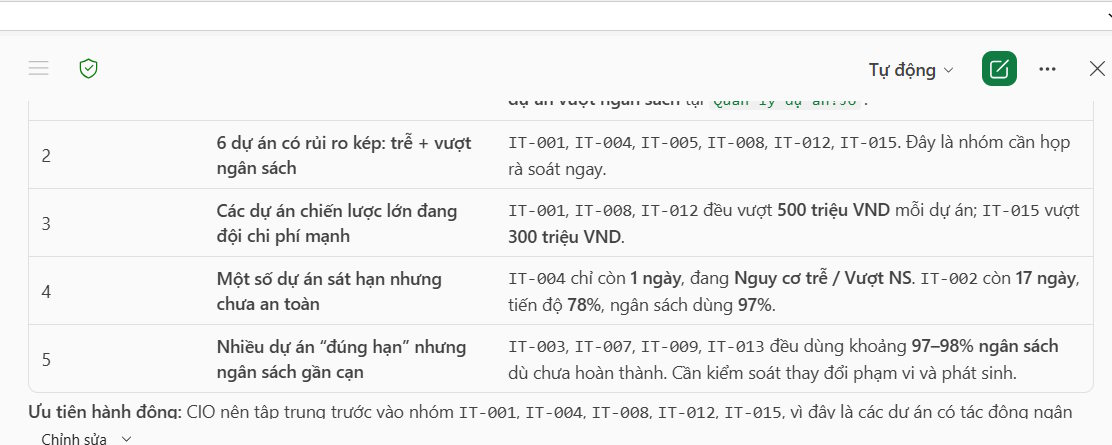
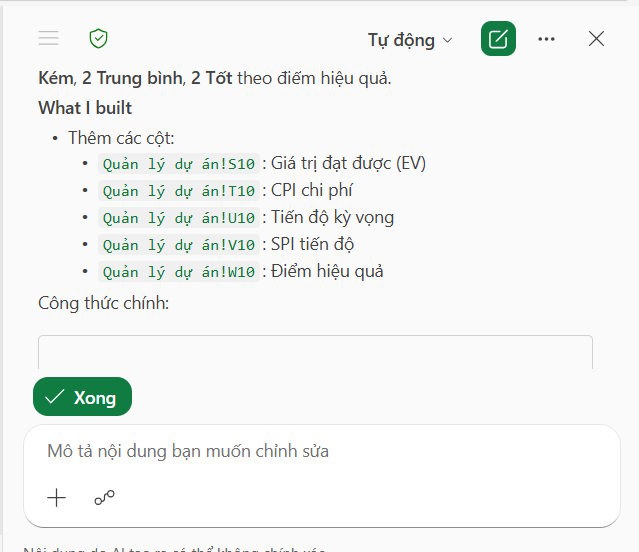
Nếu bạn muốn thêm cột dữ liệu mà chưa nghĩ ra công thức phù hợp thì Copilot sẽ hỗ trợ xây dựng bảng công thức dựa trên dữ liệu muốn xử lý.

Copilot sẽ đưa ra kết quả những cột nào sẽ thêm, tại sao lại thêm cột đó và kết quả của những cột dữ liệu đó khi áp dụng với bảng hiện tại.
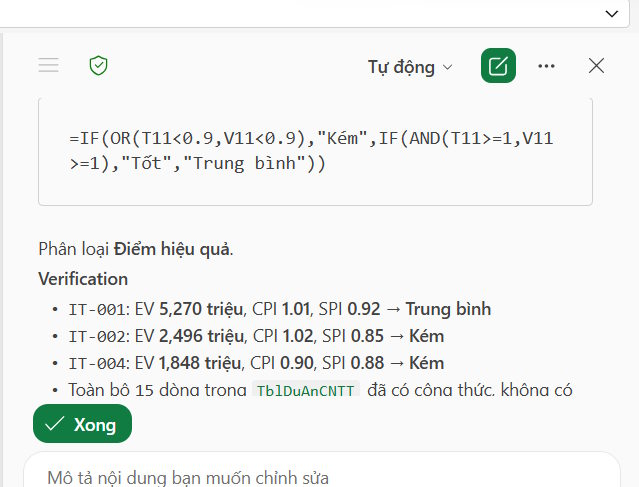
Không dừng lại ở đó, Copilot còn đưa ra công thức hàm sử dụng cho cột dữ liệu này để bạn nắm rõ.
Copilot cũng hỗ trợ tạo biểu đồ từ dữ liệu mà người dùng cung cấp, chỉ rõ lý do tại sao lại dùng biểu đồ này.
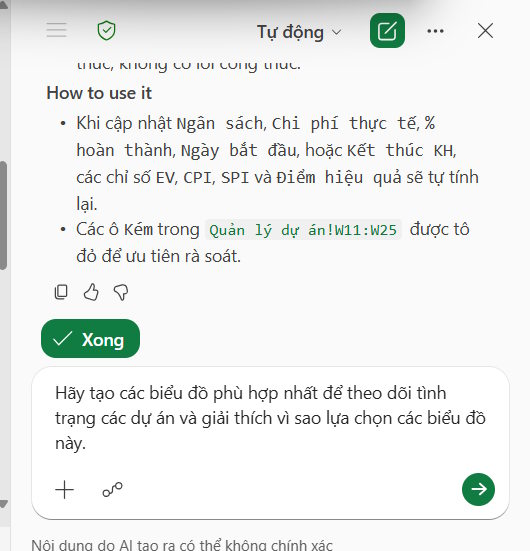
Biểu đồ sẽ được thêm ngay vào trong giao diện Excel với lý do tạo cho từng loại bảng.
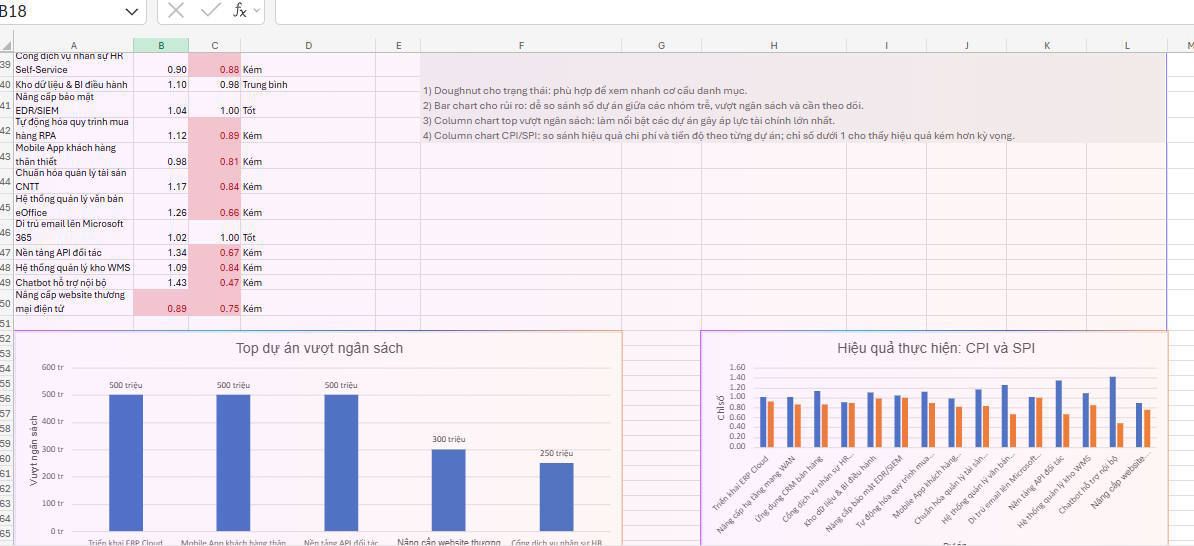
Ví dụ prompt
Tạo PivotTable giúp ban lãnh đạo theo dõi tiến độ dự án theo phòng ban, trạng thái và mức ưu tiên. Hãy tự lựa chọn cách bố trí phù hợp nhất.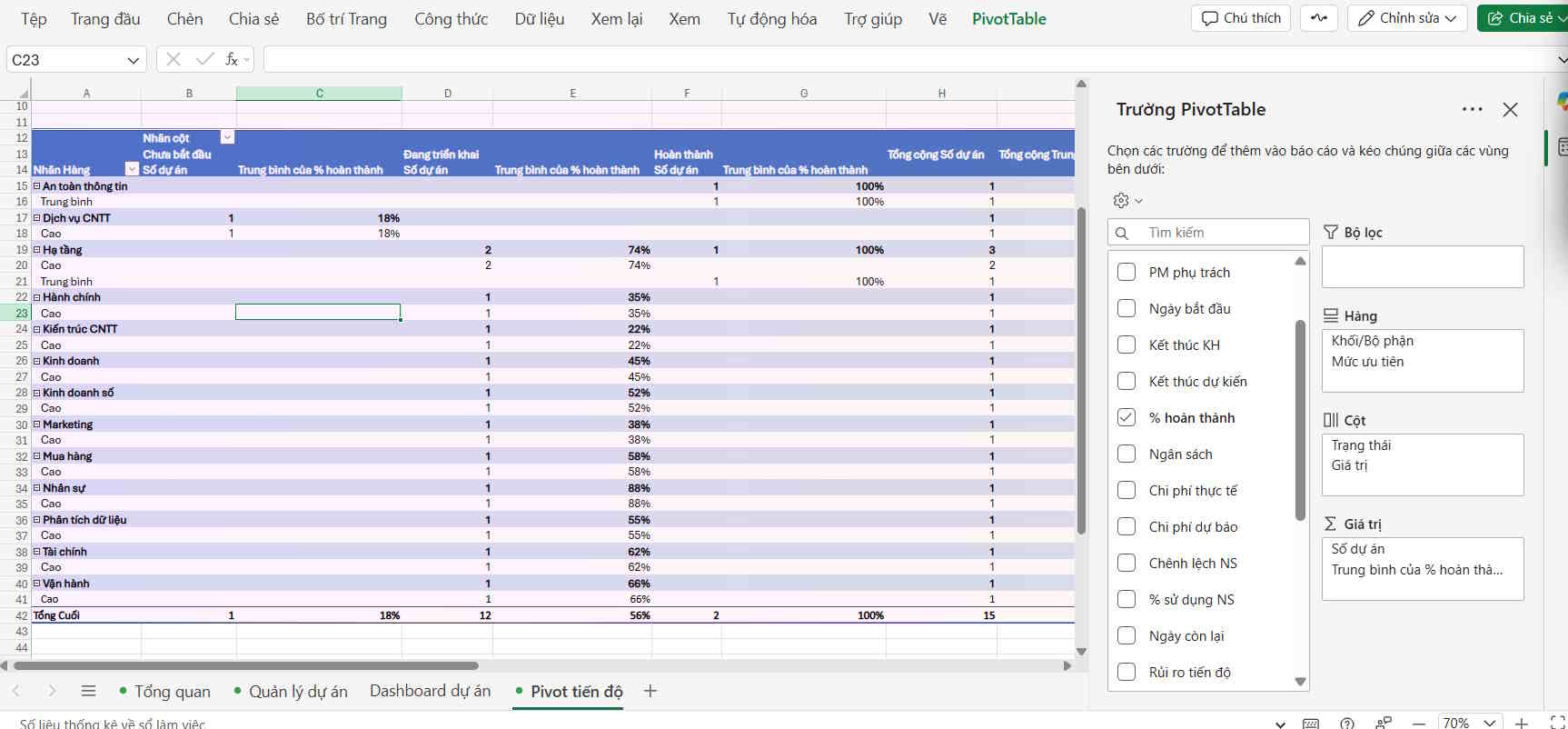
Ví dụ prompt
Thiết kế một Dashboard quản lý danh mục dự án từ bảng dữ liệu hiện có, bao gồm các KPI quan trọng và các biểu đồ giúp lãnh đạo theo dõi tổng quan.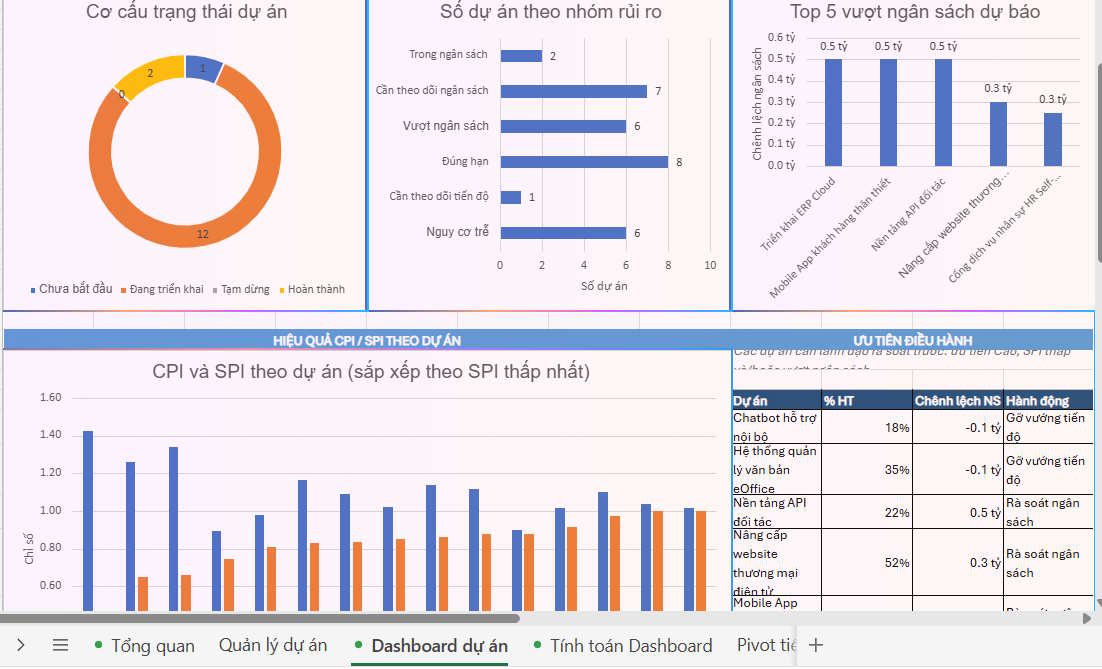
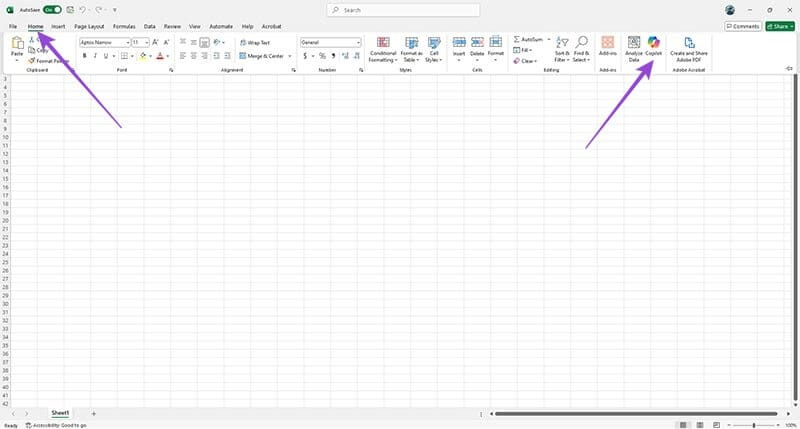
Bước 1:
Sau khi thêm Copilot vào trong Excel thì bạn nhấn chọn biểu tượng Copilot ở góc trên bên phải để sử dụng.
Bước 2:
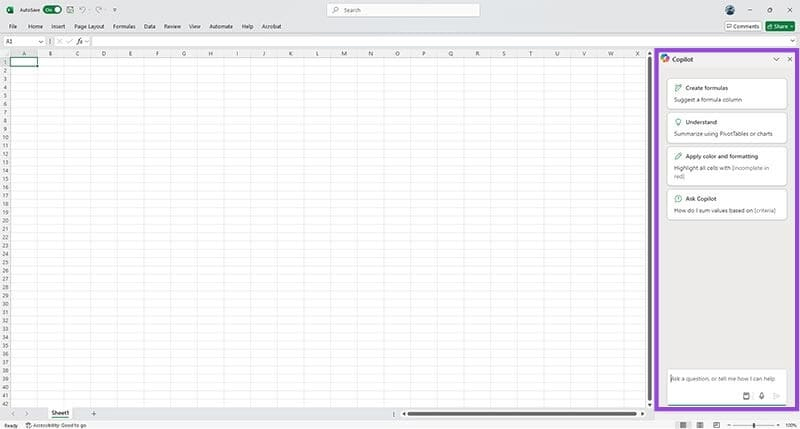
Lúc này ở cạnh phải giao diện sẽ hiển thị bảng chat với Copilot để chúng ta sử dụng. Tại đây người dùng có thể nhập yêu cầu mình muốn để Copilot xử lý bảng dữ liệu trong Excel.
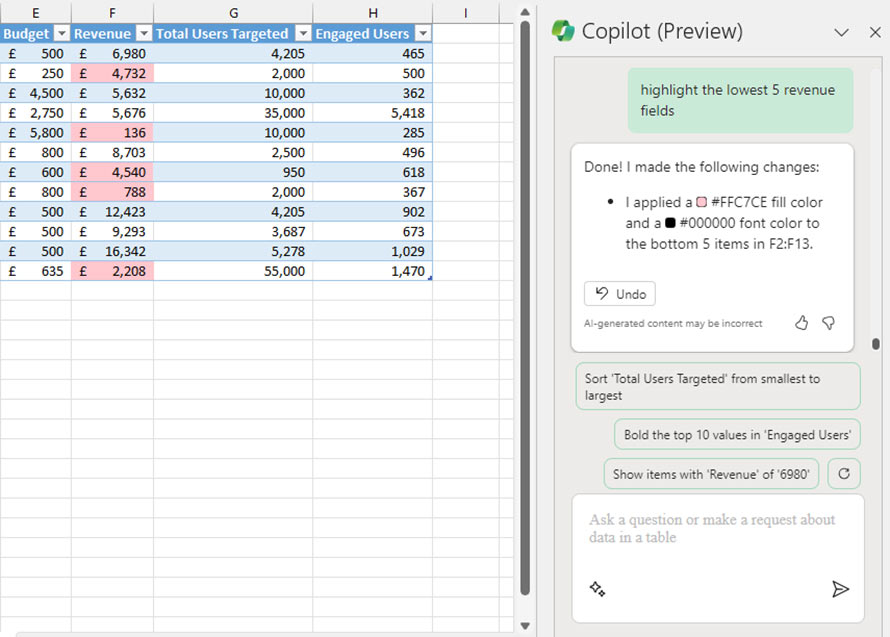
Chẳng hạn bạn muốn Copilot lọc 5 giá trị doanh thu thấp nhất, bạn nhập Highlight the lowest 5 revenue fields. Lúc này Copilot tiến hành phân tích dữ liệu để bạn tìm 5 giá trị thấp nhất. Kết quả bạn sẽ thấy 5 giá trị đó được đánh dấu trong bảng.
Chức năng chỉnh sửa của Copilot trong Excel cũng có thể giúp bạn sắp xếp và lọc dữ liệu. Chẳng hạn bạn muốn sắp xếp cột ngân sách từ lớn nhất đến nhỏ nhất thì nhập Sort the budget column largest to smallest.
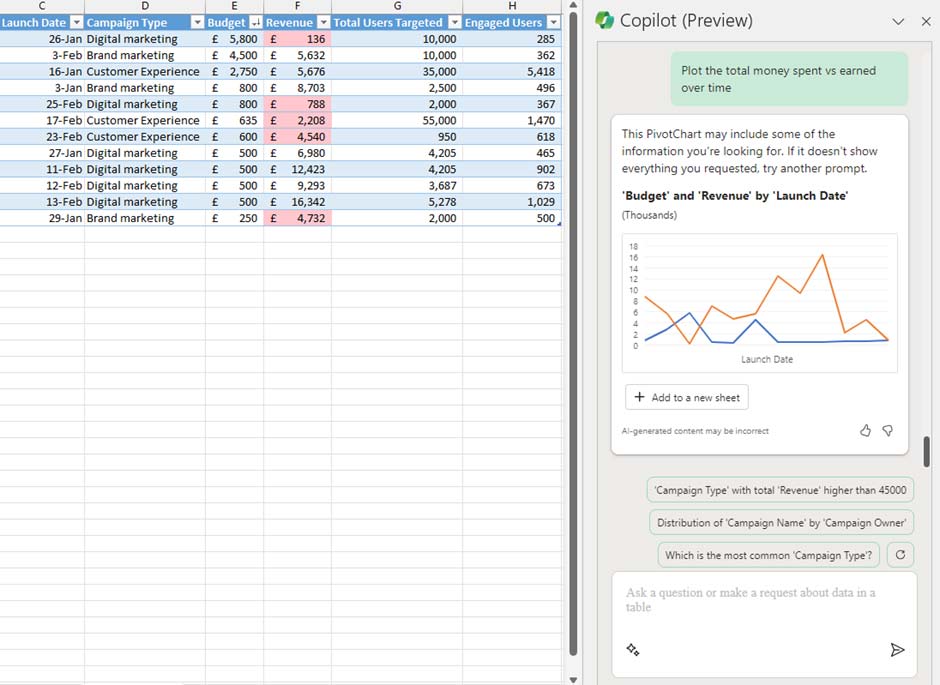
Ngoài việc xử lý dữ liệu thì Copilot còn có khả năng vẽ biểu đồ, thông qua yêu cầu bạn muốn. Ví dụ bạn muốn vẽ biểu đồ tổng số tiền đã chi so với số tiền kiếm được theo thời gian, Copilot phân tích dữ liệu, nhận dạng cột ngày, cột ngân sách và cột doanh thu. Sau đó, Copilot gợi ý biểu đồ bạn nhấn Add to new sheet để chèn biểu đồ vào nội dung.
PivotTables đã là giải pháp mặc định của Excel cho việc phân tích dữ liệu trong nhiều thập kỷ, và mọi người đã sử dụng chúng đủ nhiều để biết rõ cách thức hoạt động. Chúng hoạt động tốt, nhưng việc thiết lập luôn cảm thấy không tương xứng với những câu hỏi mà bạn thực sự muốn đặt ra. Các truy vấn bằng ngôn ngữ tự nhiên của Copilot bỏ qua điều đó bằng cách cho phép bạn nhập một câu hỏi bằng tiếng Anh đơn giản vào Copilot và nhận được câu trả lời.
Nó không phải là một hàm hay một tính năng ẩn; nó chỉ là một cuộc đối thoại với dữ liệu của bạn.
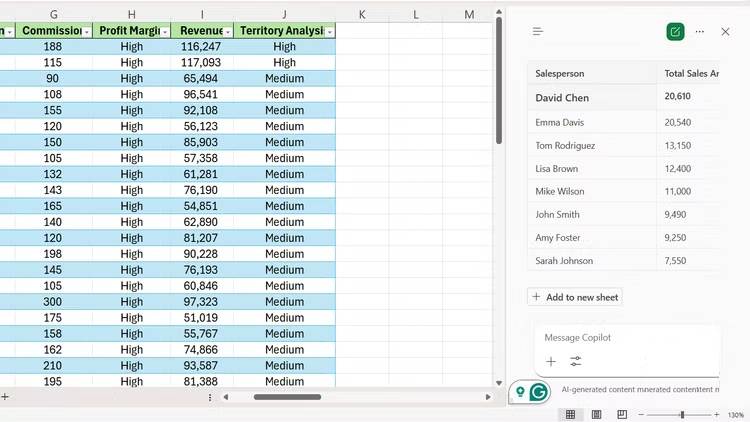
Quy trình làm việc truyền thống với PivotTable cho bảng tính bán hàng diễn ra như sau: Bạn chọn phạm vi dữ liệu, nhấp vào Insert, chọn PivotTable, quyết định vị trí đặt, sau đó kéo vùng vào hàng, danh mục sản phẩm vào cột và doanh thu vào giá trị. Nếu muốn tính trung bình thay vì tổng, bạn cần nhấp chuột phải và thay đổi phương pháp tổng hợp. Đó là rất nhiều thao tác nhấp chuột chỉ để trả lời một câu hỏi.
Với Copilot, bạn chỉ cần gõ:
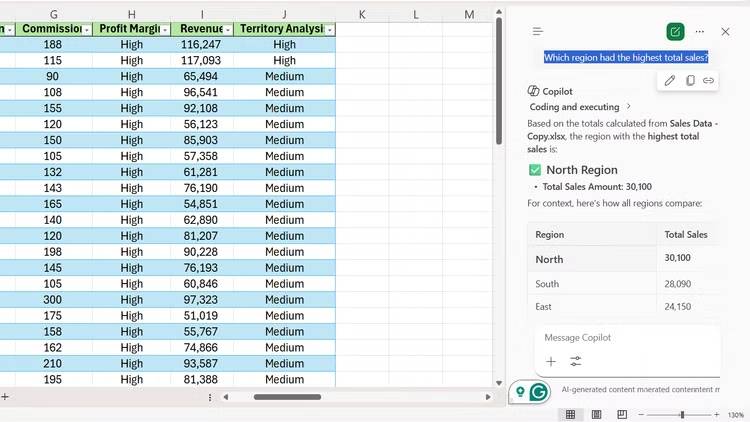
Which region had the highest total sales?=> Vùng nào có tổng doanh thu cao nhất?
Chỉ vậy thôi. Copilot đọc bảng - trong trường hợp ví dụ, 32 hàng dữ liệu bán hàng trải rộng khắp Bắc, Nam, Đông và Tây trên 4 danh mục sản phẩm - và trả về câu trả lời trực tiếp.
Ưu điểm thể hiện rõ khi bạn cần câu trả lời tiếp theo. Với PivotTable, một câu hỏi khác thường có nghĩa là phải cấu hình lại bố cục hoặc xây dựng một bảng thứ hai. Trong Copilot, bạn chỉ cần gõ câu hỏi tiếp theo. Sau khi có được khu vực dẫn đầu, hãy hỏi:
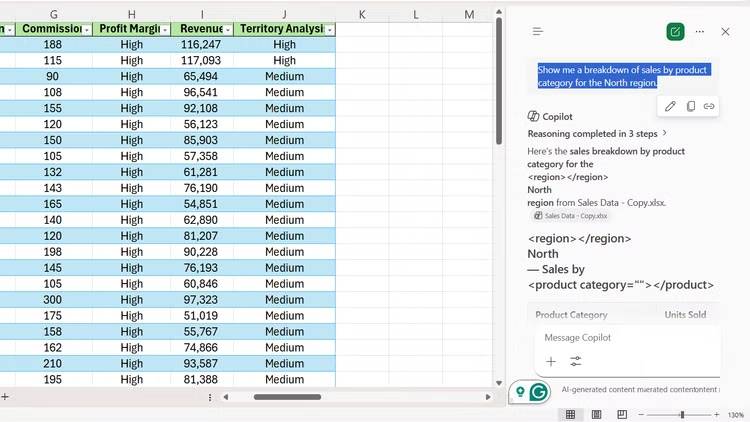
Show me a breakdown of sales by product category for the North region.=> Cho tôi xem bảng phân tích doanh số theo danh mục sản phẩm cho khu vực phía Bắc.
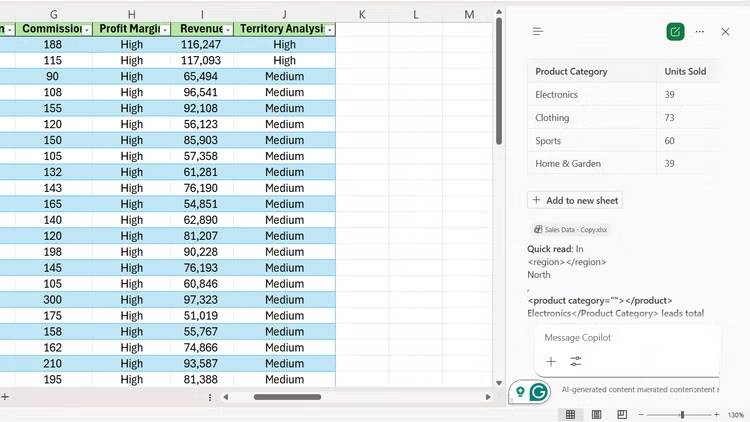
Copilot đã trả lời bằng một bảng tóm tắt rõ ràng liệt kê Electronics, Clothing, Home & Garden và Sports, mỗi danh mục đều có tổng doanh số tương ứng.
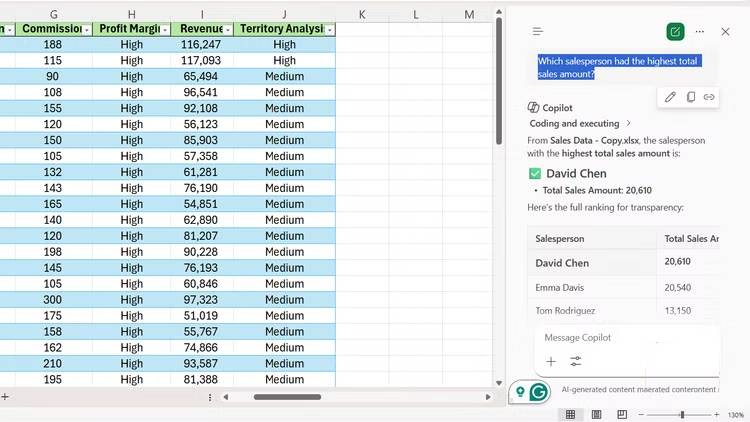
Hãy làm tương tự với hiệu suất cá nhân. Gõ "Which salesperson had the highest total sales amount?" (Nhân viên bán hàng nào có tổng doanh số cao nhất?) sẽ cho câu trả lời được xếp hạng trên tất cả 8 nhân viên bán hàng trong bảng tính, với David Chen và Emma Davis đồng hạng nhất và Sarah Johnson ở vị trí cuối cùng. Loại truy vấn đó thường yêu cầu nhóm theo Salesperson trong PivotTable và sắp xếp kết quả thủ công.
Luồng hội thoại này giúp việc sử dụng trở nên thiết thực vì bạn không cần phải lên kế hoạch phân tích trước hoặc quyết định trường nào cần đưa vào - bạn chỉ cần hỏi những gì mình muốn biết, từng câu hỏi một. Tuy nhiên, nếu một câu hỏi không trả về chính xác những gì bạn cần, việc tinh chỉnh nó chỉ mất vài giây.
Bạn không cần phải tạo biểu đồ riêng sau khi phân tích dữ liệu.
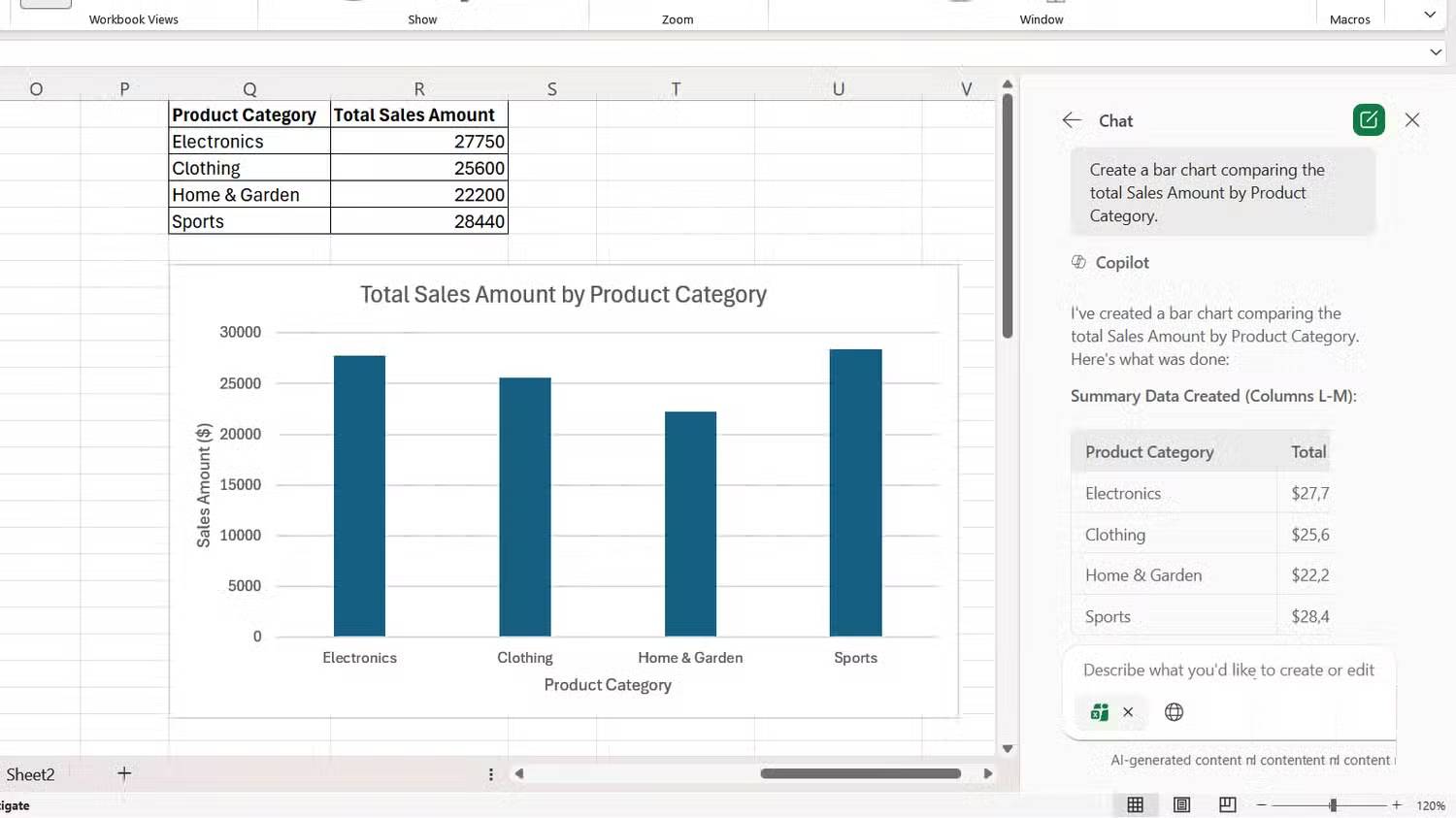
Việc tạo biểu đồ trong Excel theo cách thông thường yêu cầu chọn phạm vi dữ liệu, chọn loại biểu đồ từ thanh công cụ, sau đó điều chỉnh nhãn trục, tiêu đề và màu sắc cho đến khi biểu đồ thể hiện được ý bạn muốn. Nếu tạo PivotTable trước, bạn sẽ tạo thêm PivotChart lên trên đó - thêm một lớp thiết lập nữa cho một hình ảnh trực quan đơn giản.
Copilot thu gọn tất cả vào một lệnh duy nhất. Nhập lệnh sau và nó sẽ tạo ra một biểu đồ với các danh mục Electronics, Clothing, Home & Garden và Sports được vẽ cạnh nhau.
Create a bar chart comparing the total Sales Amount by Product Category.=> Tạo biểu đồ cột so sánh tổng doanh thu theo danh mục sản phẩm.
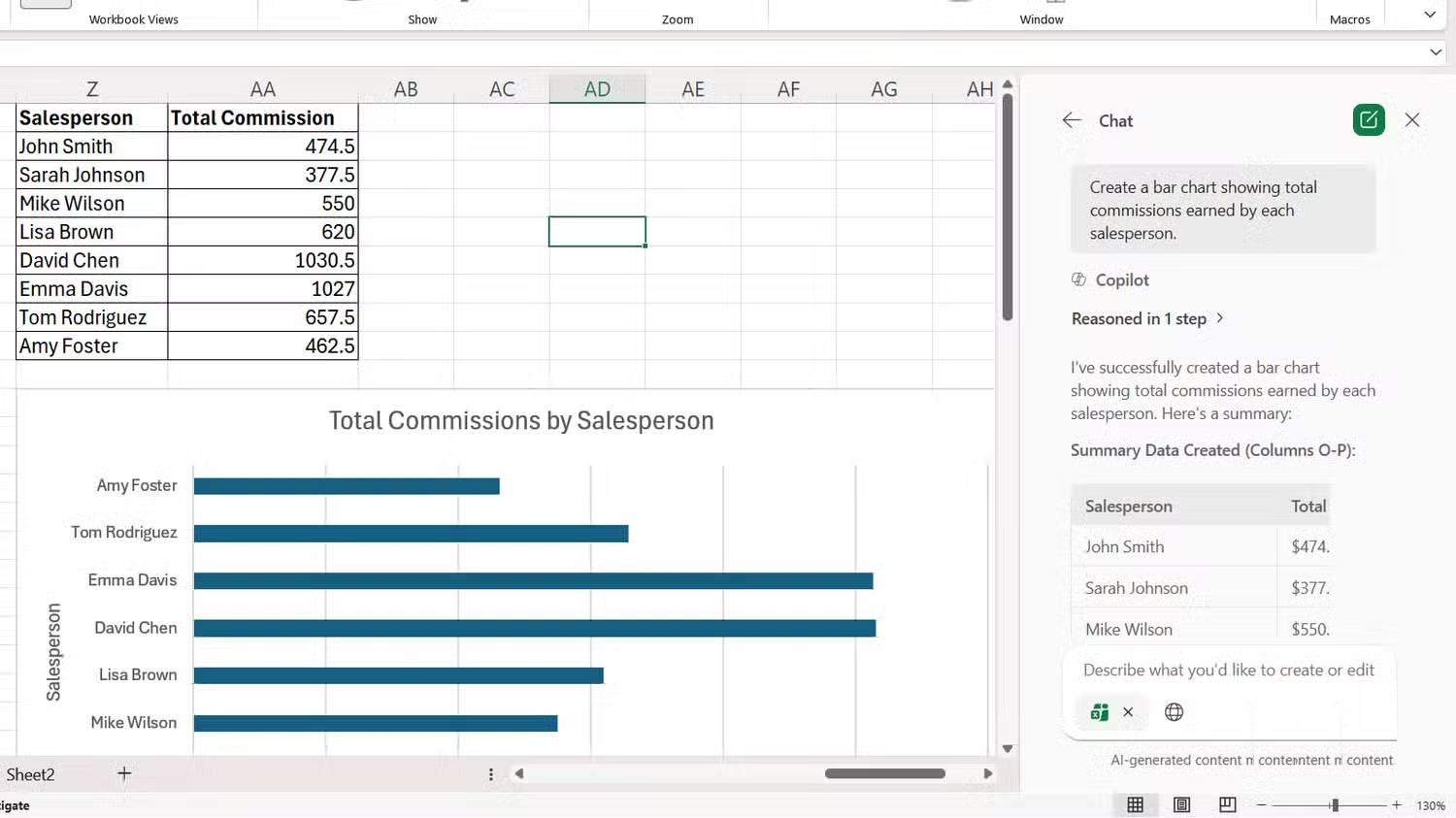
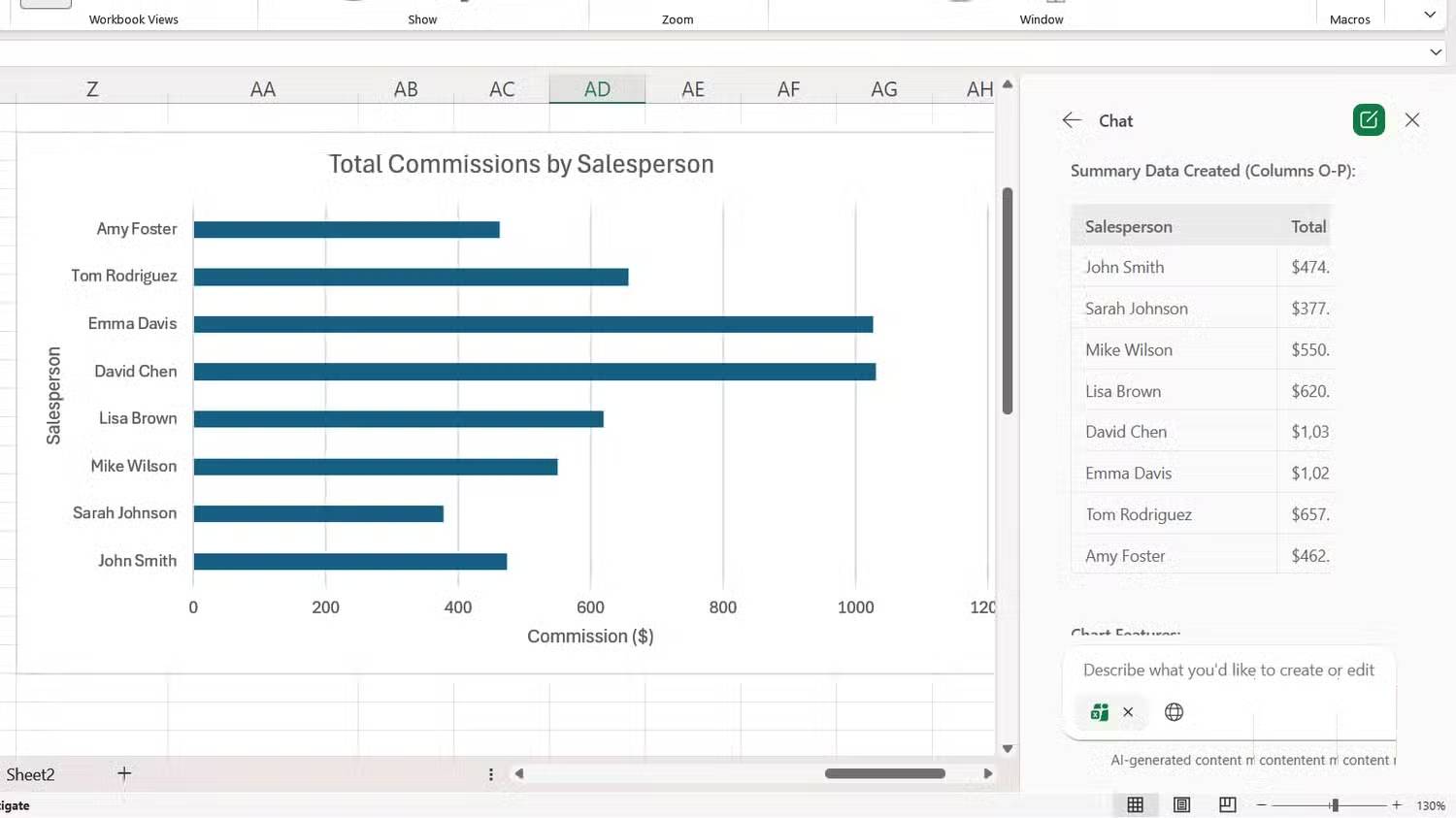
Các nhãn đã được đặt sẵn và không cần phải chọn phạm vi hoặc chỉnh sửa trên mục Charts trong Insert. Bạn cũng có thể cụ thể hơn. Sử dụng lệnh sau, Copilot đã lấy dữ liệu hoa hồng cho cả 8 người trong bảng tính và vẽ biểu đồ mà không cần chỉ vào các ô cụ thể. Copilot tự động suy luận các cột liên quan.
Create a bar chart showing total commissions earned by each salesperson.=> Tạo biểu đồ cột hiển thị tổng hoa hồng mà mỗi nhân viên bán hàng kiếm được.
Đây là lúc thời gian tiết kiệm được đáng kể. Một biểu đồ thì không phải vấn đề lớn. Nhưng nếu bạn đang lập một báo cáo nhanh và cần 3 hoặc 4 hình ảnh trực quan từ các góc độ khác nhau của cùng một tập dữ liệu, phương pháp truyền thống sẽ nhanh chóng trở nên tốn thời gian. Với Copilot, mỗi biểu đồ chỉ là một gợi ý khác. Microsoft cũng đang tích cực phát triển cách thức hoạt động của Copilot trong Excel, với Agent Mode cung cấp các tùy chọn phân tích sâu hơn ngoài những prompt trò chuyện cơ bản.
Nguồn tin: Quantrimang.com
Ý kiến bạn đọc
Những tin mới hơn
 Gemini Omni có thể tạo video tốt đến mức nào? (30/07/2026)
  Top 7 MCP Client tốt nhất để khai thác sức mạnh của AI Agent (31/07/2026)
  Prompt tạo sổ tay giáo viên các cấp học (31/07/2026)
 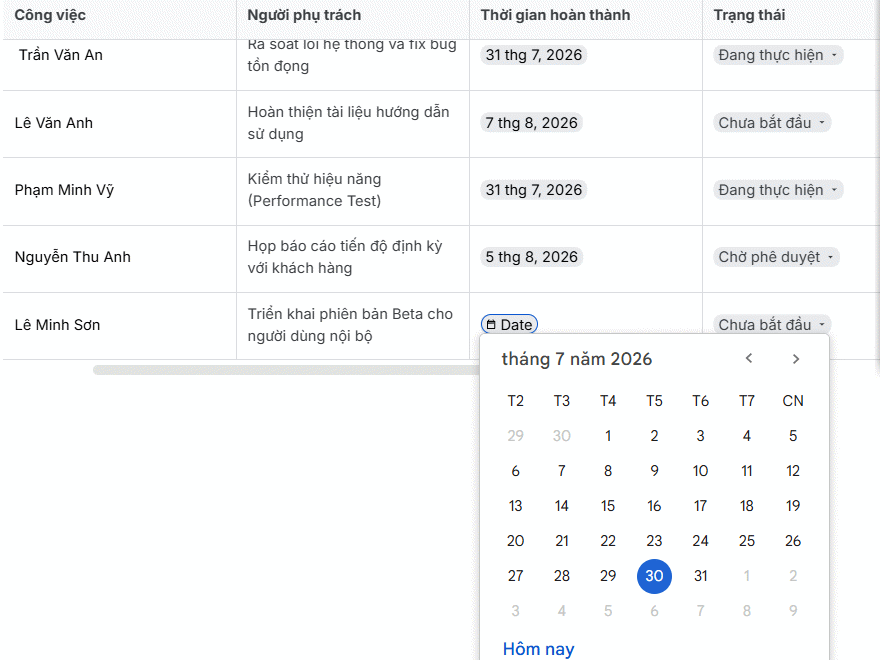 Hướng dẫn tạo bảng Google Docs bằng Gemini từ A đến Z (31/07/2026)
  Kết nối với Foundry IQ từ agent trong Copilot Studio (31/07/2026)
  SDK vs API: Khác nhau như thế nào? (31/07/2026)
  Khám phá Gemini trong Google Docs: Công cụ AI viết văn bản nhanh hơn (31/07/2026)
 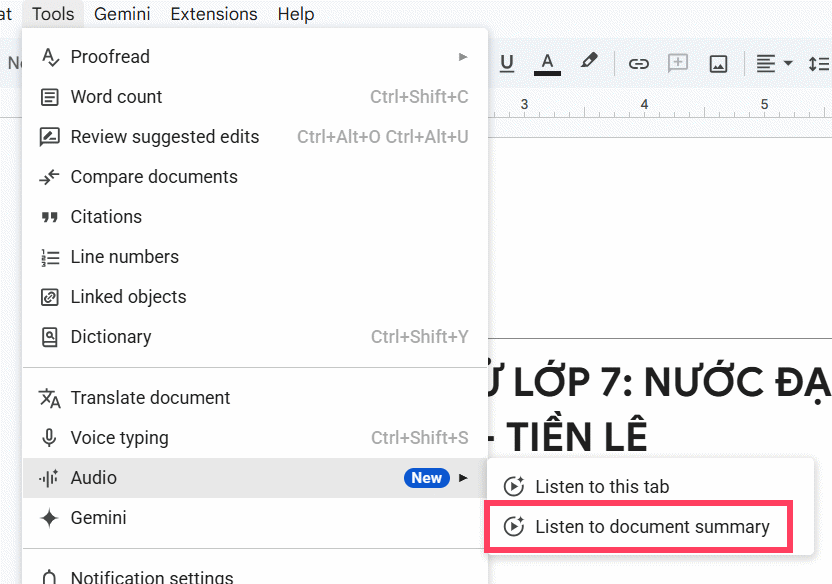 Tiết kiệm thời gian đọc tài liệu với tool tạo âm thanh trong Google Docs (31/07/2026)
  TOP cách tận dụng AI Agent hiệu quả trong môi trường làm việc (31/07/2026)
  Khi thêm Copilot vào Microsoft Office 365 thì bạn sẽ có thể tận dụng Copilot để hỗ trợ làm việc với các ứng dụng văn phòng, như dùng Copilot trong PowerPoint chẳng hạn. Copilot sẽ giúp bạn thêm ý tưởng sáng tạo cho slide nội dung PowerPoint, hay sửa (31/07/2026)
 Những tin cũ hơn
 Jasper vs ChatGPT: Công cụ AI nào tốt hơn? (30/07/2026)
  Hướng dẫn viết prompt ChatGPT giúp tiết kiệm token, chi phí và nhận được câu trả lời tốt hơn (30/07/2026)
 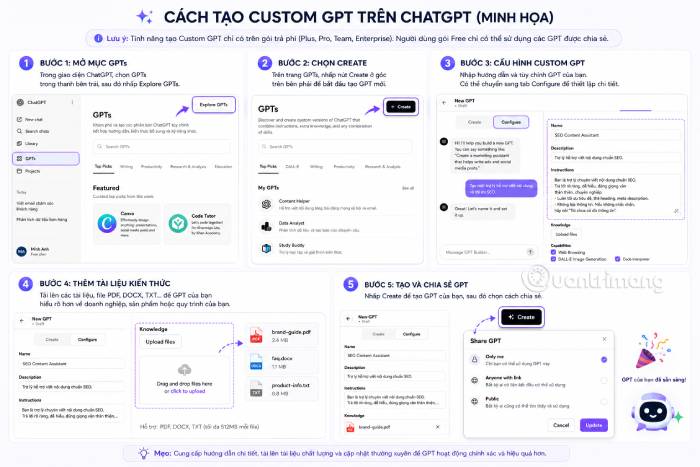 Cách huấn luyện ChatGPT bằng dữ liệu riêng (30/07/2026)
  Cách dùng Gemini trong Google Forms tạo câu hỏi tự động (30/07/2026)
  Tóm tắt câu phản hồi trong Google Forms bằng Gemini (30/07/2026)
  LLM vs AI Agent: Khác nhau ở đâu, nên dùng khi nào? (30/07/2026)
  Điều phối AI agent là gì? (30/07/2026)
  Cách xóa người trong ảnh trên Canva bằng AI (30/07/2026)
  Thiết kế infographic trên Canva AI từ dữ liệu (30/07/2026)
  10 website chất lượng giúp bạn luôn cập nhật kiến thức mới nhất về AI (30/07/2026)
  Agent hỗ trợ nhiều giọng nói trong ElevenAgents
 Kết hợp các kỹ thuật tạo prompt để thực hiện dự án thực tế
 Xây dựng agent dựa trên flow, an toàn cho môi trường Production
 Tạo kế hoạch vận hành Bot có giám sát trong Grok Bot
 Cách cấu hình agent để giao tiếp bằng nhiều ngôn ngữ trong ElevenAgents
 Hướng dẫn dùng Claude Haiku 5.5 làm trợ lý phân loại trong Claude Code
 Cách thiết kế giọng nói sống động, lôi cuốn cho ElevenLabs Agents
 Cách kết nối Google Drive với Gemini Spark đọc và xử lý tài liệu
 Chế độ Sinh viên trong Gemini: Không gian học tập có lộ trình
 Cách biến ý tưởng thành thiết kế bằng MagicPath trong ChatGPT
 TOP công cụ AI tạo workflow tốt nhất
 TOP trình duyệt web AI tốt nhất
 Cách cung cấp kiến thức phù hợp cho agent trong Microsoft Copilot Studio
 Thiết lập cơ sở kiến thức cho ElevenAgents
 15 prompt AI thú vị cho ngày lễ Halloween
 Hướng dẫn chat bằng giọng nói trên Dola AI
 Top công cụ AI tốt nhất cho Digital Marketing
 Hướng dẫn tạo giọng nói cá nhân trên Dola AI
 tOP plugin ChatGPT tốt nhất để lên kế hoạch du lịch
 Trình tự đảm bảo tính an toàn cho quy trình tự động hóa trong Grok Bot
 Cách lập trình chuyên nghiệp hơn, dễ dàng hơn với tính năng Tệp trên Grok
 Hướng dẫn cài đặt và sử dụng n8n trên Windows 11
 Công thức tính diện tích hình Elip
 Hướng dẫn ngắt kết nối ứng dụng trên ChatGPT
 Hướng dẫn tạo đoạn hội thoại cho topic trên Twee
 6 cách mở Computer/System Properties trong Windows 10
 Đừng chia sẻ ảnh cho đến khi bạn chạy kiểm tra siêu dữ liệu này!
 Bức tranh tổng quan về hỗ trợ khách hàng tích hợp AI
 Cách sửa lỗi There Are Currently No Power Options Available Windows
 Hướng dẫn 8 cách mở bàn phím ảo trên Windows 10