Thông tin liên hệ
- 036.686.3943
- admin@nguoicodonvn2008.info

Nhiều người dùng Windows lưu trữ hàng trăm tệp và thư mục trên màn hình nền để truy cập nhanh hơn. Tuy nhiên, về lâu dài thì điều này sẽ khiến màn hình trở nên lộn xộn và khó nhìn. Có rất nhiều cách ẩn tất cả biểu tượng trên màn hình nền Windows để có được giao diện gọn gàng, không gây mất tập trung. Dưới đây là hướng dẫn ẩn icon trên màn hình nền Windows 11.
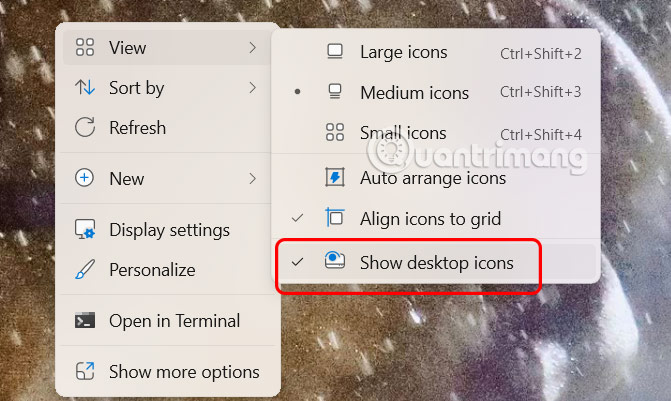
Bạn chỉ cần nhấn chuột phải vào màn hình nền máy tính rồi chọn View rồi chọn tiếp Show desktop icons để ẩn icon trên màn hình nền máy tính.
Ngay sau đó toàn bộ icon trên màn hình máy tính đều sẽ biến mất.
Nếu bạn muốn ẩn các biểu tượng hệ thống cụ thể như This PC, Recycle Bin hoặc Network thì cũng đơn giản.
Bước 1:
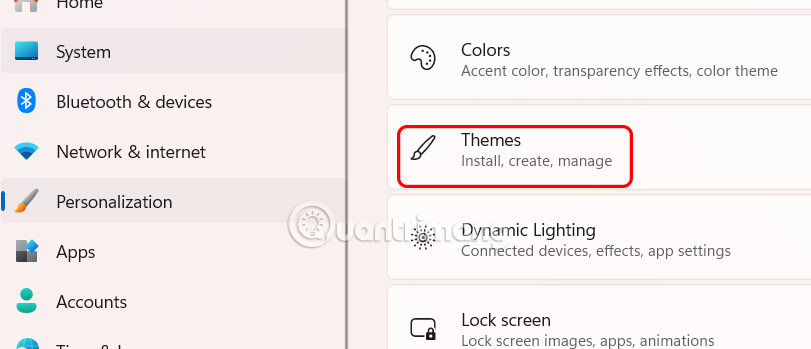
Bạn mở Settings trên máy tính rồi nhấn vào Personalize ở cạnh trái menu, nhìn sang bên phải nhấn tiếp vào Themes để điều chỉnh.
Bước 2:
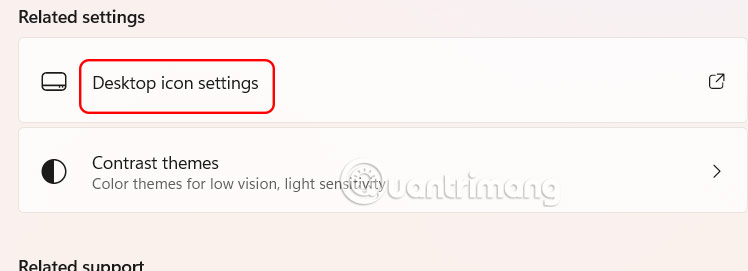
Ở giao diện tiếp theo người dùng nhấn vào mục Desktop icon settings.
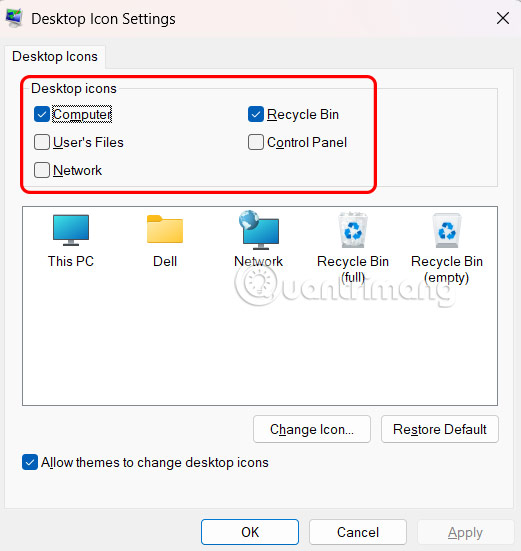
Lúc này chúng ta chỉ cần bỏ tích tại icon muốn ẩn trên màn hình máy tính là được.
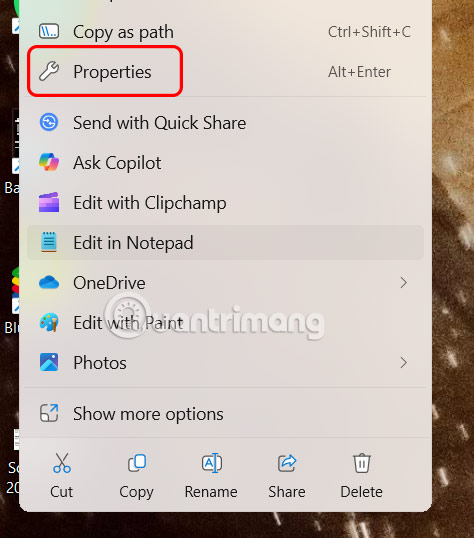
Bạn nhấn chuột phải vào tệp rồi chọn Properties.
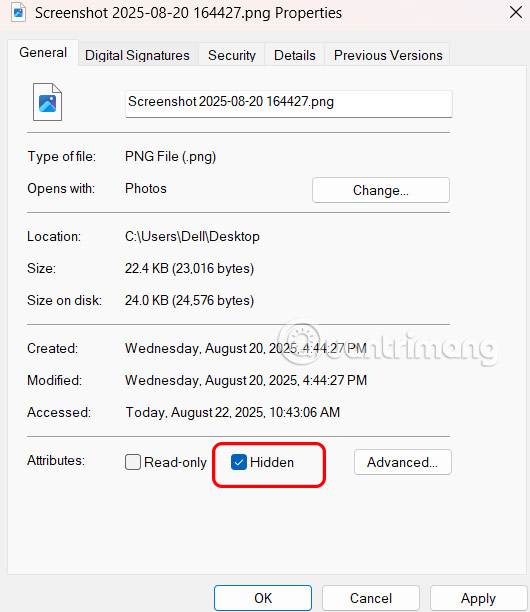
Trong giao diện mới hiển thị, bạn nhấn vào tab General. Sau đó nhìn xuống bên dưới tại Attributes bạn tích chọn Hidden để ẩn tệp này trên màn hình máy tính.
Để xem các tệp ẩn, hãy mở File Explorer rồi nhấn vào View chọn Show rồi nhấn Hidden items là được.
Nếu bạn sử dụng phiên bản Windows 11 Pro, Enterprise hoặc Student thì có thể sử dụng ứng dụng Local Group Policy Editor để tắt các biểu tượng trên màn hình.
Bước 1:
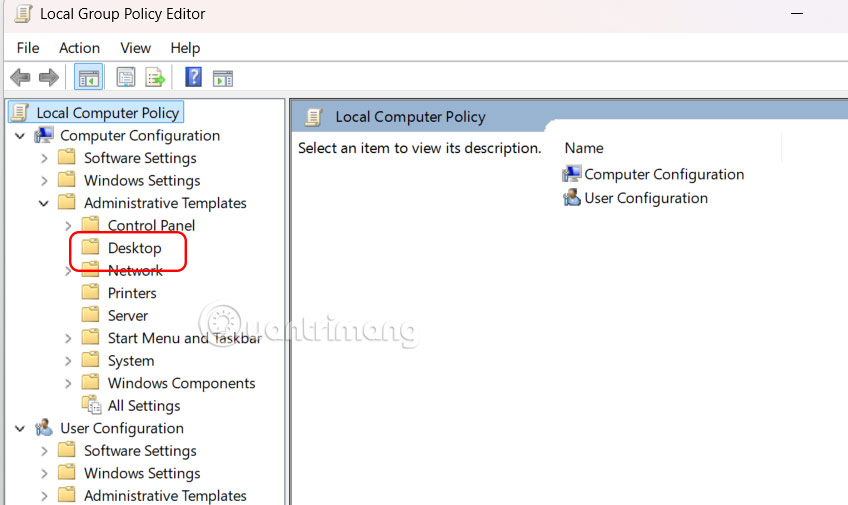
Bạn mở hộp thoại Run rồi nhập từ khóa gpedit.msc để truy cập Local Group Policy Editor. Tiếp theo bạn truy cập theo đường dẫn User Configuration > Administrative Templates > Desktop.
Bước 2:
Tiếp đến bạn click vào Hide and disable all items on the desktop để điều chỉnh.
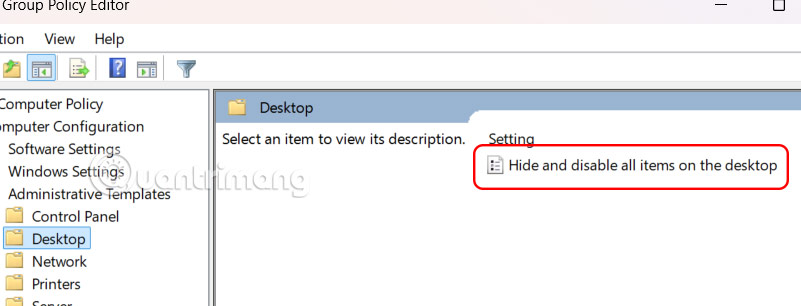
Sau đó bạn nhấn vào Enabled để kích hoạt tính năng ẩn icon trên màn hình máy tính.

Nguồn tin: Quantrimang.com:
Ý kiến bạn đọc
Những tin mới hơn
 Tìm hiểu về Windows Maintenance Tool: Công cụ miễn phí giải quyết những vấn đề thường gặp nhất của Windows một cách dễ dàng (26/08/2025)
  Cách cài Windows bằng WinToHDD không cần USB, DVD (26/08/2025)
  Sửa lỗi lệnh Copy Paste không hoạt động trên Word, Excel (2007, 2010) (26/08/2025)
  Cách tắt thông báo Update Link trên Excel (26/08/2025)
  Cách để yên tâm gắn bó với Windows 10 cho đến năm 2030 (26/08/2025) Cách để yên tâm gắn bó với Windows 10 cho đến năm 2030 (26/08/2025)
  3 hàm giúp bạn ngừng lãng phí thời gian trong Excel (26/08/2025)
  Mẹo khởi động Windows sẽ cứu bạn khỏi malware nguy hiểm (26/08/2025)
  Không phải Linux, macOS mới thực sự là sự thay thế tốt hơn cho Windows (26/08/2025)
  Cách thêm thư mục lưu trữ trong Windows 11 (26/08/2025)
 Những tin cũ hơn
 Tại sao mã hóa là tính năng bảo mật Windows nhất định phải kích hoạt? (26/08/2025)
  Toán tử UNION ALL trong SQL Server (26/08/2025)
  Cách tắt bảo mật chia sẻ bằng mật khẩu Windows 11 (26/08/2025)
  100 bí quyết của người thành công (26/08/2025)
  File PKG là gì? (24/08/2025)
  Cách reset mật khẩu root đã quên trong Ubuntu 24.04 (24/08/2025)
  Cách thay đổi định dạng tiền tệ trong Windows 11 (24/08/2025)
  Những lời chúc đầu tuần hay cho cả 7 ngày may mắn (24/08/2025)
  Những cách gây ấn tượng với giáo viên (24/08/2025)
  Mẹo bỏ qua phần trả lời AI trên Google chỉ với 3 ký tự
 TOP lựa chọn thay thế GPT-Live-1 cho giọng nói AI
 Tính năng Dự Án trong ChatGPT là gì? Hướng dẫn sử dụng từ A đến Z
 Bộ công cụ tạo bài thuyết trình bằng AI
 TOP ứng dụng Claude AI có thể tạo mà không cần viết code
 AI tích hợp bảng tính: Gemini trong Sheets và Copilot trong Excel
 Xây dựng Copilot Studio agent flow đầu tiên trong 15 phút
 API Key là gì?
 Hướng dẫn tạo báo cáo tương tác trên NotebookLM
 Tại sao nên dùng AI để tạo bài thuyết trình?
 Cách dùng Perplexity làm trợ lý mua sắm cá nhân
 Gmail Live: Tìm và quản lý email bằng giọng nói
 TOP nguồn prompt ChatGPT chất lượng và đa dạng
 Cách gợi ý lịch hẹn bằng Gemini trong Gmail
 Cách tạo và xuất file Microsoft Office trực tiếp từ Gemini
 8 cách sử dụng ChatGPT cho SEO thật sự thiết thực
 Cách xây dựng workflow thực tế cho mạng xã hội bằng ChatGPT
 Templates trong ChatGPT là gì? Hướng dẫn sử dụng chi tiết Templates
 Kimi Code vs Claude Code: Đâu là công cụ AI lập trình tốt hơn?
 Làm sạch và chuẩn bị dữ liệu bảng tính với AI
 Cách lập trình chuyên nghiệp hơn, dễ dàng hơn với tính năng Tệp trên Grok
 Hướng dẫn cài đặt và sử dụng n8n trên Windows 11
 Hướng dẫn ngắt kết nối ứng dụng trên ChatGPT
 Công thức tính diện tích hình Elip
 Hướng dẫn tạo đoạn hội thoại cho topic trên Twee
 8 ứng dụng Microsoft Store miễn phí giúp Windows tốt hơ
 Bức tranh tổng quan về hỗ trợ khách hàng tích hợp AI
 Đừng chia sẻ ảnh cho đến khi bạn chạy kiểm tra siêu dữ liệu này!
 6 cách mở Computer/System Properties trong Windows 10
 Cách sửa lỗi There Are Currently No Power Options Available Windows