Thông tin liên hệ
- 036.686.3943
- admin@nguoicodonvn2008.info

Hướng dẫn này sẽ chỉ cho bạn cách thay đổi định dạng tiền tệ được sử dụng cho tài khoản của bạn trong Windows 10 và Windows 11.
Cài đặt định dạng khu vực của bạn sẽ ảnh hưởng đến cách hiển thị các kiểu dữ liệu ngày/giờ, số và tiền tệ khi bạn áp dụng những tùy chọn định dạng. Windows hỗ trợ nhiều ngôn ngữ, cùng với định dạng tiền tệ và ngày/giờ cho các quốc gia/khu vực sử dụng những ngôn ngữ đó.
Giống như định dạng số, mỗi quốc gia/khu vực có các tiêu chuẩn và quy ước riêng để biểu diễn giá trị tiền tệ. Bạn có thể thay đổi định dạng tiền tệ thành định dạng tùy chỉnh mà mình muốn sử dụng và hiển thị trong Windows.
Lưu ý: Định dạng tiền tệ cho người dùng hiện tại được lưu vào các giá trị chuỗi (REG_SZ) trong registry key bên dưới:
HKEY_CURRENT_USER\Control Panel\International
Lưu ý: Tùy chọn này chỉ khả dụng trên Windows 11 bản build 26200.5742 (Dev 25H2) và bản build 26120.5742 (Beta 24H2).
1. Mở Settings (Win + I).
2. Nhấp vào Time & language ở bên trái, và nhấn vào Language & region ở bên phải.
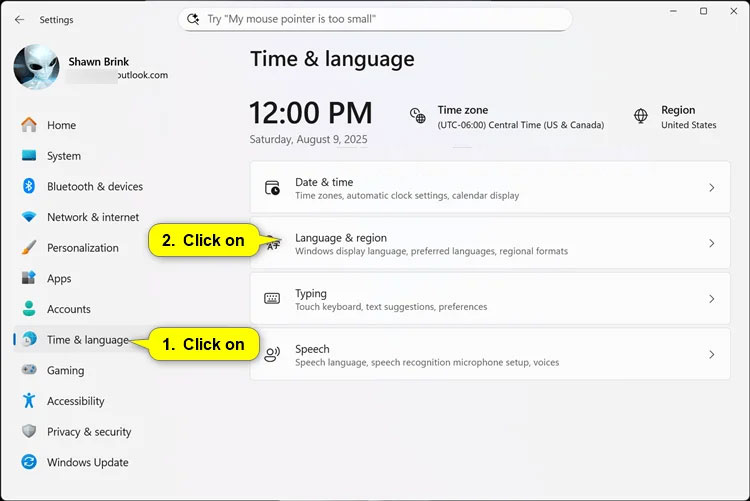
3. Nhấp vào Regional format để mở rộng, sau đó nhấn vào Currency format.
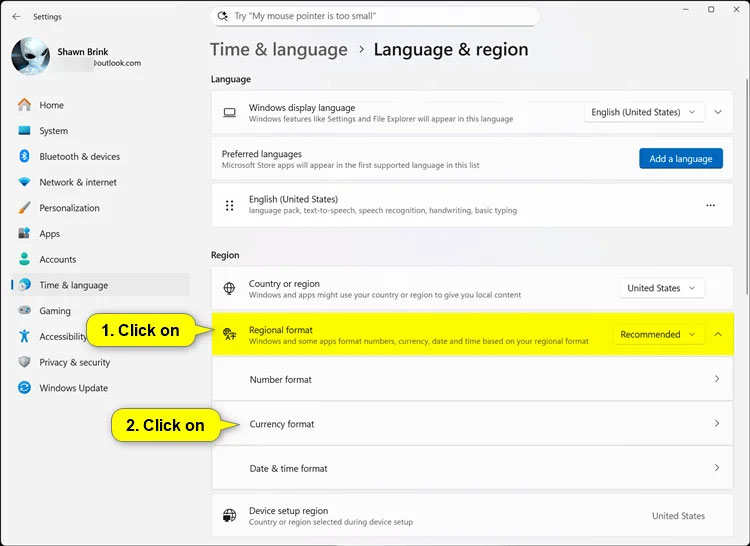
4. Bây giờ, bạn có thể chọn định dạng tiền tệ trong menu drop-down mà mình muốn thay đổi.
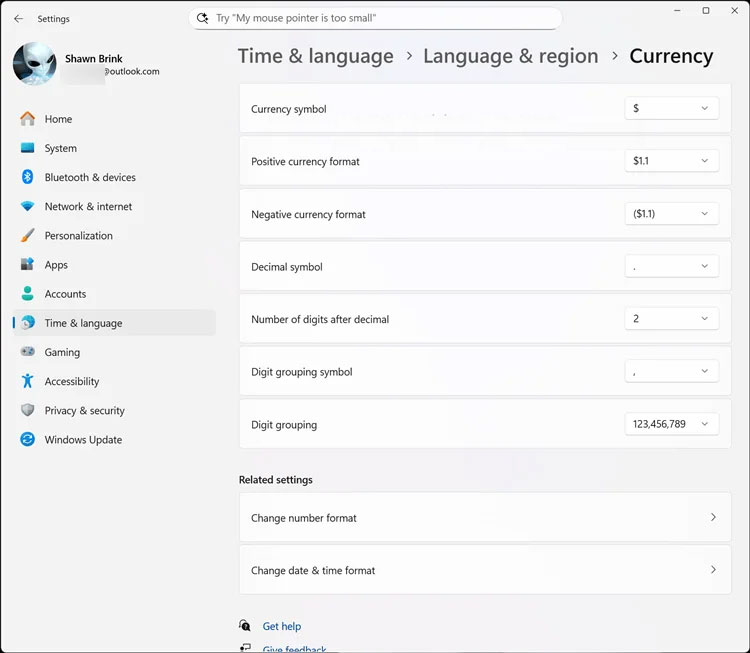
5. Bây giờ, bạn có thể đóng Settings nếu muốn.
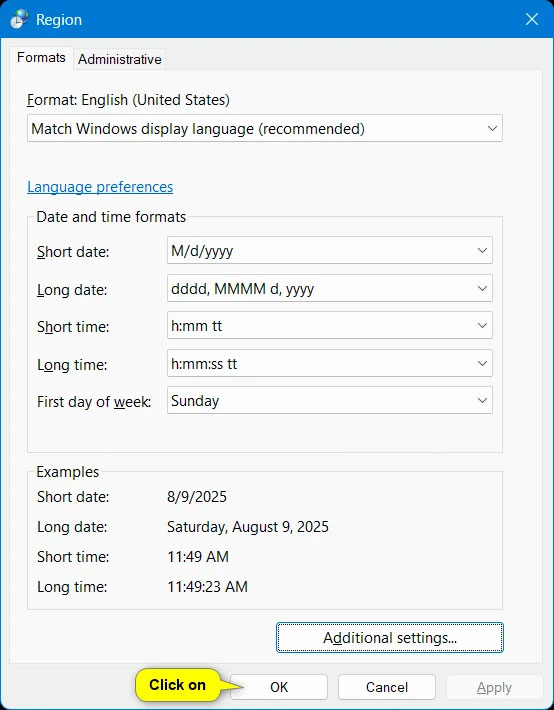
1. Mở Control Panel (chế độ xem biểu tượng) và nhấp vào biểu tượng Region.
2. Trong tab Formats, nhấp vào nút Additional settings.
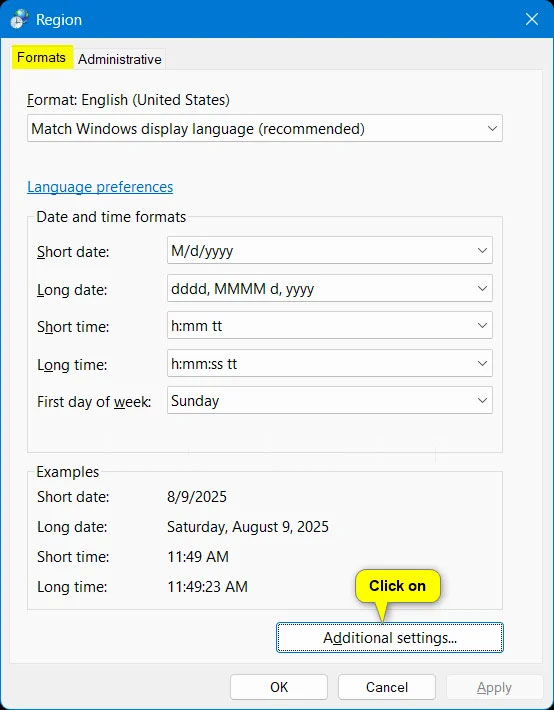
3. Trong tab Currency, chọn định dạng tiền tệ trong menu drop-down bạn muốn thay đổi và nhấn vào OK khi hoàn tất.
Bạn có thể nhấp vào nút Reset để khôi phục tất cả cài đặt tiền tệ số mặc định cùng một lúc.
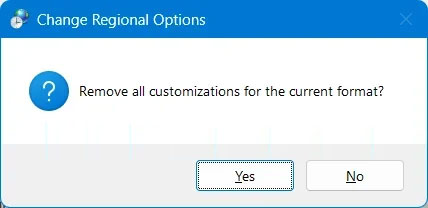
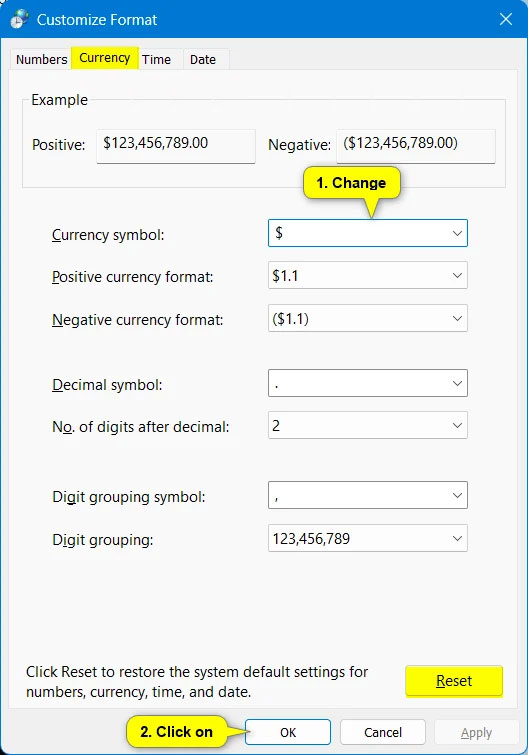
4. Nhấp vào OK khi hoàn tất.
Chúc bạn thực hiện thành công!
Nguồn tin: Quantrimang.com:
Ý kiến bạn đọc
Những tin mới hơn
 Cách reset mật khẩu root đã quên trong Ubuntu 24.04 (24/08/2025)
  File PKG là gì? (24/08/2025)
  100 bí quyết của người thành công (26/08/2025)
  Cách tắt bảo mật chia sẻ bằng mật khẩu Windows 11 (26/08/2025)
  Toán tử UNION ALL trong SQL Server (26/08/2025)
 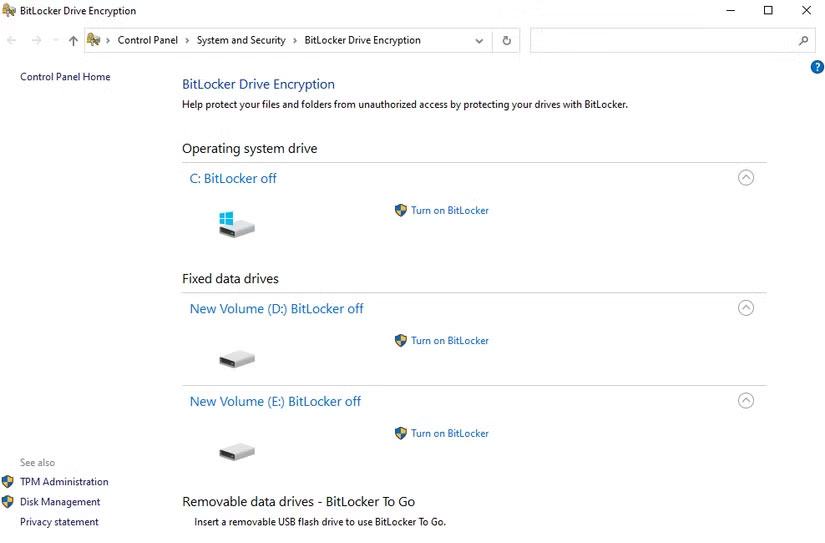 Tại sao mã hóa là tính năng bảo mật Windows nhất định phải kích hoạt? (26/08/2025)
  Làm sao ẩn icon trên màn hình nền Windows 11? (26/08/2025)
 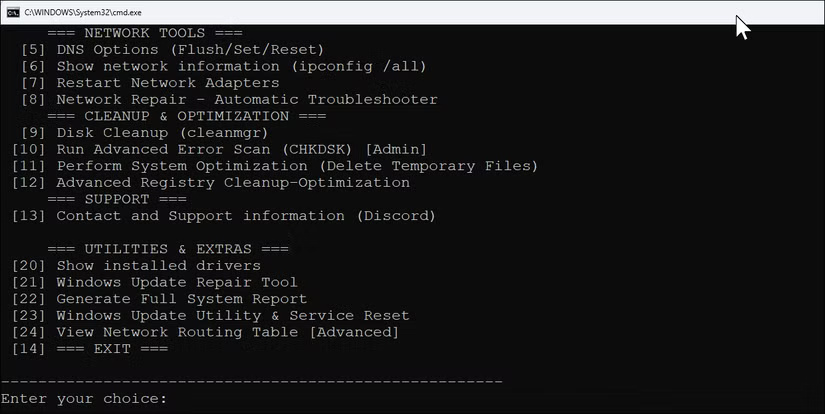 Tìm hiểu về Windows Maintenance Tool: Công cụ miễn phí giải quyết những vấn đề thường gặp nhất của Windows một cách dễ dàng (26/08/2025)
 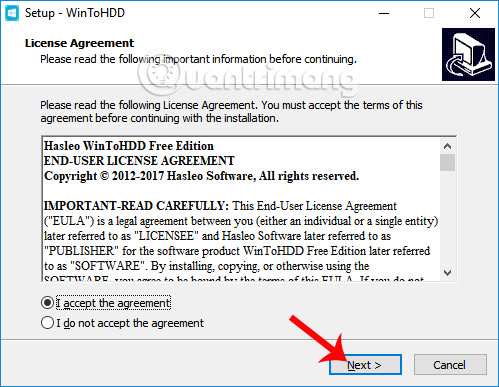 Cách cài Windows bằng WinToHDD không cần USB, DVD (26/08/2025)
 Những tin cũ hơn
 Những lời chúc đầu tuần hay cho cả 7 ngày may mắn (24/08/2025)
  Những cách gây ấn tượng với giáo viên (24/08/2025)
  6 Hiểu lầm tai hại về virus máy tính mà ai cũng từng tin (18/08/2025)
  Microsoft Store trên Windows 11/10 không còn cho phép tắt cập nhật ứng dụng (18/08/2025)
  Cách sao chép thiết lập Windows để mang theo quy trình làm việc đến bất cứ đâu (18/08/2025)
  Lý do nhiều người không chuyển đổi dù ai cũng nói Linux tốt hơn Windows (18/08/2025)
  Mẹ nhớ con (18/08/2025)
  Windows Sandbox: Ứng dụng bí mật cho phép bạn mở bất cứ thứ gì mà không có rủi ro (15/08/2025)
  Hướng dẫn reset tiện ích trên Windows 11 (15/08/2025)
  5 lỗi Excel có thể khiến bạn mất thời gian và tiền bạc (15/08/2025)
  TOP ứng dụng AI chỉnh eo thon gọn đẹp nhất
 Cách thay đổi ngôn ngữ trong ChatGPT
 TOP công cụ AI pháp luật giúp tra cứu luật và giải đáp pháp lý
 Cursor là gì?
 Cách đồng bộ ngữ cảnh giữa ChatGPT, Claude, Gemini với ThreadPort
 Hướng dẫn dùng Gemini Live chat bằng giọng nói
 Hướng dẫn tạo ảnh thời khóa biểu chỉ bằng 1 câu lệnh
 TOP công cụ AI cải thiện chất lượng video
 Hướng dẫn chỉnh sửa video trong Google Flow
 5 lợi ích của Google AI Pro mà nhiều người chưa tận dụng
 7 ý tưởng prompt viết bài bằng AI giúp thúc đẩy quy trình sáng tạo nội dung
 5 cách sáng tạo để sử dụng LLM
 Tạo video AI đầu tiên của bạn trong 10 phút
 TOP công cụ hữu ích nên thử trên Quantrimang
 Prompt tạo poster nội quy lớp học các cấp
 Hướng dẫn lấy Gemini API Key và kết nối với n8n chi tiết
 NoteGPT AI Detector: Công cụ phát hiện nội dung do AI tạo
 Vì sao nên chạy AI agent trong Windows Sandbox?
 15 prompt Claude luyện tập phỏng vấn xin việc
 Claude Cowork hay ChatGPT Work là công cụ đáng tin tưởng để hoàn thành công việc?