Thông tin liên hệ
- 036.686.3943
- admin@nguoicodonvn2008.info

Một hiện tượng khá khó chịu với người làm Excel khi phải xử lý bảng tính lấy từ nhiều nguồn dữ liệu khác, đó là hiện thông báo Update link với nội dung The workbook contains one or more links that cannot be updated. Thông báo này sẽ liên tục hiển thị ngay cả khi bạn tắt, và yêu cầu người dùng buộc phải cập nhật link đầy đủ, cho dù bảng tính tham khảo kia không còn nữa.
Việc tắt mở thông báo Update link trên Excel sẽ làm ảnh hưởng tới nội dung, có thể khiến Excel treo, lag không nhập tiếp được nội dung. Vậy làm sao tắt được bảng thông báo Update link trên Excel?
Bước 1:
Bảng thông báo Update link sẽ như hình dưới đây. Khi đó chúng ta sẽ nhấn tiếp vào nút Update để tiếp tục.
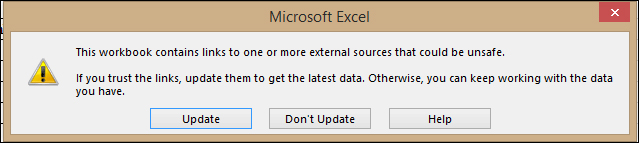
Bước 2:
Hiển thị tiếp bảng như hình. Ở đây có 2 lựa chọn là Continue và Edit Links. Nếu nhấn vào Continue thì chúng ta vẫn tiếp tục nhập nội dung cho bảng như thông thường, nhưng thông báo vẫn sẽ lại hiện ra. Vì vậy hãy nhấn chọn vào Edit Links.
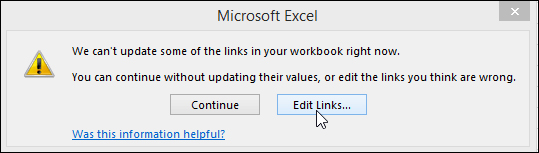
Ngoài ra nếu vô tình tắt giao diện này có thể mở lại bằng cách nhấn vào tab Data trên giao diện rồi chọn vào Edit Links để tiếp tục.
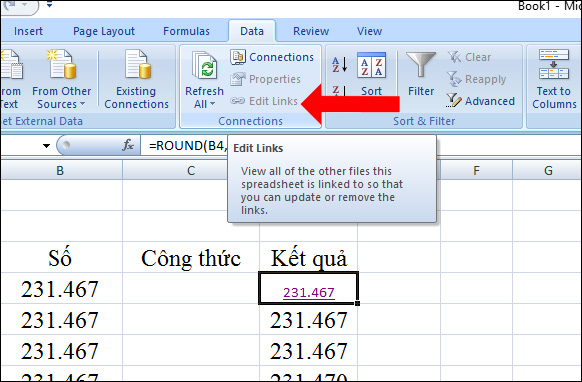
Bước 3:
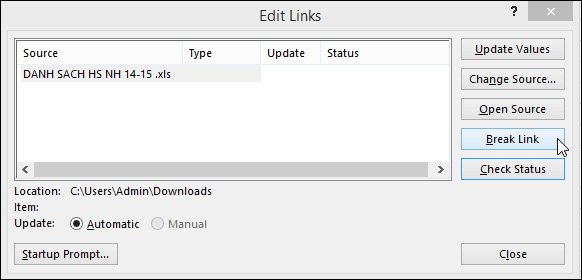
Xuất hiện hộp thoại mới với những link đã liên kết trên Excel. Bạn click vào những link không còn liên kết trong nội dung rồi nhấn vào nút Break Link ở bên cạnh để hủy bỏ những liên kết này.
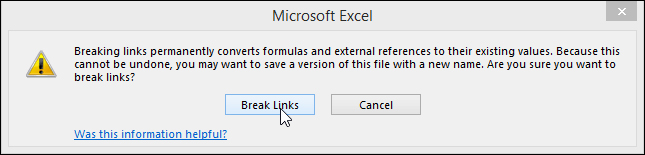
Khi Excel hỏi lại bạn có chắc chắn muốn hủy các link liên kết này không, nhấn tiếp vào Break Links để đồng ý.
Bước 4:
Tiếp tục người dùng nhấn vào nút Startup Prompt cũng trong giao diện Edit Link.
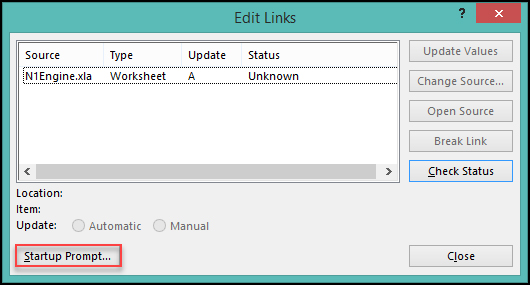
Tiếp đó hiển thị giao diện mới nhấn chọn vào Don't display the alert and don't update automatic links để không hiển thị lại thông báo Update link khi xử lý tài liệu Excel sau này.
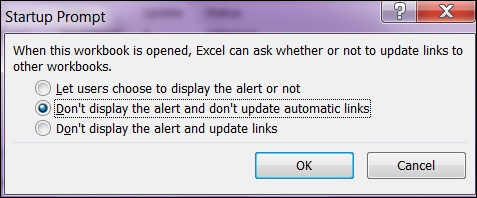
Như vây bạn đã tắt hoàn toàn thông báo Update link khi làm việc với những file Excel liên kết với nhiều nguồn, bảng tính khác. Thông báo này sẽ hiển thị liên tục ngay cả khi bảng tính liên kết không còn tồn tại nữa. Bạn hãy hủy liên kết và bật chế độ tắt thông báo update link trên Excel.
Nguồn tin: Quantrimang.com:
Ý kiến bạn đọc
Những tin mới hơn
 Cách để yên tâm gắn bó với Windows 10 cho đến năm 2030 (26/08/2025) Cách để yên tâm gắn bó với Windows 10 cho đến năm 2030 (26/08/2025)
  3 hàm giúp bạn ngừng lãng phí thời gian trong Excel (26/08/2025)
  Mẹo khởi động Windows sẽ cứu bạn khỏi malware nguy hiểm (26/08/2025)
  Không phải Linux, macOS mới thực sự là sự thay thế tốt hơn cho Windows (26/08/2025)
  Cách thêm thư mục lưu trữ trong Windows 11 (26/08/2025)
  Regular Expression (RegEx) trong Python (26/08/2025)
  Code Obby For Free UGC Items mới nhất và cách đổi code nhận thưởng (27/08/2025)
  Cách đổi phím tắt ngôn ngữ mặc định Windows 11 (27/08/2025)
  Cách ẩn/bỏ ẩn thanh Taskbar trên Windows 11 (27/08/2025)
 Những tin cũ hơn
 Sửa lỗi lệnh Copy Paste không hoạt động trên Word, Excel (2007, 2010) (26/08/2025)
  Cách cài Windows bằng WinToHDD không cần USB, DVD (26/08/2025)
  Tìm hiểu về Windows Maintenance Tool: Công cụ miễn phí giải quyết những vấn đề thường gặp nhất của Windows một cách dễ dàng (26/08/2025)
  Làm sao ẩn icon trên màn hình nền Windows 11? (26/08/2025)
  Tại sao mã hóa là tính năng bảo mật Windows nhất định phải kích hoạt? (26/08/2025)
  Toán tử UNION ALL trong SQL Server (26/08/2025)
  Cách tắt bảo mật chia sẻ bằng mật khẩu Windows 11 (26/08/2025)
  100 bí quyết của người thành công (26/08/2025)
  File PKG là gì? (24/08/2025)
  Hướng dẫn tạo video avatar thuyết trình trên Google Vids
 Bổ sung kiến thức cho agent trong Copilot Studio
 9 câu lệnh phân tích hình ảnh cực chuyên nghiệp
 TOP công cụ AI cho Microsoft Excel giúp phân tích dữ liệu, tạo công thức và biểu đồ
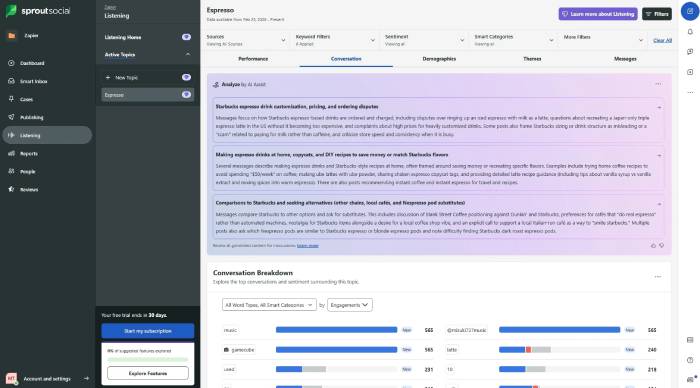 TOP công cụ AI quản lý mạng xã hội tốt nhất
 Hướng dẫn tạo ảnh thumbnail trên ChatGPT
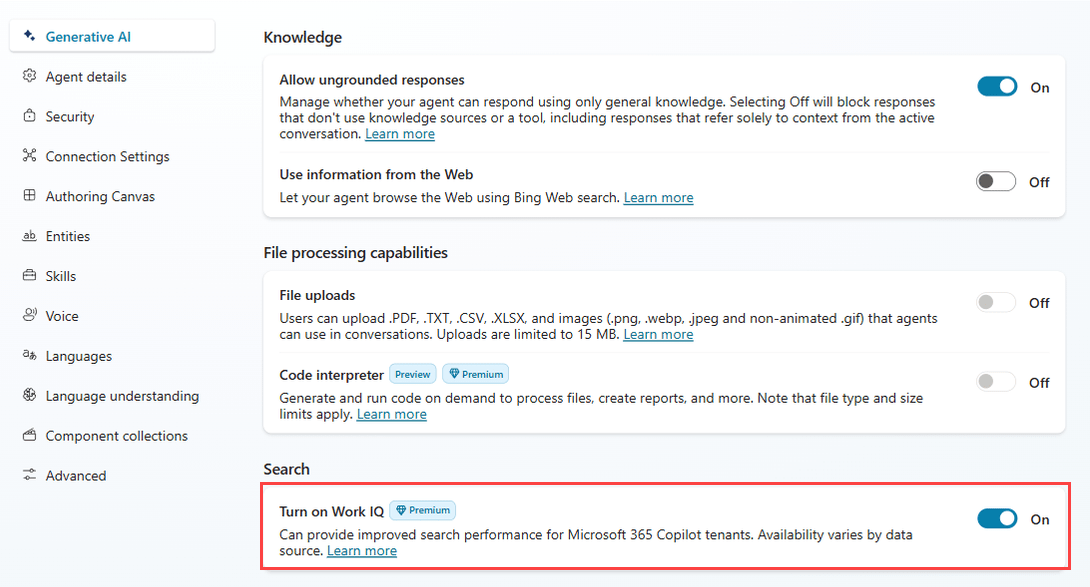 Tóm tắt các nguồn kiến thức cho agent trong Copilot Studio
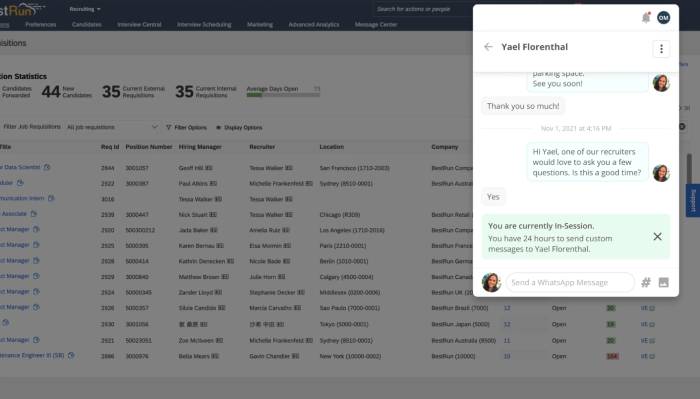 TOP công cụ AI tuyển dụng tốt nhất
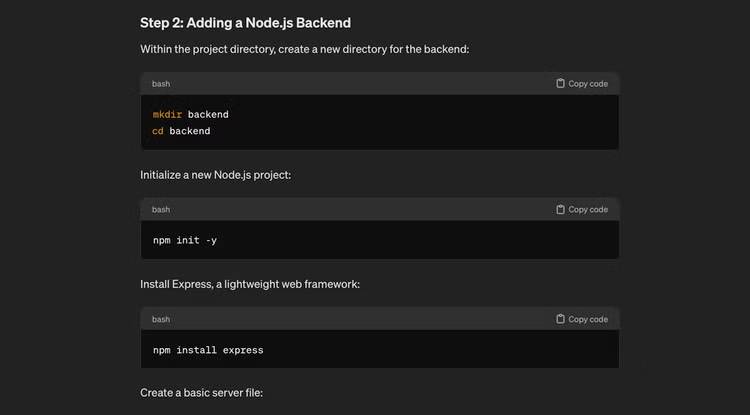 5 cách sáng tạo để sử dụng LLM
 5 câu lệnh nâng cấp ảnh trên Gemini bạn cần nhớ
 9 câu lệnh phân tích hình ảnh cực chuyên nghiệp
 5 lý do Claude Cowork được đánh giá là đổi mới AI lớn nhất trong năm 2026
 Tăng cường bảo mật ChatGPT bằng Lockdown Mode
 Prompt tạo poster sinh nhật em bé phong cách sang trọng bằng AI
 Top 10 nền tảng “no-code” AI Agent tốt nhất dành cho người mới bắt đầu
 Plugin trong Claude Code là gì?
 Hướng dẫn tạo phiếu bài tập viết số học từ vựng
 Cách tiếp tục sử dụng mô hình AI đã ngừng hỗ trợ trong Microsoft Copilot Studio
 Chọn một mô hình bên ngoài làm mô hình AI chính trong Copilot Studio
 Prompt tạo bộ ảnh selfie phong cách Instagram bằng AI