<!DOCTYPE html>
    <html lang="vi" xmlns="http://www.w3.org/1999/xhtml" prefix="og: http://ogp.me/ns#">
    <head>
<title>Làm sao ẩn icon trên màn hình nền Windows 11?</title>
<meta name="description" content="Làm sao ẩn icon trên màn hình nền Windows 11? - Savefile - Tin Tức -...">
<meta name="author" content=".: Nguoicodonvn2008.info - Cõi lòng người cô đơn :.">
<meta name="copyright" content=".: Nguoicodonvn2008.info - Cõi lòng người cô đơn :. [admin@nguoicodonvn2008.info]">
<meta name="robots" content="index, archive, follow, noodp">
<meta name="googlebot" content="index,archive,follow,noodp">
<meta name="msnbot" content="all,index,follow">
<meta name="generator" content="NukeViet v4.5">
<meta http-equiv="Content-Type" content="text/html; charset=utf-8">
<meta property="og:title" content="Làm sao ẩn icon trên màn hình nền Windows 11?">
<meta property="og:type" content="website">
<meta property="og:description" content="Savefile - Tin Tức - https&#x3A;&#x002F;&#x002F;www.nguoicodonvn2008.info&#x002F;vi&#x002F;news&#x002F;savefile&#x002F;kien-thuc-may-tinh&#x002F;lam-sao-an-icon-tren-man-hinh-nen-windows-11-11009.html">
<meta property="og:site_name" content=".&#x3A; Nguoicodonvn2008.info - Cõi lòng người cô đơn &#x3A;.">
<meta property="og:url" content="https://www.nguoicodonvn2008.info/vi/news/savefile/kien-thuc-may-tinh/lam-sao-an-icon-tren-man-hinh-nen-windows-11-11009.html">
<link rel="shortcut icon" href="https://nguoicodonvn2008.info/favicon.ico">
<link rel="canonical" href="https://www.nguoicodonvn2008.info/vi/news/savefile/kien-thuc-may-tinh/lam-sao-an-icon-tren-man-hinh-nen-windows-11-11009.html">
<link rel="alternate" href="https://nguoicodonvn2008.info/vi/news/rss/" title="Tin Tức" type="application/rss+xml">
<link rel="alternate" href="https://nguoicodonvn2008.info/vi/news/rss/karaoke-dual/" title="Tin Tức - Karaoke Dual" type="application/rss+xml">
<link rel="alternate" href="https://nguoicodonvn2008.info/vi/news/rss/nhac-tre/" title="Tin Tức - Nhạc trẻ" type="application/rss+xml">
<link rel="alternate" href="https://nguoicodonvn2008.info/vi/news/rss/tru-tinh/" title="Tin Tức - Trữ tình" type="application/rss+xml">
<link rel="alternate" href="https://nguoicodonvn2008.info/vi/news/rss/nuoc-ngoai/" title="Tin Tức - Nước ngoài" type="application/rss+xml">
<link rel="alternate" href="https://nguoicodonvn2008.info/vi/news/rss/remix/" title="Tin Tức - Remix" type="application/rss+xml">
<link rel="alternate" href="https://nguoicodonvn2008.info/vi/news/rss/tam-su-tinh-yeu/" title="Tin Tức - Tâm sự tình yêu" type="application/rss+xml">
<link rel="alternate" href="https://nguoicodonvn2008.info/vi/news/rss/tho-suu-tam/" title="Tin Tức - Thơ sưu tầm" type="application/rss+xml">
<link rel="alternate" href="https://nguoicodonvn2008.info/vi/news/rss/cuoc-song/" title="Tin Tức - Cuộc sống" type="application/rss+xml">
<link rel="alternate" href="https://nguoicodonvn2008.info/vi/news/rss/phan-mem/" title="Tin Tức - Phần mềm" type="application/rss+xml">
<link rel="alternate" href="https://nguoicodonvn2008.info/vi/news/rss/kien-thuc-may-tinh/" title="Tin Tức - Kiến thức máy tính" type="application/rss+xml">
<link rel="alternate" href="https://nguoicodonvn2008.info/vi/news/rss/hoc-tap/" title="Tin Tức - Học tập" type="application/rss+xml">
<link rel="alternate" href="https://nguoicodonvn2008.info/vi/news/rss/tai-lieu/" title="Tin Tức - Tài liệu" type="application/rss+xml">
<link rel="alternate" href="https://nguoicodonvn2008.info/vi/news/rss/de-thi/" title="Tin Tức - Đề thi" type="application/rss+xml">
<link rel="preload" as="style" href="https://nguoicodonvn2008.info/assets/css/font-awesome.min.css" type="text/css">
<link rel="preload" as="style" href="https://nguoicodonvn2008.info/themes/default/css/bootstrap.non-responsive.css" type="text/css">
<link rel="preload" as="style" href="https://nguoicodonvn2008.info/themes/default/css/style.css" type="text/css">
<link rel="preload" as="style" href="https://nguoicodonvn2008.info/themes/default/css/style.non-responsive.css" type="text/css">
<link rel="preload" as="style" href="https://nguoicodonvn2008.info/themes/default/css/news.css" type="text/css">
<link rel="preload" as="style" href="https://nguoicodonvn2008.info/themes/default/css/custom.css" type="text/css">
<link rel="preload" as="script" href="https://nguoicodonvn2008.info/assets/js/jquery/jquery.min.js" type="text/javascript">
<link rel="preload" as="script" href="https://nguoicodonvn2008.info/assets/js/language/vi.js" type="text/javascript">
<link rel="preload" as="script" href="https://nguoicodonvn2008.info/assets/js/DOMPurify/purify3.js" type="text/javascript">
<link rel="preload" as="script" href="https://nguoicodonvn2008.info/assets/js/global.js" type="text/javascript">
<link rel="preload" as="script" href="https://nguoicodonvn2008.info/assets/js/site.js" type="text/javascript">
<link rel="preload" as="script" href="https://nguoicodonvn2008.info/themes/default/js/news.js" type="text/javascript">
<link rel="preload" as="script" href="https://nguoicodonvn2008.info/themes/default/js/main.js" type="text/javascript">
<link rel="preload" as="script" href="https://nguoicodonvn2008.info/themes/default/js/custom.js" type="text/javascript">
<link rel="preload" as="script" href="https://nguoicodonvn2008.info/themes/default/js/bootstrap.min.js" type="text/javascript">
<link rel="stylesheet" href="https://nguoicodonvn2008.info/assets/css/font-awesome.min.css">
<link rel="stylesheet" href="https://nguoicodonvn2008.info/themes/default/css/bootstrap.non-responsive.css">
<link rel="stylesheet" href="https://nguoicodonvn2008.info/themes/default/css/style.css">
<link rel="stylesheet" href="https://nguoicodonvn2008.info/themes/default/css/style.non-responsive.css">
<link rel="StyleSheet" href="https://nguoicodonvn2008.info/themes/default/css/news.css">
<link rel="stylesheet" href="https://nguoicodonvn2008.info/themes/default/css/custom.css">
<style type="text/css">
	body{background: #fff;}
</style>
    </head>
    <body>
<div id="print">
	<div id="hd_print">
		<h2 class="pull-left">.&#x3A; Nguoicodonvn2008.info - Cõi lòng người cô đơn &#x3A;.</h2>
		<p class="pull-right"><a title=".&#x3A; Nguoicodonvn2008.info - Cõi lòng người cô đơn &#x3A;." href="https://nguoicodonvn2008.info/">https://nguoicodonvn2008.info</a></p>
	</div>
	<div class="clear"></div>
	<hr />
	<div id="content">
		<h1>Làm sao ẩn icon trên màn hình nền Windows 11?</h1>
		<ul class="list-inline">
			<li>Thứ ba - 26/08/2025 02:43</li>
			<li class="hidden-print txtrequired"><em class="fa fa-print">&nbsp;</em><a title="In ra" href="javascript:;" onclick="window.print()">In ra</a></li>
			<li class="hidden-print txtrequired"><em class="fa fa-power-off">&nbsp;</em><a title="Đóng cửa sổ này" href="javascript:;" onclick="window.close()">Đóng cửa sổ này</a></li>
		</ul>
		<div class="clear"></div>
		<div id="hometext">
		</div>
				<div class="imghome">
			<img alt="Làm sao ẩn icon trên màn hình nền Windows 11?" src="https://st.quantrimang.com/photos/image/2025/08/22/an-icon-man-hinh-windows-11-8.jpg" width="460" class="img-thumbnail" />
		</div>
		<div class="clear"></div>
		<div id="bodytext" class="clearfix">
			<p style="text-align: justify;">Nhiều người dùng&nbsp;&nbsp;Windows&nbsp;lưu trữ hàng trăm tệp và thư mục trên&nbsp;&nbsp;màn hình&nbsp;nền để truy cập nhanh hơn. Tuy nhiên, về lâu dài thì điều này sẽ khiến màn hình trở nên lộn xộn và khó nhìn. Có rất nhiều cách ẩn tất cả biểu tượng trên màn hình nền Windows để có được giao diện gọn gàng, không gây mất tập trung. Dưới đây là hướng dẫn ẩn icon trên màn hình nền&nbsp;&nbsp;Windows 11.</p>

<div style="text-align: justify;">&nbsp;</div>

<h2 style="text-align: justify;">Ẩn icon màn hình nền qua menu ngữ cảnh</h2>

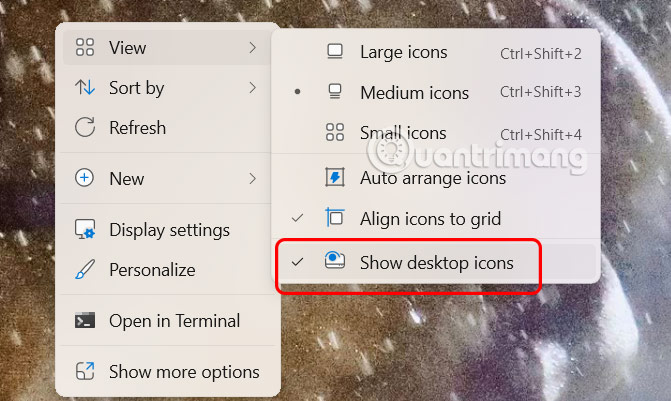
<p style="text-align: justify;">Bạn chỉ cần nhấn chuột phải vào màn hình nền máy tính rồi<strong>&nbsp;chọn View rồi chọn tiếp Show desktop icons</strong>&nbsp;để ẩn icon trên màn hình nền máy tính.</p>

<p style="text-align: justify;">Ngay sau đó toàn bộ icon trên màn hình máy tính đều sẽ biến mất.</p>

<p style="text-align: justify;"><img alt="Ẩn icon trên màn hình máy tính " data-adbro-processed="true" data-i="0" data-src="https://st.quantrimang.com/photos/image/2025/08/22/an-icon-man-hinh-windows-11-1.jpg" data-was-processed="true" height="329" src="https://st.quantrimang.com/photos/image/2025/08/22/an-icon-man-hinh-windows-11-1.jpg" width="550" /></p>

<h2 style="text-align: justify;">Sử dụng cài đặt màn hình trên Windows</h2>

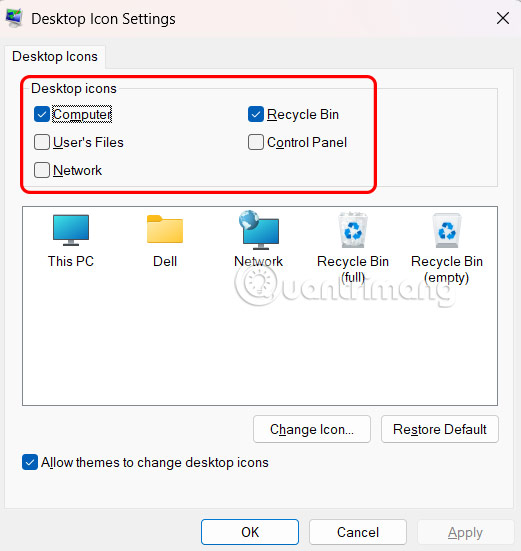
<p style="text-align: justify;">Nếu bạn muốn ẩn các biểu tượng hệ thống cụ thể như This PC, Recycle Bin hoặc Network thì cũng đơn giản.</p>

<div style="text-align: justify;">Máy tính xách tay chơi game</div>

<p style="text-align: justify;"><strong>Bước 1:</strong></p>

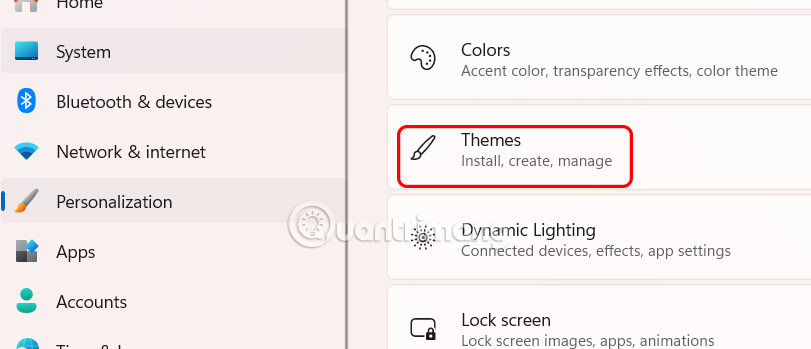
<p style="text-align: justify;">Bạn mở Settings trên máy tính rồi&nbsp;<strong>nhấn vào Personalize</strong>&nbsp;ở cạnh trái menu, nhìn sang bên phải&nbsp;<strong>nhấn tiếp vào Themes</strong>&nbsp;để điều chỉnh.</p>

<p style="text-align: justify;"><img alt="Chỉnh Themes trên Windows" data-i="1" data-src="https://st.quantrimang.com/photos/image/2025/08/22/an-icon-man-hinh-windows-11-2.jpg" data-was-processed="true" height="258" src="https://st.quantrimang.com/photos/image/2025/08/22/an-icon-man-hinh-windows-11-2.jpg" width="600" /></p>

<p style="text-align: justify;"><strong>Bước 2:</strong></p>

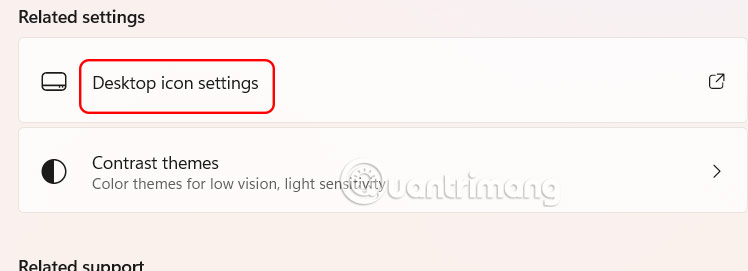
<p style="text-align: justify;">Ở giao diện tiếp theo người dùng<strong>&nbsp;nhấn vào mục Desktop icon settings</strong>.</p>

<p style="text-align: justify;"><img alt="Điều chỉnh icon màn hình " data-i="2" data-src="https://st.quantrimang.com/photos/image/2025/08/22/an-icon-man-hinh-windows-11-9.jpg" data-was-processed="true" height="232" src="https://st.quantrimang.com/photos/image/2025/08/22/an-icon-man-hinh-windows-11-9.jpg" width="640" /></p>

<p style="text-align: justify;">Lúc này chúng ta chỉ cần bỏ tích tại icon muốn ẩn trên màn hình máy tính là được.</p>

<p style="text-align: justify;"><img alt="Sử dụng cài đặt màn hình trên Windows" data-i="3" data-src="https://st.quantrimang.com/photos/image/2025/08/22/an-icon-man-hinh-windows-11-3.jpg" data-was-processed="true" height="423" src="https://st.quantrimang.com/photos/image/2025/08/22/an-icon-man-hinh-windows-11-3.jpg" width="400" /></p>

<h2 style="text-align: justify;">Ẩn tệp trên màn hình nền Windows 11</h2>

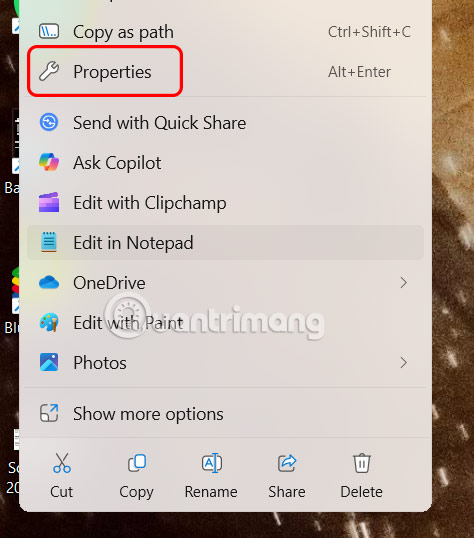
<p style="text-align: justify;">Bạn nhấn<strong>&nbsp;chuột phải vào tệp rồi chọn Properties</strong>.</p>

<p style="text-align: justify;"><img alt="Chỉnh tệp trên màn hình nền " data-i="4" data-src="https://st.quantrimang.com/photos/image/2025/08/22/an-icon-man-hinh-windows-11-4.jpg" data-was-processed="true" height="454" src="https://st.quantrimang.com/photos/image/2025/08/22/an-icon-man-hinh-windows-11-4.jpg" width="400" /></p>

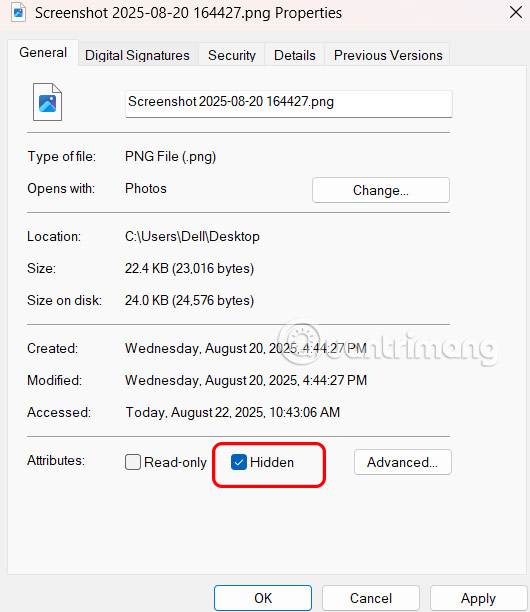
<p style="text-align: justify;">Trong giao diện mới hiển thị, bạn&nbsp;<strong>nhấn vào tab General</strong>. Sau đó nhìn xuống bên dưới&nbsp;<strong>tại Attributes bạn tích chọn Hidden</strong>&nbsp;để ẩn tệp này trên màn hình máy tính.</p>

<p style="text-align: justify;">Để xem các tệp ẩn, hãy mở File Explorer rồi nhấn vào View chọn Show rồi nhấn Hidden items là được.</p>

<p style="text-align: justify;"><img alt="Ẩn tệp trên màn hình nền Windows 11" data-i="5" data-src="https://st.quantrimang.com/photos/image/2025/08/22/an-icon-man-hinh-windows-11-5.jpg" data-was-processed="true" height="462" src="https://st.quantrimang.com/photos/image/2025/08/22/an-icon-man-hinh-windows-11-5.jpg" width="400" /></p>

<h2 style="text-align: justify;">Sử dụng Group Policy Editor ẩn icon màn hình</h2>

<p style="text-align: justify;">Nếu bạn sử dụng phiên bản Windows 11 Pro, Enterprise hoặc Student thì có thể sử dụng ứng dụng Local Group Policy Editor để tắt các biểu tượng trên màn hình.</p>

<p style="text-align: justify;"><strong>Bước 1:</strong></p>

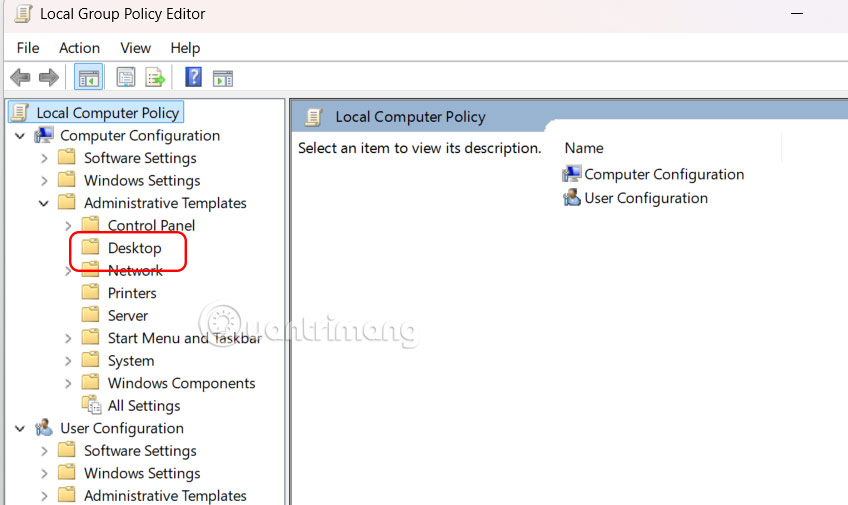
<p style="text-align: justify;">Bạn&nbsp;<strong>mở hộp thoại Run</strong>&nbsp;rồi<strong>&nbsp;nhập từ khóa gpedit.msc</strong>&nbsp;để truy cập Local Group Policy Editor. Tiếp theo bạn truy cập theo đường dẫn&nbsp;<strong>User Configuration &gt; Administrative Templates &gt; Desktop</strong>.</p>

<p style="text-align: justify;"><img alt="Local Group Policy Editor" data-i="6" data-src="https://st.quantrimang.com/photos/image/2025/08/22/an-icon-man-hinh-windows-11-6.jpg" data-was-processed="true" height="357" src="https://st.quantrimang.com/photos/image/2025/08/22/an-icon-man-hinh-windows-11-6.jpg" width="600" /></p>

<p style="text-align: justify;"><strong>Bước 2:</strong></p>

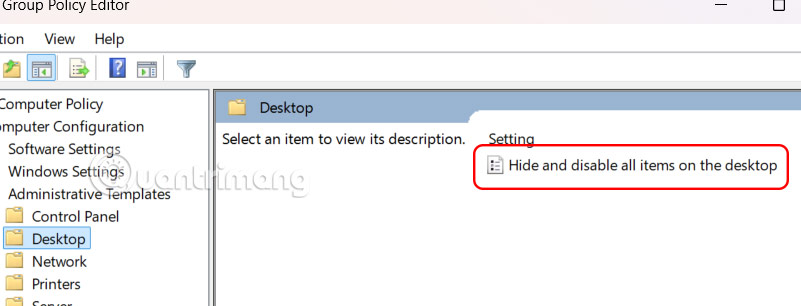
<p style="text-align: justify;">Tiếp đến bạn&nbsp;<strong>click vào Hide and disable all items on the desktop&nbsp;</strong>để điều chỉnh.</p>

<p style="text-align: justify;"><img alt="Chỉnh tệp trên Windows 11" data-i="7" data-src="https://st.quantrimang.com/photos/image/2025/08/22/an-icon-man-hinh-windows-11-7.jpg" data-was-processed="true" height="229" src="https://st.quantrimang.com/photos/image/2025/08/22/an-icon-man-hinh-windows-11-7.jpg" width="600" /></p>

<p style="text-align: justify;">Sau đó bạn<strong>&nbsp;nhấn vào Enabled&nbsp;</strong>để kích hoạt tính năng ẩn icon trên màn hình máy tính.</p>

<p style="text-align: justify;"><img alt="Sử dụng Group Policy Editor ẩn icon màn hình " data-i="8" data-src="https://st.quantrimang.com/photos/image/2025/08/22/an-icon-man-hinh-windows-11-8.jpg" data-was-processed="true" height="463" src="https://st.quantrimang.com/photos/image/2025/08/22/an-icon-man-hinh-windows-11-8.jpg" width="500" /></p>

<div style="text-align: justify;">&nbsp;</div>
		</div>
				<div id="author">
						<p>
				<strong>Nguồn tin:</strong>
				Quantrimang.com:
			</p>
		</div>
	</div>
	<div id="footer" class="clearfix">
		<div id="url">
			<strong>URL của bản tin này: </strong><a href="https://www.nguoicodonvn2008.info/vi/news/savefile/kien-thuc-may-tinh/lam-sao-an-icon-tren-man-hinh-nen-windows-11-11009.html" title="Làm sao ẩn icon trên màn hình nền Windows 11?">https://www.nguoicodonvn2008.info/vi/news/savefile/kien-thuc-may-tinh/lam-sao-an-icon-tren-man-hinh-nen-windows-11-11009.html</a>

		</div>
		<div class="clear"></div>
		<div class="copyright">
			&copy; .&#x3A; Nguoicodonvn2008.info - Cõi lòng người cô đơn &#x3A;.
		</div>
		<div id="contact">
			<a href="mailto:admin@nguoicodonvn2008.info">admin@nguoicodonvn2008.info</a>
		</div>
	</div>
</div>
        <div id="timeoutsess" class="chromeframe">
            Bạn đã không sử dụng Site, <a onclick="timeoutsesscancel();" href="https://nguoicodonvn2008.info/#">Bấm vào đây để duy trì trạng thái đăng nhập</a>. Thời gian chờ: <span id="secField"> 60 </span> giây
        </div>
        <div id="openidResult" class="nv-alert" style="display:none"></div>
        <div id="openidBt" data-result="" data-redirect=""></div>
		</script>
		<div class="car-top">
  <span><img src="https://nguoicodonvn2008.info/themes/default/images/car.png" alt=""></span>
</div>
<script src="https://nguoicodonvn2008.info/assets/js/jquery/jquery.min.js"></script>
<script>var nv_base_siteurl="/",nv_lang_data="vi",nv_lang_interface="vi",nv_name_variable="nv",nv_fc_variable="op",nv_lang_variable="language",nv_module_name="news",nv_func_name="savefile",nv_is_user=0, nv_my_ofs=-4,nv_my_abbr="EDT",nv_cookie_prefix="nv4c_e856T",nv_check_pass_mstime=1738000,nv_area_admin=0,nv_safemode=0,theme_responsive=0,nv_recaptcha_ver=2,nv_recaptcha_sitekey="",nv_recaptcha_type="image",XSSsanitize=1;</script>
<script src="https://nguoicodonvn2008.info/assets/js/language/vi.js"></script>
<script src="https://nguoicodonvn2008.info/assets/js/DOMPurify/purify3.js"></script>
<script src="https://nguoicodonvn2008.info/assets/js/global.js"></script>
<script src="https://nguoicodonvn2008.info/assets/js/site.js"></script>
<script src="https://nguoicodonvn2008.info/themes/default/js/news.js"></script>
<script src="https://nguoicodonvn2008.info/themes/default/js/main.js"></script>
<script src="https://nguoicodonvn2008.info/themes/default/js/custom.js"></script>
<script type="application/ld+json">
        {
            "@context": "https://schema.org",
            "@type": "Organization",
            "url": "https://nguoicodonvn2008.info",
            "logo": "https://nguoicodonvn2008.info/uploads/angel.gif"
        }
        </script>
<script src="https://nguoicodonvn2008.info/themes/default/js/bootstrap.min.js"></script>
<script type="text/javascript">
var $scrolltop = $('.car-top');
$scrolltop.on('click', function () {
    $('html,body').animate({
        scrollTop: 0
    }, 800);
    $(this).addClass("car-run");
    setTimeout(function(){ $scrolltop.removeClass('car-run');}, 1000);
    return false;
});
$(window).on('scroll', function ()
{ 
    if($(window).scrollTop() >= 200)
    {
        $scrolltop.addClass("show");
        $scrolltop.addClass("car-down");
    }
    else
    {
       $scrolltop.removeClass("show");
       setTimeout(function(){ $scrolltop.removeClass('car-down');}, 300);
    }
});
</script>
</body>
</html>