Thông tin liên hệ
- 036.686.3943
- admin@nguoicodonvn2008.info

WinToHDD là công cụ cài Win mới mà không cần dùng USB hay DVD để cài đặt như trước đây.
Thông thường để cài Win 10 hoặc cài Win 7 chúng ta sẽ sử dụng đến USB hoặc DVD chứa bộ cài đặt cho hệ điều hành đó. Tuy nhiên, trong trường hợp USB có vấn đề hoặc ổ đĩa không nhận DVD, hay đơn giản hơn bạn muốn rút ngắn lại quá trình cài mới Win thì WinToHDD là lựa chọn thích hợp.
Công cụ này sẽ rút ngắn lại quá trình cài đặt mới, hoặc cài song song các hệ điều hành Windows trên máy tính. Người dùng chỉ cần file ISO của hệ điều hành muốn cài sau đó WinToHDD sẽ tiến hành khởi động gói ISO cài đặt Win ngay trên ổ cứng. Chúng ta có thể sử dụng WinToHDD để cài Win 10 hoặc Win 7 đều được.
Bài viết dưới đây sẽ hướng dẫn bạn đọc cách cài Win bằng WinToHDD. Lưu ý với người dùng, bạn cần sao lưu lại các dữ liệu trước khi tiến hành cài đặt lại Win.
Bước 1:
Trước hết bạn cần tải file ISO cho hệ điều hành muốn cài đặt, rồi lưu vào ổ D hoặc ổ E. Tiếp đến tải và cài đặt phần mềm WinToHDD theo link dưới đây.
Bước 2:
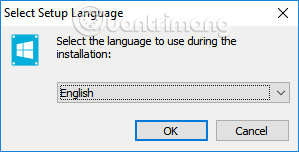
Chúng ta tiến hành cài đặt WinToHDD trên máy tính. Ở giao diện đầu tiên nhấn chọn ngôn ngữ cài đặt phần mềm.
Bước 3:
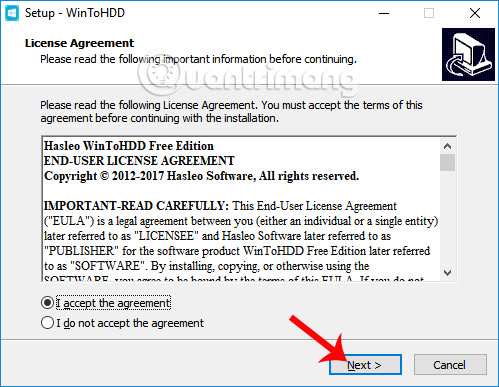
Tích chọn vào I accept the agreement để đồng ý với các điều khoản cài đặt WinToHDD.
Bước 4:
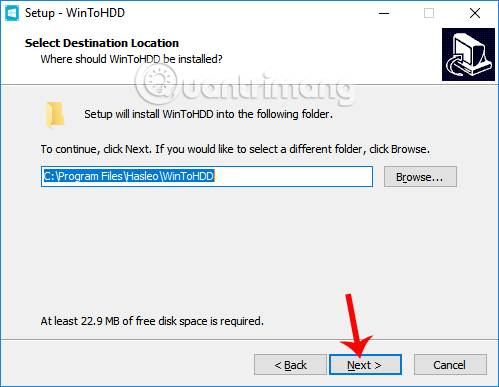
Chuyển sang giao diện mới, chúng ta có thể thay đổi thư mục cài đặt WinToHDD bằng cách nhấn vào Browse, hoặc có thể bỏ qua và nhấn vào Next.
Bước 5:
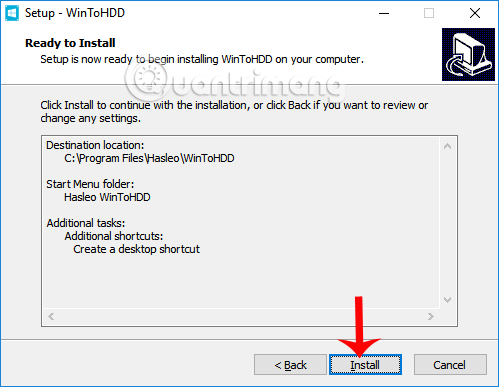
Cuối cùng nhấn Next... Install để tiến hành cài đặt công cụ WinToHDD.
Bước 6:
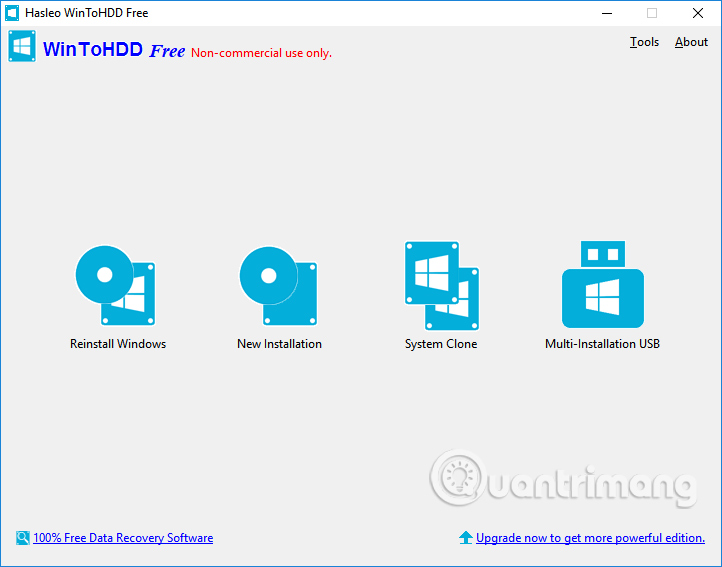
Đây là giao diện của phần mềm WinToHDD trên máy tính. Công cụ cung cấp cho người dùng 4 lựa chọn. Reinstall Windows để cài mới lại Windows, New Installation để cài mới Windows chỉ trên 1 phân vùng, System Clone tạo bản sao phân vùng hệ thống, sử dụng khi muốn di chuyển hệ điều hành từ ổ cứng này sang ổ cứng khác, Multi-Installation USB tạo USB cài đặt nhiều hệ điều hành.
Bước 7:
Để tiến hành cài đặt lại mới Win trên máy tính, click vào tùy chọn Reinstall Windows.
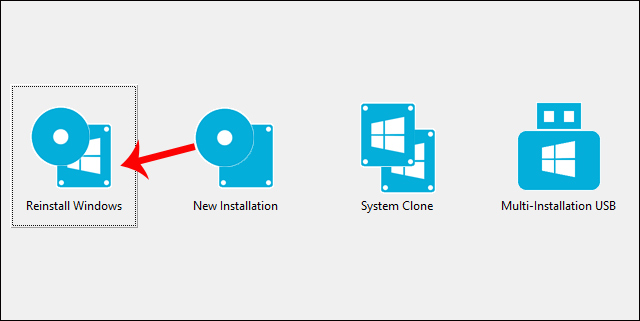
Sau đó, click tiếp vào biểu tượng thư mục để tìm tới file ISO cài đặt Win.
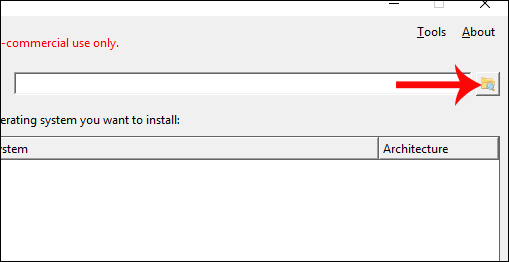
Bước 8:
Tiếp đến, khi đã nhập file ISO vào giao diện của WinToHDD, phần mềm sẽ kiểm tra và hiển thị phiên bản Windows có trong gói ISO để bạn chọn, nếu có. Sau đó nhấn Next ở bên dưới để tiếp tục.
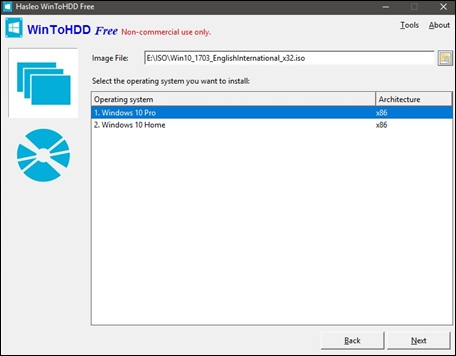
Bước 9:
Phần mềm sẽ tiến hành chọn phân vùng hệ thống để cài đặt, hoặc bạn có thể tự lựa chọn. Sau đó nhấn Next.
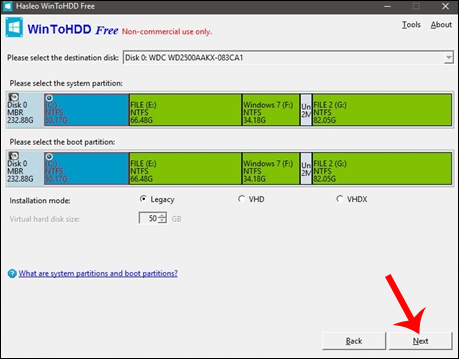
Bước 10:
Xuất hiện thông báo cho phép phần mềm tiến hành tải và cài đặt WinPE, nhấn Yes để đồng ý.
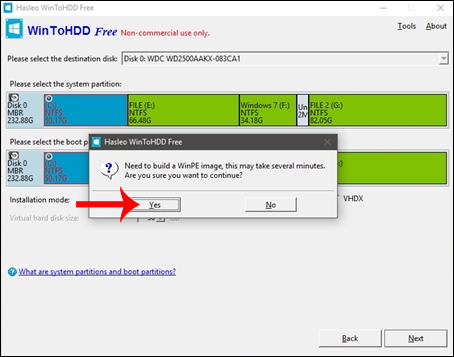
Bước 11:
Tiếp đến chúng ta sẽ được hỏi có cho phép WinToHDD khởi động lại máy tính và cài đặt mới lại Win hay không, nhấn Yes để hoàn thành cài đặt lại Windows.
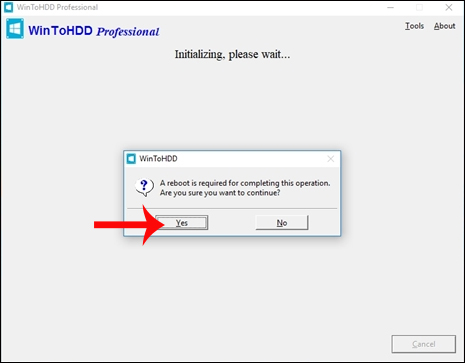
Cuối cùng khi khởi động lại máy tính, phần mềm sẽ tiến hành giải nén và chạy nội dung từ file ISO đã cài đặt. Các thao tác sau đó sẽ được tiến hành tự động mà bạn không cần làm gì.
WinToHDD tiến hành cài đặt Win trong thời gian nhanh chóng, cũng như thu gọn lại thao tác cài đặt Win. Chúng ta chỉ cần cài đặt phần mềm WinToHDD, kèm theo đó là file ISO rồi phần mềm sẽ tự động cài đặt Win trên máy tính.
Chúc các bạn thực hiện thành công!
Nguồn tin: Quantrimang.com:
Ý kiến bạn đọc
Những tin mới hơn
 Sửa lỗi lệnh Copy Paste không hoạt động trên Word, Excel (2007, 2010) (26/08/2025)
  Cách tắt thông báo Update Link trên Excel (26/08/2025)
  Cách để yên tâm gắn bó với Windows 10 cho đến năm 2030 (26/08/2025) Cách để yên tâm gắn bó với Windows 10 cho đến năm 2030 (26/08/2025)
  3 hàm giúp bạn ngừng lãng phí thời gian trong Excel (26/08/2025)
  Mẹo khởi động Windows sẽ cứu bạn khỏi malware nguy hiểm (26/08/2025)
  Không phải Linux, macOS mới thực sự là sự thay thế tốt hơn cho Windows (26/08/2025)
  Cách thêm thư mục lưu trữ trong Windows 11 (26/08/2025)
  Regular Expression (RegEx) trong Python (26/08/2025)
  Code Obby For Free UGC Items mới nhất và cách đổi code nhận thưởng (27/08/2025)
 Những tin cũ hơn
 Tìm hiểu về Windows Maintenance Tool: Công cụ miễn phí giải quyết những vấn đề thường gặp nhất của Windows một cách dễ dàng (26/08/2025)
  Làm sao ẩn icon trên màn hình nền Windows 11? (26/08/2025)
  Tại sao mã hóa là tính năng bảo mật Windows nhất định phải kích hoạt? (26/08/2025)
  Toán tử UNION ALL trong SQL Server (26/08/2025)
  Cách tắt bảo mật chia sẻ bằng mật khẩu Windows 11 (26/08/2025)
  100 bí quyết của người thành công (26/08/2025)
  File PKG là gì? (24/08/2025)
  Cách reset mật khẩu root đã quên trong Ubuntu 24.04 (24/08/2025)
 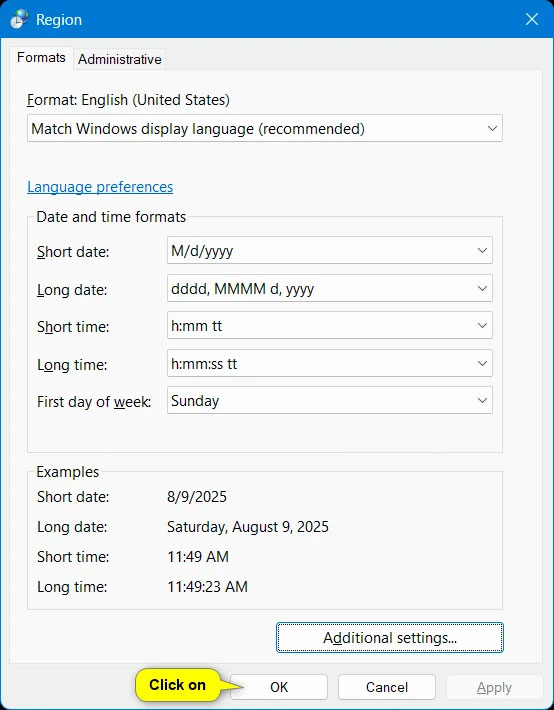 Cách thay đổi định dạng tiền tệ trong Windows 11 (24/08/2025)
  Sự khác biệt giữa Zapier MCP, Zapier SDK và Zapier CLI
 12 cài đặt Claude Code bạn nên kích hoạt ngay bây giờ
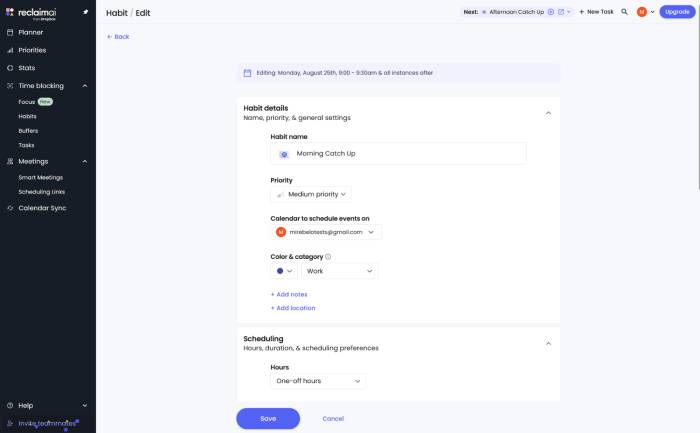 TOP trợ lý AI sắp xếp lịch tốt nhất
 8 framework Agentic AI đáng chú ý nhất năm 2026 mà lập trình viên AI nên biết
 Prompt tạo giấy mời họp phụ huynh đầu năm
 Prompt biến poster phim thành tranh vẽ chì màu ngộ nghĩnh
 Tạo một agent trong Microsoft Copilot Studio
 Hướng dẫn tạo video tranh cát cho bài thơ, câu chuyện
 Prompt ChatGPT theo vai trò giải quyết mọi công việc
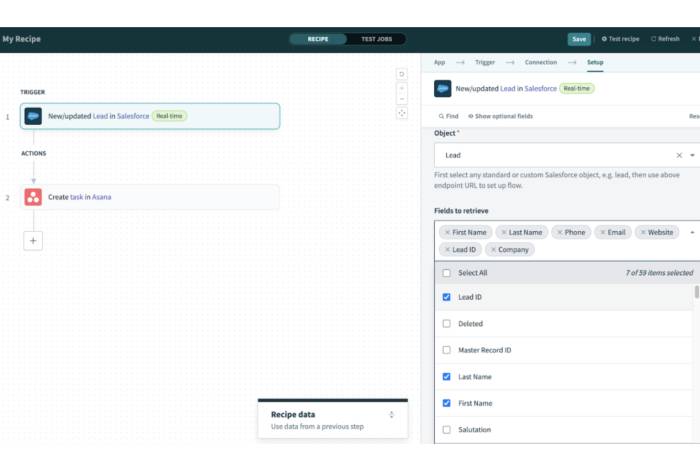 TOP nền tảng tích hợp API tốt nhất năm 2026
 Cách khắc phục lỗi công thức Excel bằng Claude AI
 Prompt tạo infographic truyện tranh từ kiến thức bài học
 Prompt chụp ảnh sản phẩm phong cách studio tối giản
 TOP công cụ AI cho Microsoft Teams tốt nhất
 Sự khác biệt giữa OpenClaw và Zapier
 Cách tắt và ẩn Meta AI trên Facebook, Instagram, Messenger và WhatsApp
 Tìm hiểu về AI by Zapier: Dễ dàng thêm các AI step vào workflow của bạn
 Mẹo tùy chỉnh ChatGPT phản biện thông minh hơn
 Prompt tạo ảnh chân dung trong ô tô dưới trời mưa cực điện ảnh
 TOP công cụ AI cho Microsoft Outlook tốt nhất