Thông tin liên hệ
- 036.686.3943
- admin@nguoicodonvn2008.info

Tính năng ghi màn hình hoặc ghi âm trong PowerPoint có thể đột ngột ngừng hoạt động vì nhiều lý do. Những sự cố này có thể xuất phát từ quyền hệ thống, trình điều khiển lỗi thời, xung đột phần mềm hoặc thậm chí là cài đặt tăng tốc phần cứng. Dưới đây sẽ là các cách fix lỗi ghi âm thanh và màn hình trên PowerPoint.
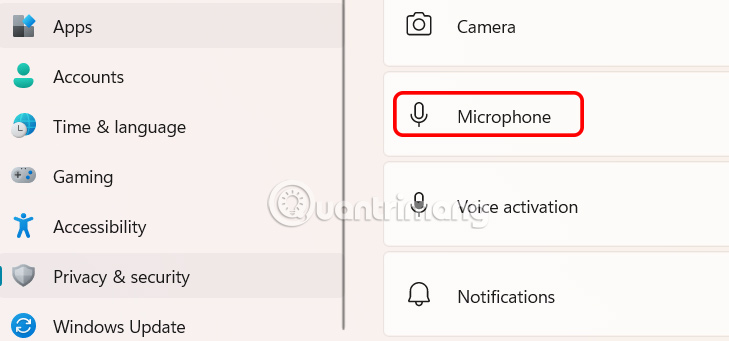
Bạn cần kiểm tra lại đã cấp quyền truy cập micro cho PowerPoint hay chưa để ghi màn hình và âm thanh.
Bước 1:
Bạn mở Settings trên máy tính sau đó nhấn vào mục Privacy & security thanh bên trái, sau đó kéo xuống Microphone và chọn App permissions.
Bước 2:
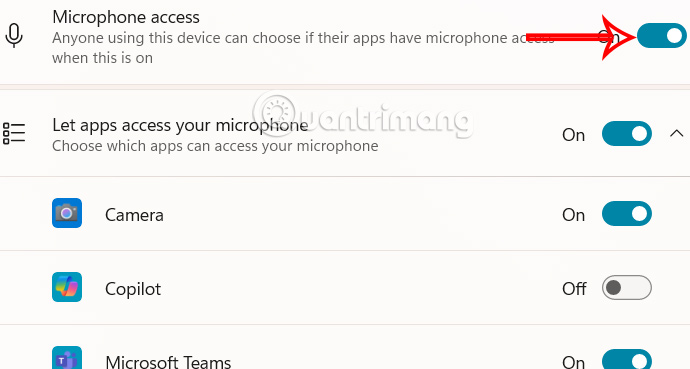
Lúc này bạn cần bật Microphone access.
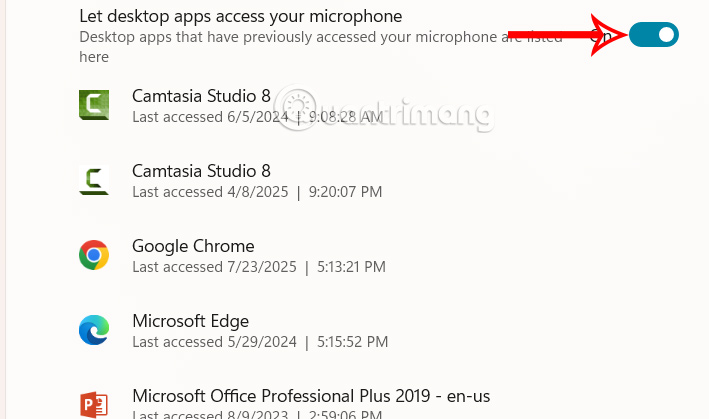
Kéo xuống bên dưới rồi bật Let desktop apps access your microphone. Nếu PowerPoint có trong danh sách, hãy bật lên để dùng micro. Cuối cùng khởi động lại PowerPoint.
Driver âm thanh đã cũ hoặc bị hỏng có thể ngăn PowerPoint truy cập micrô hoặc âm thanh hệ thống. Việc cập nhật trình điều khiển sẽ đảm bảo khả năng tương thích và khắc phục nhiều lỗi ghi âm.
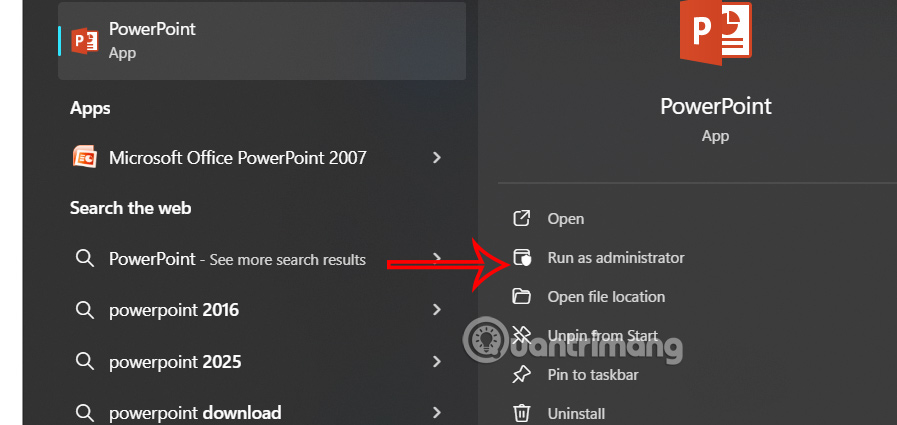
Sử dụng PowerPoint với tư cách Admin có thể giải quyết các rào cản liên quan đến quyền hạn chặn ghi màn hình hoặc ghi âm.
Trước hết bạn cần đóng hoàn toàn PowerPoint, sau đó nhập PowerPoint trong thanh tìm kiếm rồi chọn Run as administrator.
Tăng tốc phần cứng tận dụng card đồ họa để cải thiện hiệu suất, nhưng nó có thể gây ra lỗi ghi hình nếu trình điều khiển không tương thích hoặc lỗi thời.
Bước 1:
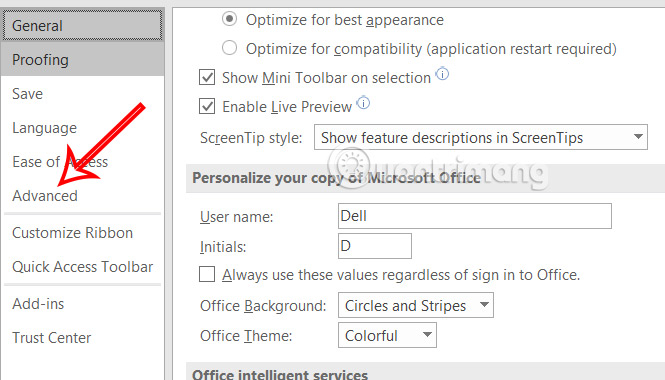
Trong giao diện PowerPoint bạn nhấn vào File rồi chọn tiếp Options, sau đó chọn Advanced từ thanh bên.
Bước 2:
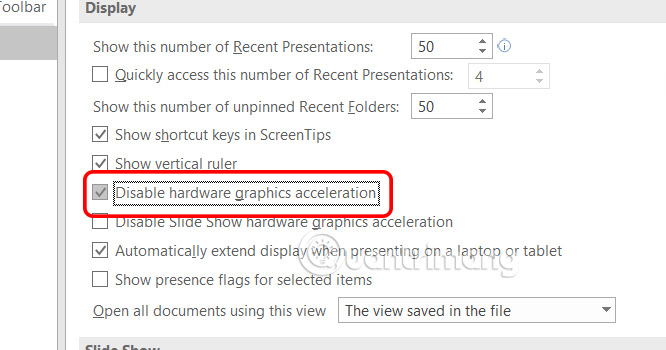
Lúc này bạn kéo xuống phần Display rồi tích vào ô có nhãn Disable hardware graphics acceleration. Nhấn OK bên dưới để lưu lại.
Bước 1:
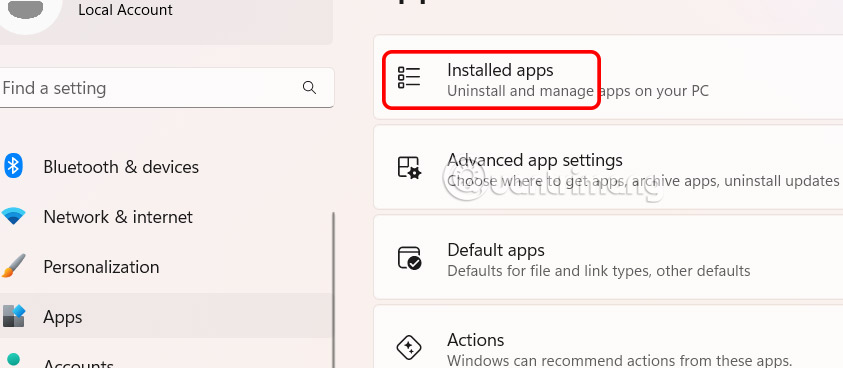
Trong giao diện Windows Settings, bạn nhấn vào mục Apps rồi nhìn sang bên cạnh nhấn vào Installed apps.
Bước 2:
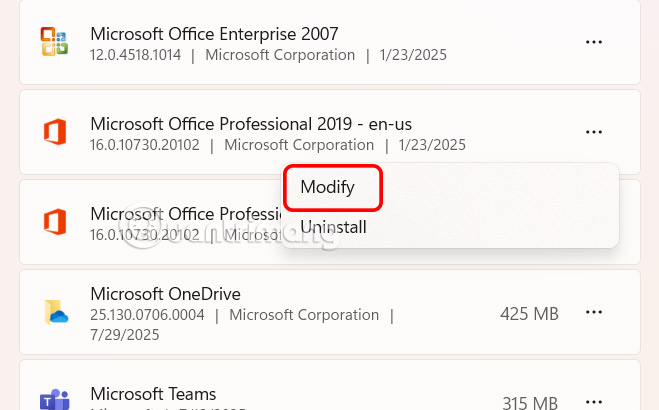
Bạn kéo xuống Microsoft Office sau đó nhấn biểu tượng 3 chấm rồi chọn Modify.
Bước 3:
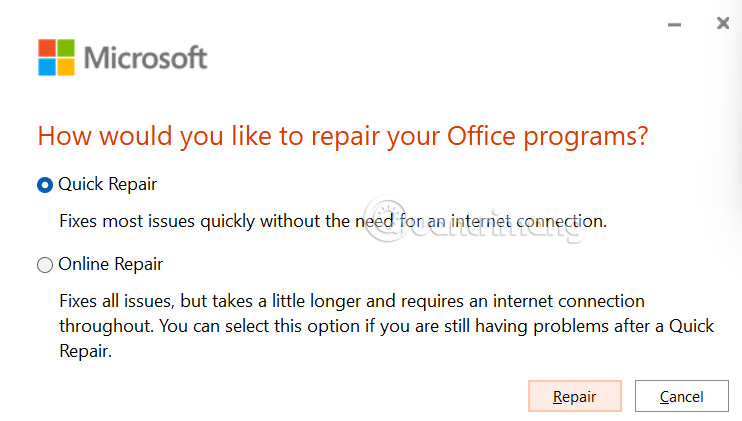
Sau đó bạn nhấn chọn Quick Repair rồi thực hiện theo hướng dẫn. Nếu sự cố vẫn xảy ra thì bạn chọn Online Repair để sửa lỗi sâu hơn.
Bước 3:
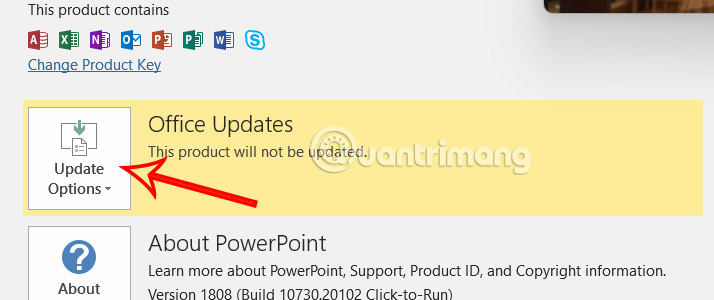
Mở PowerPoint sau đó nhấn File > Account, sau đó nhấp vào Update Options > Update Now.
Bước 1:
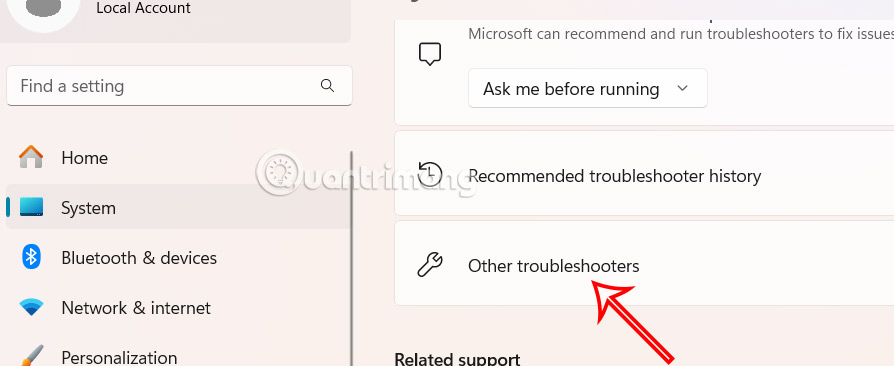
Bạn truy cập Settings rồi nhấn tiếp vào System ở cạnh bên. Khi đó bạn nhấn tiếp và mục Troubleshoot > Other troubleshooters.
Bước 2:
Tìm tới mục Audio rồi nhấn tiếp vào Run để tiến hành sửa lỗi âm thanh trên máy tính.

Nguồn tin: Quantrimang.com:
Ý kiến bạn đọc
Những tin mới hơn
 Hướng dẫn chèn caption cho ảnh trong Word (02/08/2025)
 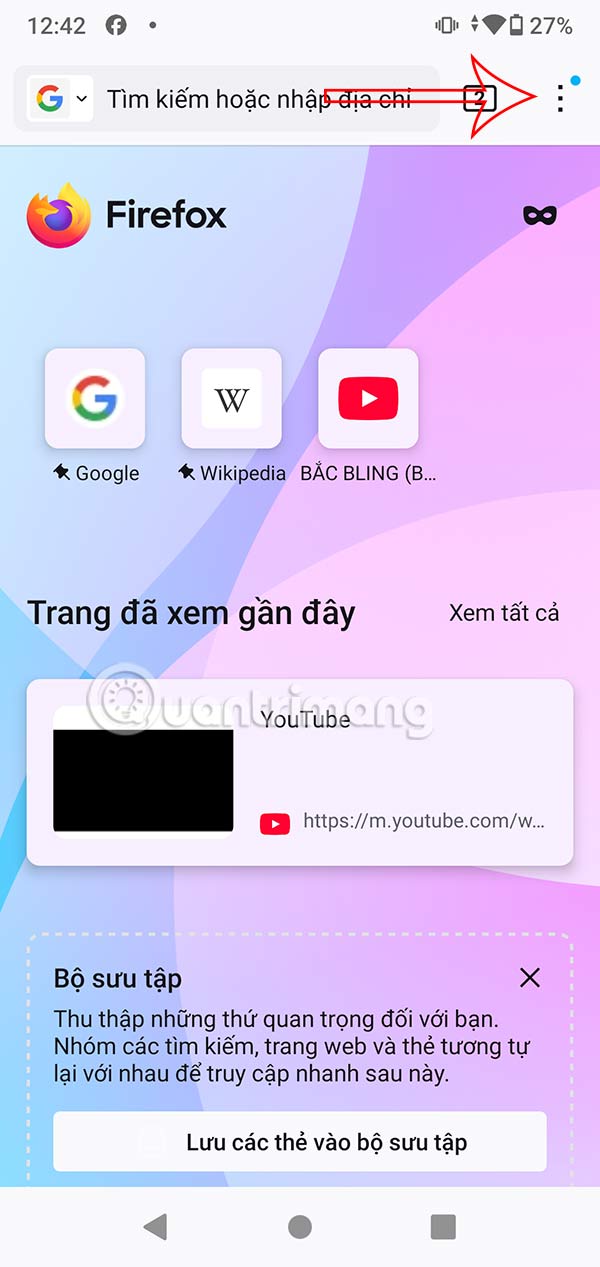 Hướng dẫn ẩn tab riêng tư Firefox bằng vân tay (02/08/2025)
  Hàm sprintf() trong C (02/08/2025)
 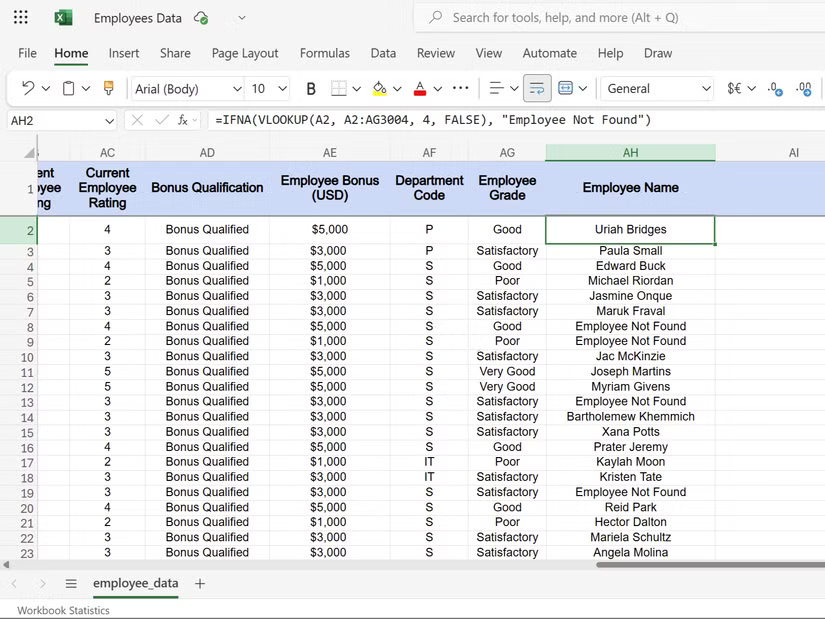 6 hàm điều kiện làm cho bảng tính Excel thông minh hơn (02/08/2025)
 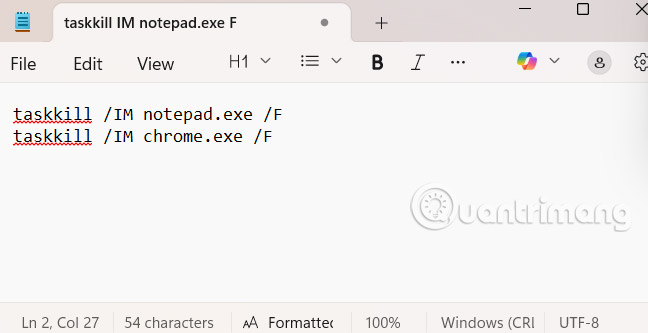 Làm sao đóng tất cả ứng dụng đang mở cùng lúc trên Windows 11? (02/08/2025)
 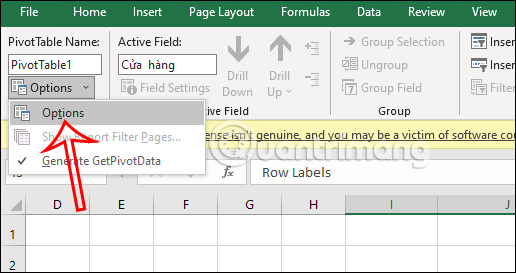 Cách cập nhật dữ liệu PivotTable Excel (03/08/2025)
 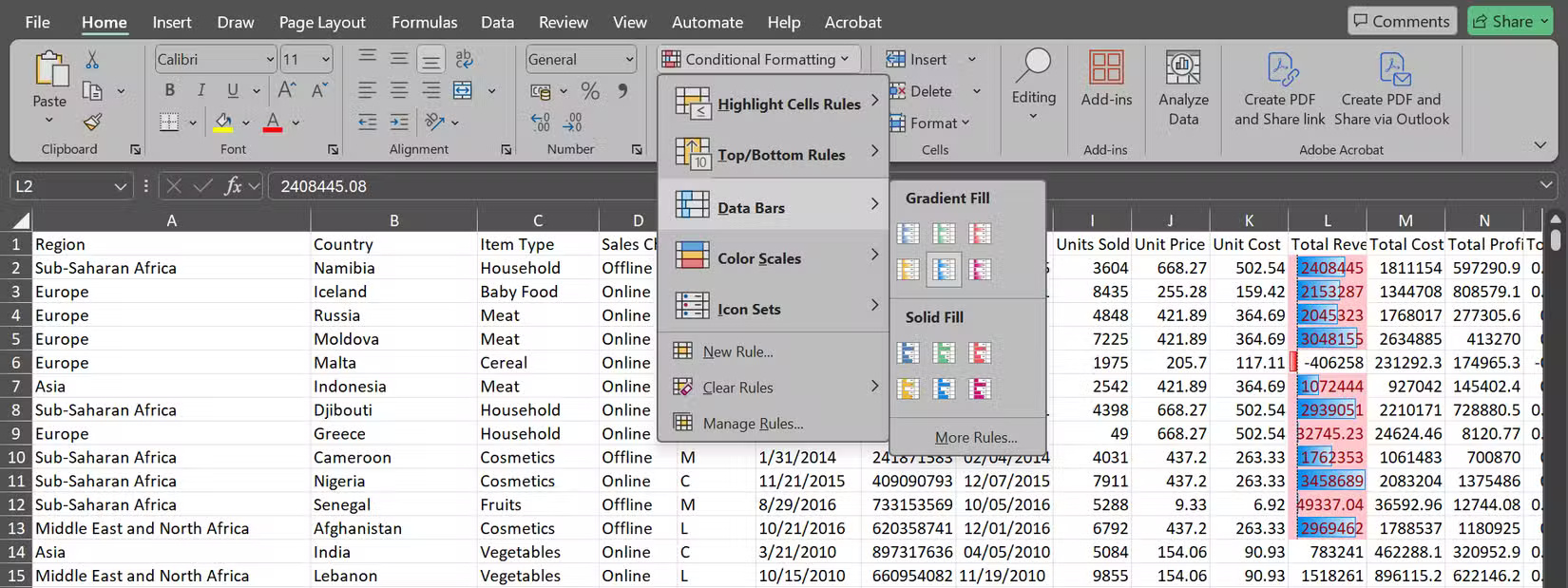 Làm mới trang tính Excel bằng mẹo đơn giản này (04/08/2025)
  Cách giải phóng 48GB trên máy tính Windows 11 mà không mất bất kỳ dữ liệu quan trọng nào (04/08/2025)
 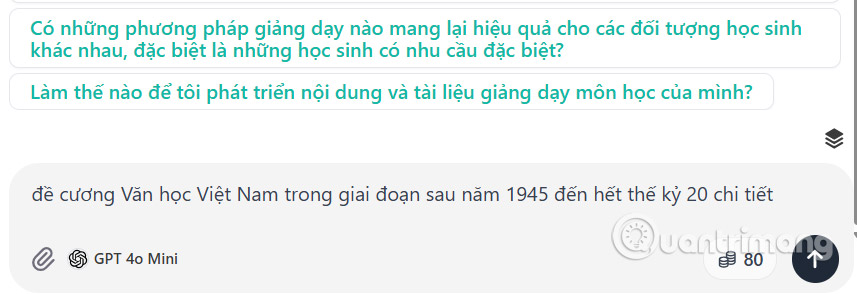 Hướng dẫn dùng AI soạn giáo án chất lượng (04/08/2025)
  Cách chuyển PDF sang PNG bằng Monica AI (04/08/2025)
 Những tin cũ hơn
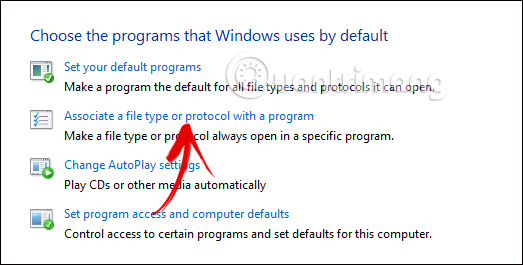 Hướng dẫn đổi trình đọc PDF mặc định trên Windows 10 (02/08/2025)
 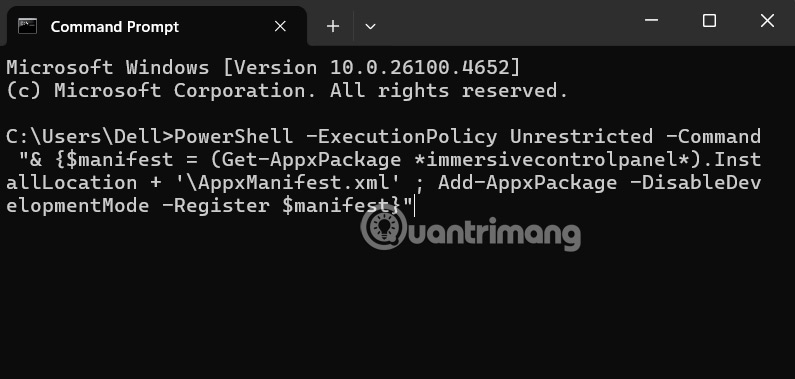 Hướng dẫn cài đặt lại Windows Settings (02/08/2025)
 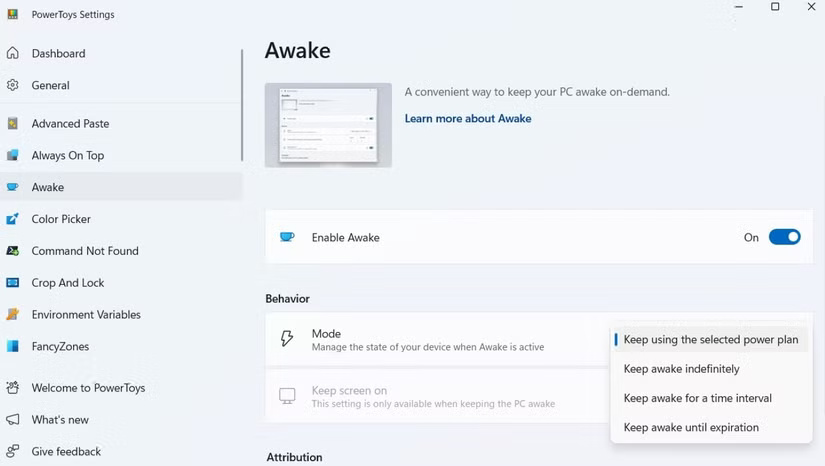 8 tính năng PowerToys Microsoft nên tích hợp mặc định trong Windows 11 (02/08/2025)
 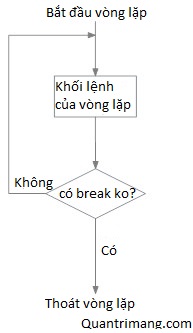 Các kỹ thuật vòng lặp trong Python (02/08/2025)
  Cách fix lỗi Taskbar bị ẩn khi phóng to ứng dụng (02/08/2025)
 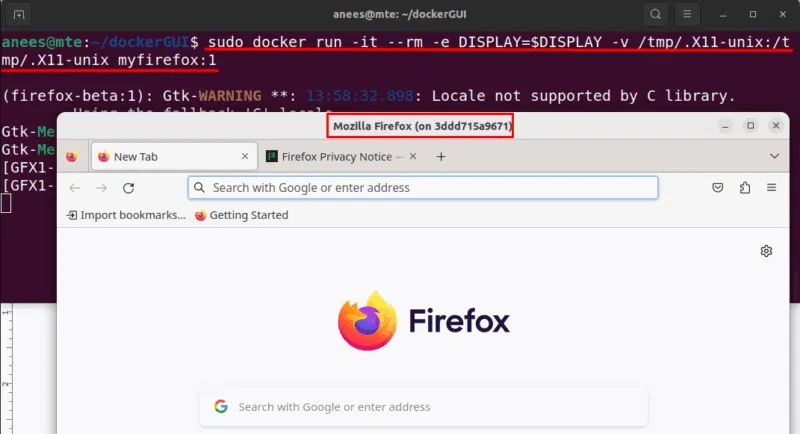 Cách chạy các ứng dụng dựa trên GUI trong Docker (02/08/2025)
 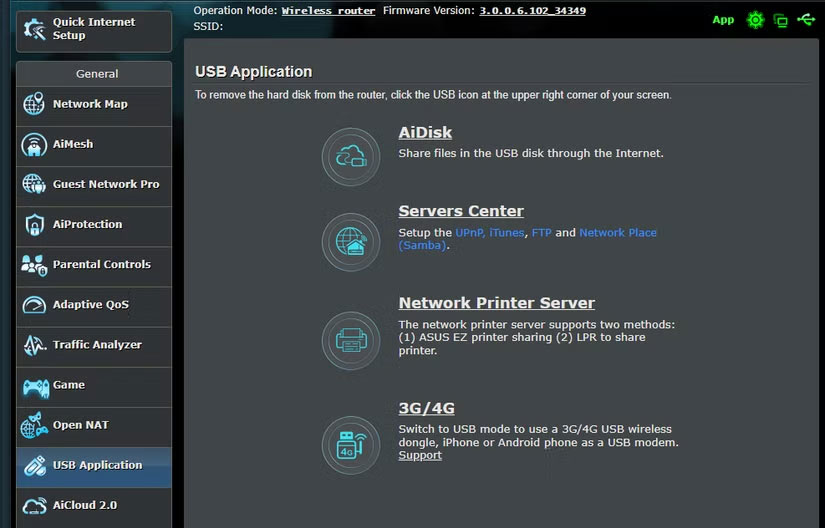 Cách cổng USB biến router thành backup hub tối ưu (02/08/2025)
  Hướng dẫn tự động hóa bảo trì Windows bằng Task Scheduler (31/07/2025)
 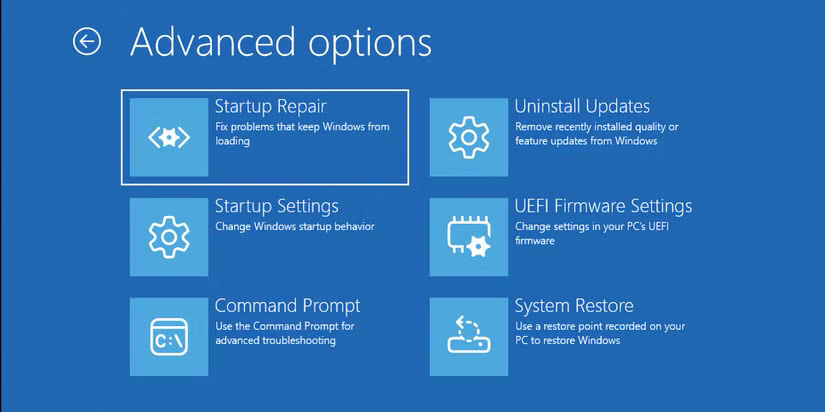 Sửa Windows không làm mất dữ liệu chỉ với một USB (31/07/2025)
 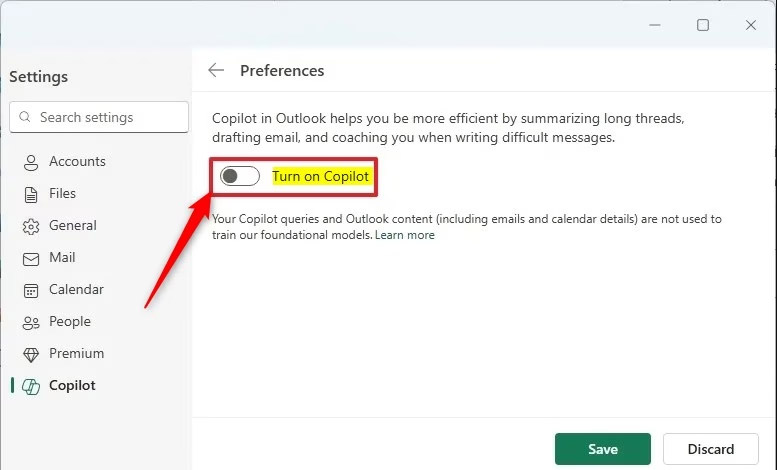 Hướng dẫn bật, tắt Copilot trong Outlook (31/07/2025)
  TOP những dịch vụ thư điện tử tích hợp AI
 TOP lựa chọn thay thế Google Flow tốt nhất
 TOP công cụ AI thiết kế đồ họa trên trình duyệt web
 Hướng dẫn tạo và chia sẻ slide AI trên Gamma
 TOP ứng dụng AI chỉnh eo thon gọn đẹp nhất
 Cách thay đổi ngôn ngữ trong ChatGPT
 TOP công cụ AI pháp luật giúp tra cứu luật và giải đáp pháp lý
 Cursor là gì?
 Cách đồng bộ ngữ cảnh giữa ChatGPT, Claude, Gemini với ThreadPort
 Hướng dẫn dùng Gemini Live chat bằng giọng nói
 Hướng dẫn tạo ảnh thời khóa biểu chỉ bằng 1 câu lệnh
 TOP công cụ AI cải thiện chất lượng video
 Hướng dẫn chỉnh sửa video trong Google Flow
 5 lợi ích của Google AI Pro mà nhiều người chưa tận dụng
 7 ý tưởng prompt viết bài bằng AI giúp thúc đẩy quy trình sáng tạo nội dung
 5 cách sáng tạo để sử dụng LLM
 Tạo video AI đầu tiên của bạn trong 10 phút
 TOP công cụ hữu ích nên thử trên Quantrimang
 Prompt tạo poster nội quy lớp học các cấp
 Hướng dẫn lấy Gemini API Key và kết nối với n8n chi tiết