Thông tin liên hệ
- 036.686.3943
- admin@nguoicodonvn2008.info

Cách ngắt section trong Word 2016 không quá khó. Bài viết sẽ hướng dẫn bạn cách chia phần trong Word.
Bạn có phải là người dùng Word thành thạo không? Vậy thì đây chỉ là một số mẹo và thủ thuật bạn nên biết. Từ ngắt trang trong Microsoft Word đến ngắt phần và ngắt cột, có rất nhiều cách để làm cho tài liệu trông hấp dẫn hơn. Và việc xử lý các chức năng phức tạp trên tài liệu này cũng trở nên dễ dàng khi bạn hiểu cách sử dụng ngắt trang trong Word. Vậy, hãy cùng bắt đầu và tìm hiểu cách tạo tài liệu trông chuyên nghiệp.
Bạn có biết Microsoft Word (MS Word) có rất nhiều tính năng giúp sắp xếp tài liệu theo bất kỳ cách nào bạn muốn không? Ngắt trang và ngắt phần trong Word là một trong những phương pháp được sử dụng để tùy chỉnh tài liệu. Trong bài viết này, chúng ta sẽ tìm hiểu về từng loại ngắt trang, trường hợp sử dụng chúng và một số ví dụ hữu ích về cách sử dụng chúng trong công việc hàng ngày.
Nói một cách dễ hiểu, ngắt trang giống như nút tạm dừng cho tài liệu của bạn vì nó cho phép bạn tạm dừng việc viết mà không cần phải tạm dừng quá trình viết.
Khi đang làm việc trên một tài liệu có nhiều trang, đôi lúc bạn sẽ muốn kiểm soát dòng văn bản một cách chính xác hơn thì Breaks (chia văn bản) có thể sẽ giúp ích cho bạn trong trường hợp này. Trong Breaks, bạn có thể lựa chọn nhiều loại tùy chỉnh chia văn bản như page breaks (chia trang), section breaks (chia phần) và column breaks (chia cột).
Tham khảo thêm video dưới đây để tìm hiểu thêm chia văn bản.
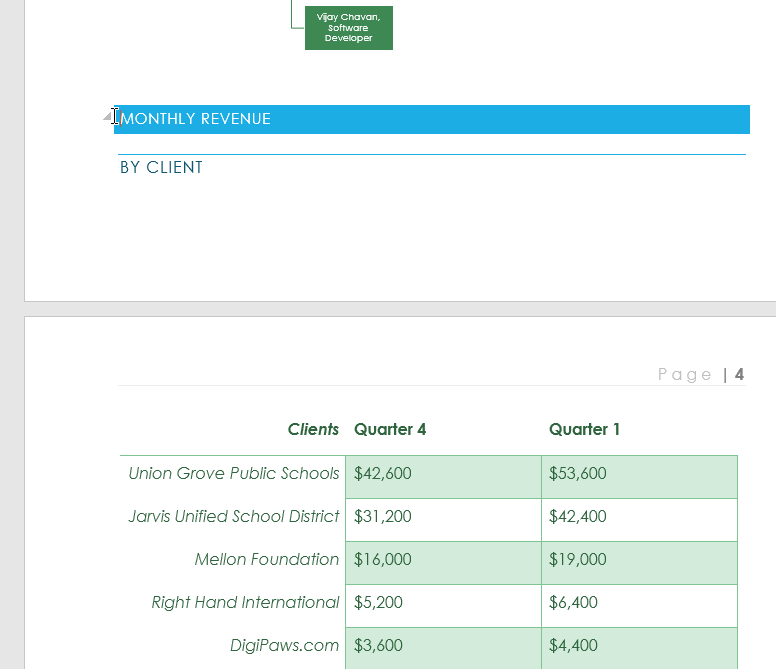
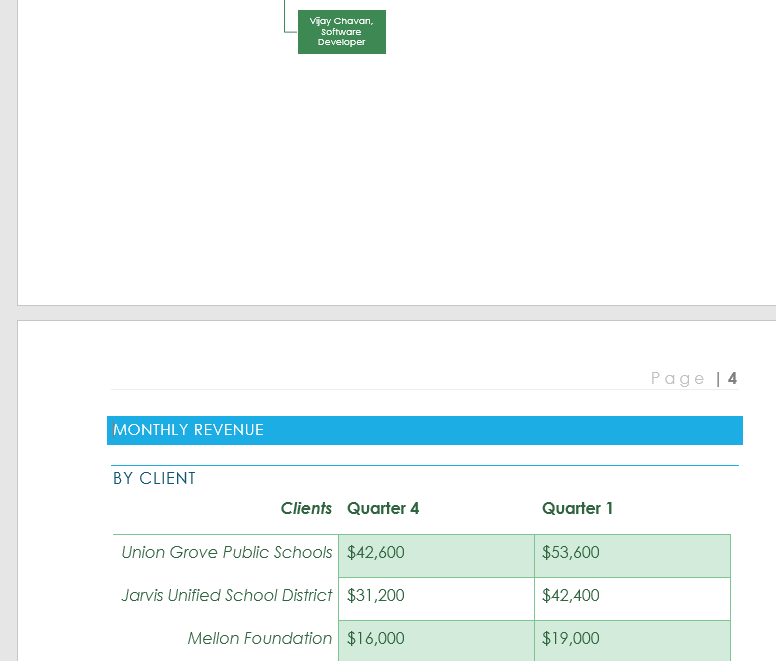
Giả sử, các tiêu đề nằm trên trang thứ ba (Monthy Revenue và By Client) nhưng bảng của chúng lại ở trang phía dưới. Vậy để căn chỉnh, chúng ta có thể ấn Enter cho đến khi tiêu đề được chuyển xuống trang thứ tư nhưng văn bản rất dễ bị xô lệch trong khi chúng ta chỉnh sửa các phần khác của tài liệu. Do đó, thay vì áp dụng cách trên chúng ta sẽ sử dụng Page break.
1. Đặt điểm chèn vào vị trí bạn muốn tạo page break. Ở ví dụ này, chúng tôi sẽ đặt điểm chèn trước các tiêu đề.
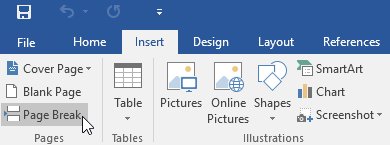
2. Trong tab Insert, kích lệnh Page Break hoặc nhấn phím Ctrl + Enter.
3. Page break được chèn vào tài liệu và các tiêu đề sẽ chuyển xuống trang tiếp theo.
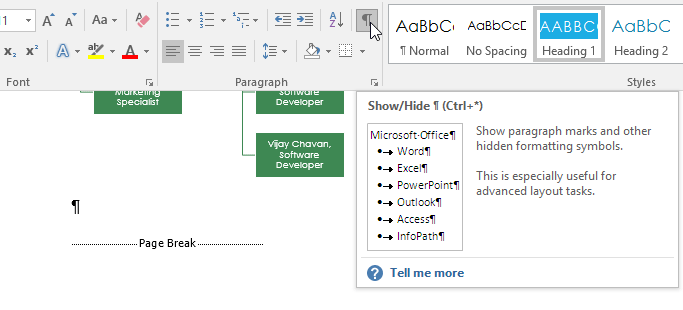
Theo mặc định, breaks thường ở chế độ ẩn. Vì vậy, nếu bạn muốn xem các điểm breaks trong tài liệu, kích lệnh Show/Hide trên tab Home.
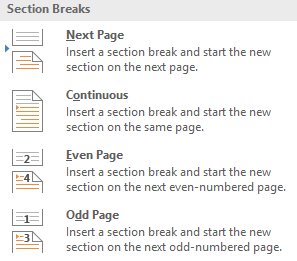
Section breaks tạo ra các đường ngăn giữa các phần khác nhau của tài liệu, cho phép định dạng từ phần riêng biệt. Ví dụ, bạn muốn một phần được chia làm 2 cột mà không cần kẻ thêm cột vào tài liệu. Word cung cấp một vài dạng của section breaks.
Ở ví dụ này, chúng ta sẽ thêm một section break để tách một đoạn văn từ danh sách cột.
1. Đặt điểm chèn vào vị trí bạn muốn thêm chia phần. Chúng tôi sẽ đặt nó vào trước đoạn văn muốn tách.
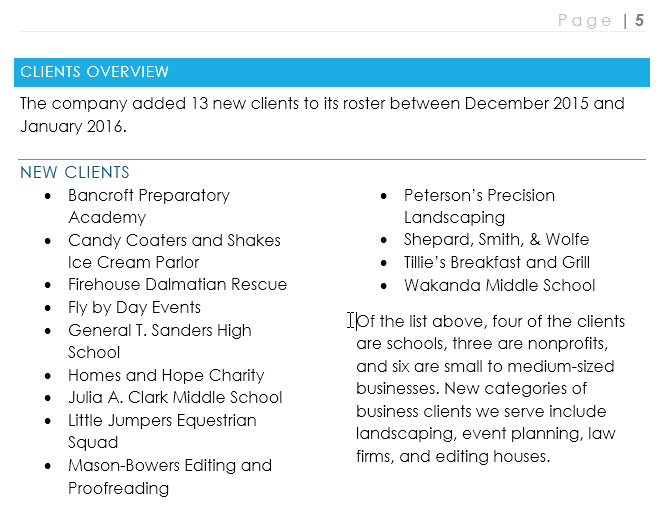
2. Trong tab Page Layout, kích lệnh Breaks, sau đó chọn section break mong muốn từ menu thả xuống. Trong ví dụ này, chúng tôi lựa chọn Continuous để đoạn văn của chúng ta vẫn nằm trên cùng một trang với các cột.
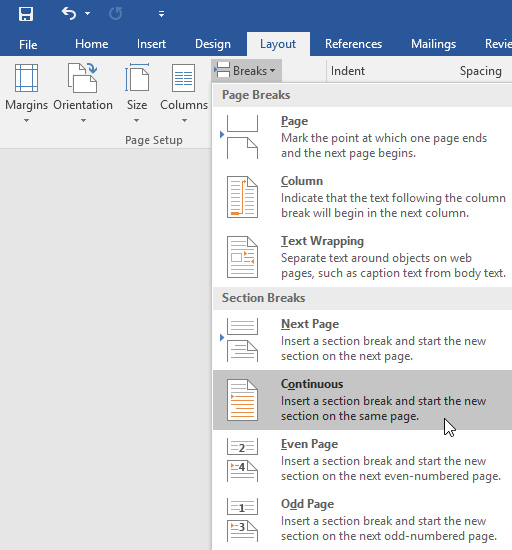
3. Văn bản đã được tách ra.

4. Văn bản trước và sau khi section break có thể được định dạng riêng. Trong trường hợp này, tôi áp dụng định dạnh one-column cho đoạn văn.
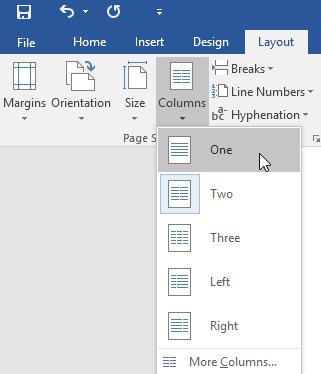
5. Định dạng này sẽ được áp dụng vào section break hiện tại của tài liệu. Ví dụ này, trong khi văn bản phía trên section break đã áp dụng định dạng two-column, đoạn văn định dạng one-column.

Khi muốn định dạng hiển thị của cột hoặc xác định văn bản xung quanh ảnh, Word cung cấp thêm một vài tùy chỉnh break khác:
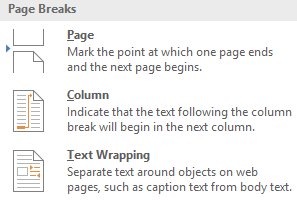
Theo mặc định, breaks sẽ được để ẩn. Nếu muốn xóa break, bạn sẽ phải để hiển thị break trên văn bản.
1. Trên tab Home, kích lệnh Show/Hide.
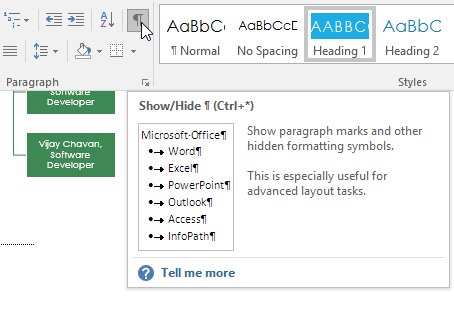
2. Xác định chia đoạn bạn muốn gỡ bỏ, sau đó đặt điểm chèn vào trước break đó.
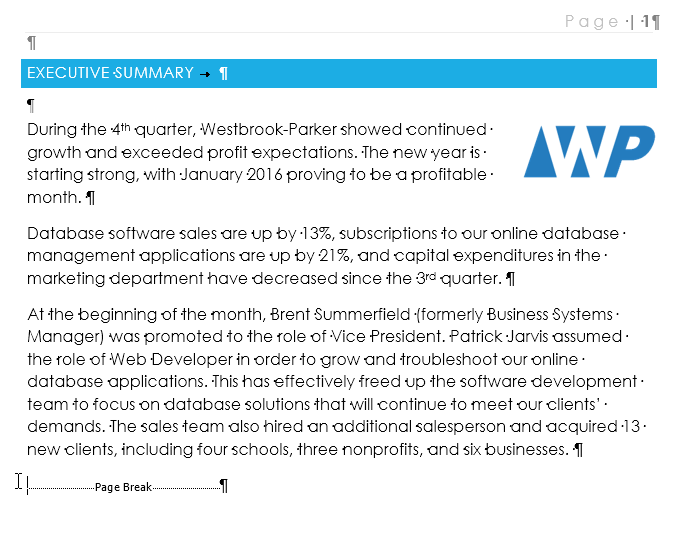
3. Ấn nút Delete. Chia đoạn sẽ biến mất.

Cách khác để loại bỏ ngắt section trong Word là bằng tính năng Find & Replace (Tìm & thay thế).
Ngoài ra, bạn không thể xóa ngắt trang theo cách thủ công khi bật Track Changes. Để tắt tính năng này:
Nếu không dùng Page Breaks khi có cơ hội, bạn có thể nhấn phím Enter để chuyển nội dung xuống hoặc phím cách để chuyển nội dung lên và tinh chỉnh bố cục. Điều này có thể giải quyết vấn đề nhưng lại tạo ra vấn đề khác khi bạn phải thêm hoặc xóa nhiều nội dung hơn vì các dòng mới khiến mọi thứ lại dịch chuyển khỏi vị trí ban đầu. Và bạn phải điều chỉnh lại mọi thứ một lần nữa.
Thay vào đó, hãy dùng tùy chọn ngắt trang. Ngắt trang và các tùy chọn được giới thiệu ở bài viết này sẽ giúp bạn duy trì các khối đoạn văn. Ví dụ, một tiêu đề và bảng có thể kết hợp cùng nhau thay vì tách biệt giữa các trang.
Ngắt trang không phải là quy tắc duy nhất bạn nên theo để có tài liệu Word được thiết kế tốt. Bạn có thể dùng ngắt cột, ngắt đoạn, thu gọn nội dung để có bố cục tài liệu như ý. Những lựa chọn này thường nằm ở Layouts > Breaks trên Ribbon.
Các vấn đề phổ biến nhất với ngắt phần, trang liên quan đến việc hiểu sai cách ngắt hoạt động và không sử dụng đúng ngắt trang cho công việc. Áp dụng đúng cách ngắt trang, ngắt phần sẽ ngăn chặn khoảng trống gây phiền nhiễu trước khi chúng xảy ra và cho phép người dùng điều chỉnh ngắt đúng cách khi cần.
Có lẽ vấn đề phổ biến nhất liên quan đến vấn đề này là hiểu sai về ngắt trang tiếp theo và ngắt liên tục: Trang tiếp theo sẽ thêm ngắt trang. Nếu bạn không muốn ngắt trang đó, hãy sử dụng liên tục.
Quyết định này có thể bị cản trở bởi vị trí con trỏ khi bạn chèn ngắt. Khi cần ngắt trang tiếp theo, hãy đảm bảo không có ngắt trang giữa hai trang trước khi thêm ngắt phần.
Một vấn đề khác là thay đổi suy nghĩ của bạn về loại ngắt. Nếu cố gắng thay thế một loại ngắt phần bằng một loại khác bằng cách chèn ngắt mới và xóa ngắt cũ, bạn sẽ mất định dạng duy nhất của phần đó. Bạn không thể thay thế một ngắt phần bằng một ngắt khác bằng cách sử dụng tùy chọn Break thả xuống. Thay vào đó, cách để thay đổi loại ngắt trang là thông qua hộp thoại Page Setup.
Nhìn chung, ngắt trang, chèn section trong Word là một tính năng tuyệt vời mà bạn không nên bỏ qua khi định dạng tài liệu. Hi vọng bài viết giúp bạn sử dụng tính năng ngắt trang hiệu quả.
Nguồn tin: Quantrimang.com:
Ý kiến bạn đọc
Những tin mới hơn
 Cách biến PC thành game console đa năng tối ưu (30/07/2025)
  12 website build PC tùy chỉnh tốt nhất (30/07/2025)
  Từng đồng đều có kế hoạch: Tôi áp dụng Zero-based budgeting và thay đổi tư duy tài chính chỉ trong 1 tháng (31/07/2025)
  Cách reset ứng dụng trên máy tính Windows (31/07/2025)
  DokuWiki hay Wiki.js là Wiki tự host phù hợp với bạn? (31/07/2025)
  Cách bắt đầu các tác vụ theo lịch trình có độ trễ trên Windows (31/07/2025)
  Tạo Button trong CSS (31/07/2025)
  Cách sử dụng hàm FILTER trong Excel (31/07/2025)
  Cách bắt đầu các tác vụ theo lịch trình có độ trễ trên Windows (31/07/2025)
  Hướng dẫn bật, tắt Copilot trong Outlook (31/07/2025)
 Những tin cũ hơn
 Hướng dẫn kiểm tra nhiệt độ CPU, VGA, ổ cứng máy tính, laptop (30/07/2025)
  Cách xóa từng điểm khôi phục hệ thống trong Windows (30/07/2025)
  Tải AutoCAD 2020 bản quyền miễn phí (AutoCAD Student) (30/07/2025)
  Cách ghim Google Dịch lên thanh công cụ Chrome (30/07/2025)
  Những phím tắt Excel đắt giá bạn nên biết (30/07/2025)
  Cách hiển thị đồng hồ trên màn hình Windows 11 (30/07/2025)
  Hướng dẫn vẽ biểu đồ bằng AI chính xác, nhanh chóng (30/07/2025)
  Hàm Round, cách dùng hàm làm tròn trong Excel (30/07/2025)
  Kiểm tra thông tin phiên bản trong SQL Server (30/07/2025)
  Cách xóa cảnh báo hình tam giác màu vàng trên ổ C Windows (29/07/2025)
  TOP ứng dụng AI chỉnh eo thon gọn đẹp nhất
 Cách thay đổi ngôn ngữ trong ChatGPT
 TOP công cụ AI pháp luật giúp tra cứu luật và giải đáp pháp lý
 Cursor là gì?
 Cách đồng bộ ngữ cảnh giữa ChatGPT, Claude, Gemini với ThreadPort
 Hướng dẫn dùng Gemini Live chat bằng giọng nói
 Hướng dẫn tạo ảnh thời khóa biểu chỉ bằng 1 câu lệnh
 TOP công cụ AI cải thiện chất lượng video
 Hướng dẫn chỉnh sửa video trong Google Flow
 5 lợi ích của Google AI Pro mà nhiều người chưa tận dụng
 7 ý tưởng prompt viết bài bằng AI giúp thúc đẩy quy trình sáng tạo nội dung
 5 cách sáng tạo để sử dụng LLM
 Tạo video AI đầu tiên của bạn trong 10 phút
 TOP công cụ hữu ích nên thử trên Quantrimang
 Prompt tạo poster nội quy lớp học các cấp
 Hướng dẫn lấy Gemini API Key và kết nối với n8n chi tiết
 NoteGPT AI Detector: Công cụ phát hiện nội dung do AI tạo
 Vì sao nên chạy AI agent trong Windows Sandbox?
 15 prompt Claude luyện tập phỏng vấn xin việc
 Claude Cowork hay ChatGPT Work là công cụ đáng tin tưởng để hoàn thành công việc?