Thông tin liên hệ
- 036.686.3943
- admin@nguoicodonvn2008.info

Bạn có để ý thấy một dấu hiệu cảnh báo hình tam giác màu vàng trên ổ Windows, đặc biệt là ổ C không? Nó có thể khiến bạn lo lắng, nhưng thực ra Microsoft chỉ đang sử dụng một biểu tượng liên quan đến lỗi ổ cứng cho một vấn đề nhỏ. Chỉ báo không đúng chỗ này thường có nghĩa là mã hóa BitLocker đã bị vô hiệu hóa, bản cập nhật yêu cầu khởi động lại hoặc bản nâng cấp firmware đang chờ xử lý. Bài viết sau đây sẽ chỉ cho bạn cách xóa cảnh báo này.
Một hình tam giác màu vàng có thể báo hiệu sự cố ổ đĩa, nhưng trên một máy tính khỏe mạnh, điều này thực sự rất hiếm khi xảy ra. Nếu ổ đĩa bị lỗi, trước tiên bạn sẽ nhận thấy các triệu chứng khác như hệ thống bị treo, lỗi màn hình xanh hoặc thiếu file.
Trong mọi trường hợp, hãy làm theo phương pháp kiểm tra lỗi đơn giản dưới đây để loại trừ khả năng ổ cứng bị lỗi.
Nhấp chuột phải vào ổ C, mở Properties và chuyển đến tab Tools. Nhấp vào Check trong mục Error checking.
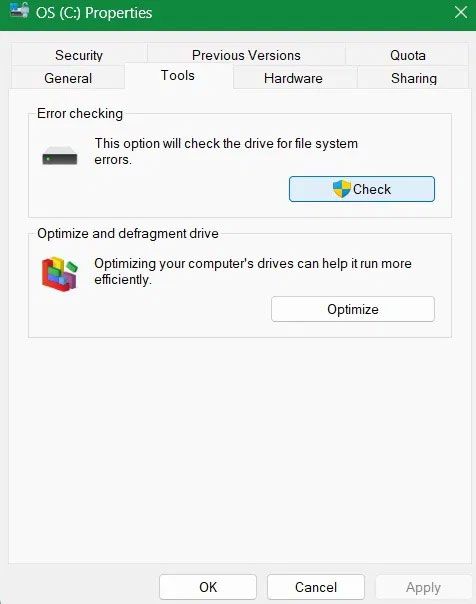
Nếu bạn thấy trạng thái bật lên cho biết You don’t need to scan this drive (bạn không cần quét ổ đĩa này) vì không tìm thấy lỗi nào, điều đó có nghĩa là ổ đang hoạt động tốt. Để xác minh đầy đủ, hãy nhấp vào Scan drive và hoàn tất quá trình sửa chữa ổ đĩa, quá trình này sẽ mất vài phút.

Cuối cùng, quá trình kiểm tra lỗi ổ C sẽ dẫn đến trạng thái Your drive was successfully repaired (ổ đĩa của bạn đã được sửa chữa thành công). Việc bạn có thể sử dụng ổ đĩa loại trừ mọi lỗi, nhưng cảnh báo hình tam giác màu vàng vẫn còn đó. Có một khả năng nhỏ là lỗi này xuất hiện khi máy tính của bạn sắp hết dung lượng ổ đĩa, nhưng khả năng này rất thấp nên chúng ta không thể loại trừ.

Nếu Windows phát hiện sự cố ổ cứng, bạn có thể khắc phục sự cố bằng một trong các phương pháp này. Bạn cũng có thể thực hiện quét DISM, Chkdsk và SFC.
Lý do lớn nhất khiến ổ Windows, đặc biệt là ổ C, hiển thị cảnh báo hình tam giác màu vàng là khi mã hóa BitLocker đã bị vô hiệu hóa, thường là sau khi cập nhật. Biểu tượng ổ khóa trên ổ C cho biết trạng thái của ổ.
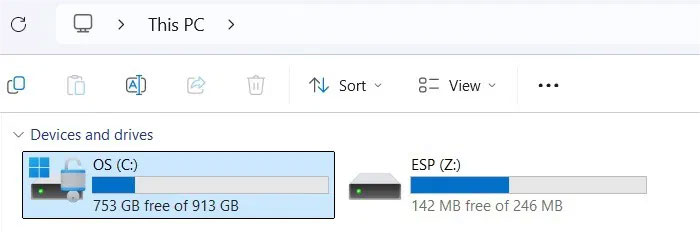
Một nguyên nhân phổ biến khác gây ra lỗi này, không phải là lý do để hoảng sợ, là Windows sử dụng hình tam giác màu vàng để báo hiệu khởi động lại đang chờ xử lý, chủ yếu là để hoàn tất bản cập nhật. Trong một số trường hợp hiếm hoi, điều này có thể chỉ ra bản nâng cấp firmware. Chỉ cần khởi động lại PC và hình tam giác màu vàng sẽ biến mất. Nếu không, hãy làm theo một số phương pháp sau.
Trên PC Windows 11/10 Pro hoặc Enterprise, hãy vào Control Panel. Nhấp vào View by ở trên cùng bên phải và chọn Small icons.
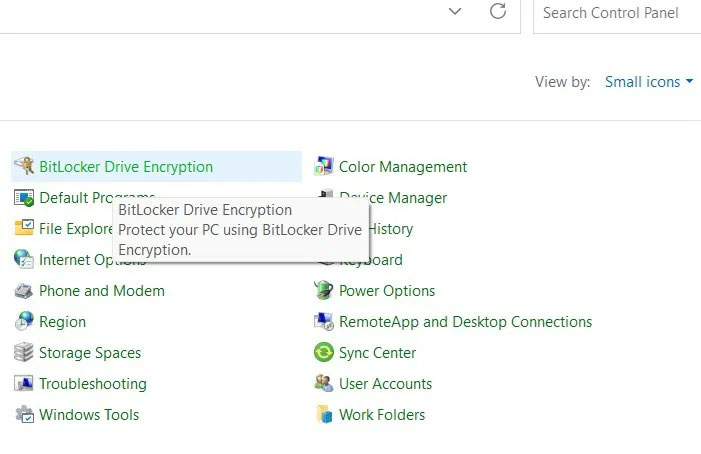
Nếu ổ đang giải mã, hãy đợi quá trình hoàn tất vì có thể mất một thời gian.
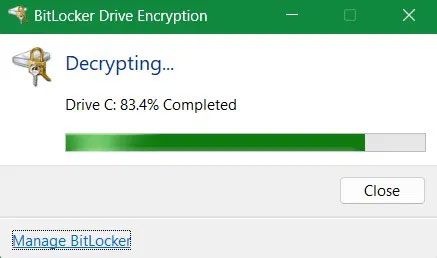
Cuối cùng, nhấp vào Turn on BitLocker để bật mã hóa BitLocker cho ổ C nếu ổ này đã tắt. Nhập mật khẩu hoặc mã PIN, làm theo hướng dẫn trên màn hình và khởi động lại hệ thống để kích hoạt bảo vệ BitLocker.
Ngoài Control Panel, bạn cũng có thể sử dụng Command Prompt để xóa cảnh báo hình tam giác màu vàng.
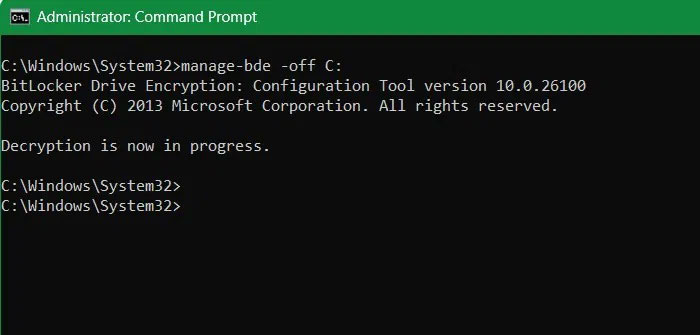
Mở Command Prompt với quyền admin và nhập lệnh sau, lệnh này sẽ tạm thời vô hiệu hóa mã hóa. Quá trình giải mã có thể mất một lúc. Sau đó, bạn có thể bật lại thông qua Control Panel.
manage-bde -off C:
Mặc dù giải mã BitLocker là nguyên nhân chính gây ra cảnh báo tam giác màu vàng trên ổ, nhưng các sự cố nhỏ thường xuất phát từ bản cập nhật chưa hoàn tất hoặc bản nâng cấp firmware bị trì hoãn. Nếu bản cập nhật không hoàn tất hoặc quá trình nâng cấp firmware mất quá nhiều thời gian, hãy thực hiện các thao tác sau.
Đối với bản cập nhật chưa hoàn tất, hãy vào System -> Troubleshoot -> Other troubleshooters. Nhấp vào Run bên cạnh Windows Update. Nhấp vào Contact support bên trong menu. Hỗ trợ nhanh thông qua bộ phận hỗ trợ miễn phí của Microsoft là một trong những cách tốt nhất để hoàn tất các bản cập nhật bị đình trệ.

Đối với bản nâng cấp firmware, cách tiếp cận tốt nhất là chờ đợi vì chúng có thể mất nhiều thời gian hơn dự kiến. Nếu bạn gặp sự cố, giải pháp cuối cùng bên dưới sẽ giải quyết mọi sự cố đang chờ xử lý.
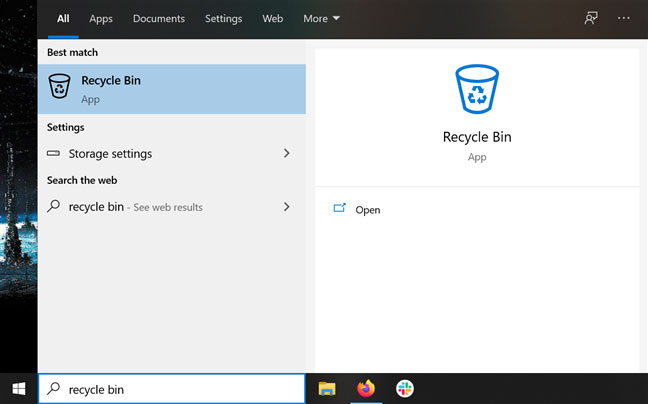
Từ menu tìm kiếm, hãy chọn Create a restore point. Đi tới System Protection và chọn System Restore. Đưa PC trở lại thời điểm không hiển thị lỗi.
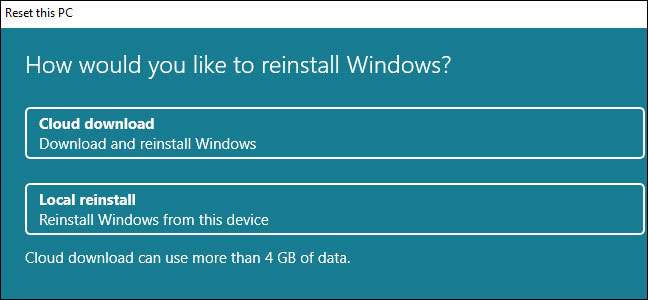
Một phương pháp khác có thể sử dụng là reset thiết bị. Tốt nhất là thực hiện dưới dạng tải xuống đám mây thay vì cài đặt lại cục bộ. Reset không xóa dữ liệu PC hoặc các ứng dụng cốt lõi. Phương pháp tải xuống đám mây có thể dùng để sửa các lỗi Windows cứng đầu nhất.
Nguồn tin: Quantrimang.com:
Ý kiến bạn đọc
Những tin mới hơn
 Kiểm tra thông tin phiên bản trong SQL Server (30/07/2025)
  Hàm Round, cách dùng hàm làm tròn trong Excel (30/07/2025)
  Hướng dẫn vẽ biểu đồ bằng AI chính xác, nhanh chóng (30/07/2025)
  Cách hiển thị đồng hồ trên màn hình Windows 11 (30/07/2025)
  Những phím tắt Excel đắt giá bạn nên biết (30/07/2025)
  Cách ghim Google Dịch lên thanh công cụ Chrome (30/07/2025)
  Tải AutoCAD 2020 bản quyền miễn phí (AutoCAD Student) (30/07/2025)
  Cách xóa từng điểm khôi phục hệ thống trong Windows (30/07/2025)
  Hướng dẫn kiểm tra nhiệt độ CPU, VGA, ổ cứng máy tính, laptop (30/07/2025)
  Hướng dẫn toàn tập Word 2016 (Phần 12): Cách ngắt trang, chia phần (30/07/2025)
 Những tin cũ hơn
 Cách chèn biểu tượng vào PowerPoint (29/07/2025)
  Điều kiện IN trong SQL Server (29/07/2025)
  Cách tải Windows 11, download ISO Win 11 chính thức từ Microsoft (29/07/2025)
  Bạn có thấy khó chịu với môi trường nào không? (29/07/2025) 3 kiểu môi trường người EQ thấp sợ nhất (28/07/2025)
  File JOBOPTIONS là gì? (28/07/2025)
  Cách nhận thêm 1 năm bản cập nhật Windows 10 miễn phí (28/07/2025)
  Cách xây dựng trình tạo từ ngẫu nhiên bằng Bash trong Linux (27/07/2025)
  99+ lời cảm ơn hay, chân thành nhất trong cuộc sống (27/07/2025)
  Cách làm PowerPoint cho người mới bắt đầu (27/07/2025)
  Hướng dẫn giải phóng bộ nhớ lưu trữ ChatGPT
 TOP công cụ AI đáng thử nhất trong năm
 TOP Claude Connector giúp tăng năng suất làm việc
 Thơ về tháng 10 hay, lãng mạn và tâm trạng nhất
 TOP công cụ AI hỗ trợ lập trình tốt nhất
 TOP trang web chia sẻ torrent phổ biến nhất
 Cách xem live stream giải đua xe F1
 Tại sao agent đưa ra phản hồi kỳ lạ trong Microsoft Copilot Studio?
 Hướng dẫn xem lại thói quen sử dụng Claude AI
 TOP Claude Connector cho quảng cáo và marketing
 Webhook tools: Kết nối trợ lý của bạn với dữ liệu và hệ thống bên ngoài trong ElevenAgents
 Cách gỡ box Hoàn thành nhiều việc hơn với AI khỏi New Tab Chrome
 Cách thêm tài khoản vào plugin Google Calendar trên ChatGPT
 TOP công cụ quản lý prompt AI tốt nhất
 Cách áp dụng feedback video với Claude hoặc ChatGPT, không cần chỉnh sửa lại toàn bộ
 Hướng dẫn tìm kiếm trò chuyện trên Gemini
 8 công cụ viết AI tốt nhất hiện nay
 Cách gỡ Gemini khỏi thanh tìm kiếm trong Google Photos
 Quản lý tài liệu trong kho kiến thức ElevenAgents
 Generative Orchestration trong Copilot Studio: Cách agent đưa ra quyết định
 Hướng dẫn cài đặt và sử dụng n8n trên Windows 11
 Cách lập trình chuyên nghiệp hơn, dễ dàng hơn với tính năng Tệp trên Grok
 Công thức tính diện tích hình Elip
 Hướng dẫn ngắt kết nối ứng dụng trên ChatGPT
 Hướng dẫn tạo đoạn hội thoại cho topic trên Twee
 Bức tranh tổng quan về hỗ trợ khách hàng tích hợp AI
 Đừng chia sẻ ảnh cho đến khi bạn chạy kiểm tra siêu dữ liệu này!
 6 cách mở Computer/System Properties trong Windows 10
 Cách sửa lỗi There Are Currently No Power Options Available Windows
 Hướng dẫn 8 cách mở bàn phím ảo trên Windows 10