Thông tin liên hệ
- 036.686.3943
- admin@nguoicodonvn2008.info

Chúng ta đã tìm hiểu cách sử dụng Task Scheduler để khởi chạy chương trình hoặc script, nhưng bạn có biết mình có thể trì hoãn việc thực thi chúng không? Tính năng này cực kỳ hữu ích để trì hoãn các tác vụ không cần thiết, đảm bảo kết nối mạng trước khi tác vụ bắt đầu, chạy tác vụ theo thứ tự cụ thể, lên lịch cập nhật hoặc thực hiện bảo trì phần cứng. Hãy cùng tìm hiểu cách bạn có thể trì hoãn các tác vụ đã lên lịch trong Task Scheduler.
Mở Task Scheduler bằng bất kỳ phương pháp nào sau đây. Để trì hoãn bất kỳ chương trình khởi động hoặc tiến trình hệ thống nào khác, hãy làm như sau:
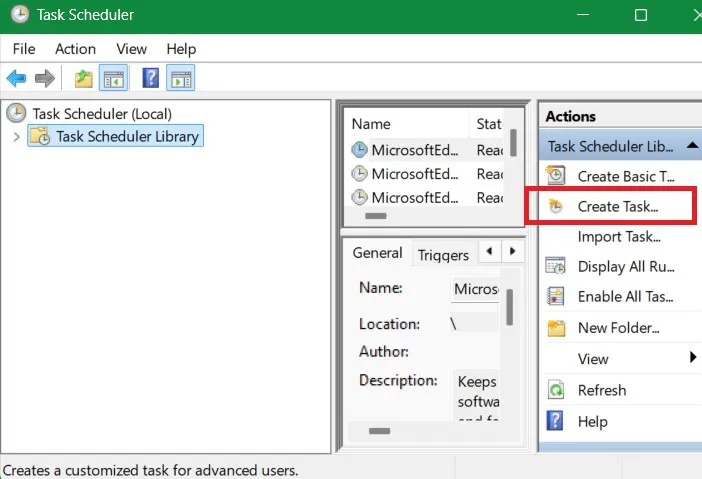
Chọn Task Scheduler Library ở bảng bên trái và nhấp vào tùy chọn Create Task xuất hiện ở bảng bên phải.
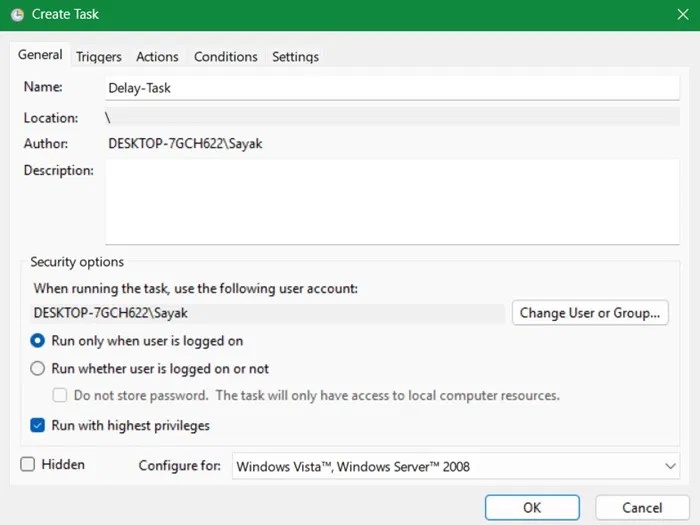
Trong tab General, hãy nhập Name và Description thích hợp. Nếu tác vụ cần quyền admin, hãy chọn hộp kiểm Run with highest privileges.
Đừng nhấp vào OK ngay lập tức. Thay vào đó, hãy chuyển đến tab Triggers và nhấp vào New.
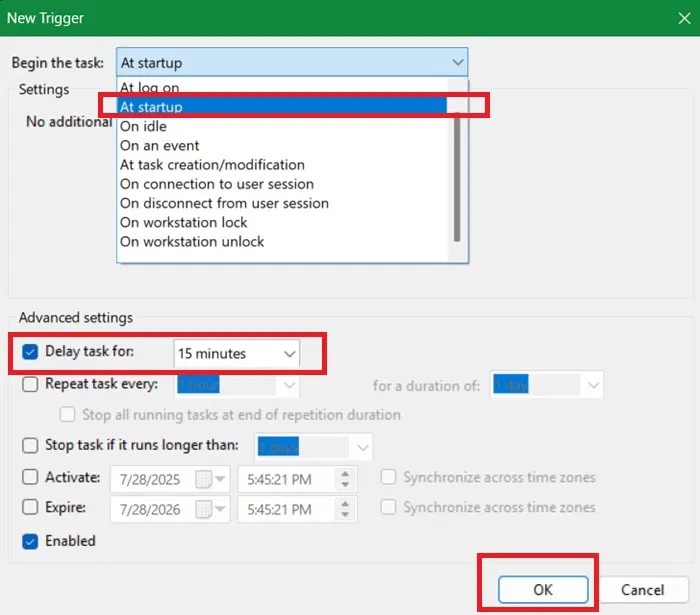
Chọn một trình kích hoạt từ menu drop-down. Vì muốn khởi động một chương trình với chế độ khởi động trễ, hãy chọn tùy chọn At Startup. Bạn có thể chọn bất kỳ trình kích hoạt nào khác mà mình muốn. Chức năng trì hoãn có sẵn cho tất cả các trình kích hoạt, ngoại trừ khi không hoạt động.
Sau khi chọn trình kích hoạt, hãy chọn hộp kiểm Delay task for, và chọn số phút từ menu drop-down. Trong trường hợp này, ví dụ trì hoãn việc khởi động chương trình trong 15 phút sau khi khởi động hệ thống. Nhấp vào OK để tiếp tục.
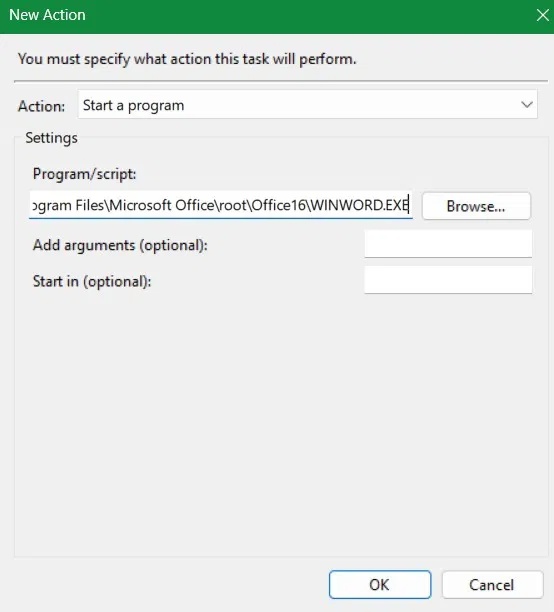
Chuyển đến tab Actions. Nhấp vào New để mở cửa sổ New Action. Chọn một hành động. Trong trường hợp ví dụ, đó là Start a Program. Chọn một chương trình bằng cách nhấp vào nút Browse.
Ví dụ này đã chọn mở ứng dụng Word. Để làm điều này, phải tìm file nguồn của nó, nhấp chuột phải để xem Properties của nó và sao chép-dán toàn bộ đường dẫn vào vùng Program/script. Tuy nhiên, bạn cũng có thể duyệt thủ công bất kỳ chương trình nào trong các thư mục trên PC của mình.
Nếu chương trình cần thêm đối số, bạn có thể nhập chúng vào trường Add Arguments. Nhấp vào OK để tiếp tục.
Lưu ý: Nếu không có đối số nào, một cửa sổ pop-up khác sẽ yêu cầu bạn xác nhận xem bạn có muốn thiết lập như vậy không.
(Tùy chọn) Nếu đang sử dụng máy tính xách tay, bạn có thể muốn đặt tác vụ chỉ khởi động khi sử dụng nguồn điện xoay chiều. Trong trường hợp đó, hãy chuyển đến tab Conditions và chọn hộp kiểm Start the task only if the computer is on AC power.

Bạn có thể giữ nguyên tab Settings. Nhấp vào nút OK để hoàn tất quá trình tạo tác vụ.
Cuối cùng, để kiểm tra xem tác vụ có chạy đúng cách hay không, hãy nhấp chuột phải vào tác vụ đó trong cửa sổ chính và chọn tùy chọn Run. Nếu không có lỗi, tác vụ sẽ chạy ngay lập tức. Bạn có thể chỉnh sửa các kích hoạt và hành động của tác vụ bất cứ lúc nào bằng cách sử dụng Properties.

Từ thời điểm này, tác vụ bạn vừa thiết lập sẽ chạy với độ trễ tùy theo cài đặt. Vì ví dụ đã chọn trì hoãn tác vụ khi khởi động, nên tác vụ sẽ chạy sau 15 phút kể từ khi khởi động hệ thống.
Nguồn tin: Quantrimang.com:
Ý kiến bạn đọc
Những tin mới hơn
 Tạo Button trong CSS (31/07/2025)
  Cách sử dụng hàm FILTER trong Excel (31/07/2025)
  Cách bắt đầu các tác vụ theo lịch trình có độ trễ trên Windows (31/07/2025)
  Hướng dẫn bật, tắt Copilot trong Outlook (31/07/2025)
  Sửa Windows không làm mất dữ liệu chỉ với một USB (31/07/2025)
  Hướng dẫn tự động hóa bảo trì Windows bằng Task Scheduler (31/07/2025)
  Cách cổng USB biến router thành backup hub tối ưu (02/08/2025)
  Cách chạy các ứng dụng dựa trên GUI trong Docker (02/08/2025)
  Cách fix lỗi Taskbar bị ẩn khi phóng to ứng dụng (02/08/2025)
  Các kỹ thuật vòng lặp trong Python (02/08/2025)
 Những tin cũ hơn
 DokuWiki hay Wiki.js là Wiki tự host phù hợp với bạn? (31/07/2025)
  Cách reset ứng dụng trên máy tính Windows (31/07/2025)
  Từng đồng đều có kế hoạch: Tôi áp dụng Zero-based budgeting và thay đổi tư duy tài chính chỉ trong 1 tháng (31/07/2025)
  12 website build PC tùy chỉnh tốt nhất (30/07/2025)
  Cách biến PC thành game console đa năng tối ưu (30/07/2025)
  Hướng dẫn toàn tập Word 2016 (Phần 12): Cách ngắt trang, chia phần (30/07/2025)
  Hướng dẫn kiểm tra nhiệt độ CPU, VGA, ổ cứng máy tính, laptop (30/07/2025)
  Cách xóa từng điểm khôi phục hệ thống trong Windows (30/07/2025)
  Tải AutoCAD 2020 bản quyền miễn phí (AutoCAD Student) (30/07/2025)
  Cách ghim Google Dịch lên thanh công cụ Chrome (30/07/2025)
  Quản lý tài liệu trong kho kiến thức ElevenAgents
 Generative Orchestration trong Copilot Studio: Cách agent đưa ra quyết định
 Cách chỉnh sửa và nâng cấp câu hỏi bằng Wayground AI
 Cách kết nối Claude với Gamma tạo website, slide thuyết trình
 Hướng dẫn lọc và xóa thư với Plugin Gmail trong ChatGPT
 11 trang web xem phim miễn phí vẫn hoạt động vào năm 2026
 Hướng dẫn dùng Wayground AI để tạo bài kiểm tra
 Hướng dẫn sử dụng Claude Slides tạo bài thuyết trình
 Cách dùng plugin Wayground với ChatGPT
 Ký tự khoảng trống FF là gì? Cách tạo tên trống trong Free Fire
 Nâng cao khả năng ElevenAgents bằng cơ sở kiến thức quy mô lớn sử dụng RAG
 100 ChatGPT/Gemini code giúp bạn chỉnh sửa ảnh như một chuyên gia
 Cách thêm nhiều tài khoản Gmail vào plugin Gmail trên ChatGPT
 Claude Design là gì? Cách dùng Claude Design thiết kế giao diện web
 Làm sao để không còn nhận được những câu trả lời chung chung khi nhập prompt vào Claude nữa?
 Hướng dẫn quản lý và ngắt kết nối ứng dụng trên ChatGPT
 Hướng dẫn thiết lập thông báo giờ nghỉ trên Claude
 Cách viết chữ kiểu FB: chữ in đậm, chữ 𝒏𝒈𝒉𝒊𝒆̂𝒏𝒈, đổi font chữ Facebook
 Agent hỗ trợ nhiều giọng nói trong ElevenAgents
 Kết hợp các kỹ thuật tạo prompt để thực hiện dự án thực tế
 Cách lập trình chuyên nghiệp hơn, dễ dàng hơn với tính năng Tệp trên Grok
 Hướng dẫn cài đặt và sử dụng n8n trên Windows 11
 Công thức tính diện tích hình Elip
 Hướng dẫn ngắt kết nối ứng dụng trên ChatGPT
 Hướng dẫn tạo đoạn hội thoại cho topic trên Twee
 Bức tranh tổng quan về hỗ trợ khách hàng tích hợp AI
 6 cách mở Computer/System Properties trong Windows 10
 Đừng chia sẻ ảnh cho đến khi bạn chạy kiểm tra siêu dữ liệu này!
 Cách sửa lỗi There Are Currently No Power Options Available Windows
 Hướng dẫn 8 cách mở bàn phím ảo trên Windows 10