<!DOCTYPE html>
    <html lang="vi" xmlns="http://www.w3.org/1999/xhtml" prefix="og: http://ogp.me/ns#">
    <head>
<title>Hướng dẫn toàn tập Word 2016 &#40;Phần 12&#41;&#x3A; Cách ngắt trang, chia phần</title>
<meta name="description" content="Hướng dẫn toàn tập Word 2016 &#40;Phần 12&#41;&#x3A; Cách ngắt trang, chia phần - Savefile - Tin Tức -...">
<meta name="author" content=".: Nguoicodonvn2008.info - Cõi lòng người cô đơn :.">
<meta name="copyright" content=".: Nguoicodonvn2008.info - Cõi lòng người cô đơn :. [admin@nguoicodonvn2008.info]">
<meta name="robots" content="index, archive, follow, noodp">
<meta name="googlebot" content="index,archive,follow,noodp">
<meta name="msnbot" content="all,index,follow">
<meta name="generator" content="NukeViet v4.5">
<meta http-equiv="Content-Type" content="text/html; charset=utf-8">
<meta property="og:title" content="Hướng dẫn toàn tập Word 2016 &#40;Phần 12&#41;&#x3A; Cách ngắt trang, chia phần">
<meta property="og:type" content="website">
<meta property="og:description" content="Savefile - Tin Tức - https&#x3A;&#x002F;&#x002F;www.nguoicodonvn2008.info&#x002F;vi&#x002F;news&#x002F;savefile&#x002F;kien-thuc-may-tinh&#x002F;huong-dan-toan-tap-word-2016-phan-12-cach-ngat-trang-chia-phan-10878.html">
<meta property="og:site_name" content=".&#x3A; Nguoicodonvn2008.info - Cõi lòng người cô đơn &#x3A;.">
<meta property="og:url" content="https://www.nguoicodonvn2008.info/vi/news/savefile/kien-thuc-may-tinh/huong-dan-toan-tap-word-2016-phan-12-cach-ngat-trang-chia-phan-10878.html">
<link rel="shortcut icon" href="https://nguoicodonvn2008.info/favicon.ico">
<link rel="canonical" href="https://www.nguoicodonvn2008.info/vi/news/savefile/kien-thuc-may-tinh/huong-dan-toan-tap-word-2016-phan-12-cach-ngat-trang-chia-phan-10878.html">
<link rel="alternate" href="https://nguoicodonvn2008.info/vi/news/rss/" title="Tin Tức" type="application/rss+xml">
<link rel="alternate" href="https://nguoicodonvn2008.info/vi/news/rss/karaoke-dual/" title="Tin Tức - Karaoke Dual" type="application/rss+xml">
<link rel="alternate" href="https://nguoicodonvn2008.info/vi/news/rss/nhac-tre/" title="Tin Tức - Nhạc trẻ" type="application/rss+xml">
<link rel="alternate" href="https://nguoicodonvn2008.info/vi/news/rss/tru-tinh/" title="Tin Tức - Trữ tình" type="application/rss+xml">
<link rel="alternate" href="https://nguoicodonvn2008.info/vi/news/rss/nuoc-ngoai/" title="Tin Tức - Nước ngoài" type="application/rss+xml">
<link rel="alternate" href="https://nguoicodonvn2008.info/vi/news/rss/remix/" title="Tin Tức - Remix" type="application/rss+xml">
<link rel="alternate" href="https://nguoicodonvn2008.info/vi/news/rss/tam-su-tinh-yeu/" title="Tin Tức - Tâm sự tình yêu" type="application/rss+xml">
<link rel="alternate" href="https://nguoicodonvn2008.info/vi/news/rss/tho-suu-tam/" title="Tin Tức - Thơ sưu tầm" type="application/rss+xml">
<link rel="alternate" href="https://nguoicodonvn2008.info/vi/news/rss/cuoc-song/" title="Tin Tức - Cuộc sống" type="application/rss+xml">
<link rel="alternate" href="https://nguoicodonvn2008.info/vi/news/rss/phan-mem/" title="Tin Tức - Phần mềm" type="application/rss+xml">
<link rel="alternate" href="https://nguoicodonvn2008.info/vi/news/rss/kien-thuc-may-tinh/" title="Tin Tức - Kiến thức máy tính" type="application/rss+xml">
<link rel="alternate" href="https://nguoicodonvn2008.info/vi/news/rss/hoc-tap/" title="Tin Tức - Học tập" type="application/rss+xml">
<link rel="alternate" href="https://nguoicodonvn2008.info/vi/news/rss/tai-lieu/" title="Tin Tức - Tài liệu" type="application/rss+xml">
<link rel="alternate" href="https://nguoicodonvn2008.info/vi/news/rss/de-thi/" title="Tin Tức - Đề thi" type="application/rss+xml">
<link rel="preload" as="style" href="https://nguoicodonvn2008.info/assets/css/font-awesome.min.css" type="text/css">
<link rel="preload" as="style" href="https://nguoicodonvn2008.info/themes/default/css/bootstrap.non-responsive.css" type="text/css">
<link rel="preload" as="style" href="https://nguoicodonvn2008.info/themes/default/css/style.css" type="text/css">
<link rel="preload" as="style" href="https://nguoicodonvn2008.info/themes/default/css/style.non-responsive.css" type="text/css">
<link rel="preload" as="style" href="https://nguoicodonvn2008.info/themes/default/css/news.css" type="text/css">
<link rel="preload" as="style" href="https://nguoicodonvn2008.info/themes/default/css/custom.css" type="text/css">
<link rel="preload" as="script" href="https://nguoicodonvn2008.info/assets/js/jquery/jquery.min.js" type="text/javascript">
<link rel="preload" as="script" href="https://nguoicodonvn2008.info/assets/js/language/vi.js" type="text/javascript">
<link rel="preload" as="script" href="https://nguoicodonvn2008.info/assets/js/DOMPurify/purify3.js" type="text/javascript">
<link rel="preload" as="script" href="https://nguoicodonvn2008.info/assets/js/global.js" type="text/javascript">
<link rel="preload" as="script" href="https://nguoicodonvn2008.info/assets/js/site.js" type="text/javascript">
<link rel="preload" as="script" href="https://nguoicodonvn2008.info/themes/default/js/news.js" type="text/javascript">
<link rel="preload" as="script" href="https://nguoicodonvn2008.info/themes/default/js/main.js" type="text/javascript">
<link rel="preload" as="script" href="https://nguoicodonvn2008.info/themes/default/js/custom.js" type="text/javascript">
<link rel="preload" as="script" href="https://nguoicodonvn2008.info/themes/default/js/bootstrap.min.js" type="text/javascript">
<link rel="stylesheet" href="https://nguoicodonvn2008.info/assets/css/font-awesome.min.css">
<link rel="stylesheet" href="https://nguoicodonvn2008.info/themes/default/css/bootstrap.non-responsive.css">
<link rel="stylesheet" href="https://nguoicodonvn2008.info/themes/default/css/style.css">
<link rel="stylesheet" href="https://nguoicodonvn2008.info/themes/default/css/style.non-responsive.css">
<link rel="StyleSheet" href="https://nguoicodonvn2008.info/themes/default/css/news.css">
<link rel="stylesheet" href="https://nguoicodonvn2008.info/themes/default/css/custom.css">
<style type="text/css">
	body{background: #fff;}
</style>
    </head>
    <body>
<div id="print">
	<div id="hd_print">
		<h2 class="pull-left">.&#x3A; Nguoicodonvn2008.info - Cõi lòng người cô đơn &#x3A;.</h2>
		<p class="pull-right"><a title=".&#x3A; Nguoicodonvn2008.info - Cõi lòng người cô đơn &#x3A;." href="https://nguoicodonvn2008.info/">https://nguoicodonvn2008.info</a></p>
	</div>
	<div class="clear"></div>
	<hr />
	<div id="content">
		<h1>Hướng dẫn toàn tập Word 2016 &#40;Phần 12&#41;&#x3A; Cách ngắt trang, chia phần</h1>
		<ul class="list-inline">
			<li>Thứ tư - 30/07/2025 23:24</li>
			<li class="hidden-print txtrequired"><em class="fa fa-print">&nbsp;</em><a title="In ra" href="javascript:;" onclick="window.print()">In ra</a></li>
			<li class="hidden-print txtrequired"><em class="fa fa-power-off">&nbsp;</em><a title="Đóng cửa sổ này" href="javascript:;" onclick="window.close()">Đóng cửa sổ này</a></li>
		</ul>
		<div class="clear"></div>
		<div id="hometext">
		</div>
				<div class="imghome">
			<img alt="Hướng dẫn toàn tập Word 2016 &#40;Phần 12&#41;&#x3A; Cách ngắt trang, chia phần" src="https://st.quantrimang.com/photos/image/2017/09/20/xoa-doan-ngat-trang-word-2016.png" width="460" class="img-thumbnail" />
		</div>
		<div class="clear"></div>
		<div id="bodytext" class="clearfix">
			<p style="text-align: justify;"><strong>Cách ngắt section trong Word 2016</strong>&nbsp;không quá khó. Bài viết sẽ hướng dẫn bạn<strong>&nbsp;cách chia phần trong Word</strong>.</p>

<div style="text-align: justify;">&nbsp;</div>

<p style="text-align: justify;">Bạn có phải là người dùng Word thành thạo không? Vậy thì đây chỉ là một số mẹo và thủ thuật bạn nên biết. Từ ngắt trang trong Microsoft Word đến ngắt phần và ngắt cột, có rất nhiều cách để làm cho tài liệu trông hấp dẫn hơn. Và việc xử lý các chức năng phức tạp trên tài liệu này cũng trở nên dễ dàng khi bạn hiểu cách sử dụng ngắt trang trong Word. Vậy, hãy cùng bắt đầu và tìm hiểu cách tạo tài liệu trông chuyên nghiệp.</p>

<p style="text-align: justify;">Bạn có biết Microsoft Word (MS Word) có rất nhiều tính năng giúp sắp xếp tài liệu theo bất kỳ cách nào bạn muốn không? Ngắt trang và ngắt phần trong Word là một trong những phương pháp được sử dụng để tùy chỉnh tài liệu. Trong bài viết này, chúng ta sẽ tìm hiểu về từng loại ngắt trang, trường hợp sử dụng chúng và một số ví dụ hữu ích về cách sử dụng chúng trong công việc hàng ngày.</p>

<p style="text-align: justify;">Nói một cách dễ hiểu, ngắt trang giống như nút tạm dừng cho tài liệu của bạn vì nó cho phép bạn tạm dừng việc viết mà không cần phải tạm dừng quá trình viết.</p>

<h2 style="text-align: justify;">Giới thiệu về Breaks</h2>

<p style="text-align: justify;">Khi đang làm việc trên một tài liệu có nhiều trang, đôi lúc bạn sẽ muốn kiểm soát dòng văn bản một cách chính xác hơn thì&nbsp;<strong>Breaks</strong>&nbsp;(chia văn bản) có thể sẽ giúp ích cho bạn trong trường hợp này. Trong Breaks, bạn có thể lựa chọn nhiều loại tùy chỉnh chia văn bản như&nbsp;<strong>page breaks</strong>&nbsp;(chia trang),&nbsp;<strong>section breaks</strong>&nbsp;(chia phần) và&nbsp;<strong>column breaks</strong>&nbsp;(chia cột).</p>

<p style="text-align: justify;">Tham khảo thêm video dưới đây để tìm hiểu thêm chia văn bản.</p>

<p style="text-align: justify;"><iframe allow="autoplay" allowfullscreen="" data-src="https://www.youtube.com/embed/78fvQ9Ks8DA?rel=0&amp;controls=0&amp;showinfo=0" data-was-processed="true" frameborder="0" height="360" sandbox="allow-scripts allow-same-origin allow-forms allow-presentation allow-popups" scrolling="no" src="https://www.youtube.com/embed/78fvQ9Ks8DA?rel=0&amp;controls=0&amp;showinfo=0" width="640"></iframe></p>

<div style="text-align: justify;">&nbsp;</div>

<h3 style="text-align: justify;">Chèn page break</h3>

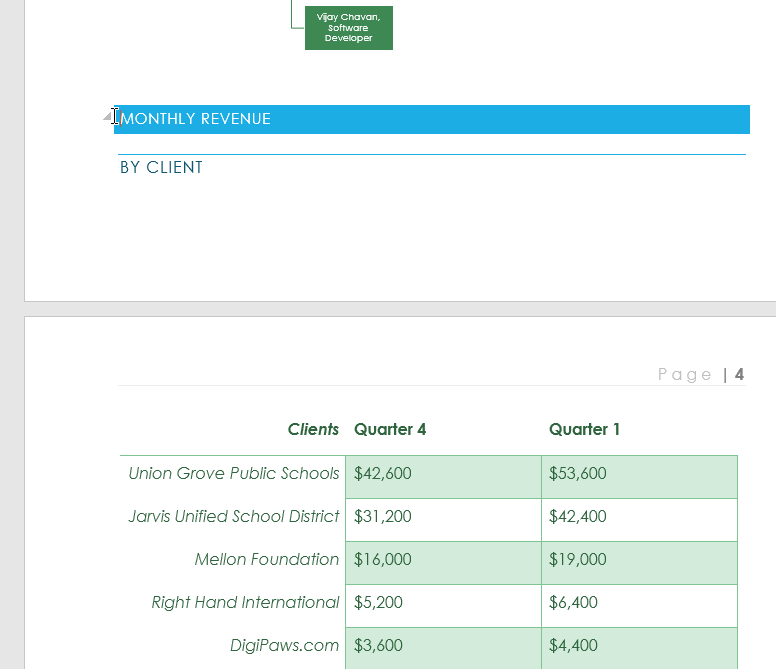
<p style="text-align: justify;">Giả sử, các tiêu đề nằm trên trang thứ ba (<em>Monthy Revenue và By Client</em>) nhưng bảng của chúng lại ở trang phía dưới. Vậy để căn chỉnh, chúng ta có thể ấn&nbsp;<strong>Enter</strong>&nbsp;cho đến khi tiêu đề được chuyển xuống trang thứ tư nhưng văn bản rất dễ bị xô lệch trong khi chúng ta chỉnh sửa các phần khác của tài liệu. Do đó, thay vì áp dụng cách trên chúng ta sẽ sử dụng&nbsp;<strong>Page break.</strong></p>

<p style="text-align: justify;">1. Đặt điểm chèn vào vị trí bạn muốn tạo page break. Ở ví dụ này, chúng tôi sẽ đặt điểm chèn trước các tiêu đề.</p>

<p style="text-align: justify;"><img alt="Ngắt trang trong Word 2016" data-i="0" data-src="https://st.quantrimang.com/photos/image/2017/09/20/dat-tro-chuot-tai-diem-can-ngat-trang.png" data-was-processed="true" height="560" src="https://st.quantrimang.com/photos/image/2017/09/20/dat-tro-chuot-tai-diem-can-ngat-trang.png" title="Chia văn bản trong Word" width="650" /></p>

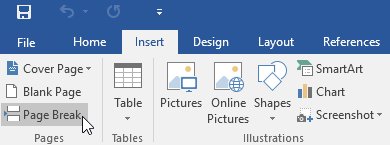
<p style="text-align: justify;">2. Trong&nbsp;<strong>tab Insert,</strong>&nbsp;kích lệnh&nbsp;<strong>Page Break</strong>&nbsp;hoặc nhấn phím&nbsp;<strong>Ctrl + Enter</strong>.</p>

<p style="text-align: justify;"><img alt="Lệnh Page Breaks trên thanh công cụ " data-i="1" data-src="https://st.quantrimang.com/photos/image/2017/04/03/Breaks-02.jpg" data-was-processed="true" height="145" src="https://st.quantrimang.com/photos/image/2017/04/03/Breaks-02.jpg" title="Lệnh Page Breaks trên thanh công cụ " width="390" /></p>

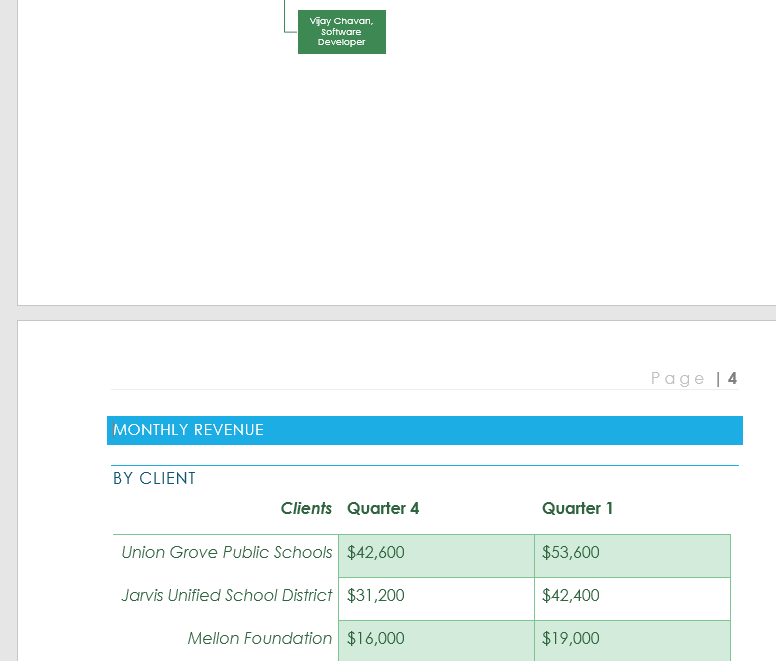
<p style="text-align: justify;">3.&nbsp;<strong>Page break</strong>&nbsp;được chèn vào tài liệu và các tiêu đề sẽ chuyển xuống trang tiếp theo.</p>

<p style="text-align: justify;"><img alt="Chia trang trên Word" data-adbro-processed="true" data-i="2" data-src="https://st.quantrimang.com/photos/image/2017/09/20/ngat-trang-trong-word-2016.png" data-was-processed="true" height="554" src="https://st.quantrimang.com/photos/image/2017/09/20/ngat-trang-trong-word-2016.png" title="Chia trang trên Word" width="650" /></p>

<div style="text-align: justify;">&nbsp;</div>

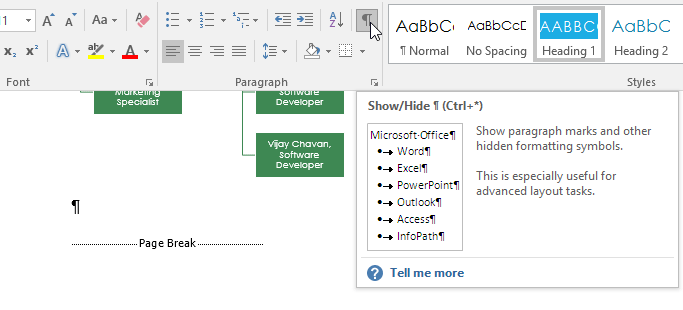
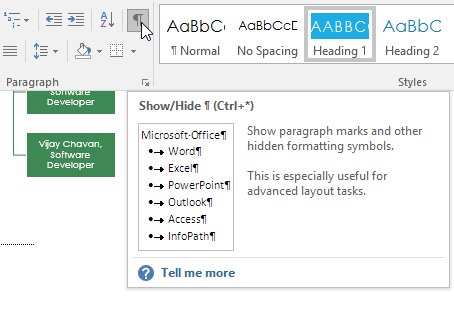
<p style="text-align: justify;">Theo mặc định, breaks thường ở chế độ ẩn. Vì vậy, nếu bạn muốn xem các điểm breaks trong tài liệu, kích lệnh&nbsp;<strong>Show/Hide</strong>&nbsp;trên tab&nbsp;<strong>Home.</strong></p>

<p style="text-align: justify;"><img alt="Hiện dấu chia trang trên Word" data-i="3" data-src="https://st.quantrimang.com/photos/image/2017/09/20/hien-thi-cac-doan-ngat-trang-tren-word-2016.png" data-was-processed="true" height="295" src="https://st.quantrimang.com/photos/image/2017/09/20/hien-thi-cac-doan-ngat-trang-tren-word-2016.png" title="Hiện dấu chia trang trên Word" width="650" /></p>

<h2 style="text-align: justify;">Section breaks</h2>

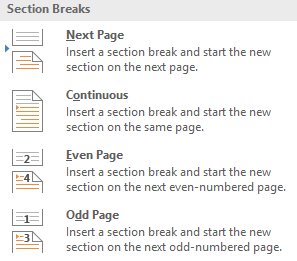
<p style="text-align: justify;">Section breaks tạo ra các đường ngăn giữa các phần khác nhau của tài liệu, cho phép định dạng từ phần riêng biệt. Ví dụ, bạn muốn một phần được chia làm 2 cột mà không cần kẻ thêm cột vào tài liệu. Word cung cấp một vài dạng của&nbsp;<strong>section breaks.</strong></p>

<ul>
	<li style="text-align: justify;"><strong>Next Page:</strong>&nbsp;Tùy chỉnh này chèn một section break và bắt đầu phần mới ở trang tiếp theo của văn bản.</li>
	<li style="text-align: justify;"><strong>Continuous:</strong>&nbsp;Chèn section break và cho phép tiếp tục phần mới trên cùng một trang.</li>
	<li style="text-align: justify;"><strong>Even Page</strong>&nbsp;và&nbsp;<strong>Odd Page:</strong>&nbsp;Những tùy chọn này thêm section break và chuyển văn bản vào trang lẻ hoặc chẵn tiếp theo. Các tùy chọn này có thể hữu ích khi bạn cần bắt đầu một phần mới trên một trang chẵn hoặc lẻ.</li>
</ul>

<p style="text-align: justify;"><img alt="Các lệnh Section Breaks trong Word" data-i="4" data-src="https://st.quantrimang.com/photos/image/2017/04/03/Breaks-05.jpg" data-was-processed="true" height="261" src="https://st.quantrimang.com/photos/image/2017/04/03/Breaks-05.jpg" title="Các lệnh Section Breaks trong Word" width="297" /></p>

<h3 style="text-align: justify;">Chèn section break</h3>

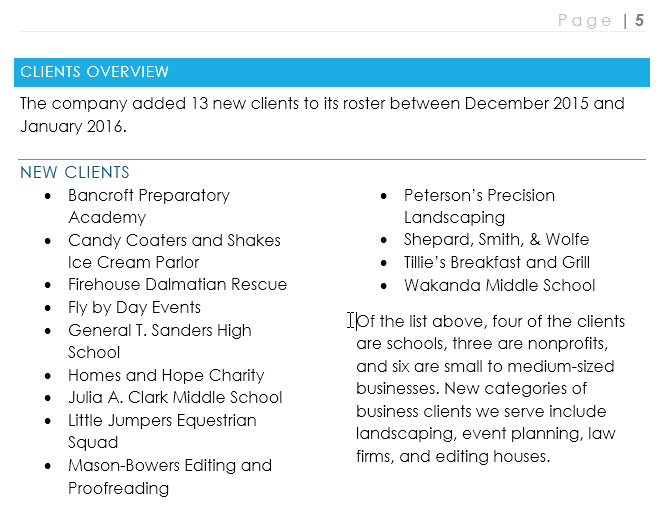
<p style="text-align: justify;">Ở ví dụ này, chúng ta sẽ thêm một section break để tách một đoạn văn từ danh sách cột.</p>

<p style="text-align: justify;">1. Đặt điểm chèn vào vị trí bạn muốn thêm chia phần. Chúng tôi sẽ đặt nó vào trước đoạn văn muốn tách.</p>

<p style="text-align: justify;"><img alt="Văn bản được chia cột trong Word" data-i="5" data-src="https://st.quantrimang.com/photos/image/2017/09/20/tach-van-ban-voi-cot-trong-word-2016.png" data-was-processed="true" height="506" src="https://st.quantrimang.com/photos/image/2017/09/20/tach-van-ban-voi-cot-trong-word-2016.png" title="Văn bản được chia cột trong Word" width="650" /></p>

<div style="text-align: justify;"><iframe allow="autoplay" height="210" loading="lazy" sandbox="allow-scripts allow-same-origin allow-forms allow-presentation allow-popups" title="Quảng cáo " width="694"></iframe></div>

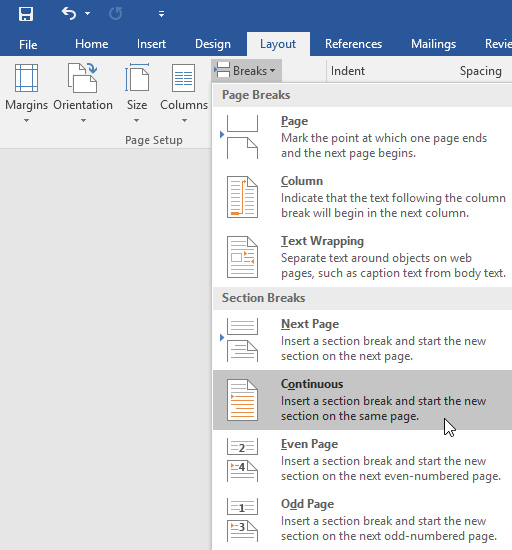
<p style="text-align: justify;">2. Trong tab&nbsp;<strong><a href="https://quantrimang.com/hoc/huong-dan-toan-tap-word-2016-phan-10-bo-cuc-trang-131879" rel="noopener" target="_blank" title="Hướng dẫn toàn tập Word 2016: Bố cục trang">Page Layout</a>,</strong>&nbsp;kích lệnh&nbsp;<strong>Breaks,</strong>&nbsp;sau đó chọn&nbsp;<strong>section break</strong>&nbsp;mong muốn từ menu thả xuống. Trong ví dụ này, chúng tôi lựa chọn&nbsp;<strong>Continuous</strong>&nbsp;để đoạn văn của chúng ta vẫn nằm trên cùng một trang với các cột.</p>

<p style="text-align: justify;"><img alt="Tùy chọn Continuous trên Word" data-i="6" data-src="https://st.quantrimang.com/photos/image/2017/09/20/chon-kieu-ngat-trang.png" data-was-processed="true" height="550" src="https://st.quantrimang.com/photos/image/2017/09/20/chon-kieu-ngat-trang.png" title="Tùy chọn Continuous trên Word" width="512" /></p>

<p style="text-align: justify;">3. Văn bản đã được tách ra.</p>

<p style="text-align: justify;"><img alt="Tách văn bản ra khỏi chia cột trong Word" data-i="7" data-src="https://st.quantrimang.com/photos/image/2017/09/20/van-ban-sau-khi-ngat-trang-word-2016.png" data-was-processed="true" height="523" src="https://st.quantrimang.com/photos/image/2017/09/20/van-ban-sau-khi-ngat-trang-word-2016.png" title="Tách văn bản ra khỏi chia cột trong Word" width="650" /></p>

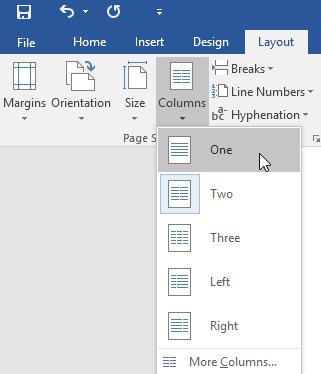
<p style="text-align: justify;">4. Văn bản trước và sau khi section break có thể được định dạng riêng. Trong trường hợp này, tôi áp dụng định dạnh&nbsp;<strong>one-column</strong>&nbsp;cho đoạn văn.</p>

<p style="text-align: justify;"><img alt="Tùy chọn Columns trong Word" data-i="8" data-src="https://st.quantrimang.com/photos/image/2017/04/03/Breaks-09.jpg" data-was-processed="true" height="374" src="https://st.quantrimang.com/photos/image/2017/04/03/Breaks-09.jpg" title="Tùy chọn Columns trong Word" width="321" /></p>

<p style="text-align: justify;">5. Định dạng này sẽ được áp dụng vào section break hiện tại của tài liệu. Ví dụ này, trong khi văn bản phía trên section break đã áp dụng định dạng&nbsp;<strong>two-column,</strong>&nbsp;đoạn văn định dạng one-column.</p>

<p style="text-align: justify;"><img alt="Văn bản sau khi được tách khỏi cột" data-i="9" data-src="https://st.quantrimang.com/photos/image/2017/09/20/hoan-tat-ngat-trang-word-2016.png" data-was-processed="true" height="443" src="https://st.quantrimang.com/photos/image/2017/09/20/hoan-tat-ngat-trang-word-2016.png" title="Văn bản sau khi được tách khỏi cột" width="650" /></p>

<h2 style="text-align: justify;">Các dạng Breaks khác</h2>

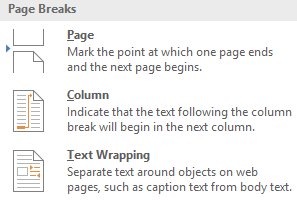
<p style="text-align: justify;">Khi muốn định dạng hiển thị của cột hoặc xác định văn bản xung quanh ảnh, Word cung cấp thêm một vài tùy chỉnh break khác:</p>

<ul>
	<li style="text-align: justify;"><strong>Column:</strong>&nbsp;Để tạo nhiều cột, bạn có thể áp dụng column break để cân đối hiển thị cột. Sau khi sử dụng column break, văn bản sẽ bắt đầu ở cột tiếp theo.</li>
	<li style="text-align: justify;"><strong>Text wrapping:</strong>&nbsp;Khi chèn ảnh hoặc biểu tượng vào tài liệu, bạn có thể sử dụng text-wrapping break để bắt đầu gõ văn bản phía dưới ảnh.</li>
</ul>

<p style="text-align: justify;"><img alt="Lựa chọn Page Breaks thích hợp trong Word" data-i="10" data-src="https://st.quantrimang.com/photos/image/2017/04/03/Breaks-11.jpg" data-was-processed="true" height="200" src="https://st.quantrimang.com/photos/image/2017/04/03/Breaks-11.jpg" title="Lựa chọn Page Breaks thích hợp trong Word" width="297" /></p>

<h3 style="text-align: justify;">Gỡ bỏ chia văn bản</h3>

<p style="text-align: justify;">Theo mặc định, breaks sẽ được để ẩn. Nếu muốn xóa break, bạn sẽ phải để hiển thị break trên văn bản.</p>

<p style="text-align: justify;">1. Trên&nbsp;<strong>tab Home,</strong>&nbsp;kích lệnh&nbsp;<strong>Show/Hide.</strong></p>

<p style="text-align: justify;"><img alt="Hiển thị Breaks trên văn bản Word" data-i="11" data-src="https://st.quantrimang.com/photos/image/2017/04/03/Breaks-12.jpg" data-was-processed="true" height="310" src="https://st.quantrimang.com/photos/image/2017/04/03/Breaks-12.jpg" title="Hiển thị Breaks trên văn bản Word" width="454" /></p>

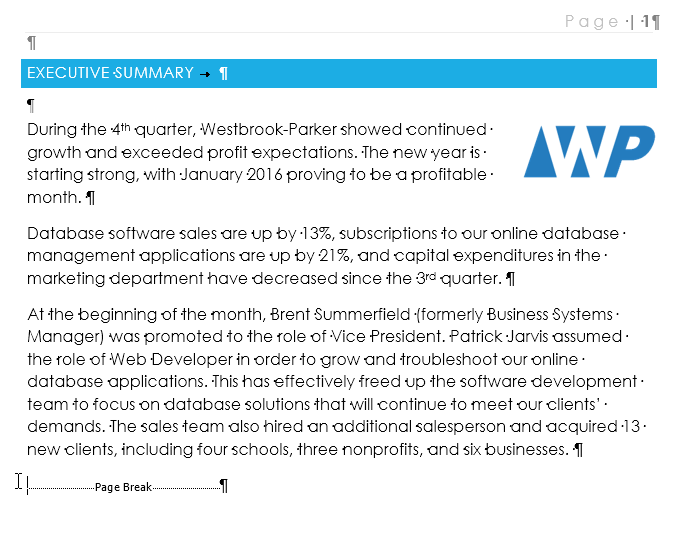
<p style="text-align: justify;">2. Xác định chia đoạn bạn muốn gỡ bỏ, sau đó đặt điểm chèn vào trước break đó.</p>

<p style="text-align: justify;"><img alt="Dấu Breaks trên tài liệu Word" data-i="12" data-src="https://st.quantrimang.com/photos/image/2017/09/20/chon-cac-doan-ngat-trang-muon-xoa.png" data-was-processed="true" height="525" src="https://st.quantrimang.com/photos/image/2017/09/20/chon-cac-doan-ngat-trang-muon-xoa.png" title="Dấu Breaks trên tài liệu Word" width="650" /></p>

<p style="text-align: justify;">3. Ấn nút&nbsp;<strong>Delete.</strong>&nbsp;Chia đoạn sẽ biến mất.</p>

<p style="text-align: justify;"><img alt="Gỡ Break trong tài liệu Word" data-i="13" data-src="https://st.quantrimang.com/photos/image/2017/09/20/xoa-doan-ngat-trang-word-2016.png" data-was-processed="true" height="518" src="https://st.quantrimang.com/photos/image/2017/09/20/xoa-doan-ngat-trang-word-2016.png" title="Gỡ Break trong tài liệu Word" width="650" /></p>

<p style="text-align: justify;">Cách khác để loại bỏ ngắt section trong Word là bằng tính năng Find &amp; Replace (Tìm &amp; thay thế).</p>

<ol>
	<li style="text-align: justify;">Nhấn&nbsp;<strong>Ctrl + H&nbsp;</strong>để mở&nbsp;<strong>Find and Replace</strong>.</li>
	<li style="text-align: justify;">Chọn tab&nbsp;<strong>Replace</strong>. Click text box&nbsp;<strong>Find what&nbsp;</strong>&gt; nhấn nút&nbsp;<strong>More</strong>&nbsp;để mở tất cả các lựa chọn khác.</li>
	<li style="text-align: justify;">Tiếp theo click<strong>&nbsp;Special&nbsp;</strong>và chọn&nbsp;<strong>Manual Page Break</strong>&nbsp;trên menu đó.</li>
	<li style="text-align: justify;">Cuối cùng, để hộp thoại&nbsp;<strong>Replace</strong>&nbsp;trống và click&nbsp;<strong>Replace All</strong>. Thao tác này sẽ loại bỏ mọi ngắt trang trong tài liệu.</li>
</ol>

<p style="text-align: justify;">Ngoài ra, bạn không thể xóa ngắt trang theo cách thủ công khi bật&nbsp;<strong>Track Changes</strong>. Để tắt tính năng này:</p>

<ol>
	<li style="text-align: justify;">Tới tab&nbsp;<strong>Review&nbsp;</strong>trong<strong>&nbsp;Ribbon</strong>.</li>
	<li style="text-align: justify;">Click&nbsp;<strong>Track Changes&nbsp;</strong>&gt;&nbsp;<strong>Track Changes</strong>&nbsp;ở nhóm Tracking.</li>
	<li style="text-align: justify;">Từ menu thả xuống, chọn&nbsp;<strong>Track Changes&nbsp;</strong>để tắt tính năng theo dõi.</li>
	<li style="text-align: justify;">Ngoài ra, bạn có thể nhấn<strong>&nbsp;Ctrl + Shift + E</strong>&nbsp;để tắt<strong>&nbsp;Track Changes</strong>.</li>
</ol>

<h2 style="text-align: justify;">Tầm quan trọng của ngắt trang cho tài liệu gọn gàng</h2>

<p style="text-align: justify;">Nếu không dùng Page Breaks khi có cơ hội, bạn có thể nhấn phím Enter để chuyển nội dung xuống hoặc phím cách để chuyển nội dung lên và tinh chỉnh bố cục. Điều này có thể giải quyết vấn đề nhưng lại tạo ra vấn đề khác khi bạn phải thêm hoặc xóa nhiều nội dung hơn vì các dòng mới khiến mọi thứ lại dịch chuyển khỏi vị trí ban đầu. Và bạn phải điều chỉnh lại mọi thứ một lần nữa.</p>

<p style="text-align: justify;">Thay vào đó, hãy dùng tùy chọn ngắt trang. Ngắt trang và các tùy chọn được giới thiệu ở bài viết này sẽ giúp bạn duy trì các khối đoạn văn. Ví dụ, một tiêu đề và bảng có thể kết hợp cùng nhau thay vì tách biệt giữa các trang.</p>

<p style="text-align: justify;">Ngắt trang không phải là quy tắc duy nhất bạn nên theo để có tài liệu Word được thiết kế tốt. Bạn có thể dùng ngắt cột, ngắt đoạn, thu gọn nội dung để có bố cục tài liệu như ý. Những lựa chọn này thường nằm ở Layouts &gt; Breaks trên Ribbon.</p>

<h2 style="text-align: justify;">Những vấn đề thường gặp về ngắt trang trong Word</h2>

<p style="text-align: justify;">Các vấn đề phổ biến nhất với ngắt phần, trang liên quan đến việc hiểu sai cách ngắt hoạt động và không sử dụng đúng ngắt trang cho công việc. Áp dụng đúng cách ngắt trang, ngắt phần sẽ ngăn chặn khoảng trống gây phiền nhiễu trước khi chúng xảy ra và cho phép người dùng điều chỉnh ngắt đúng cách khi cần.</p>

<h3 style="text-align: justify;">Hiểu sai về ngắt liên tục và ngắt trang tiếp theo</h3>

<p style="text-align: justify;">Có lẽ vấn đề phổ biến nhất liên quan đến vấn đề này là hiểu sai về ngắt trang tiếp theo và ngắt liên tục: Trang tiếp theo sẽ thêm ngắt trang. Nếu bạn không muốn ngắt trang đó, hãy sử dụng liên tục.</p>

<p style="text-align: justify;">Quyết định này có thể bị cản trở bởi vị trí con trỏ khi bạn chèn ngắt. Khi cần ngắt trang tiếp theo, hãy đảm bảo không có ngắt trang giữa hai trang trước khi thêm ngắt phần.</p>

<h3 style="text-align: justify;">Thay đổi kiểu ngắt phần</h3>

<p style="text-align: justify;">Một vấn đề khác là thay đổi suy nghĩ của bạn về loại ngắt. Nếu cố gắng thay thế một loại ngắt phần bằng một loại khác bằng cách chèn ngắt mới và xóa ngắt cũ, bạn sẽ mất định dạng duy nhất của phần đó. Bạn không thể thay thế một ngắt phần bằng một ngắt khác bằng cách sử dụng tùy chọn Break thả xuống. Thay vào đó, cách để thay đổi loại ngắt trang là thông qua hộp thoại Page Setup.</p>

<p style="text-align: justify;">Nhìn chung, ngắt trang, chèn section trong Word là một tính năng tuyệt vời mà bạn không nên bỏ qua khi định dạng tài liệu. Hi vọng bài viết giúp bạn sử dụng tính năng ngắt trang hiệu quả.</p>
		</div>
				<div id="author">
						<p>
				<strong>Nguồn tin:</strong>
				Quantrimang.com:
			</p>
		</div>
	</div>
	<div id="footer" class="clearfix">
		<div id="url">
			<strong>URL của bản tin này: </strong><a href="https://www.nguoicodonvn2008.info/vi/news/savefile/kien-thuc-may-tinh/huong-dan-toan-tap-word-2016-phan-12-cach-ngat-trang-chia-phan-10878.html" title="Hướng dẫn toàn tập Word 2016 &#40;Phần 12&#41;&#x3A; Cách ngắt trang, chia phần">https://www.nguoicodonvn2008.info/vi/news/savefile/kien-thuc-may-tinh/huong-dan-toan-tap-word-2016-phan-12-cach-ngat-trang-chia-phan-10878.html</a>

		</div>
		<div class="clear"></div>
		<div class="copyright">
			&copy; .&#x3A; Nguoicodonvn2008.info - Cõi lòng người cô đơn &#x3A;.
		</div>
		<div id="contact">
			<a href="mailto:admin@nguoicodonvn2008.info">admin@nguoicodonvn2008.info</a>
		</div>
	</div>
</div>
        <div id="timeoutsess" class="chromeframe">
            Bạn đã không sử dụng Site, <a onclick="timeoutsesscancel();" href="https://nguoicodonvn2008.info/#">Bấm vào đây để duy trì trạng thái đăng nhập</a>. Thời gian chờ: <span id="secField"> 60 </span> giây
        </div>
        <div id="openidResult" class="nv-alert" style="display:none"></div>
        <div id="openidBt" data-result="" data-redirect=""></div>
		</script>
		<div class="car-top">
  <span><img src="https://nguoicodonvn2008.info/themes/default/images/car.png" alt=""></span>
</div>
<div id="run_cronjobs" style="visibility:hidden;display:none;"><img alt="cron" src="/index.php?second=cronjobs&amp;p=m09gz4Id" width="1" height="1" /></div>
<script src="https://nguoicodonvn2008.info/assets/js/jquery/jquery.min.js"></script>
<script>var nv_base_siteurl="/",nv_lang_data="vi",nv_lang_interface="vi",nv_name_variable="nv",nv_fc_variable="op",nv_lang_variable="language",nv_module_name="news",nv_func_name="savefile",nv_is_user=0, nv_my_ofs=-4,nv_my_abbr="EDT",nv_cookie_prefix="nv4c_e856T",nv_check_pass_mstime=1738000,nv_area_admin=0,nv_safemode=0,theme_responsive=0,nv_recaptcha_ver=2,nv_recaptcha_sitekey="",nv_recaptcha_type="image",XSSsanitize=1;</script>
<script src="https://nguoicodonvn2008.info/assets/js/language/vi.js"></script>
<script src="https://nguoicodonvn2008.info/assets/js/DOMPurify/purify3.js"></script>
<script src="https://nguoicodonvn2008.info/assets/js/global.js"></script>
<script src="https://nguoicodonvn2008.info/assets/js/site.js"></script>
<script src="https://nguoicodonvn2008.info/themes/default/js/news.js"></script>
<script src="https://nguoicodonvn2008.info/themes/default/js/main.js"></script>
<script src="https://nguoicodonvn2008.info/themes/default/js/custom.js"></script>
<script type="application/ld+json">
        {
            "@context": "https://schema.org",
            "@type": "Organization",
            "url": "https://nguoicodonvn2008.info",
            "logo": "https://nguoicodonvn2008.info/uploads/angel.gif"
        }
        </script>
<script src="https://nguoicodonvn2008.info/themes/default/js/bootstrap.min.js"></script>
<script type="text/javascript">
var $scrolltop = $('.car-top');
$scrolltop.on('click', function () {
    $('html,body').animate({
        scrollTop: 0
    }, 800);
    $(this).addClass("car-run");
    setTimeout(function(){ $scrolltop.removeClass('car-run');}, 1000);
    return false;
});
$(window).on('scroll', function ()
{ 
    if($(window).scrollTop() >= 200)
    {
        $scrolltop.addClass("show");
        $scrolltop.addClass("car-down");
    }
    else
    {
       $scrolltop.removeClass("show");
       setTimeout(function(){ $scrolltop.removeClass('car-down');}, 300);
    }
});
</script>
</body>
</html>