Thông tin liên hệ
- 036.686.3943
- admin@nguoicodonvn2008.info

Nếu ứng dụng Cài đặt hoặc Microsoft Store của bạn không hoạt động bình thường, bị sập hoặc không mở được, bạn có thể reset ứng dụng. Thao tác reset ứng dụng cho phép fix ứng dụng nếu được hỗ trợ hoặc đặt lại ứng dụng về mặc định khi cài đặt lần đầu trên máy tính. Dưới đây là hướng dẫn reset ứng dụng trên máy tính Windows.
Reset ứng dụng trên Windows qua Cài đặt
Bước 1:
Bạn nhấn tổ hợp Windows + I để mở cài đặt, sau đó nhấn vào mục Apps ở cạnh trái và nhấn tiếp vào Installed apps ở bên cạnh.

Bước 2:
Tìm tới ứng dụng bạn muốn cài đặt lại, rồi nhấn biểu tượng 3 chấm và chọn Advanced options.
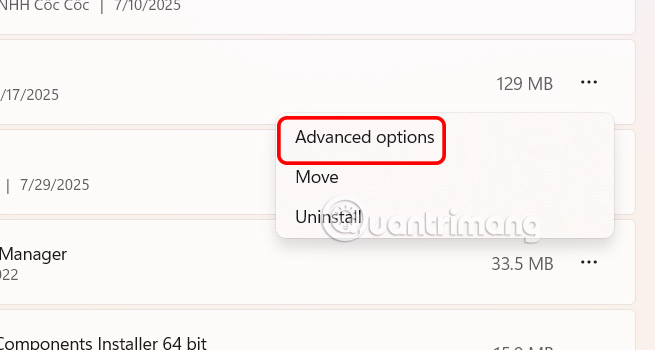
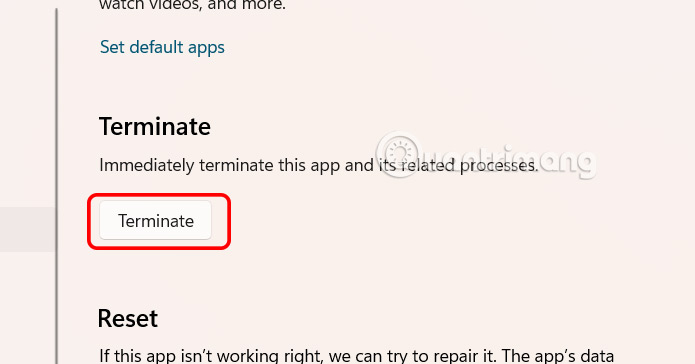
Chuyển vào giao diện thiết lập của ứng dụng, bạn nhấn chọn Terminate để đảm bảo ứng dụng này và các quy trình liên quan không chạy.
Bước 3:
Sau đó nhấn Reset để tiến hành cài đặt lại ứng dụng trên máy tính.

Bạn nhập tên ứng dụng cần reset vào thanh tìm kiếm rồi App Settings ở bên cạnh.

Ngay sau đó bạn cũng thấy hiển thị giao diện cài đặt ứng dụng trên Windows. Bạn thực hiện thao tác như bên trên.
Bạn có thể dùng lệnh PowerShell để reset lại bất kỳ ứng dụng UWP nào, sẽ hữu ích khi bạn cần sửa chữa một số ứng dụng hoặc thành phần không có trong ứng dụng Settings.
Trong phần này, bạn sẽ học các bước để reset lại ứng dụng trên Windows 10 bằng PowerShell.
Để reset lại ứng dụng trên Windows 10, hãy làm theo các bước sau:
1. Mở Start.
2. Tìm kiếm PowerShell, bấm chuột phải vào kết quả trên cùng và chọn tùy chọn Run as administrator để mở PowerShell với quyền admin.
3. Nhập lệnh sau để xem tất cả các ứng dụng và thành phần đã cài đặt, rồi nhấn Enter:
Get-AppxPackage | Select name
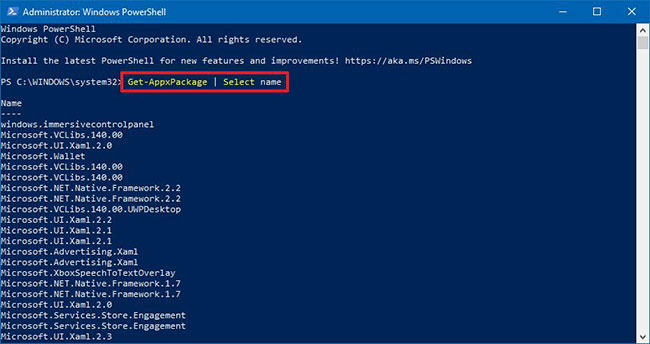
4. Xác nhận tên của ứng dụng bạn muốn reset lại.
5. Nhập lệnh sau để reset lại ứng dụng (ví dụ: Cortana) và nhấn Enter:
Get-AppxPackage Microsoft.549981C3F5F10 | Reset-AppxPackage
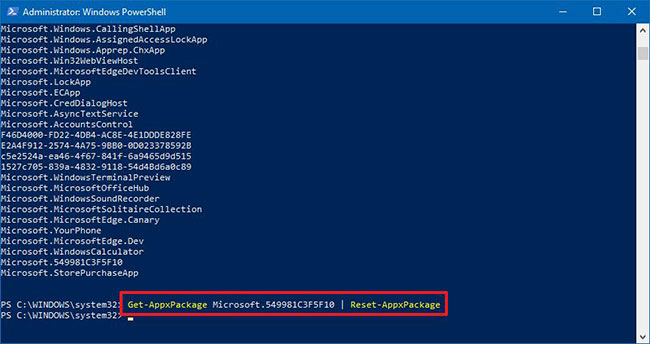
Trong lệnh, thay thế Microsoft.549981C3F5F10 bằng tên của ứng dụng bạn muốn reset lại, đã xác định ở trên.
Lưu ý quan trọng: Khi reset lại ứng dụng bằng PowerShell, dữ liệu của ứng dụng cũng sẽ bị xóa.
Khi bạn hoàn thành các bước, ứng dụng sẽ reset lại và bắt đầu hoạt động chính xác. Ngoài việc reset lại ứng dụng, bạn cũng có thể gỡ cài đặt ứng dụng bằng PowerShell.
Nguồn tin: Quantrimang.com:
Ý kiến bạn đọc
Những tin mới hơn
 DokuWiki hay Wiki.js là Wiki tự host phù hợp với bạn? (31/07/2025)
  Cách bắt đầu các tác vụ theo lịch trình có độ trễ trên Windows (31/07/2025)
  Tạo Button trong CSS (31/07/2025)
  Cách sử dụng hàm FILTER trong Excel (31/07/2025)
  Cách bắt đầu các tác vụ theo lịch trình có độ trễ trên Windows (31/07/2025)
  Hướng dẫn bật, tắt Copilot trong Outlook (31/07/2025)
  Sửa Windows không làm mất dữ liệu chỉ với một USB (31/07/2025)
  Hướng dẫn tự động hóa bảo trì Windows bằng Task Scheduler (31/07/2025)
  Cách cổng USB biến router thành backup hub tối ưu (02/08/2025)
  Cách chạy các ứng dụng dựa trên GUI trong Docker (02/08/2025)
 Những tin cũ hơn
 Từng đồng đều có kế hoạch: Tôi áp dụng Zero-based budgeting và thay đổi tư duy tài chính chỉ trong 1 tháng (31/07/2025)
  12 website build PC tùy chỉnh tốt nhất (30/07/2025)
  Cách biến PC thành game console đa năng tối ưu (30/07/2025)
  Hướng dẫn toàn tập Word 2016 (Phần 12): Cách ngắt trang, chia phần (30/07/2025)
  Hướng dẫn kiểm tra nhiệt độ CPU, VGA, ổ cứng máy tính, laptop (30/07/2025)
  Cách xóa từng điểm khôi phục hệ thống trong Windows (30/07/2025)
  Tải AutoCAD 2020 bản quyền miễn phí (AutoCAD Student) (30/07/2025)
  Cách ghim Google Dịch lên thanh công cụ Chrome (30/07/2025)
  Những phím tắt Excel đắt giá bạn nên biết (30/07/2025)
  Cách hiển thị đồng hồ trên màn hình Windows 11 (30/07/2025)
  TOP ứng dụng AI chỉnh eo thon gọn đẹp nhất
 Cách thay đổi ngôn ngữ trong ChatGPT
 TOP công cụ AI pháp luật giúp tra cứu luật và giải đáp pháp lý
 Cursor là gì?
 Cách đồng bộ ngữ cảnh giữa ChatGPT, Claude, Gemini với ThreadPort
 Hướng dẫn dùng Gemini Live chat bằng giọng nói
 Hướng dẫn tạo ảnh thời khóa biểu chỉ bằng 1 câu lệnh
 TOP công cụ AI cải thiện chất lượng video
 Hướng dẫn chỉnh sửa video trong Google Flow
 5 lợi ích của Google AI Pro mà nhiều người chưa tận dụng
 7 ý tưởng prompt viết bài bằng AI giúp thúc đẩy quy trình sáng tạo nội dung
 5 cách sáng tạo để sử dụng LLM
 Tạo video AI đầu tiên của bạn trong 10 phút
 TOP công cụ hữu ích nên thử trên Quantrimang
 Prompt tạo poster nội quy lớp học các cấp
 Hướng dẫn lấy Gemini API Key và kết nối với n8n chi tiết
 NoteGPT AI Detector: Công cụ phát hiện nội dung do AI tạo
 Vì sao nên chạy AI agent trong Windows Sandbox?
 15 prompt Claude luyện tập phỏng vấn xin việc
 Claude Cowork hay ChatGPT Work là công cụ đáng tin tưởng để hoàn thành công việc?