Thông tin liên hệ
- 036.686.3943
- admin@nguoicodonvn2008.info


Bạn đã chạy tác vụ đầu tiên. Giờ hãy làm quen với vị trí của các thành phần - để bạn có thể làm việc nhanh hơn và phát hiện sự cố trước khi chúng xảy ra.
Tóm tắt nhanh: Trong bài học trước, bạn đã chuyển sang chế độ Cowork và chạy tác vụ đầu tiên bằng cách sử dụng một prompt cụ thể, có phạm vi. Bạn còn nhớ ba phần đó không? Phạm vi cụ thể, sản phẩm bàn giao rõ ràng, ràng buộc an toàn.
Giao diện của Cowork có một vài khu vực chính. Nó trông khác với Claude Chat thông thường, và việc hiểu bố cục sẽ giúp bạn tiết kiệm thời gian.
Task Pane - Đây là nơi bạn nhập hướng dẫn và xem tiến độ của Claude. Không giống như chat, bạn không nói chuyện, mà đang giao việc. Claude hiển thị kế hoạch của nó, yêu cầu phê duyệt và báo cáo lại khi hoàn thành.
File Browse - Hiển thị nội dung của thư mục mà bạn đã cấp quyền truy cập. Bạn có thể xem những file nào tồn tại, file nào Cowork đã đọc và những gì nó đã tạo hoặc sửa đổi. Hãy coi nó như một cửa sổ vào không gian làm việc của Cowork. Nếu có gì đó không ổn, bạn sẽ nhận ra ngay ở đây.
Các chỉ báo trạng thái - Trong khi Cowork đang chạy, bạn sẽ thấy các chỉ báo tiến độ: "Planning", "Reading files", "Writing output", "Waiting for approval". Những chỉ báo này cho bạn biết chính xác Cowork đang làm gì tại bất kỳ thời điểm nào.
Đây là một trong những điều quan trọng nhất cần hiểu, và hầu hết các hướng dẫn đều bỏ qua nó.
Cowork có một cửa sổ ngữ cảnh - về cơ bản là bộ nhớ ngắn hạn của nó. Mọi thứ nó đọc, mọi hướng dẫn bạn đưa ra, mọi file nó xử lý đều chiếm dung lượng trong cửa sổ đó.
Tại sao điều này lại quan trọng?
Nếu bạn yêu cầu Cowork xử lý 50 file lớn cùng một lúc, nó có thể:
Quên chi tiết từ các file trước đó
Mắc lỗi trên các file sau đó
Bỏ sót các hướng dẫn bạn đã đưa ra lúc đầu
Cách khắc phục rất đơn giản: Chia các tác vụ lớn thành các nhóm nhỏ hơn.
Thay vì:
Phân tích tất cả 50 báo cáo và tạo bản tóm tắt cho mỗi báo cáo.
Hãy thử:
Bắt đầu với 10 báo cáo đầu tiên trong thư mục (các file bắt đầu bằng A-D).
Với mỗi báo cáo, hãy tạo một bản tóm tắt gồm 3 câu.
Khi bạn hoàn thành, tôi sẽ yêu cầu bạn làm nhóm tiếp theo.
✅ Kiểm tra nhanh: Tại sao bạn lại chia một nhiệm vụ gồm 50 file thành các nhóm nhỏ hơn thay vì xử lý tất cả cùng một lúc?
Các nhiệm vụ đơn giản - "tóm tắt tài liệu này" - chỉ cần một yêu cầu và hoàn thành. Nhưng hầu hết công việc thực tế đều liên quan đến nhiều bước.
Đây là cách cấu trúc một nhiệm vụ nhiều bước mà Cowork xử lý tốt:
Tôi cần chuẩn bị một báo cáo hàng tháng. Đây là kế hoạch:

Bước 1: Đọc dữ liệu bán hàng trong sales-march.csv
Bước 2: Tính tổng doanh thu, 5 sản phẩm bán chạy nhất và thay đổi theo tháng
Bước 3: Tạo một tài liệu tóm tắt một trang có tên march-report.md
Bước 4: Bao gồm một bảng so sánh với số liệu của tháng Hai (trong sales-feb.csv)

Hãy bắt đầu với Bước 1 và cho tôi xem dữ liệu trước khi tiếp tục.
Lưu ý những gì điều này mang lại:
Các bước được đánh số giúp Cowork tập trung vào trình tự
Các file được đặt tên loại bỏ sự mơ hồ về những gì cần đọc
"Cho tôi xem trước khi tiếp tục" cung cấp cho bạn một điểm kiểm tra
Bạn cũng có thể chỉ cần đưa ra mục tiêu cuối cùng và để Cowork tự lập kế hoạch các bước. Cả hai cách tiếp cận đều hiệu quả - các bước có cấu trúc giúp bạn kiểm soát tốt hơn, trong khi những mục tiêu mở cho phép Cowork thể hiện khả năng của nó.
Một vài phím tắt giúp tăng tốc mọi thứ:
| Hành động | Phím tắt |
| New task (Tác vụ mới) |
|
| Cancel current task (Hủy bỏ tác vụ hiện tại) |
|
| Open file browser (Mở trình duyệt file) | Nhấp vào biểu tượng thư mục trong thanh bên |
| Switch to Chat mode (Chuyển sang chế độ Chat) | Nhấp vào tab "Chat" |
Bạn sẽ không cần đến những thứ này ngay ngày đầu tiên. Nhưng sau một tuần sử dụng Cowork, chúng sẽ trở thành phản xạ tự nhiên.
Đây là điều khiến nhiều người bất ngờ: Cowork không nhớ các phiên làm việc trước đó.
Mỗi khi bạn bắt đầu một nhiệm vụ mới, đó là một khởi đầu mới. Claude không biết bạn đã làm việc gì ngày hôm qua. Nó không nhớ các tùy chọn của bạn từ tuần trước.
Trong cùng một phiên làm việc, ngữ cảnh được giữ nguyên hoàn hảo. Bạn có thể nói "bây giờ hãy làm điều tương tự với dữ liệu tháng Tư" và nó hiểu chính xác ý bạn. Nhưng khi đóng ứng dụng hoặc bắt đầu một phiên làm việc mới? Mọi thứ lại trở về trạng thái ban đầu.
Điều này thực ra không sao đối với hầu hết các quy trình làm việc. Bạn đang giao cho Cowork các nhiệm vụ cụ thể với những file cụ thể - nó không cần phải nhớ toàn bộ câu chuyện của bạn. Nhưng điều đó có nghĩa là bạn nên giữ cho các prompt của mình được gói gọn. Hãy bao gồm ngữ cảnh mà Cowork cần, mỗi lần.
Mẹo nhỏ: Tạo một file văn bản có tên instructions.md trong thư mục làm việc của bạn. Hãy đặt các tùy chọn tiêu chuẩn của bạn ở đó - quy tắc định dạng, quy ước đặt tên, những điều mà Cowork luôn nên làm. Sau đó, bắt đầu các phiên làm việc với: "Trước tiên hãy đọc instructions.md, sau đó thực hiện nhiệm vụ sau..."
Đó là cách giải quyết vấn đề duy trì trạng thái làm việc. Và nó hoạt động hiệu quả một cách đáng ngạc nhiên.
Cách giúp bạn quyết định nhanh:
| Sử dụng Chat khi... | Sử dụng Cowork khi... |
| Bạn cần một câu trả lời nhanh | Bạn cần xử lý các file |
| Bạn đang động não tìm kiếm ý tưởng | Bạn cần xử lý nhiều file |
| Bạn muốn soạn thảo một đoạn hội thoại nào đó | Bạn muốn lưu kết quả đầu ra dưới dạng file |
| Bạn đang hỏi về các khái niệm | Bạn đang yêu cầu Claude thực hiện một kế hoạch |
| Nhiệm vụ này chỉ cần một câu trả lời | Nhiệm vụ này bao gồm nhiều bước |
Nếu bạn thấy mình đang nghĩ: "Tôi sẽ sao chép câu trả lời này và dán vào một file" - đó là dấu hiệu cho thấy bạn nên sử dụng Cowork.
File Browser hiển thị những gì Cowork đã truy cập - hãy sử dụng nó như một nhật ký kiểm toán
Cửa sổ ngữ cảnh là bộ nhớ làm việc của Cowork - hãy chia nhỏ các tác vụ lớn thành nhiều nhóm
Các tác vụ nhiều bước hoạt động tốt nhất với những bước được đánh số và các điểm kiểm tra
Phiên làm việc không được lưu lại - hãy sử dụng file instructions.md để thiết lập các tùy chọn nhất quán
Chat dành cho các cuộc trò chuyện, Cowork dành cho công việc dựa trên file
Nguồn tin: quantrimang
Ý kiến bạn đọc
Những tin mới hơn
 Hướng dẫn tạo bài tập, bài kiểm tra trên Alayna AI (17/04/2026)
  Hướng dẫn thiết kế hoạt động STEM nhanh chóng (17/04/2026)
  Kết nối ChatGPT và Gemini với OpenClaw: Thêm hai nhà cung cấp nữa trong 5 phút (18/04/2026)
  Hướng dẫn tạo trò chơi hái sao cho học sinh (18/04/2026)
  Thành thạo OpenClaw (18/04/2026)
  3 cách dùng Claude Code cho công việc không liên quan đến kỹ thuật (18/04/2026)
  Cách đồng bộ kênh YouTube với NotebookLM (18/04/2026)
  Xây dựng một tính năng hoàn chỉnh trong Claude Code (18/04/2026)
  Hướng dẫn tạo video chiếc mũ ảo thuật biến ra mọi thứ (18/04/2026)
  Cách tận dụng AI hiệu quả với ngân sách hạn chế (19/04/2026)
 Những tin cũ hơn
 Làm việc với file trong Claude Cowork (16/04/2026)
  Cách tạo và sử dụng Avatar AI trên YouTube (16/04/2026)
  Các connector và tích hợp trong Claude Cowork (16/04/2026)
  Hướng dẫn lồng tiếng bằng AI trong Google Vids (16/04/2026)
  Cách tạo các video mô phỏng và mô hình tương tác trực tiếp trong ứng dụng Gemini (16/04/2026) Mẹo, thủ thuật và cách khắc phục sự cố trong Claude Cowork (16/04/2026)
  Mẹo sử dụng ChatGPT phát hiện đường link lừa đảo (16/04/2026)
 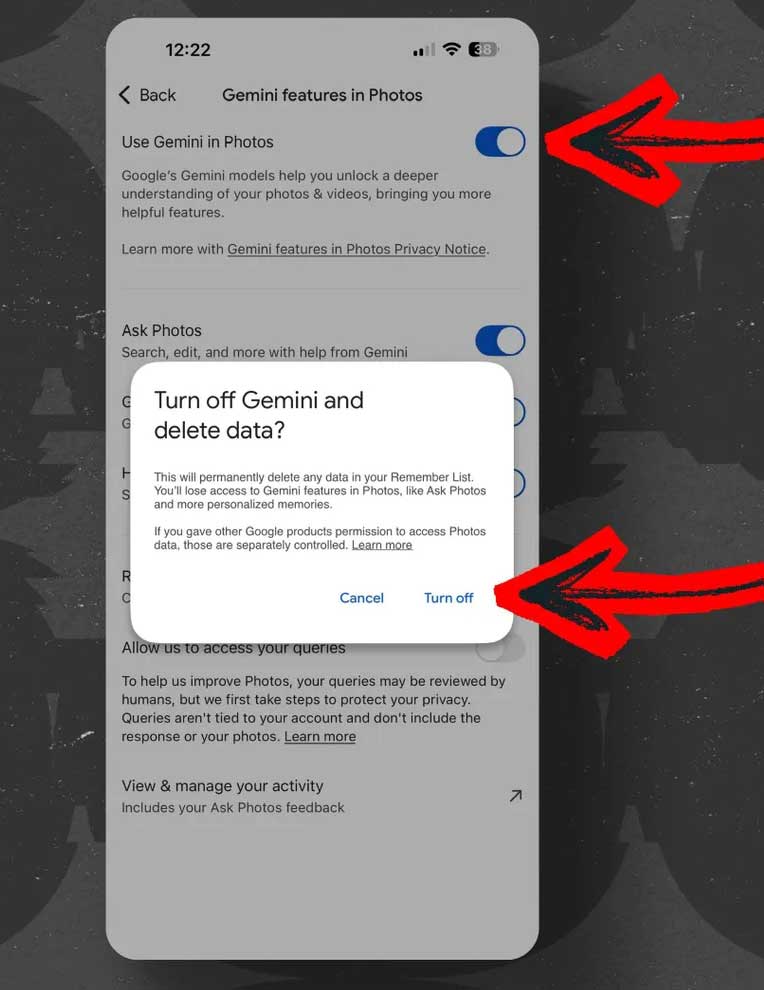 Cách tắt Gemini trong Gmail, Google Photos và Chrome nhanh nhất (16/04/2026)
 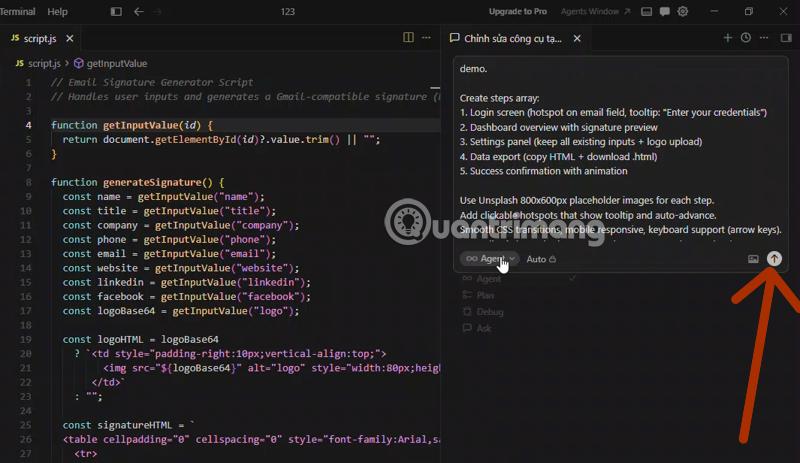 Hướng dẫn sử dụng Cursor Composer (16/04/2026)
  Các lệnh cốt lõi trong Claude Code (16/04/2026)
 ![[Video] Cách kết nối Plugin Notion trên ChatGPT và sử dụng cơ bản](https://st.quantrimang.com/photos/image/2026/10/22/Video-Huong-dan-kich-hoat-Notion-ChatGPT-1.png) [Video] Cách kết nối Plugin Notion trên ChatGPT và sử dụng cơ bản
[Video] Cách kết nối Plugin Notion trên ChatGPT và sử dụng cơ bản
 Tạo bản tóm tắt thiết kế trong OpenAI Decisions API
 Canvas trong Google Search: Viết, lập kế hoạch và lập trình ứng dụng
 Cách cá nhân hóa hành vi agent trong ElevenAgents
 TOP phần mềm quay màn hình có hỗ trợ AI
 Dùng AI để giao việc cho nhân viên: Nhập CSV vào Notion và ra lệnh bằng ChatGPT
 TOP nền tảng quản lý chi phí AI và Cloud tốt nhất
 Cách tạo công cụ lập kế hoạch tương tác bằng ChatGPT
 Tìm hiểu về Vane: Phiên bản thay thế mã nguồn mở cho Perplexity
 Câu hỏi dạng điểm số trong OpenAI Decisions API: Đánh giá dựa trên thang điểm do bạn tự xác định
 Hướng dẫn tạo công cụ quản lý tài chính với ChatGPT Intelligent UI
 Công cụ Voicemail detection trong ElevenAgents
 8 công cụ tạo logo AI tốt nhất bạn không nên bỏ lỡ
 TOP công cụ AI tạo ảnh chụp màn hình ứng dụng đẹp, dễ chỉnh sửa
 Hướng dẫn kết nối Claude với Figma thiết kế giao diện website
 Hướng dẫn sử dụng bảng trắng Miro trong Claude
 Hình nền Halloween cho điện thoại
 MCP (Model Context Protocol) là gì?
 OpenAI Decisions API là gì?
 Biến ảnh tĩnh thành GIF ngay trong Gemini
 Hướng dẫn cài đặt và sử dụng n8n trên Windows 11
 Cách lập trình chuyên nghiệp hơn, dễ dàng hơn với tính năng Tệp trên Grok
 Công thức tính diện tích hình Elip
 Hướng dẫn ngắt kết nối ứng dụng trên ChatGPT
 Hướng dẫn tạo đoạn hội thoại cho topic trên Twee
 Bức tranh tổng quan về hỗ trợ khách hàng tích hợp AI
 Cách sửa lỗi There Are Currently No Power Options Available Windows
 6 cách mở Computer/System Properties trong Windows 10
 Hướng dẫn 8 cách mở bàn phím ảo trên Windows 10
 Hướng dẫn tạo flashcard trên Canva AI