Thông tin liên hệ
- 036.686.3943
- admin@nguoicodonvn2008.info

Mặc định Windows không có lựa chọn màu sắc để đổi màu chữ các biểu tượng trên màn hình nền. Tuy nhiên chúng ta hoàn toàn có thể sử dụng một số thiết lập trên máy tính để điều chỉnh lại màu chữ các biểu tượng thành thành đen, trắng hoặc bất kỳ sắc thái nào khác mà bạn thích. Dưới đây là hướng dẫn đổi màu chữ các biểu tượng trên Windows.
Windows sẽ tự động điều chỉnh phông chữ biểu tượng trên màn hình cho phù hợp với hình nền. Tuy nhiên, bạn chỉ chọn phông chữ đen hoặc trắng.
Bước 1:
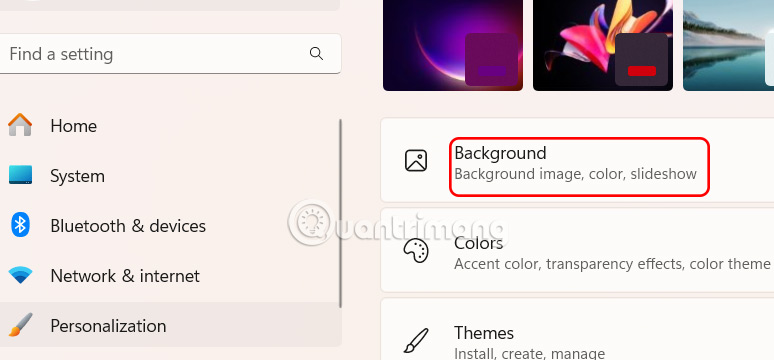
Bạn nhấn tổ hợp phím Windows + I để mở Settings rồi chọn mục Personalization, sau đó nhìn sang bên phải bạn chọn Background.
Bước 2:
Chuyển vào giao diện mới, người dùng kéo xuống mục Personalize your background và chọn Solid color.

Nếu bạn muốn phông chữ biểu tượng trên màn hình nền có màu đen, hãy chọn màu sáng. Nếu bạn muốn phông chữ có màu trắng, hãy chọn màu tối.

Chủ đề tương phản trên Windows cho phép bạn tạo chủ đề tùy chỉnh, thiết lập màu mong muốn cho văn bản, hình nền và các thành phần khác của giao diện Windows 11.
Bước 1:
Trong giao diện Personalization chúng ta nhấn vào mục Themes để điều chỉnh.

Lúc này bạn nhấn chọn vào mục Contrast themes.

Bước 2:
Hiển thị giao diện để bạn lựa chọn chủ đề tương phản mặc định cho giao diện trên Windows. Chọn xong chủ đề rồi nhấn chọn Edit bên dưới để chỉnh sửa theme.

Bước 3:
Tại đây người dùng lựa chọn màu sắc cho văn bản, văn bản liên kết, văn bản không hoạt động, nền,... Cuối cùng nhấn Save as để lưu lại theme mới này là được.

Nguồn tin: Quantrimang.com:
Ý kiến bạn đọc
Những tin mới hơn
 14 script AutoHotkey có thể sử dụng hàng ngày (08/07/2025)
  9 công cụ bảo mật và quyền riêng tư trực tuyến miễn phí đáng xem xét (08/07/2025)
  Tại sao nên sử dụng trình cài đặt EXE thay vì tin tưởng Microsoft Store? (08/07/2025)
  Tổng hợp các cách bật Bluetooth trên Windows 10/8/7 (08/07/2025)
  Một số cách sửa lỗi Start Menu trên Windows 10 ngừng hoạt động (09/07/2025)
  9 thói quen nhỏ làm nên người hạnh phúc, thành công (10/07/2025)
  Hàm Match trong Excel: Cách sử dụng hàm Match kèm ví dụ (10/07/2025)
  6 tính năng Excel mạnh mẽ mà hầu hết mọi người không bao giờ sử dụng (11/07/2025)
  Hàm DATEDIFF trong SQL Server (11/07/2025)
  Cách thiết lập và chạy Qwen 3 cục bộ với Ollama (11/07/2025)
 Những tin cũ hơn
 Làm sao để biết ai đó có quyền truy cập từ xa vào máy tính Windows của bạn không? (08/07/2025)
  Chuẩn PC Copilot+ sắp có mặt trên máy tính để bàn nhờ thế hệ vi xử lý mới của Intel (08/07/2025)
  Tính năng Windows ẩn giúp việc cài đặt phần mềm trở nên dễ dàng (07/07/2025)
  Microsoft chia sẻ hướng dẫn chi tiết cách đáp ứng yêu cầu TPM của Windows 11 khi di chuyển máy ảo (07/07/2025)
  Cách tạo bản sao dữ liệu trong MS SQL Server (07/07/2025)
  Cách lên lịch gửi email trong Outlook (07/07/2025)
  Cách gỡ cài đặt và xóa Google Drive khỏi PC hoặc Mac (07/07/2025)
  Chuyển từ cơ số 10 sang cơ số 16 (07/07/2025)
  Cách thay đổi hệ thống ngôn ngữ trong Windows 10 (07/07/2025)
  Truy cập nhanh các tính năng cũ Windows bằng những lệnh Run này (07/07/2025)
  8 mẹo hạn chế Claude vượt quá giới hạn lượt dùng
 Cách sử dụng công cụ chỉnh sửa ảnh ưu việt trên ChatGPT
 Cách dùng AI Agent Consensus tóm tắt tài liệu dài trên ChatGPT
 Cách tạo tài liệu bằng AI trên NoteGPT
 10 công cụ tạo website AI tốt nhất năm 2026
 Ứng dụng Copilot trong Excel
 10 mô hình Hugging Face đáng tìm hiểu vào năm 2026
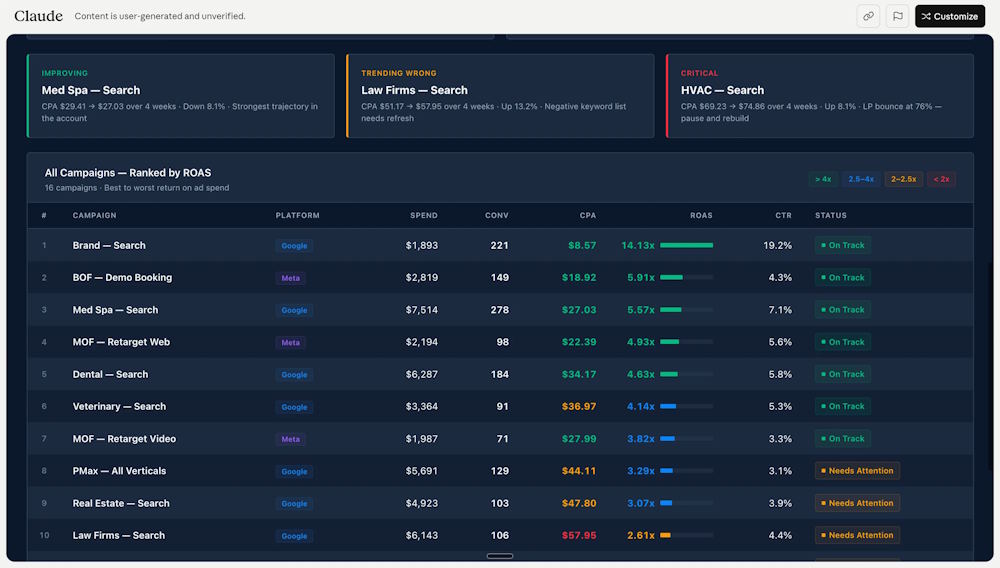 Hướng dẫn tạo dashboard dữ liệu bằng Claude Dashboards
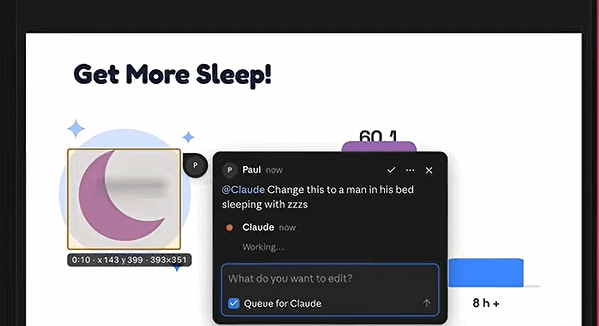 Cách dùng Claude Motion biến ý tưởng thành video chuyển động
 Chào ngày mới thứ 6, lời chúc thứ 6 vui vẻ
 Công cụ End call trong ElevenAgents: Cho phép agent tự động ngắt cuộc gọi với người dùng
 Ứng dụng Copilot trong PowerPoint
 Code tools: Chạy logic JavaScript tùy chỉnh trực tiếp trên cơ sở hạ tầng của ElevenLabs
 Hướng dẫn quản lý Claude Memory chi tiết
 9 ý tưởng workflow kết hợp Claude và Make thực sự hữu ích
 5 tính năng tự động hóa bằng Gemini đáng thiết lập trên Android
 Cách sử dụng ChatGPT tự động xử lý, trả lời thư mời họp Gmail trong tích tắc
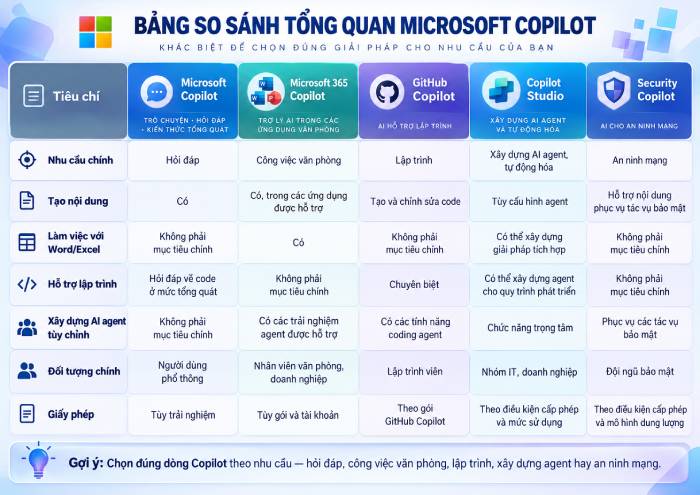 So sánh hệ sinh thái Microsoft Copilot: Nên chọn công cụ nào?
 TOP công cụ AI chỉnh sửa file PDF tốt nhất
 Cách kết nối agent đàm thoại ElevenLabs với các công cụ và nguồn dữ liệu bên ngoài bằng MCP
 Hướng dẫn cài đặt và sử dụng n8n trên Windows 11
 Cách lập trình chuyên nghiệp hơn, dễ dàng hơn với tính năng Tệp trên Grok
 Công thức tính diện tích hình Elip
 Hướng dẫn ngắt kết nối ứng dụng trên ChatGPT
 Hướng dẫn tạo đoạn hội thoại cho topic trên Twee
 Bức tranh tổng quan về hỗ trợ khách hàng tích hợp AI
 Đừng chia sẻ ảnh cho đến khi bạn chạy kiểm tra siêu dữ liệu này!
 6 cách mở Computer/System Properties trong Windows 10
 Cách sửa lỗi There Are Currently No Power Options Available Windows
 Hướng dẫn 8 cách mở bàn phím ảo trên Windows 10