Thông tin liên hệ
- 036.686.3943
- admin@nguoicodonvn2008.info

Nhiều người rất muốn cài đặt lại Windows sau mỗi bản cập nhật lớn, ngoại trừ việc họ không muốn mất hàng giờ để cài đặt lại tất cả các ứng dụng của mình. Hóa ra, Windows 10 và 11 bao gồm một công cụ dòng lệnh xử lý cài đặt ứng dụng - và nó cực kỳ dễ sử dụng.
Cách sử dụng WinGet để cài đặt nhanh bất kỳ ứng dụng nào
Bắt đầu với Winget rất dễ. Trước tiên, hãy kiểm tra xem bạn đã cài đặt Windows Package Manager chưa bằng cách mở Command Prompt với quyền admin. Nhấn phím Windows, nhập cmd và chọn Run as administrator. Chạy với quyền admin rất quan trọng; nó ngăn không cho mỗi trình cài đặt ứng dụng kích hoạt lời nhắc UAC của riêng nó, giúp quá trình cài đặt diễn ra suôn sẻ hơn nhiều.
Trong cửa sổ xuất hiện, nhập winget và nhấn Enter. Nếu thấy danh sách các lệnh, bạn đã sẵn sàng. Nếu không, bạn sẽ cần cài đặt App Installler từ Microsoft Store, đi kèm với WinGet. Nếu muốn, bạn có thể cài đặt WinGet từ kho lưu trữ GitHub của ứng dụng.
Hãy xem cách hoạt động bằng cách cài đặt Google Chrome. Nhập:
winget install Google.Chrome
Vậy là xong! WinGet tìm Chrome, tải xuống từ các server của Google và tự động cài đặt mà không cần nhấp vào trang web của Google hoặc bất kỳ trình cài đặt nào. Tương tự với hầu hết mọi chương trình phổ biến:
winget install Mozilla.Firefox
winget install 7zip.7zip
winget install Discord.Discord
winget install OBS.OBSStudio
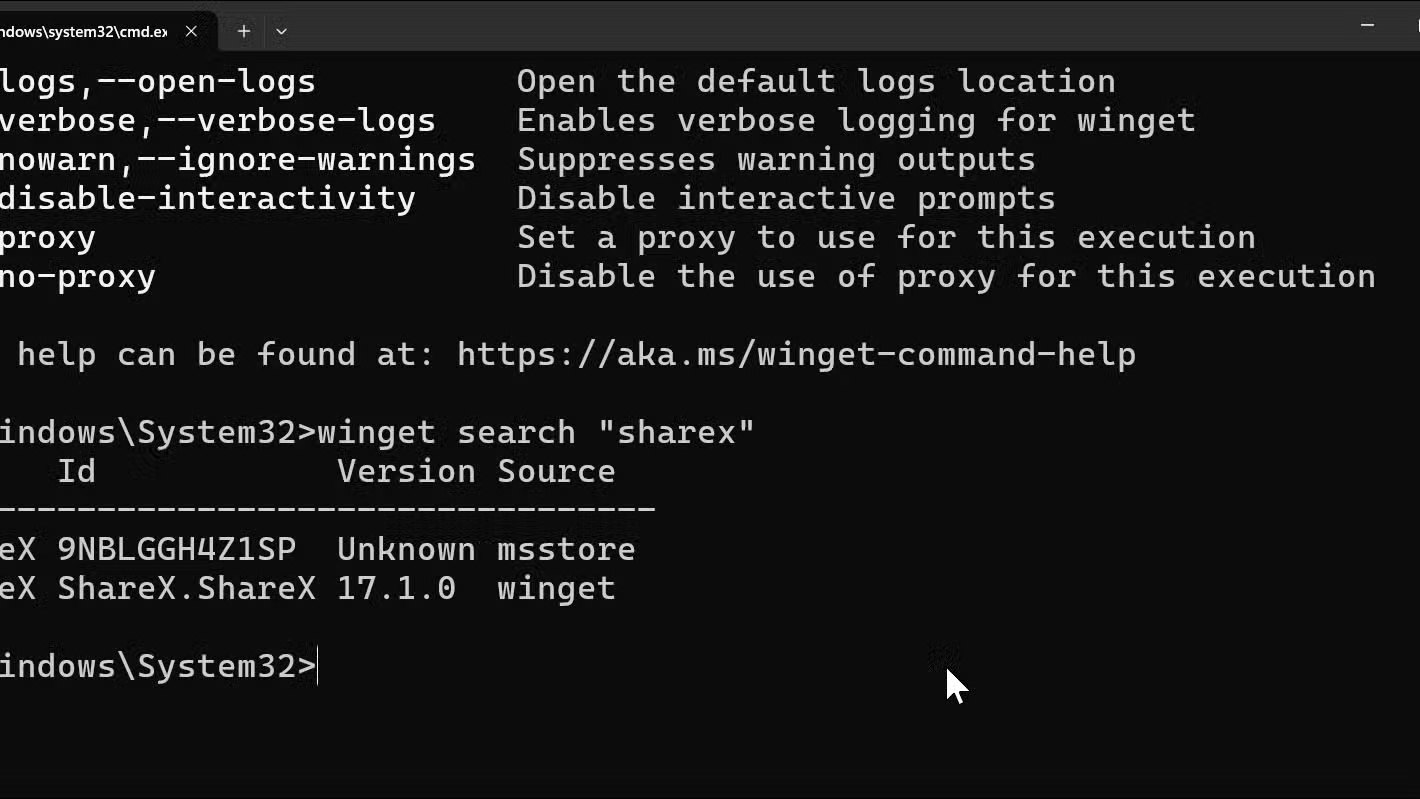
Nhưng làm sao bạn biết được tên chính xác để sử dụng? Rất may, WinGet có tính năng tìm kiếm. Ví dụ, nếu không chắc chắn nên nhập gì cho ShareX, đây là cách bạn có thể tìm kiếm:
winget search "ShareX"
Lệnh trên hiển thị cho bạn tất cả các chương trình khớp với ID chính xác của chúng. Bạn sẽ thấy một cái gì đó giống như ShareX.ShareX, đó là những gì bạn cần sử dụng với lệnh cài đặt.
Đây là một mẹo hữu ích: Bạn có thể sử dụng flag --silent để bỏ qua hoàn toàn mọi cửa sổ pop-up của trình cài đặt:
winget install Spotify.Spotify --silent
Nếu bạn muốn xem những gì đã được cài đặt trên máy tính của mình, hãy nhập:
Linh kiện máy tính
winget list
Điều này hiển thị mọi chương trình mà WinGet biết. Để cập nhật mọi thứ cùng một lúc, chỉ cần chạy:
winget upgrade --all
Lệnh trên sẽ kiểm tra mọi chương trình để cập nhật và cài đặt chúng. Đây là cách tốt hơn để xử lý thông báo cập nhật nhất quán cho nhiều chương trình.


Mặc dù WinGet chắc chắn rất ấn tượng, nhưng bạn phải nhập từng tên ứng dụng riêng lẻ hoặc tạo script packages.json để cài đặt hàng loạt. Đó là lúc Winstall xuất hiện - một trang web miễn phí tạo script WinGet tùy chỉnh để cài đặt hàng loạt tất cả các ứng dụng của bạn cùng một lúc.
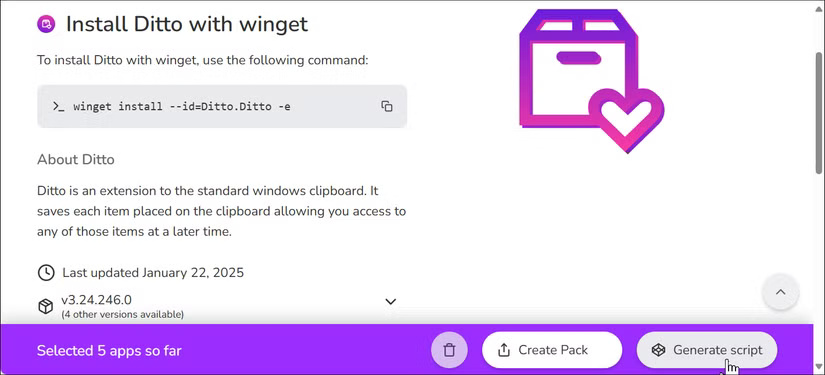
Truy cập winstall.app trong trình duyệt. Bạn sẽ thấy một lưới các chương trình phổ biến. Nhấp vào bất kỳ chương trình nào mình muốn - ví dụ như Chrome, Discord, Steam, VLC và Notepad++. Mỗi lần nhấp sẽ thêm chương trình đó vào gói của bạn. Nếu bạn không tìm thấy thứ gì đó, hãy sử dụng thanh tìm kiếm ở trên cùng để tìm bất kỳ ứng dụng nào trong kho lưu trữ của WinGet. Khi hoàn tất, hãy nhấp vào Generate Script ở cuối.
Winstall tạo một batch file với tất cả các lựa chọn của bạn. Nó trông giống như thế này (với flag "-e" buộc phải khớp chính xác):
winget install --id=Google.Chrome -e
winget install --id=Discord.Discord -e
winget install --id=Valve.Steam -e
winget install --id=VideoLAN.VLC -e
winget install --id=Notepad++.Notepad++ -e
Nhấp vào nút Download .bat để lưu file. Nếu bạn nhận được cảnh báo bảo mật, hãy nhấp vào Keep Anyway để tiếp tục. Sau khi hoàn tất, nhấp chuột phải vào file và chọn Run as administrator. Bây giờ, hãy ngồi lại và xem Windows tự động cài đặt mọi thứ.
Để thuận tiện hơn nữa, bạn có thể lưu danh sách chương trình yêu thích của mình dưới dạng file văn bản. Sau đó, bất cứ khi nào bạn cần thiết lập máy tính mới, chỉ cần chạy cùng một script đó. Giống như có một trình cài đặt cá nhân thiết lập máy tính chính xác theo cách bạn muốn, mọi lúc.
WinGet có thể khiến bạn cảm thấy sợ hãi nếu không quen với dòng lệnh, nhưng nó đơn giản hơn các trình cài đặt truyền thống. Bạn không cần phải nhớ các lệnh phức tạp; cài đặt, tìm kiếm và nâng cấp bao gồm 90% những gì bạn cần. Giữ một file văn bản đơn giản với các lệnh WinGet yêu thích và bạn sẽ không bao giờ phải loay hoay tìm liên kết tải xuống nữa.
Nguồn tin: Quantrimang.com:
Ý kiến bạn đọc
Những tin mới hơn
 Chuẩn PC Copilot+ sắp có mặt trên máy tính để bàn nhờ thế hệ vi xử lý mới của Intel (08/07/2025)
 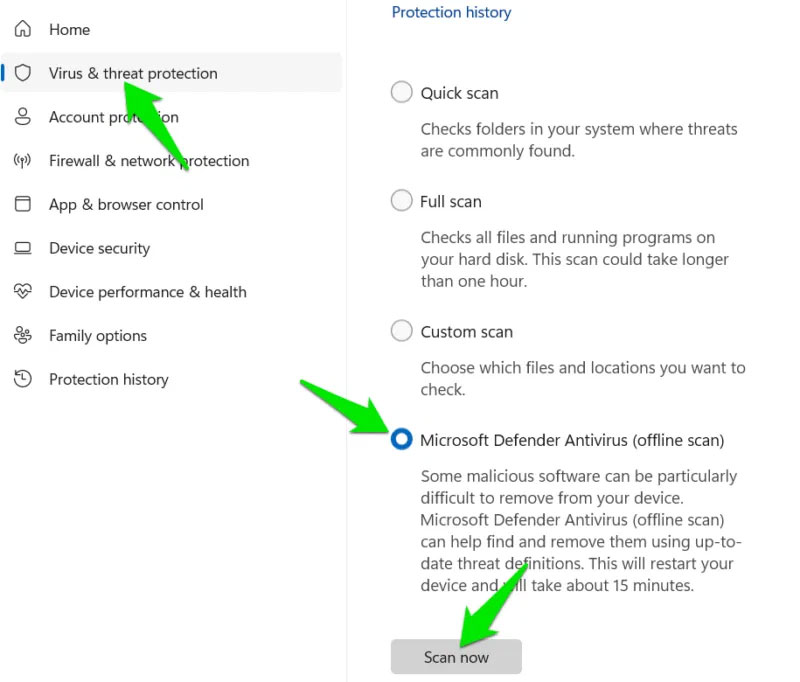 Làm sao để biết ai đó có quyền truy cập từ xa vào máy tính Windows của bạn không? (08/07/2025)
 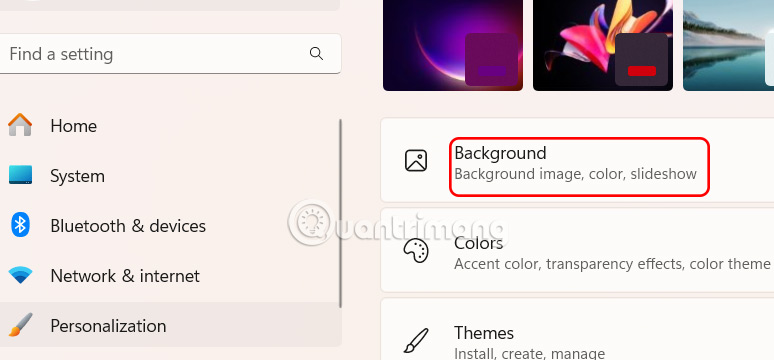 Hướng dẫn đổi màu chữ các biểu tượng trên Windows (08/07/2025)
 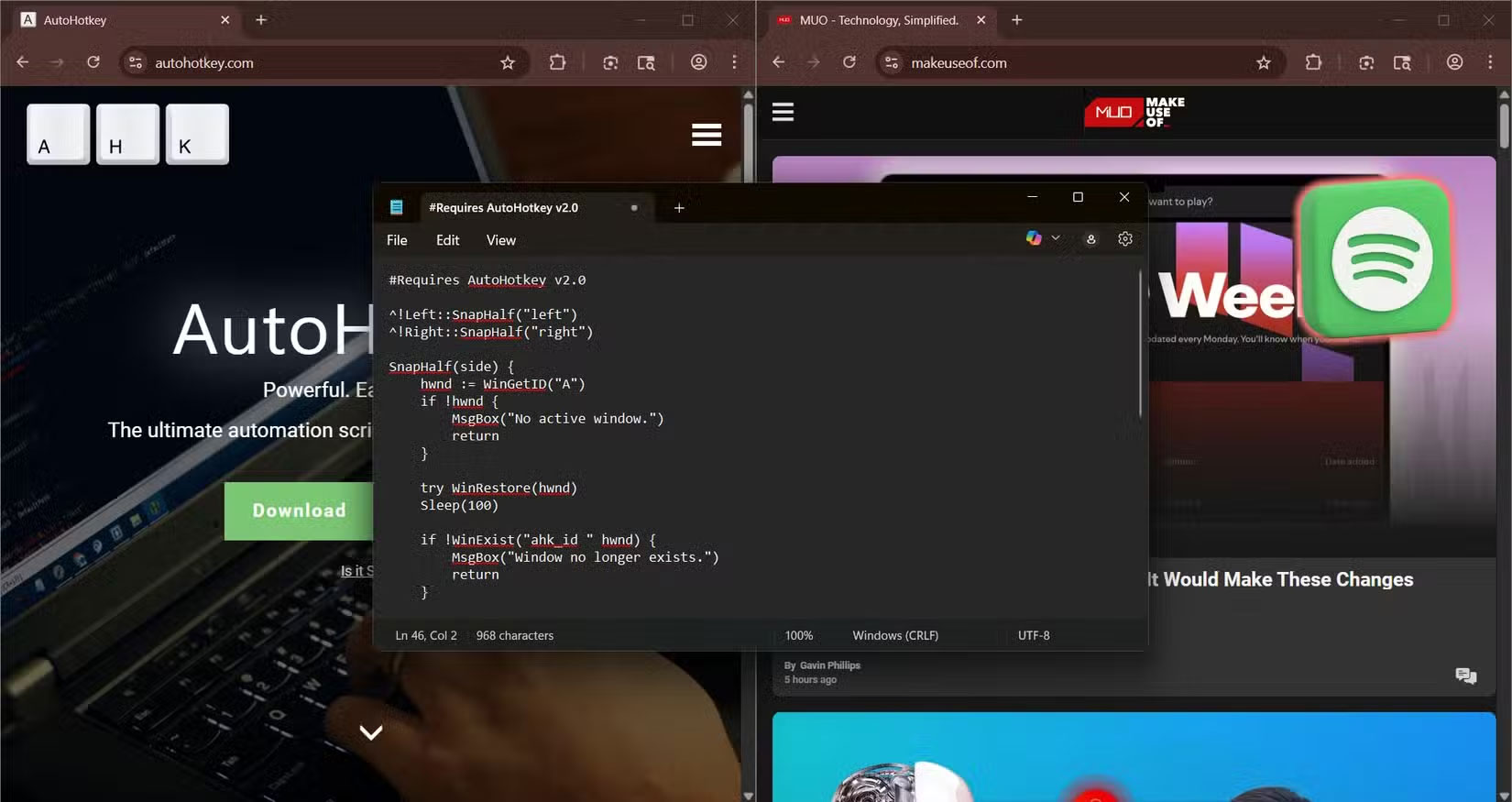 14 script AutoHotkey có thể sử dụng hàng ngày (08/07/2025)
  9 công cụ bảo mật và quyền riêng tư trực tuyến miễn phí đáng xem xét (08/07/2025)
  Tại sao nên sử dụng trình cài đặt EXE thay vì tin tưởng Microsoft Store? (08/07/2025)
  Tổng hợp các cách bật Bluetooth trên Windows 10/8/7 (08/07/2025)
  Một số cách sửa lỗi Start Menu trên Windows 10 ngừng hoạt động (09/07/2025)
  9 thói quen nhỏ làm nên người hạnh phúc, thành công (10/07/2025)
  Hàm Match trong Excel: Cách sử dụng hàm Match kèm ví dụ (10/07/2025)
 Những tin cũ hơn
 Microsoft chia sẻ hướng dẫn chi tiết cách đáp ứng yêu cầu TPM của Windows 11 khi di chuyển máy ảo (07/07/2025)
  Cách tạo bản sao dữ liệu trong MS SQL Server (07/07/2025)
  Cách lên lịch gửi email trong Outlook (07/07/2025)
  Cách gỡ cài đặt và xóa Google Drive khỏi PC hoặc Mac (07/07/2025)
  Chuyển từ cơ số 10 sang cơ số 16 (07/07/2025)
  Cách thay đổi hệ thống ngôn ngữ trong Windows 10 (07/07/2025)
  Truy cập nhanh các tính năng cũ Windows bằng những lệnh Run này (07/07/2025)
  Các toán tử so sánh trong SQL Server (07/07/2025)
  Đừng chỉ dùng Excel hoặc Sheets! Hãy kết hợp cả hai! (04/07/2025)
  Những thiết lập Wi-Fi ẩn giúp Internet khách sạn nhanh hơn nhiều (04/07/2025)
  8 mẹo hạn chế Claude vượt quá giới hạn lượt dùng
 Cách sử dụng công cụ chỉnh sửa ảnh ưu việt trên ChatGPT
 Cách dùng AI Agent Consensus tóm tắt tài liệu dài trên ChatGPT
 Cách tạo tài liệu bằng AI trên NoteGPT
 10 công cụ tạo website AI tốt nhất năm 2026
 Ứng dụng Copilot trong Excel
 10 mô hình Hugging Face đáng tìm hiểu vào năm 2026
 Hướng dẫn tạo dashboard dữ liệu bằng Claude Dashboards
 Cách dùng Claude Motion biến ý tưởng thành video chuyển động
 Chào ngày mới thứ 6, lời chúc thứ 6 vui vẻ
 Công cụ End call trong ElevenAgents: Cho phép agent tự động ngắt cuộc gọi với người dùng
 Ứng dụng Copilot trong PowerPoint
 Code tools: Chạy logic JavaScript tùy chỉnh trực tiếp trên cơ sở hạ tầng của ElevenLabs
 Hướng dẫn quản lý Claude Memory chi tiết
 9 ý tưởng workflow kết hợp Claude và Make thực sự hữu ích
 5 tính năng tự động hóa bằng Gemini đáng thiết lập trên Android
 Cách sử dụng ChatGPT tự động xử lý, trả lời thư mời họp Gmail trong tích tắc
 So sánh hệ sinh thái Microsoft Copilot: Nên chọn công cụ nào?
 TOP công cụ AI chỉnh sửa file PDF tốt nhất
 Cách kết nối agent đàm thoại ElevenLabs với các công cụ và nguồn dữ liệu bên ngoài bằng MCP
 Hướng dẫn cài đặt và sử dụng n8n trên Windows 11
 Cách lập trình chuyên nghiệp hơn, dễ dàng hơn với tính năng Tệp trên Grok
 Công thức tính diện tích hình Elip
 Hướng dẫn ngắt kết nối ứng dụng trên ChatGPT
 Hướng dẫn tạo đoạn hội thoại cho topic trên Twee
 Bức tranh tổng quan về hỗ trợ khách hàng tích hợp AI
 Đừng chia sẻ ảnh cho đến khi bạn chạy kiểm tra siêu dữ liệu này!
 6 cách mở Computer/System Properties trong Windows 10
 Cách sửa lỗi There Are Currently No Power Options Available Windows
 Hướng dẫn 8 cách mở bàn phím ảo trên Windows 10