Thông tin liên hệ
- 036.686.3943
- admin@nguoicodonvn2008.info

Hàm Match trong Excel có khá nhiều ứng dụng trong thực tế. Dưới đây là chi tiết cách dùng hàm Match Excel.
Hàm Match là hàm phổ biến trong các hàm Excel, được dùng khá nhiều khi xử lý các bảng dữ liệu Excel và tính toán. Trong 1 bảng dữ liệu, khi bạn muốn tìm kiếm một giá trị xác định nào đó trong 1 mảng, hay phạm vi ô, hàm Match sẽ trả về đúng với vị trí của giá trị đó trong mảng hay trong phạm vi của bảng dữ liệu.
Điều này giúp người dùng có thể tìm nhanh được giá trị mình cần, mà không phải tìm theo cách thủ công, nhất là với những bảng nhiều số liệu sẽ tốn thời gian. Bài viết dưới đây sẽ hướng dẫn bạn học cách sử dụng hàm Match trong Excel.
Cú pháp hàm Match trong Excel là: =Match(Lookup_value,Lookup_array,[Match_type]).
Trong đó:
Có 3 kiểu tìm kiếm trong hàm Match trên Excel:
Lưu ý khi dùng hàm Match:
Dưới đây là các loại hàm MATCH khác nhau trong Excel:
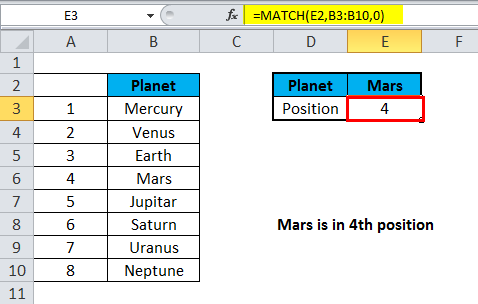
Hàm MATCH thực hiện khớp chính xác khi loại so khớp được đặt thành 0. Trong ví dụ dưới đây, công thức trong E3 là:
=MATCH(E2,B3:B10,0)
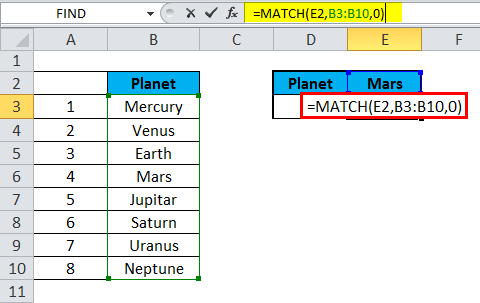
Hàm MATCH trả về kết quả khớp chính xác là 4.
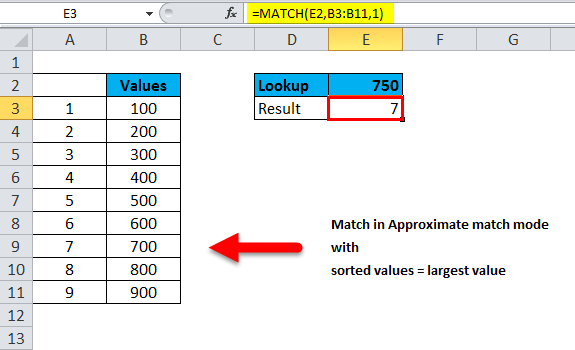
MATCH sẽ thực hiện so khớp gần đúng trên các giá trị được sắp xếp từ A-Z khi loại so khớp được đặt thành 1, tìm giá trị lớn nhất nhỏ hơn hoặc bằng giá trị tra cứu. Trong ví dụ dưới đây, công thức trong E3 là:
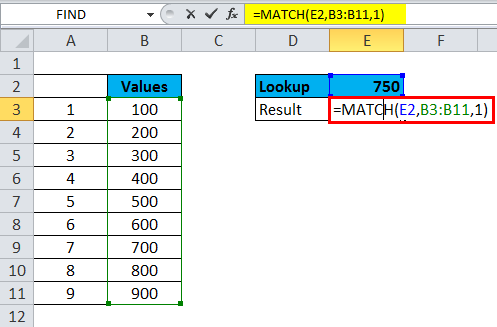
Hàm MATCH trong Excel trả về kết quả khớp gần đúng là 7.
Hàm MATCH có thể thực hiện so khớp bằng ký tự đại diện khi loại so khớp được đặt thành 0. Trong ví dụ dưới đây, công thức trong E3 là:
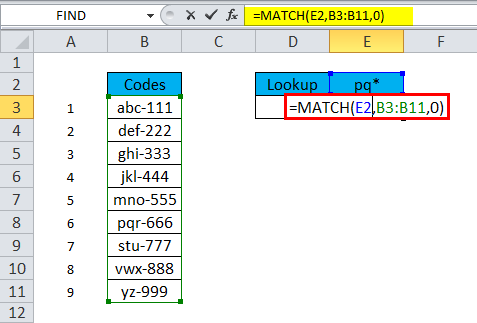
Hàm MATCH trả về kết quả của các ký tự đại diện là “pq”.
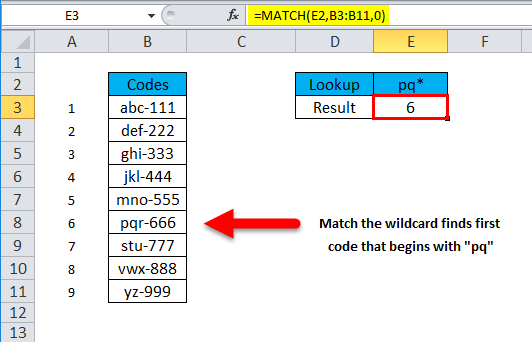
Ghi chú:
Match và Index khi được kết hợp với nhau sẽ cho bạn nhiều lợi ích. Ví dụ, tính doanh thu và lợi nhuận từ ứng dụng bất kỳ từ cơ sở dữ liệu được cung cấp. Dưới đây là cách bạn có thể làm việc này:
1. Mở hàm INDEX.
2. Chọn ô C3:C13 làm nguồn dữ liệu tính doanh thu (Revenue).
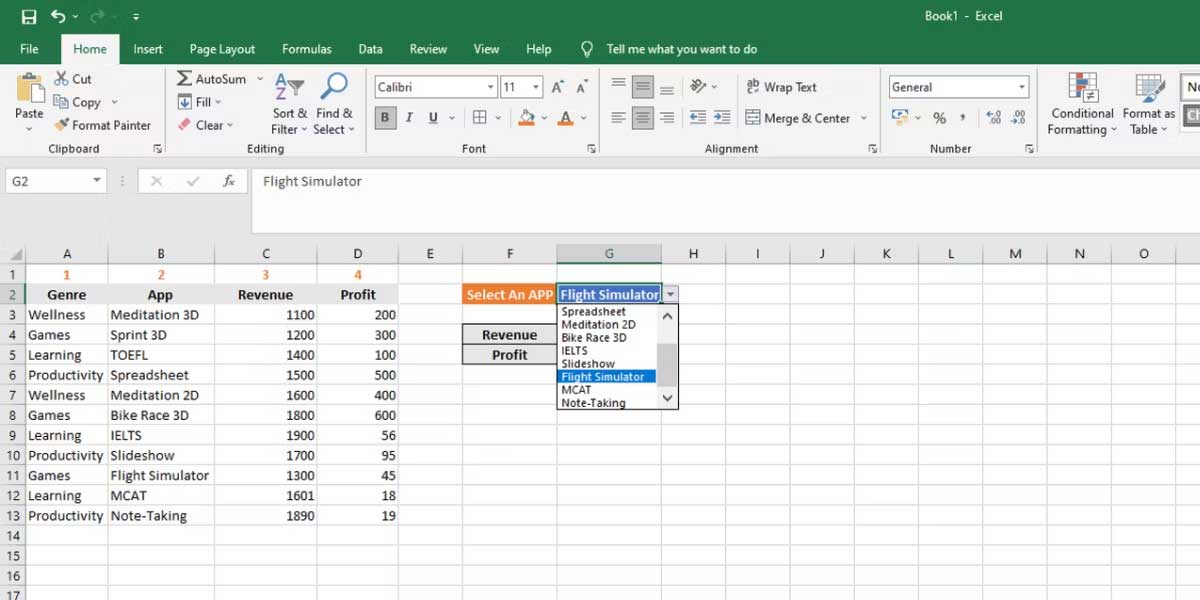
3. Nhập MATCH và nhấn Tab.
4. Chọn G2 làm giá trị tra cứu, B3:B13 là dữ liệu nguồn và 0 cho một kết hợp hoàn chỉnh.
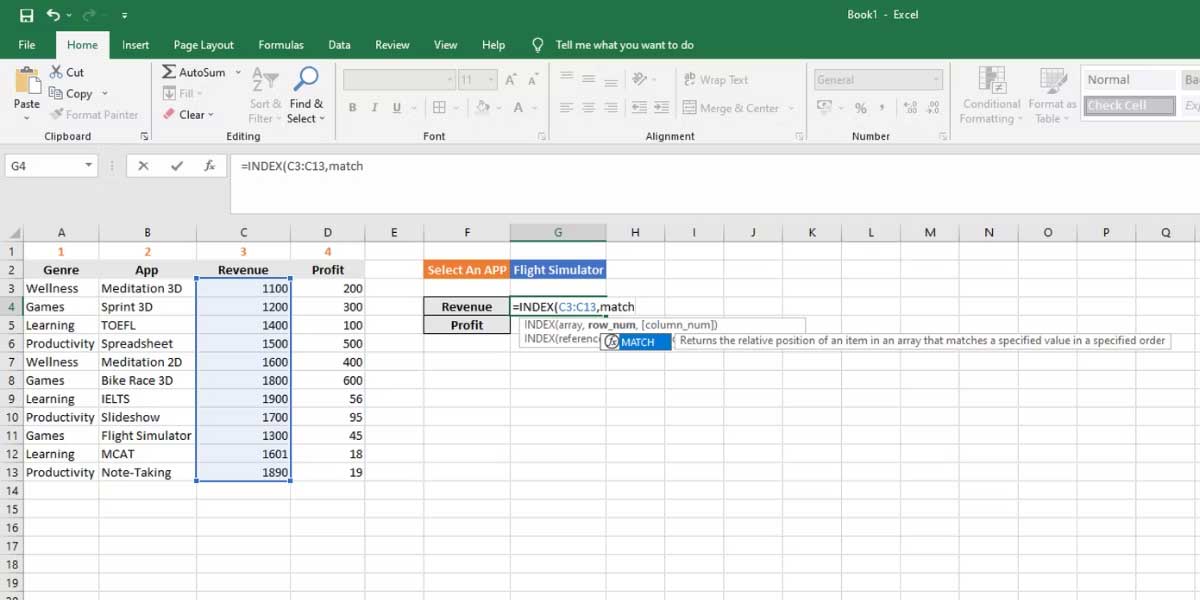
5. Nhấn Enter để tìm nạp thông tin cho ứng dụng được chọn.
6. Làm theo các bước trên và thay nguồn INDEX bằng D3:D13 để lấy Profit.
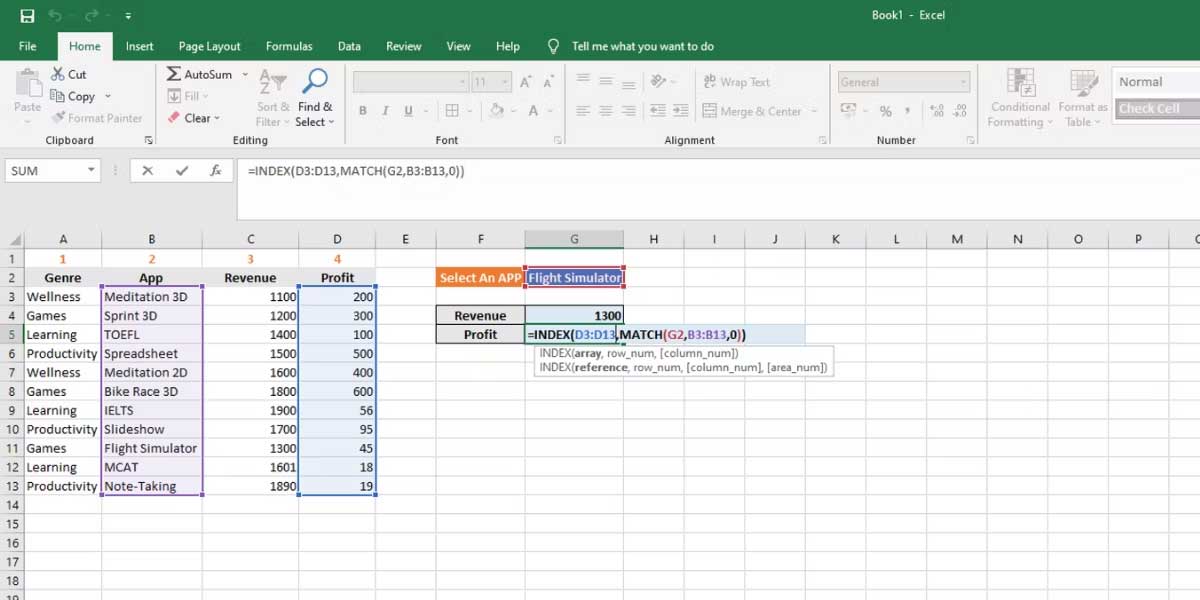
7. Giờ công thức này sẽ được triển khai trên Excel:
=INDEX(C3:C13,MATCH(G2,B3:B13,0))

=INDEX(D3:D13,MATCH(G2,B3:B13,0))
Trên đây là ví dụ về cách dùng một chiều của INDEX MATCH trong Excel. Bạn cũng có thể chọn hàng và cột để thực hiện nhiều tìm kiếm phức tạp hơn.
Ví dụ, bạn có thể dùng menu thả xuống thay vì tách ô cho Revenue và Profit. Bạn có thể làm theo những bước sau để luyện tập:
1. Chọn ô Revenue và click tab Data trên ribbon.
2. Click Data Validation và trong Allow, chọn List.
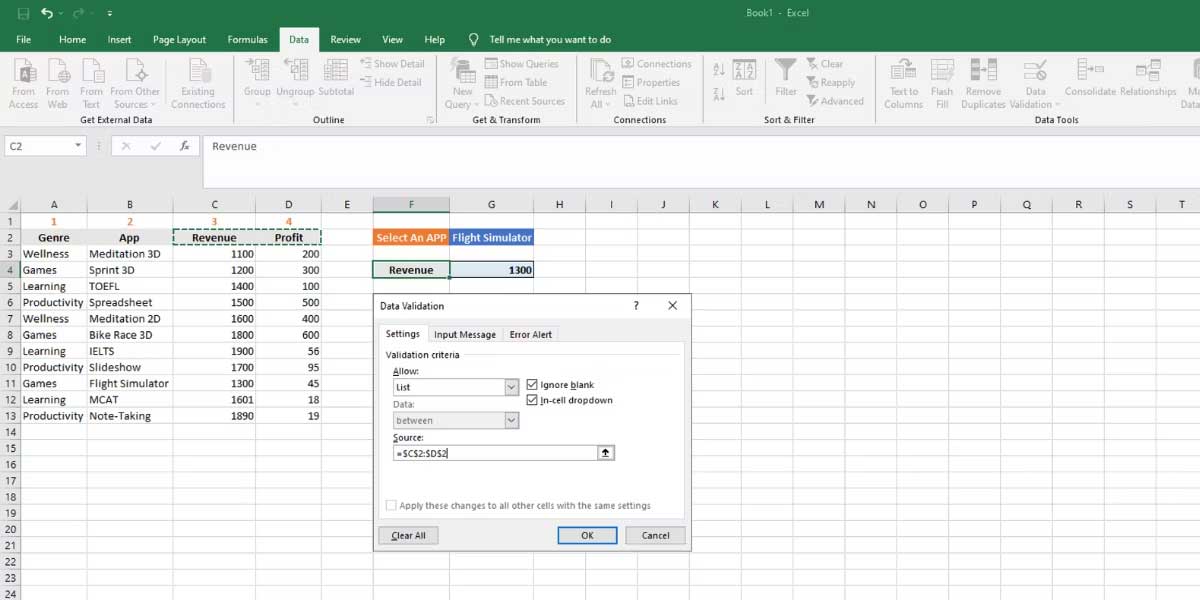
3. Chọn tiêu đề cột Revenue và Profit là Source.
4. Click OK.
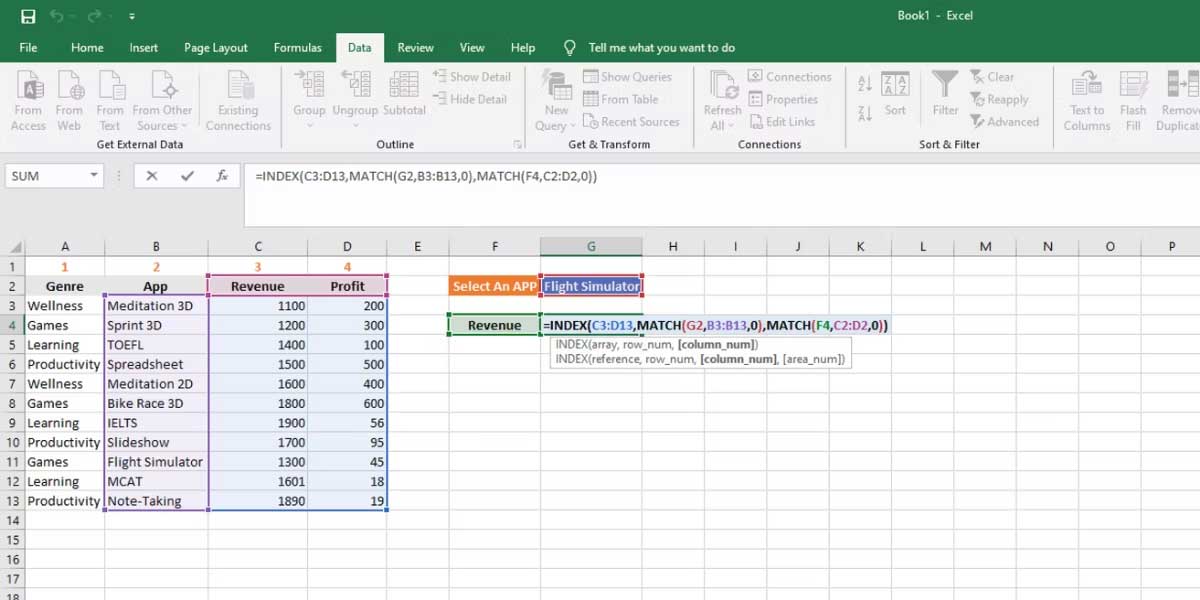
5. Ở công thức này, bạn dùng hàm MATCH 2 lần để tìm nạp cả giá trị hàng và cột cho hàm INDEX cuối cùng.
6. Sao chép & dán công thức sau cạnh ô Revenue để lấy giá trị. Chỉ cần dùng menu thả xuống để chọn giữa Revenue và Profit.
=INDEX(C3:D13,MATCH(G2,B3:B13,0),MATCH(F4,C2:D2,0))
Ví dụ 1:
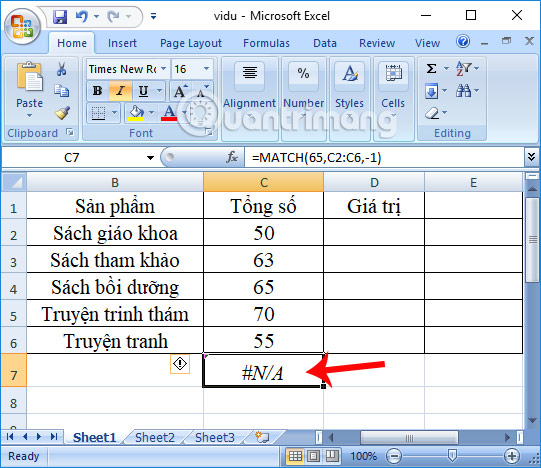
Chúng ta sẽ lấy ví dụ với bảng tổng số các sản phẩm dưới đây.
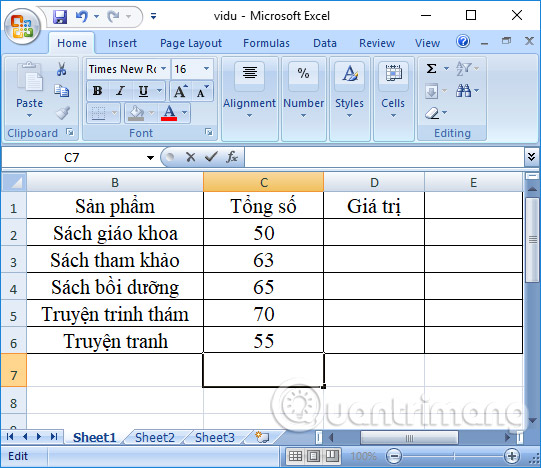
Trường hợp 1: Kiểu tìm kiếm là 1 hoặc bỏ qua
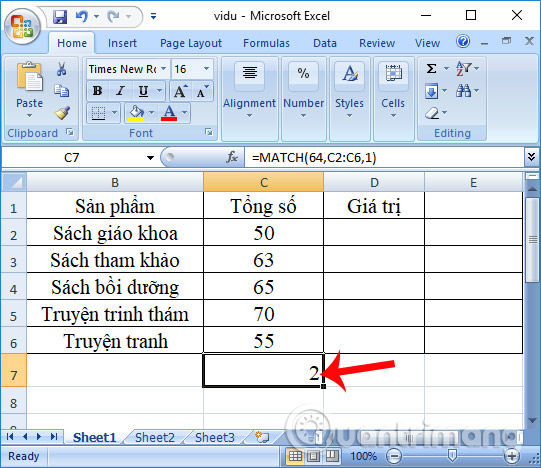
Tìm kiếm vị trí số 61 trong cột Tổng số ở bảng dữ liệu, nghĩa là tìm kiếm giá trị nhỏ hơn giá trị tìm kiếm. Chúng ta nhập công thức là =MATCH(64,C2:C6,1).
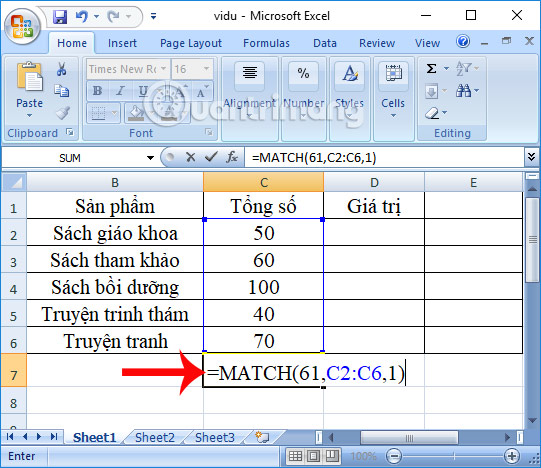
Vì giá trị 64 không có trong cột Tổng số nên hàm sẽ trả về vị trí của giá trị nhỏ gần nhất mà giá trị nhỏ hơn 64 là 63. Kết quả sẽ trả về giá trị ở vị trí thứ 2 trong cột.
Trường hợp 2: Kiểu tìm kiếm là 0
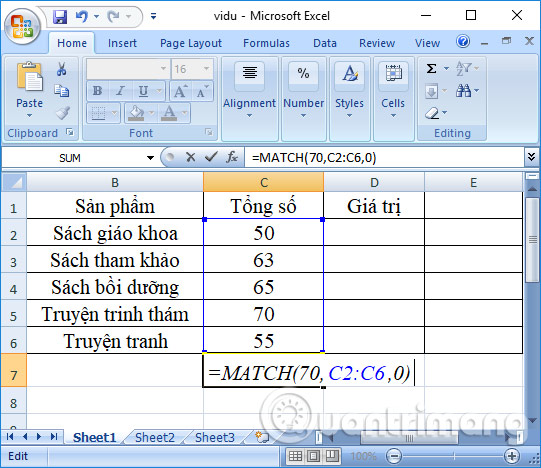
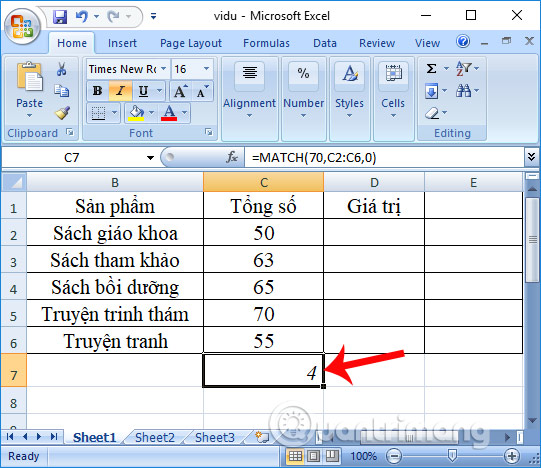
Tìm kiếm vị trí của giá trị 70 trong bảng dữ liệu. Chúng ta sẽ có công thức nhập là =MATCH(70,C2:C6,0) rồi nhấn Enter.
Kết quả trả về sẽ là vị trí của giá trị 70 trong cột Tổng số là vị trí thứ 4.
Trường hợp 3: Kiểu tìm kiếm là -1
Chúng ta sẽ có công thức là =MATCH(65,C2:C6,-1) như hình dưới đây.
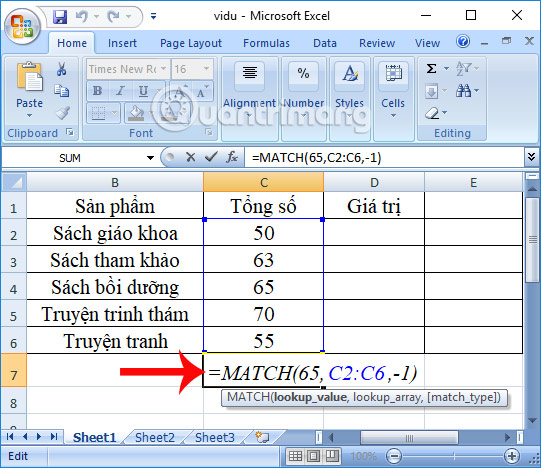
Tuy nhiên do mảng không được sắp xếp theo thứ tự giảm dần nên sẽ báo lỗi như hình dưới đây.
Ví dụ 2:
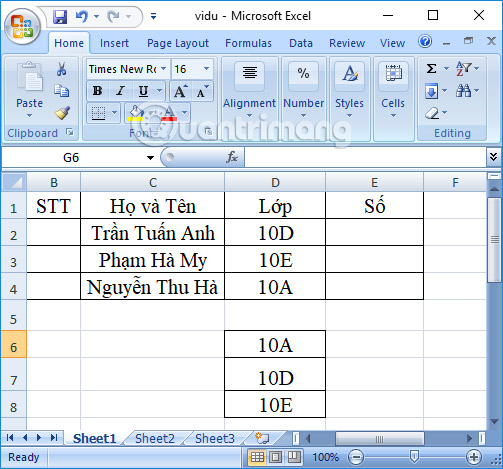
Cho bảng dữ liệu nhóm học sinh dưới đây. Tìm thứ tự lớp của học sinh trong bảng dữ liệu này, với thứ tự cho trước ở bên dưới.
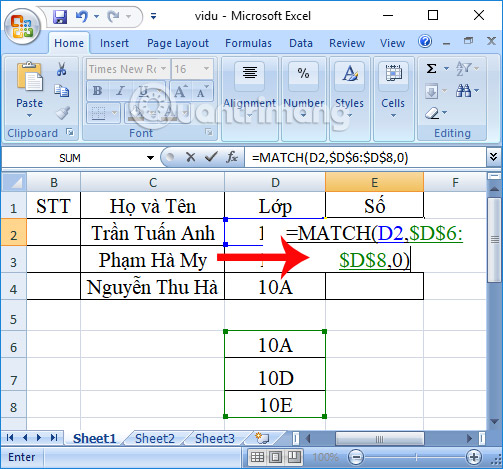
Công thức tìm kiếm thứ tự là =MATCH(D2,$D$6:$D$8,0) rồi nhấn Enter.
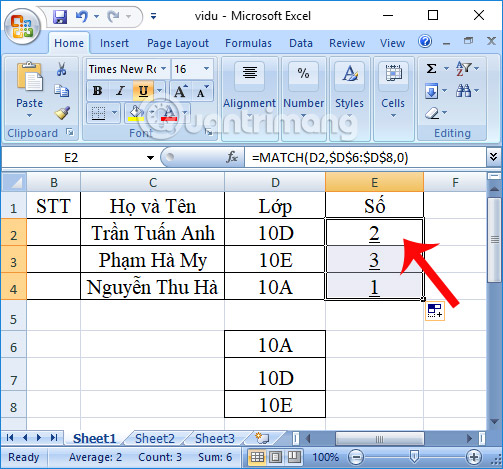
Ngay sau đó kết quả trả về sẽ là thứ tự chính xác của học sinh theo từng lớp, sắp xếp theo quy luật cho trước.
Tóm lại, những điều bạn cần nhớ khi dùng hàm Match trong Excel:
Trên đây là tất cả những điều bạn cần biết về hàm MATCH trong Excel. Dù chỉ là một hàm tìm kiếp, không phải tính toán giá trị nhưng nó vô cùng hữu ích khi bạn cần sắp xếp dữ liệu hợp lý, theo logic.
Về cơ bản, sử dụng hàm Match trong Microsoft Excel không quá khó nếu bạn nắm được hết những thông tin cơ bản ở trên. Bên cạnh hàm Match, Excel còn rất nhiều hàm hữu ích khác. Hãy cùng QuanTriMang tiếp tục tìm hiểu về hàm Excel ở những bài sau nhé!
Nguồn tin: Quantrimang.com:
Ý kiến bạn đọc
Những tin mới hơn
 6 tính năng Excel mạnh mẽ mà hầu hết mọi người không bao giờ sử dụng (11/07/2025)
  Hàm DATEDIFF trong SQL Server (11/07/2025)
  Cách thiết lập và chạy Qwen 3 cục bộ với Ollama (11/07/2025)
  4 cách tái sử dụng ổ cứng (11/07/2025)
  Cách sửa lỗi "No Installation Candidate" trong Ubuntu (11/07/2025)
 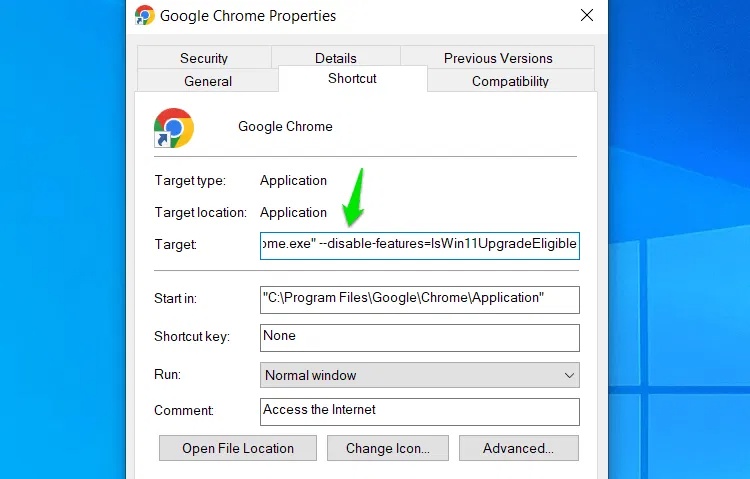 Cách ngăn Google Chrome kiểm tra khả năng tương thích của PC với Windows 11 (11/07/2025)
  Hướng dẫn tạo nhiều profile trên Firefox (11/07/2025)
 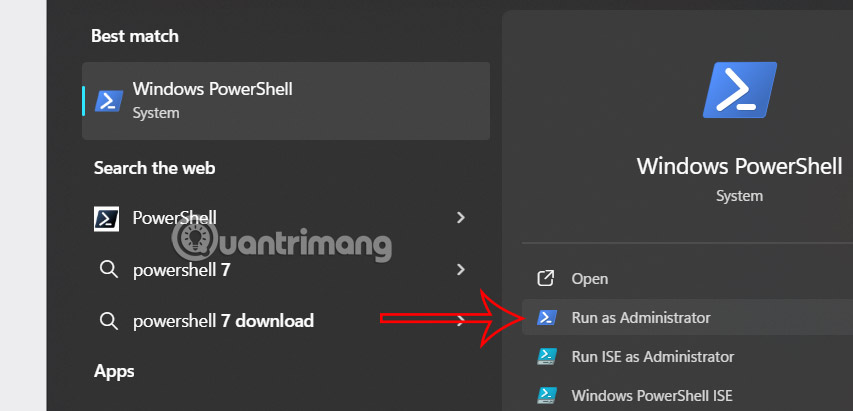 Cách xóa lịch sử dùng micro trên Windows 11 (11/07/2025)
 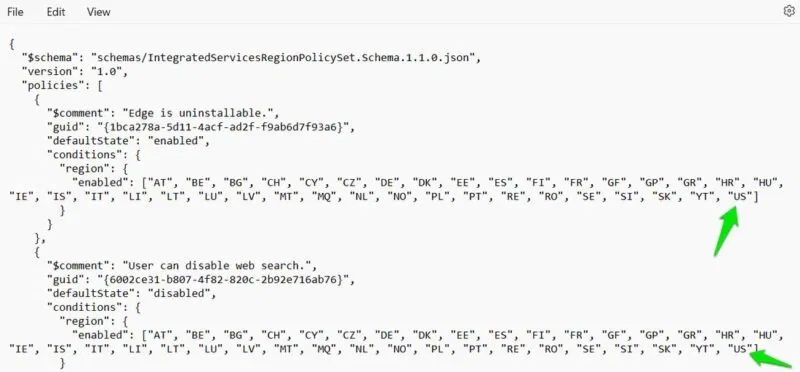 Cách mở khóa các tính năng Digital Markets Act (DMA) trong Windows (11/07/2025)
  Cách hiện thông báo Outlook không giới hạn thời gian (11/07/2025)
 Những tin cũ hơn
 9 thói quen nhỏ làm nên người hạnh phúc, thành công (10/07/2025)
 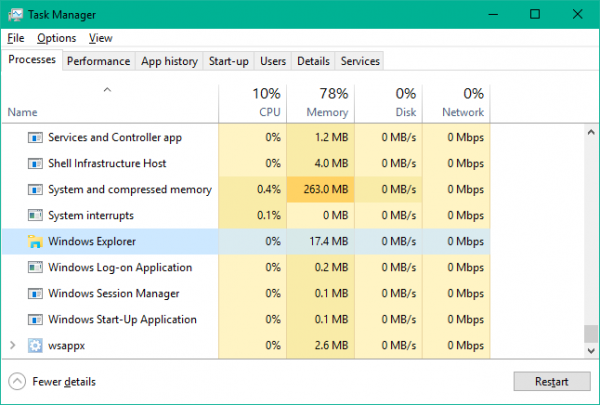 Một số cách sửa lỗi Start Menu trên Windows 10 ngừng hoạt động (09/07/2025)
  Tổng hợp các cách bật Bluetooth trên Windows 10/8/7 (08/07/2025)
  Tại sao nên sử dụng trình cài đặt EXE thay vì tin tưởng Microsoft Store? (08/07/2025)
  9 công cụ bảo mật và quyền riêng tư trực tuyến miễn phí đáng xem xét (08/07/2025)
  14 script AutoHotkey có thể sử dụng hàng ngày (08/07/2025)
  Hướng dẫn đổi màu chữ các biểu tượng trên Windows (08/07/2025)
  Làm sao để biết ai đó có quyền truy cập từ xa vào máy tính Windows của bạn không? (08/07/2025)
  Chuẩn PC Copilot+ sắp có mặt trên máy tính để bàn nhờ thế hệ vi xử lý mới của Intel (08/07/2025)
 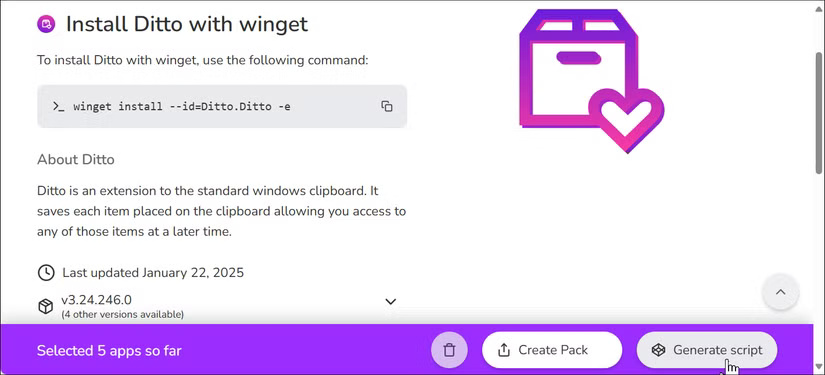 Tính năng Windows ẩn giúp việc cài đặt phần mềm trở nên dễ dàng (07/07/2025)
  7 công cụ AI mã nguồn mở có thể thay thế các gói đăng ký trả phí
 Hướng dẫn tìm địa điểm bằng bản đồ trên Gemini
 Cách dùng plugin Gmail trong ChatGPT để chuẩn bị nháp email
 13 công cụ AI tốt nhất để tạo tác phẩm nghệ thuật từ một bức ảnh chụp
 Hướng dẫn dọn dẹp và quản lý Gmail bằng Gemini
 TOP công cụ AI chỉnh sửa ảnh theo từng nhu cầu
 5 cách khai thác Gemini với Google Workspace và NotebookLM
 TOP Claude Connector tốt nhất cho hoạt động bán hàng
 4 lựa chọn thay thế tốt nhất cho Midjourney
 Hướng dẫn tạo bài thuyết trình bằng AI trên NoteGPT
 8 mẹo hạn chế Claude vượt quá giới hạn lượt dùng
 8 mẹo hạn chế Claude vượt quá giới hạn lượt dùng
 Cách sử dụng công cụ chỉnh sửa ảnh ưu việt trên ChatGPT
 Cách dùng AI Agent Consensus tóm tắt tài liệu dài trên ChatGPT
 Cách tạo tài liệu bằng AI trên NoteGPT
 10 công cụ tạo website AI tốt nhất năm 2026
 Ứng dụng Copilot trong Excel
 10 mô hình Hugging Face đáng tìm hiểu vào năm 2026
 Hướng dẫn tạo dashboard dữ liệu bằng Claude Dashboards
 Cách dùng Claude Motion biến ý tưởng thành video chuyển động
 Hướng dẫn cài đặt và sử dụng n8n trên Windows 11
 Cách lập trình chuyên nghiệp hơn, dễ dàng hơn với tính năng Tệp trên Grok
 Công thức tính diện tích hình Elip
 Hướng dẫn ngắt kết nối ứng dụng trên ChatGPT
 Hướng dẫn tạo đoạn hội thoại cho topic trên Twee
 Bức tranh tổng quan về hỗ trợ khách hàng tích hợp AI
 Đừng chia sẻ ảnh cho đến khi bạn chạy kiểm tra siêu dữ liệu này!
 6 cách mở Computer/System Properties trong Windows 10
 Cách sửa lỗi There Are Currently No Power Options Available Windows
 Hướng dẫn 8 cách mở bàn phím ảo trên Windows 10