Thông tin liên hệ
- 036.686.3943
- admin@nguoicodonvn2008.info

Microsoft đã công bố hướng dẫn chi tiết dành cho quản trị viên CNTT và quản trị hệ thống về cách xử lý chứng chỉ mô-đun nền tảng đáng tin cậy ảo (vTPM). Công ty cho biết điều này là rất quan trọng để hiểu và triển khai chính xác, vì hệ điều hành khách như Windows 11 và Windows Server 2025 chạy trên máy ảo Hyper-V thế hệ 2 có thể duy trì đầy đủ các tính năng bảo mật khi được di chuyển giữa các máy chủ vật lý.
Microsoft luôn khẳng định rằng các yêu cầu hệ thống của Windows 11 như TPM 2.0 được thiết kế để mặc định mang lại cho hệ điều hành bảo mật tốt hơn Windows 10. Về cơ chế hoạt động, vTPM cho phép kích hoạt các tính năng bảo mật như BitLocker và Secure Boot bên trong máy ảo. Tuy nhiên, Hyper-V liên kết mỗi phiên bản vTPM với hai chứng chỉ tự ký trên máy chủ vật lý cục bộ. Microsoft cảnh báo rằng nếu không chuyển giao chứng chỉ đúng cách, việc di chuyển trực tiếp (live migration) và xuất thủ công các máy ảo có hỗ trợ vTPM có khả năng thất bại. Đây có thể là một vấn đề lớn vì nó khiến các tổ chức không thể di dời các khối lượng công việc được bảo vệ.
Microsoft lưu ý rằng các máy chủ Hyper-V tự động tạo hai chứng chỉ tự ký - một chứng chỉ mã hóa và một chứng chỉ ký - cho mỗi máy ảo thế hệ 2 có hỗ trợ vTPM, và lưu trữ chúng trong kho lưu trữ "Shielded VM Local Certificates" nằm dưới Certificates (Local Computer) > Personal trong Microsoft Management Console (MMC). Chúng bao gồm:
Cả chứng chỉ mã hóa và chứng chỉ ký đều có thời hạn hiệu lực mặc định là 10 năm.
Để di chuyển đúng cách, Microsoft lưu ý rằng quản trị viên phải xuất cả hai chứng chỉ cùng với khóa riêng tư (private keys) của chúng dưới dạng tệp PFX (Personal Information Exchange) và nhập chúng vào cùng kho lưu trữ trên các máy chủ đích, từ đó đánh dấu chúng là đáng tin cậy.
Công ty đã trình bày các bước chi tiết để xuất, nhập và cập nhật (trong trường hợp chứng chỉ hết hạn), đồng thời cũng cung cấp các lệnh PowerShell tương ứng. Bạn có thể xem toàn bộ bài đăng chi tiết tại đây trên trang web Microsoft Tech Community.
Nguồn tin: Quantrimang.com:
Ý kiến bạn đọc
Những tin mới hơn
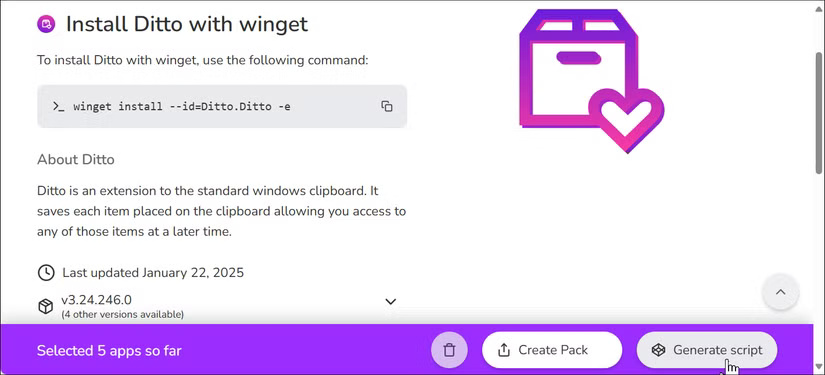 Tính năng Windows ẩn giúp việc cài đặt phần mềm trở nên dễ dàng (07/07/2025)
  Chuẩn PC Copilot+ sắp có mặt trên máy tính để bàn nhờ thế hệ vi xử lý mới của Intel (08/07/2025)
 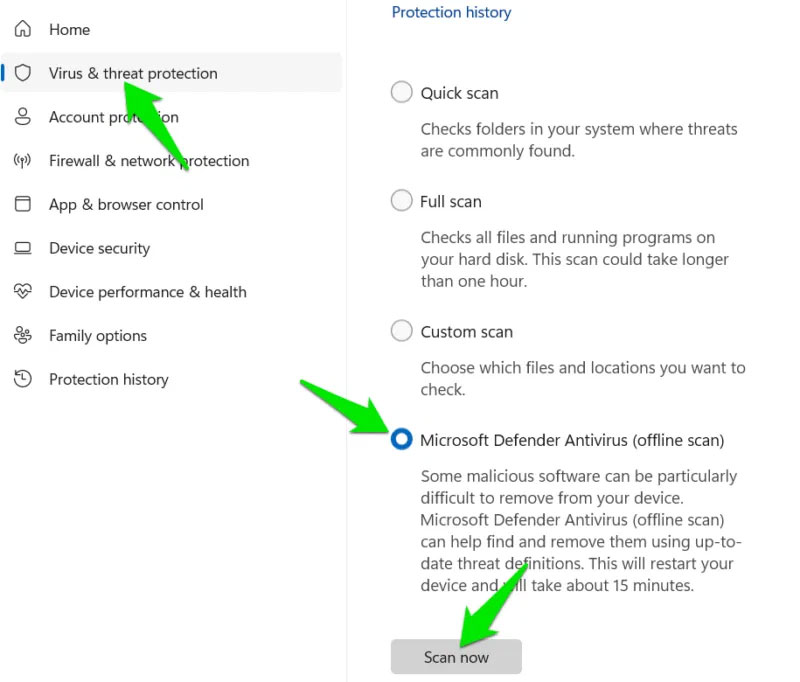 Làm sao để biết ai đó có quyền truy cập từ xa vào máy tính Windows của bạn không? (08/07/2025)
 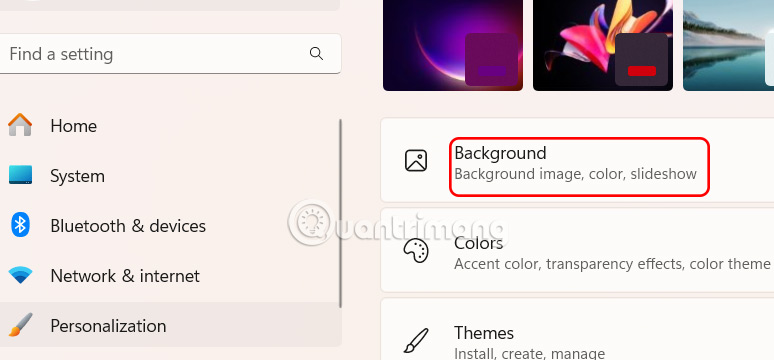 Hướng dẫn đổi màu chữ các biểu tượng trên Windows (08/07/2025)
 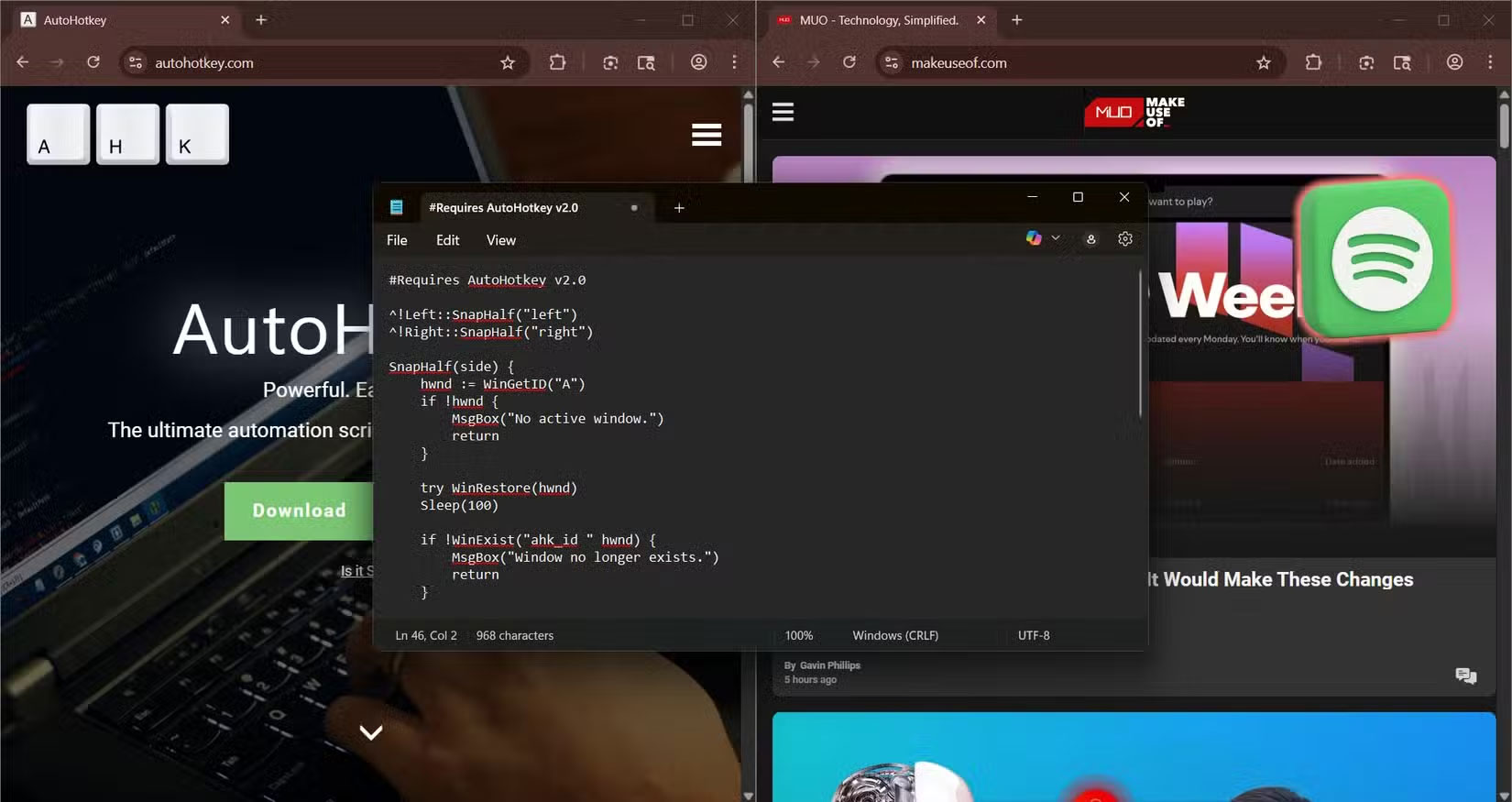 14 script AutoHotkey có thể sử dụng hàng ngày (08/07/2025)
  9 công cụ bảo mật và quyền riêng tư trực tuyến miễn phí đáng xem xét (08/07/2025)
  Tại sao nên sử dụng trình cài đặt EXE thay vì tin tưởng Microsoft Store? (08/07/2025)
  Tổng hợp các cách bật Bluetooth trên Windows 10/8/7 (08/07/2025)
  Một số cách sửa lỗi Start Menu trên Windows 10 ngừng hoạt động (09/07/2025)
  9 thói quen nhỏ làm nên người hạnh phúc, thành công (10/07/2025)
 Những tin cũ hơn
 Cách tạo bản sao dữ liệu trong MS SQL Server (07/07/2025)
  Cách lên lịch gửi email trong Outlook (07/07/2025)
  Cách gỡ cài đặt và xóa Google Drive khỏi PC hoặc Mac (07/07/2025)
  Chuyển từ cơ số 10 sang cơ số 16 (07/07/2025)
  Cách thay đổi hệ thống ngôn ngữ trong Windows 10 (07/07/2025)
  Truy cập nhanh các tính năng cũ Windows bằng những lệnh Run này (07/07/2025)
  Các toán tử so sánh trong SQL Server (07/07/2025)
  Đừng chỉ dùng Excel hoặc Sheets! Hãy kết hợp cả hai! (04/07/2025)
  Những thiết lập Wi-Fi ẩn giúp Internet khách sạn nhanh hơn nhiều (04/07/2025)
  Hàm DATEPART trong SQL Server (04/07/2025)
  8 mẹo hạn chế Claude vượt quá giới hạn lượt dùng
 Cách sử dụng công cụ chỉnh sửa ảnh ưu việt trên ChatGPT
 Cách dùng AI Agent Consensus tóm tắt tài liệu dài trên ChatGPT
 Cách tạo tài liệu bằng AI trên NoteGPT
 10 công cụ tạo website AI tốt nhất năm 2026
 Ứng dụng Copilot trong Excel
 10 mô hình Hugging Face đáng tìm hiểu vào năm 2026
 Hướng dẫn tạo dashboard dữ liệu bằng Claude Dashboards
 Cách dùng Claude Motion biến ý tưởng thành video chuyển động
 Chào ngày mới thứ 6, lời chúc thứ 6 vui vẻ
 Công cụ End call trong ElevenAgents: Cho phép agent tự động ngắt cuộc gọi với người dùng
 Ứng dụng Copilot trong PowerPoint
 Code tools: Chạy logic JavaScript tùy chỉnh trực tiếp trên cơ sở hạ tầng của ElevenLabs
 Hướng dẫn quản lý Claude Memory chi tiết
 9 ý tưởng workflow kết hợp Claude và Make thực sự hữu ích
 5 tính năng tự động hóa bằng Gemini đáng thiết lập trên Android
 Cách sử dụng ChatGPT tự động xử lý, trả lời thư mời họp Gmail trong tích tắc
 So sánh hệ sinh thái Microsoft Copilot: Nên chọn công cụ nào?
 TOP công cụ AI chỉnh sửa file PDF tốt nhất
 Cách kết nối agent đàm thoại ElevenLabs với các công cụ và nguồn dữ liệu bên ngoài bằng MCP
 Hướng dẫn cài đặt và sử dụng n8n trên Windows 11
 Cách lập trình chuyên nghiệp hơn, dễ dàng hơn với tính năng Tệp trên Grok
 Công thức tính diện tích hình Elip
 Hướng dẫn ngắt kết nối ứng dụng trên ChatGPT
 Hướng dẫn tạo đoạn hội thoại cho topic trên Twee
 Bức tranh tổng quan về hỗ trợ khách hàng tích hợp AI
 Đừng chia sẻ ảnh cho đến khi bạn chạy kiểm tra siêu dữ liệu này!
 6 cách mở Computer/System Properties trong Windows 10
 Cách sửa lỗi There Are Currently No Power Options Available Windows
 Hướng dẫn 8 cách mở bàn phím ảo trên Windows 10