Thông tin liên hệ
- 036.686.3943
- admin@nguoicodonvn2008.info

Ngay cả những bảng tính đơn giản nhất - ngân sách, danh sách, trình theo dõi, v.v... - cũng có thể được hưởng lợi từ các tính năng mạnh mẽ trong Microsoft Excel mà mọi người thường tránh vì chúng có vẻ quá phức tạp. Thực tế, chúng dễ hơn bạn nghĩ và có thể giúp tiết kiệm hàng giờ làm việc.
Giả sử bạn có một bảng tính chứa các bản ghi doanh số. Khi bạn highlight một số ô, công cụ Quick Analysis trong Excel sẽ ngay lập tức đề xuất thực hiện các thao tác sau cho bạn:
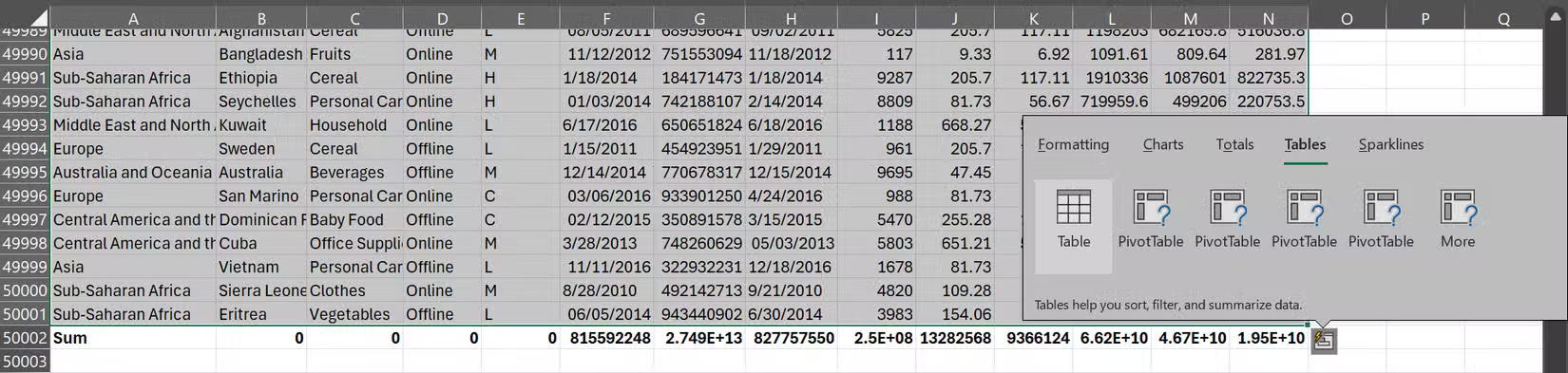
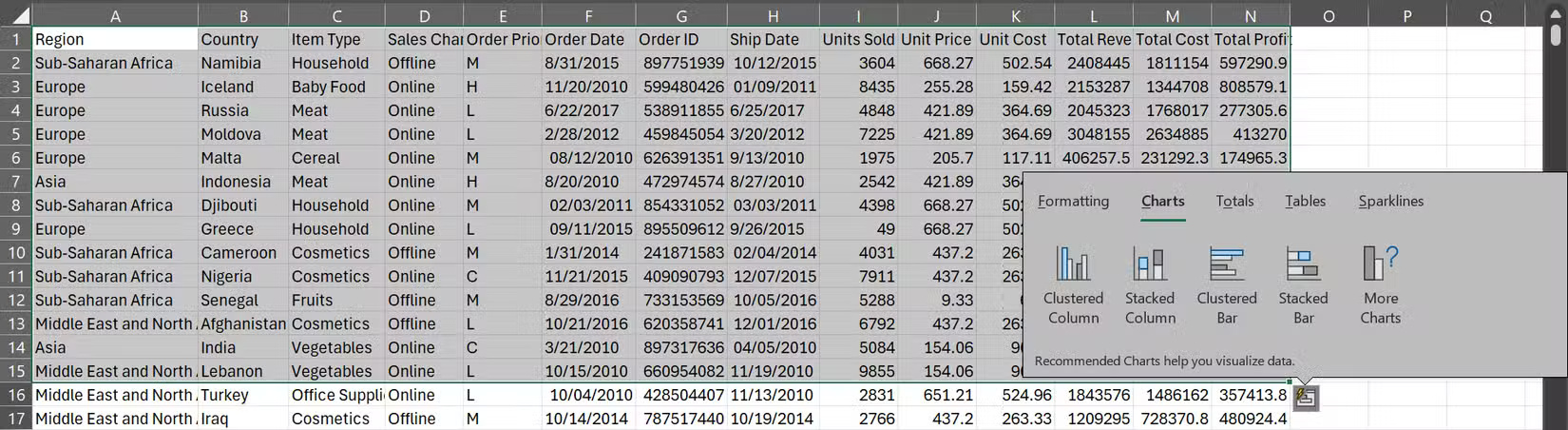
Cách thức hoạt động như sau: Khi bạn chọn bất kỳ phạm vi ô nào trong Excel, một biểu tượng nhỏ sẽ xuất hiện ở góc dưới bên phải (trông giống như một hình vuông có ba đường thẳng và một tia chớp). Nhấp vào biểu tượng này hoặc chỉ cần nhấn Ctrl + Q, Excel sẽ ngay lập tức hiển thị một menu với 5 danh mục phân tích: Formatting, Charts, Totals, Tables và Sparklines.
Trong mỗi danh mục này, bạn sẽ tìm thấy các tùy chọn được điều chỉnh phù hợp với dữ liệu cụ thể của mình. Khi đánh dấu 15 hàng với tất cả 14 cột từ bảng tính hồ sơ bán hàng của mình, Excel đã đề xuất các biểu đồ Clustered Column, Stacked Column, Clustered Bar và Stacked Bar trong danh mục Charts.
Hãy tưởng tượng bạn đang thu thập thư phúc đáp cho đám cưới của mình. Bạn sẽ cần khách mời xác nhận tham dự, chọn món ăn ưa thích và có thể cho biết liệu họ có đi cùng người khác hay không. Nếu không có Data Validation, bạn chắc chắn sẽ nhận được một loạt phản hồi hỗn loạn: Yes, y, Attending, Chicken, Veggie, 1, one, hoặc thậm chí là các trường hoàn toàn trống.
Dưới đây là một ví dụ về cách bạn có thể tránh được việc phải đau đầu dọn dẹp dữ liệu như vậy:
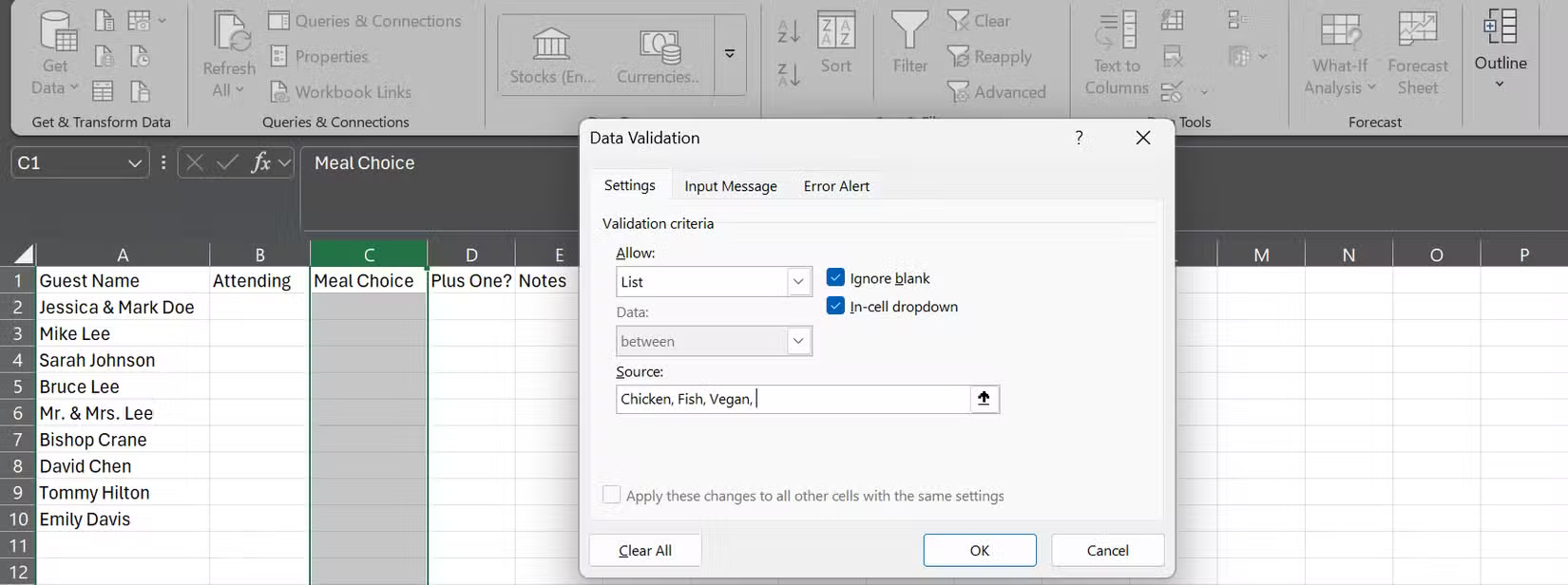
Giờ đây, khi ai đó cố gắng chèn một bữa ăn ngoài danh sách được phép, họ sẽ nhận được thông báo lỗi.
PivotTables trong Excel trông có vẻ phức tạp, nhưng thực ra chúng là một trong những cách dễ nhất để hiểu các tập dữ liệu khổng lồ. Hầu hết mọi người tránh chúng vì họ nghĩ rằng chỉ người dùng nâng cao mới cần đến. Nhưng không phải như vậy.
Giả sử bạn có một bảng tính doanh số 30.000 hàng và sếp của bạn muốn xem tổng lợi nhuận theo khu vực.
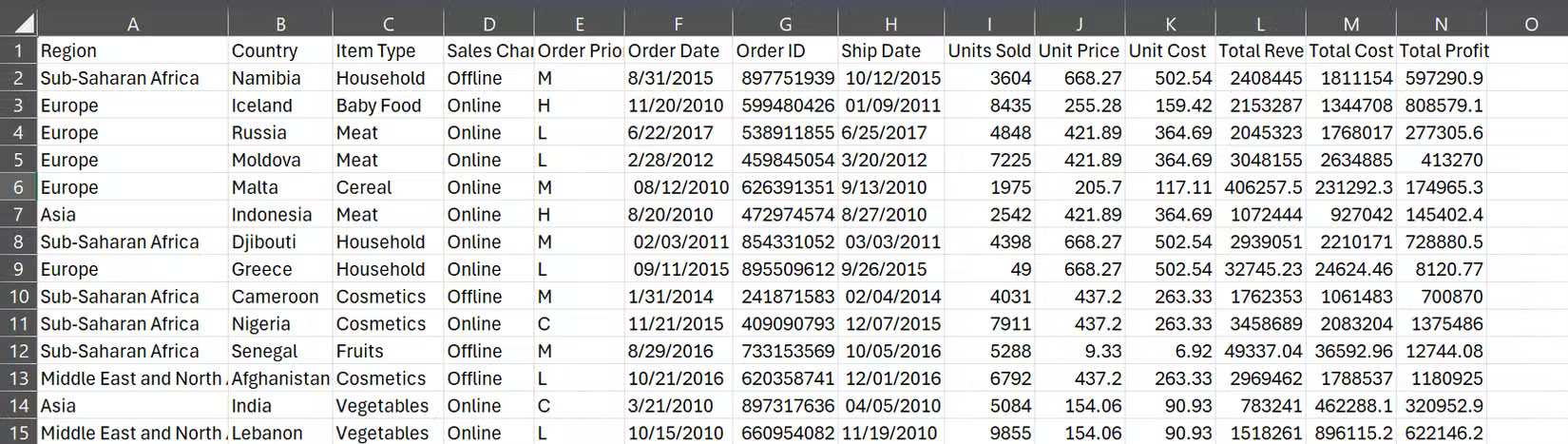
Thay vì dành hàng giờ để viết công thức và lọc dữ liệu, bạn có thể tạo một PivotTable trong khoảng 30 giây:
Ngay lập tức, bạn sẽ thấy từng vùng và tổng lợi nhuận của vùng đó được tóm tắt gọn gàng.
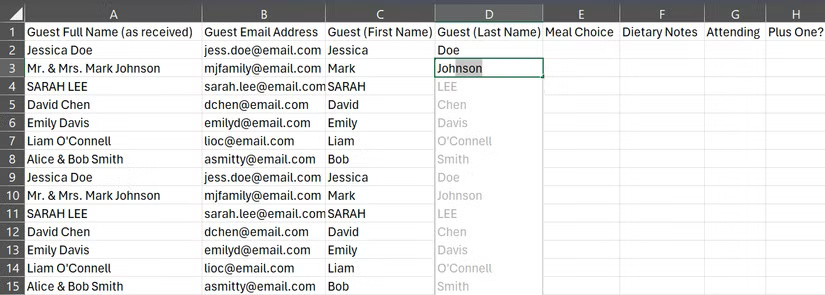
Tính năng này về cơ bản là một cách để Excel đọc suy nghĩ của bạn. Bạn chỉ cho Excel những gì mình muốn bằng cách nhập một hoặc hai ví dụ, và Excel sẽ tự động tìm ra quy luật và hoàn thành phần còn lại.
Nếu bạn có một cột tên đầy đủ, chẳng hạn như Jessica Doe và Sarah Lee, và cần tách phần họ trong một cột riêng biệt, bạn không cần phải nhập từng tên thủ công. Chỉ cần nhập Doe vào ô bên cạnh Jessica Doe, nhấn Enter, sau đó bắt đầu nhập Lee vào ô tiếp theo. Excel sẽ nhận ra thao tác và đề nghị hoàn thành toàn bộ cột cho bạn.
Tất cả chúng ta đều đã từng gặp trường hợp này: Công thức đột nhiên tạo ra một lỗi kỳ lạ và bạn băn khoăn tự hỏi liệu mình có gõ sai ở đâu đó trong hàng 247 hay không. May mắn thay, công cụ Formula Auditing của Excel có thể chỉ ra chính xác lỗi sai chỉ trong vài giây.
Giả sử bạn đang tính toán biên lợi nhuận trên hàng trăm hàng. Bạn có thể sẽ có một cột Total Margin (chia Total Profit cho Total Revenue) và một cột Adjusted Margin (nhân Total Margin với 0,9).
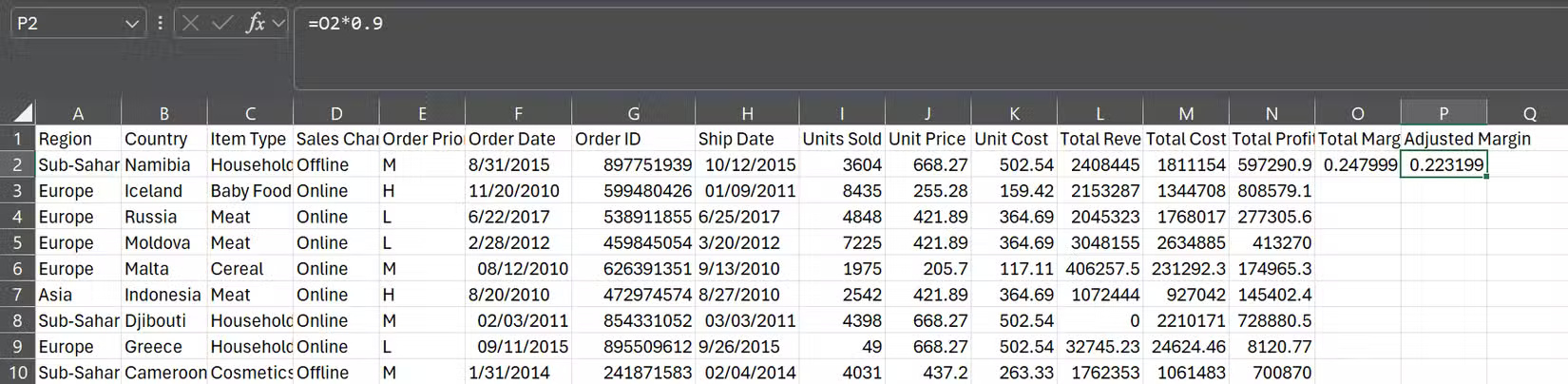
Mọi thứ trông có vẻ hoàn hảo cho đến khi bạn cuộn xuống và thấy các thông báo lỗi nằm rải rác trong dữ liệu. Đó chính là lúc Formula Auditing phát huy tác dụng.
Bôi đen bất kỳ ô nào hiển thị lỗi và chuyển đến tab Formulas. Nhấp vào Trace Precedents, Excel sẽ vẽ các mũi tên chỉ đến chính xác những ô nhập vào công thức bị lỗi. Theo kinh nghiệm, bạn thường sẽ phát hiện ra vấn đề ngay lập tức - có thể tổng doanh thu bằng 0, bạn đang tham chiếu đến một ô trống, hoặc ô chứa văn bản thay vì số.
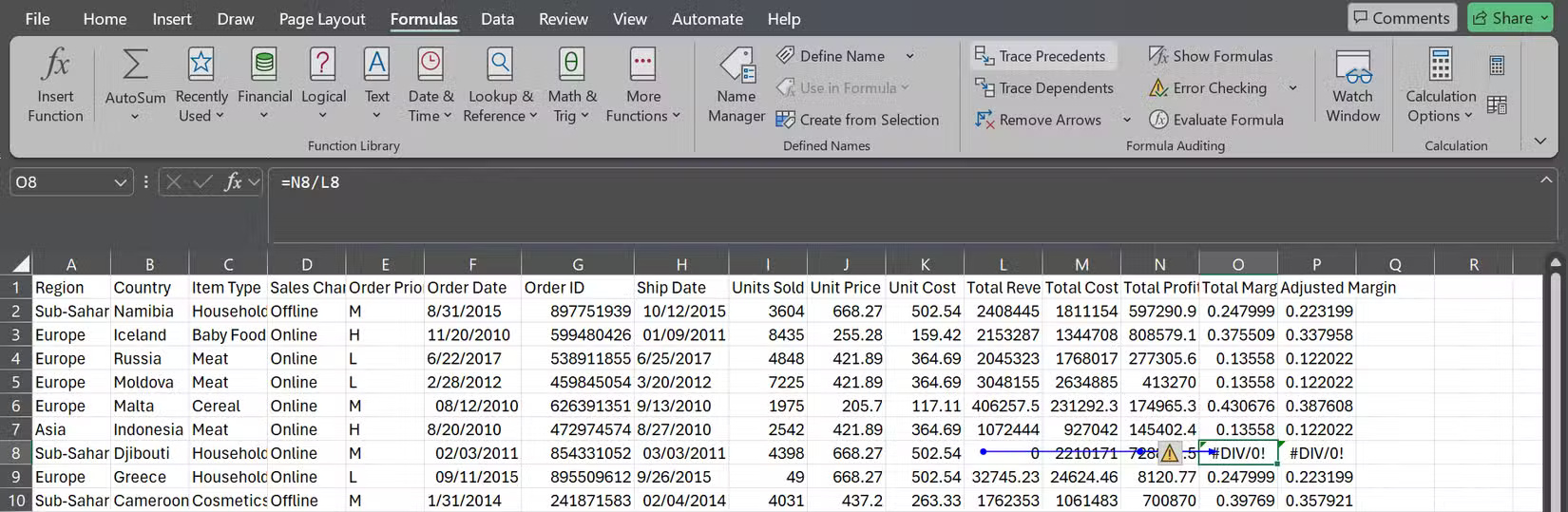
Trace Dependents hoạt động ngược lại và thậm chí có thể hữu ích hơn. Bạn có thể highlight bất kỳ ô nào để kiểm tra xem các công thức nào khác dựa trên ô đó. Điều này cực kỳ hữu ích khi bạn sắp xóa hoặc sửa đổi một ô và muốn biết điều gì khác có thể bị lỗi.
Bảng tính chỉ là những con số vô tri cho đến khi bạn đặt chúng vào ngữ cảnh. Lấy ví dụ về bảng tính ngân sách. Bạn sẽ phải xem xét nó một lúc trước khi có thể hiểu được mình thực sự đã chi tiêu bao nhiêu trong suốt cả tháng.
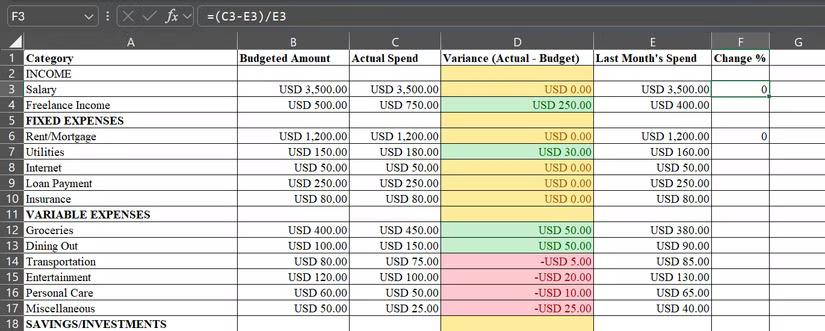
Thay vì tự tay so sánh chi tiêu thực tế với ngân sách trên hai mươi hạng mục khác nhau, bạn có thể sử dụng Conditional Formatting để làm cho bảng tính của mình trở nên sống động, giúp bạn có thể ngay lập tức biết mình đã chi tiêu quá mức ở đâu và tiết kiệm được bao nhiêu. Trong ngân sách hàng tháng, có một cột Variance hiển thị sự khác biệt giữa số tiền đã lập ngân sách và số tiền thực sự đã chi tiêu. Sau đó, hãy để Conditional Formatting làm phần việc khó khăn.
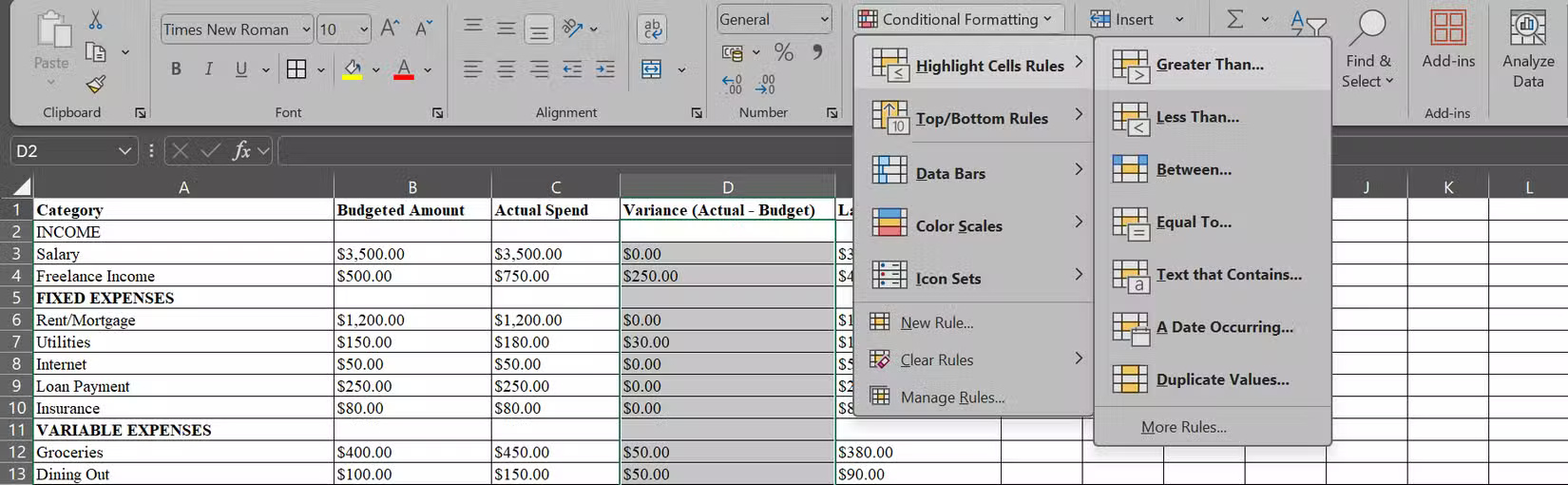
Trước tiên, chọn tất cả các ô trong cột Variance và nhấp vào Conditional Formatting trên tab Home trước khi thực hiện thao tác này:
Ngay lập tức, các số dương (chi tiêu vượt mức) chuyển sang màu xanh lá cây, những số âm (tiết kiệm được) chuyển sang màu đỏ và các số trùng khớp chính xác vẫn giữ nguyên màu vàng. Chỉ cần nhìn lướt qua là bạn có thể biết mọi thứ cần biết về chi tiêu hàng tháng của mình.
Thành thạo ngay cả một vài tính năng này cũng có thể thay đổi cách bạn làm việc trong Excel. Chúng không chỉ là dụng cụ điện, mà còn giúp bạn tiết kiệm thời gian và làm việc như một chuyên gia.
Nguồn tin: Quantrimang.com:
Ý kiến bạn đọc
Những tin mới hơn
 Hàm DATEDIFF trong SQL Server (11/07/2025)
  Cách thiết lập và chạy Qwen 3 cục bộ với Ollama (11/07/2025)
  4 cách tái sử dụng ổ cứng (11/07/2025)
 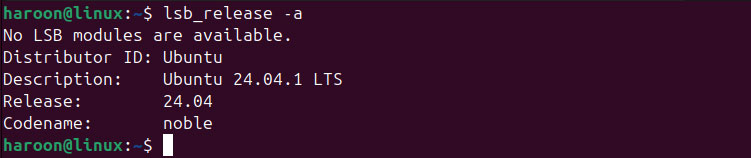 Cách sửa lỗi "No Installation Candidate" trong Ubuntu (11/07/2025)
 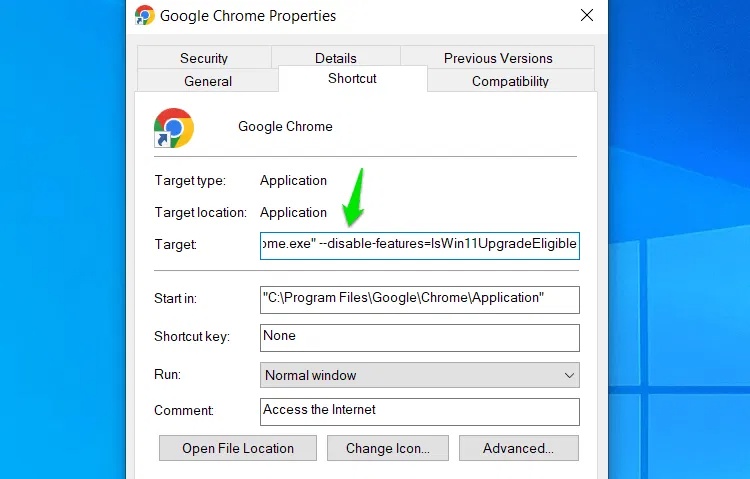 Cách ngăn Google Chrome kiểm tra khả năng tương thích của PC với Windows 11 (11/07/2025)
  Hướng dẫn tạo nhiều profile trên Firefox (11/07/2025)
  Cách xóa lịch sử dùng micro trên Windows 11 (11/07/2025)
 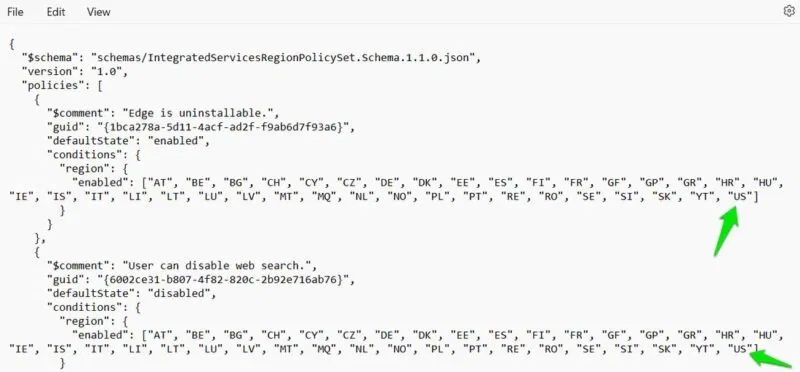 Cách mở khóa các tính năng Digital Markets Act (DMA) trong Windows (11/07/2025)
  Cách hiện thông báo Outlook không giới hạn thời gian (11/07/2025)
  Lệnh DROP DATABASE trong SQL (11/07/2025)
 Những tin cũ hơn
 Hàm Match trong Excel: Cách sử dụng hàm Match kèm ví dụ (10/07/2025)
  9 thói quen nhỏ làm nên người hạnh phúc, thành công (10/07/2025)
  Một số cách sửa lỗi Start Menu trên Windows 10 ngừng hoạt động (09/07/2025)
  Tổng hợp các cách bật Bluetooth trên Windows 10/8/7 (08/07/2025)
  Tại sao nên sử dụng trình cài đặt EXE thay vì tin tưởng Microsoft Store? (08/07/2025)
  9 công cụ bảo mật và quyền riêng tư trực tuyến miễn phí đáng xem xét (08/07/2025)
  14 script AutoHotkey có thể sử dụng hàng ngày (08/07/2025)
  Hướng dẫn đổi màu chữ các biểu tượng trên Windows (08/07/2025)
  Làm sao để biết ai đó có quyền truy cập từ xa vào máy tính Windows của bạn không? (08/07/2025)
  Chuẩn PC Copilot+ sắp có mặt trên máy tính để bàn nhờ thế hệ vi xử lý mới của Intel (08/07/2025)
  Tại sao nên dùng AI để tạo bài thuyết trình?
 Cách dùng Perplexity làm trợ lý mua sắm cá nhân
 Gmail Live: Tìm và quản lý email bằng giọng nói
 TOP nguồn prompt ChatGPT chất lượng và đa dạng
 Cách gợi ý lịch hẹn bằng Gemini trong Gmail
 Cách tạo và xuất file Microsoft Office trực tiếp từ Gemini
 8 cách sử dụng ChatGPT cho SEO thật sự thiết thực
 Cách xây dựng workflow thực tế cho mạng xã hội bằng ChatGPT
 Templates trong ChatGPT là gì? Hướng dẫn sử dụng chi tiết Templates
 Kimi Code vs Claude Code: Đâu là công cụ AI lập trình tốt hơn?
 Làm sạch và chuẩn bị dữ liệu bảng tính với AI
 Sử dụng hàm VLOOKUP, INDEX/MATCH và các kỹ thuật tra cứu nâng cao với AI
 Cách sử dụng Claude Cowork để tự động kiểm tra và cải thiện kỹ năng làm việc với AI
 Cách chế độ Voice Mode của ChatGPT giúp bạn hoàn thiện một ý tưởng mới
 Hướng dẫn dùng plugin Remotion trên ChatGPT tạo video
 Pivot Table và tóm tắt dữ liệu bảng tính với AI
 Hướng dẫn thiết kế logo động bằng LogoAI
 TOP các khóa học AI miễn phí có cấp chứng chỉ đáng tham gia
 7 cách ứng dụng Gemini giúp sinh viên học tập hiệu quả
 12 mẹo viết prompt tốt hơn cho Claude
 Cách lập trình chuyên nghiệp hơn, dễ dàng hơn với tính năng Tệp trên Grok
 Công thức tính diện tích hình Elip
 Hướng dẫn ngắt kết nối ứng dụng trên ChatGPT
 Hướng dẫn cài đặt và sử dụng n8n trên Windows 11
 Hướng dẫn tạo đoạn hội thoại cho topic trên Twee
 8 ứng dụng Microsoft Store miễn phí giúp Windows tốt hơ
 Bức tranh tổng quan về hỗ trợ khách hàng tích hợp AI
 Đừng chia sẻ ảnh cho đến khi bạn chạy kiểm tra siêu dữ liệu này!
 6 cách mở Computer/System Properties trong Windows 10
 Cách sửa lỗi There Are Currently No Power Options Available Windows