
Thông tin liên hệ
- 036.686.3943
- admin@nguoicodonvn2008.info

GIMP đã có sẵn những yếu tố cơ bản của một trình chỉnh sửa chuyên nghiệp: Layer, mask, quản lý màu sắc và vô số menu phức tạp. Điều khó khăn nằm ở việc vượt qua ranh giới giữa "có thể chỉnh sửa" và "thực sự có thể hoàn thành công việc". Hơn cả các tính năng, công cụ chuyên nghiệp còn quan trọng ở tốc độ sử dụng. Bạn muốn ít thao tác rườm rà, ít lặp lại thủ công và nhiều nút bấm hoạt động chính xác như ý muốn ngay từ lần đầu tiên, có thể bằng cách sử dụng bản vá giúp GIMP hoạt động mượt mà như Photoshop.
Đó là lúc các plugin thay đổi hoàn toàn cách sử dụng. Với những tiện ích bổ sung phù hợp, bạn có thể tự tin sử dụng GIMP cho công việc khách hàng, chụp ảnh sản phẩm, thumbnail YouTube, đồ họa sẵn sàng in ấn hoặc xuất hàng loạt ảnh. Nếu đang sử dụng GIMP 3, bạn cũng đang ở vị trí tốt hơn so với một hoặc hai năm trước, vì các bản build GIMP hiện tại đang được duy trì tích cực và hệ sinh thái plugin đang dần ổn định trở lại.
https://gmic.eu/download.html
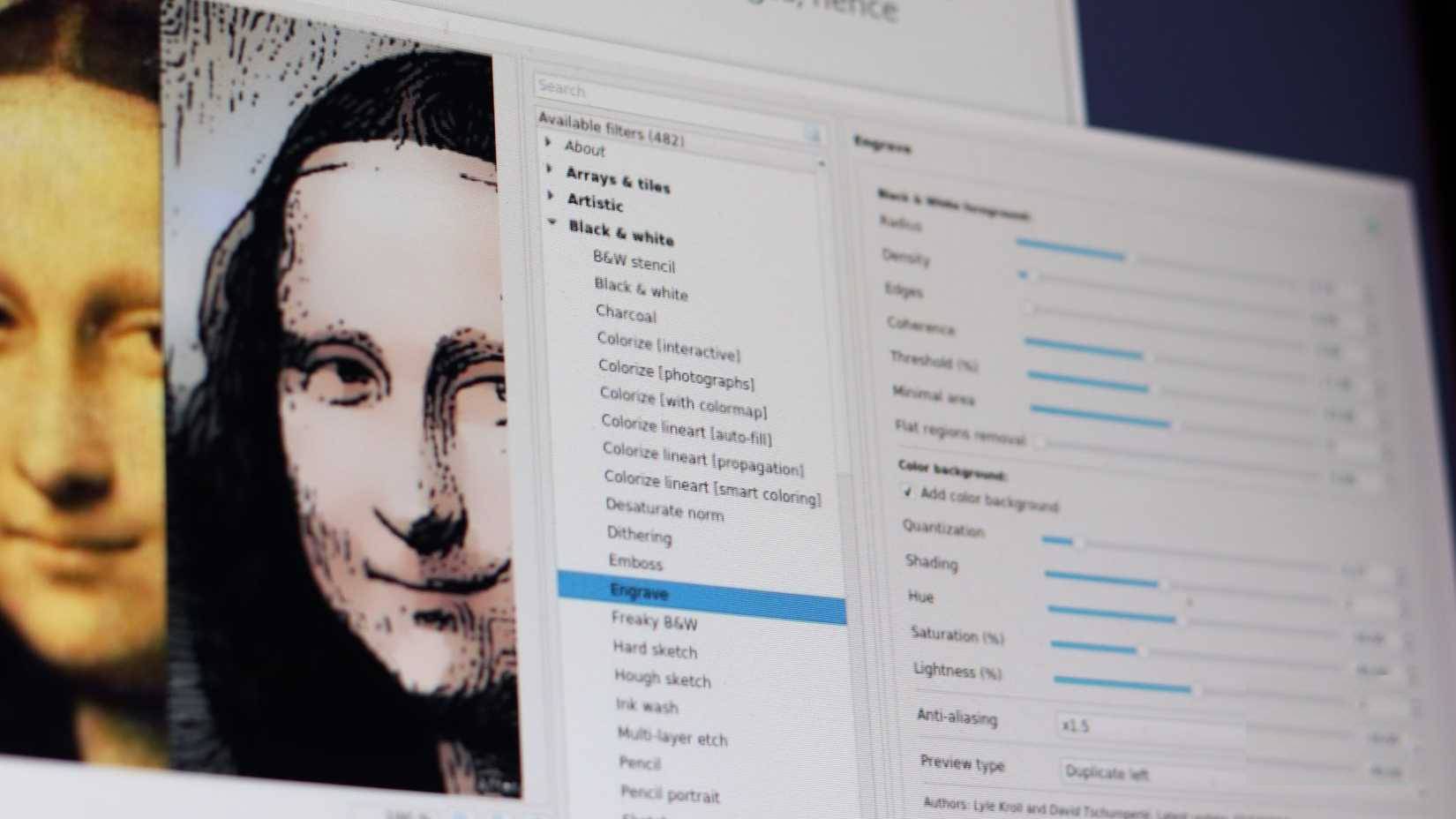
Nếu chỉ được cài đặt một plugin, nhiều người sẽ chọn G'MIC-Qt, đóng vai trò là giao diện đồ họa chính cho framework G'MIC (GREYC's Magic for Image Computing). Họ coi nó không chỉ là một plugin, mà là một gói mở rộng khổng lồ giúp mở rộng tầm nhìn của GIMP. Nó tích hợp thư viện hơn 640 bộ lọc và hiệu ứng nghệ thuật trực tiếp vào quy trình làm việc, bao gồm các danh mục như Artistic (đặc biệt nếu bạn muốn biến ảnh của mình thành ảnh hoạt hình), Repair (ví dụ, khử nhiễu hoặc nâng cấp hình ảnh mà không làm giảm chất lượng), Color Retouching, Deformations và Rendering (ví dụ, tạo kết cấu hoặc hình dạng 3D).
https://github.com/bootchk/resynthesizer
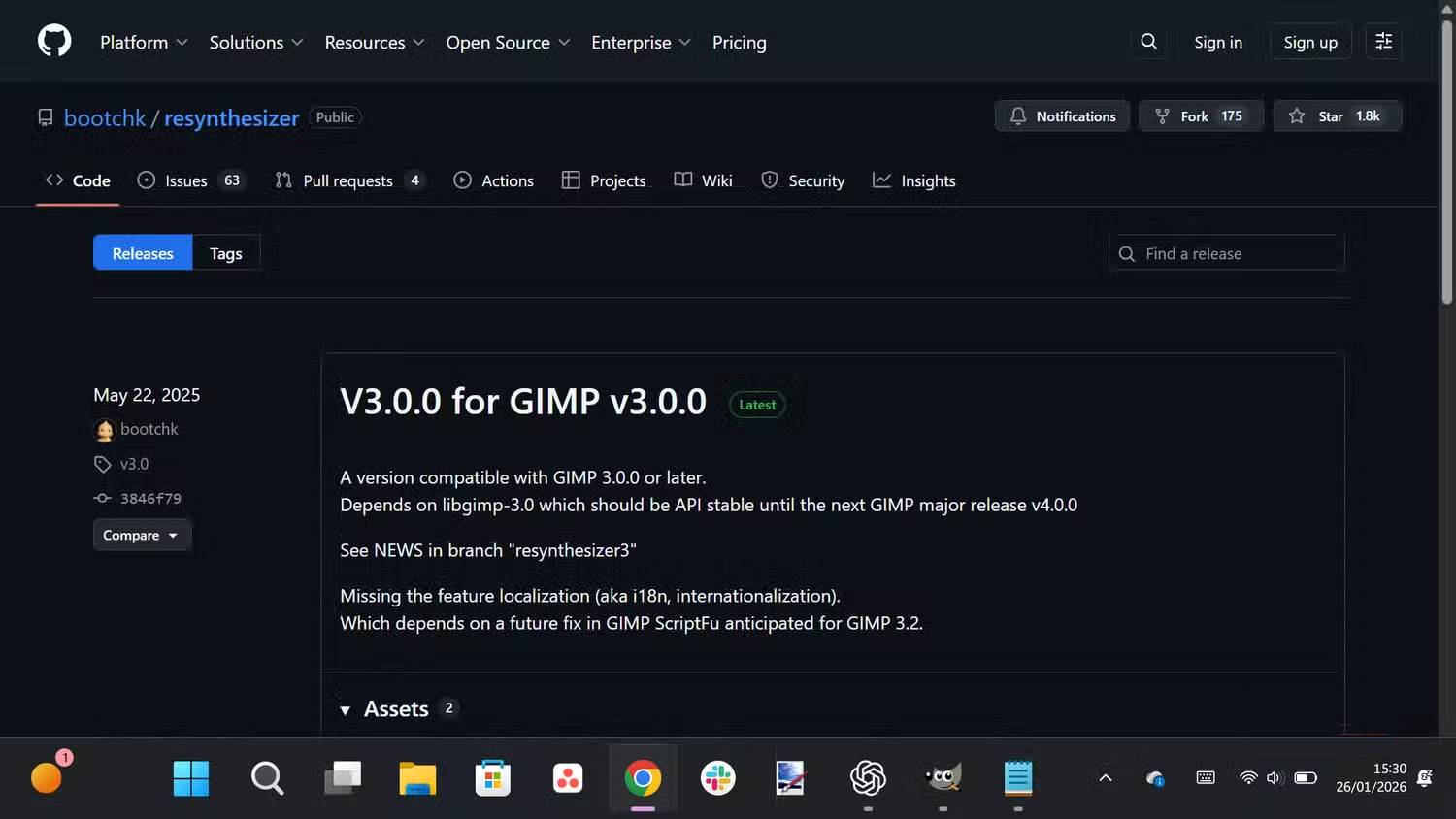
Nếu có một điều mà những người dùng Photoshop lâu năm thường nhớ khi chuyển sang GIMP, thì đó là Content-Aware Fill. Resynthesizer chính là câu trả lời cho sự thiếu sót đó. Đây là một trong những plugin lâu đời và thiết yếu nhất cho GIMP, tạo ra các kết cấu chân thực từ hư không.
Tính năng nổi bật nhất của nó là công cụ "Heal Selection". Bạn vẽ một đường viền tương đối xung quanh bất cứ thứ gì bạn muốn xóa, và plugin sẽ tự động tạo ra các pixel mới để lấp đầy khoảng trống. Nó hiểu được nhịp điệu và tính ngẫu nhiên của nền, đó là lý do tại sao kết quả thường được đánh giá cao ngay từ cái nhìn đầu tiên. Nếu bạn là một người chỉnh sửa ảnh chuyên nghiệp, điều này nghĩa là bạn có thể xóa khuyết điểm trên ảnh chân dung hoặc những du khách lạc lõng trên ảnh phong cảnh chỉ trong vài giây. Bạn chỉ cần tạo một vùng chọn sơ bộ xung quanh yếu tố không mong muốn, chạy bộ lọc và xem nó biến mất một cách liền mạch vào nền.
https://github.com/alessandrofrancesconi/gimp-plugin-bimp
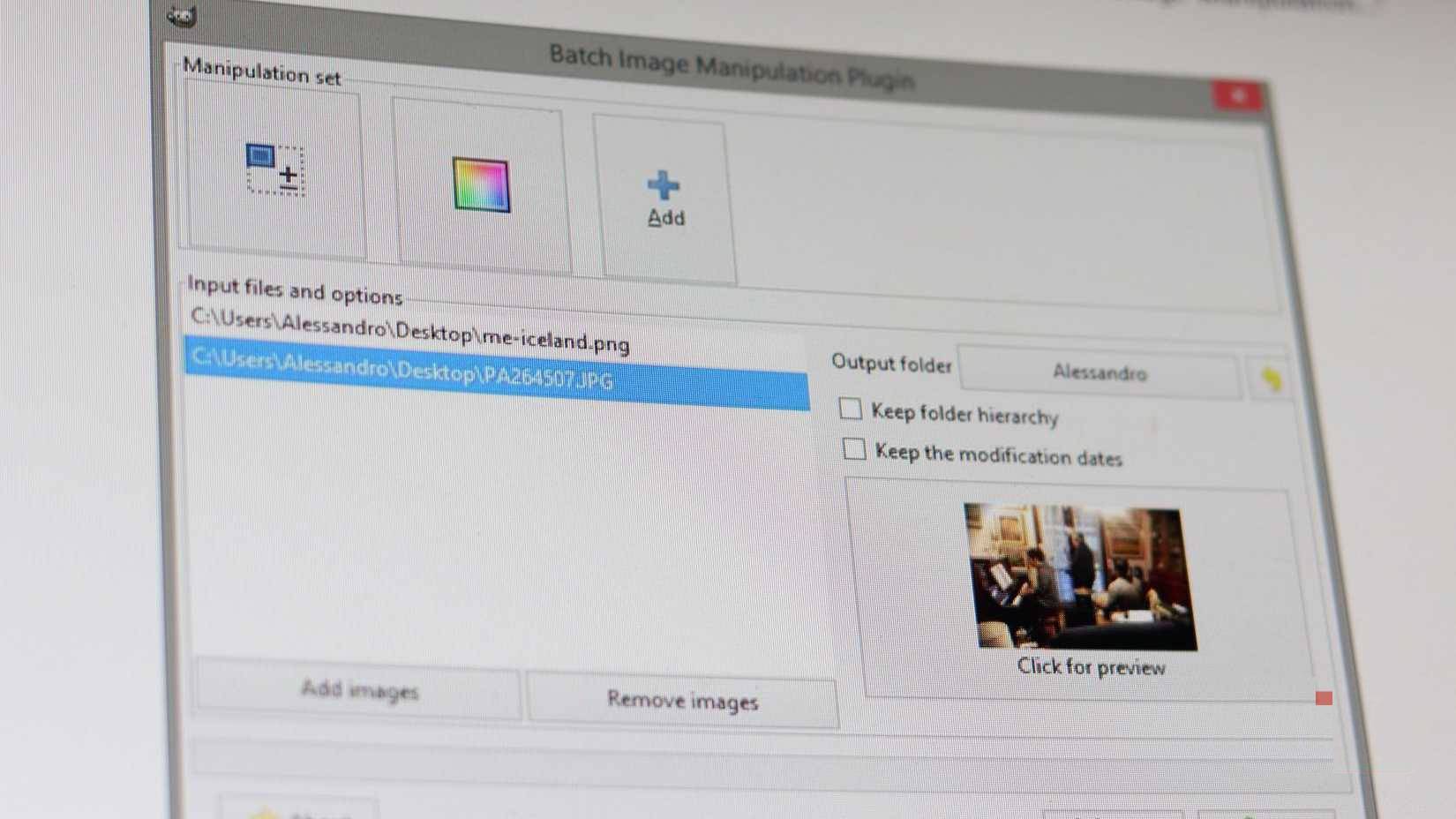
Rất nhiều công việc chuyên nghiệp thực chất chỉ là sự lặp lại trong một diện mạo đẹp hơn. Thay đổi kích thước, thêm watermark và đổi tên 50 bức ảnh sản phẩm cho một khách hàng là công việc thủ công tẻ nhạt. BIMP có một công cụ tự động hóa mạnh mẽ cho GIMP, cho phép bạn xây dựng các quy trình xử lý phức tạp.
BIMP cũng giúp đơn giản hóa việc xử lý file. Bạn có thể định nghĩa các quy tắc đặt tên tùy chỉnh và vị trí đầu ra, tránh tình trạng hỗn loạn thường xảy ra khi bạn phải đổi tên nhiều file trong Windows từng cái một. Nó thậm chí còn xử lý chuyển đổi định dạng ngay lập tức, đảm bảo sản phẩm đầu ra của bạn nhất quán, được sắp xếp và sẵn sàng cho khách hàng mà không cần phải dọn dẹp như thường lệ.
https://www.darktable.org/install/
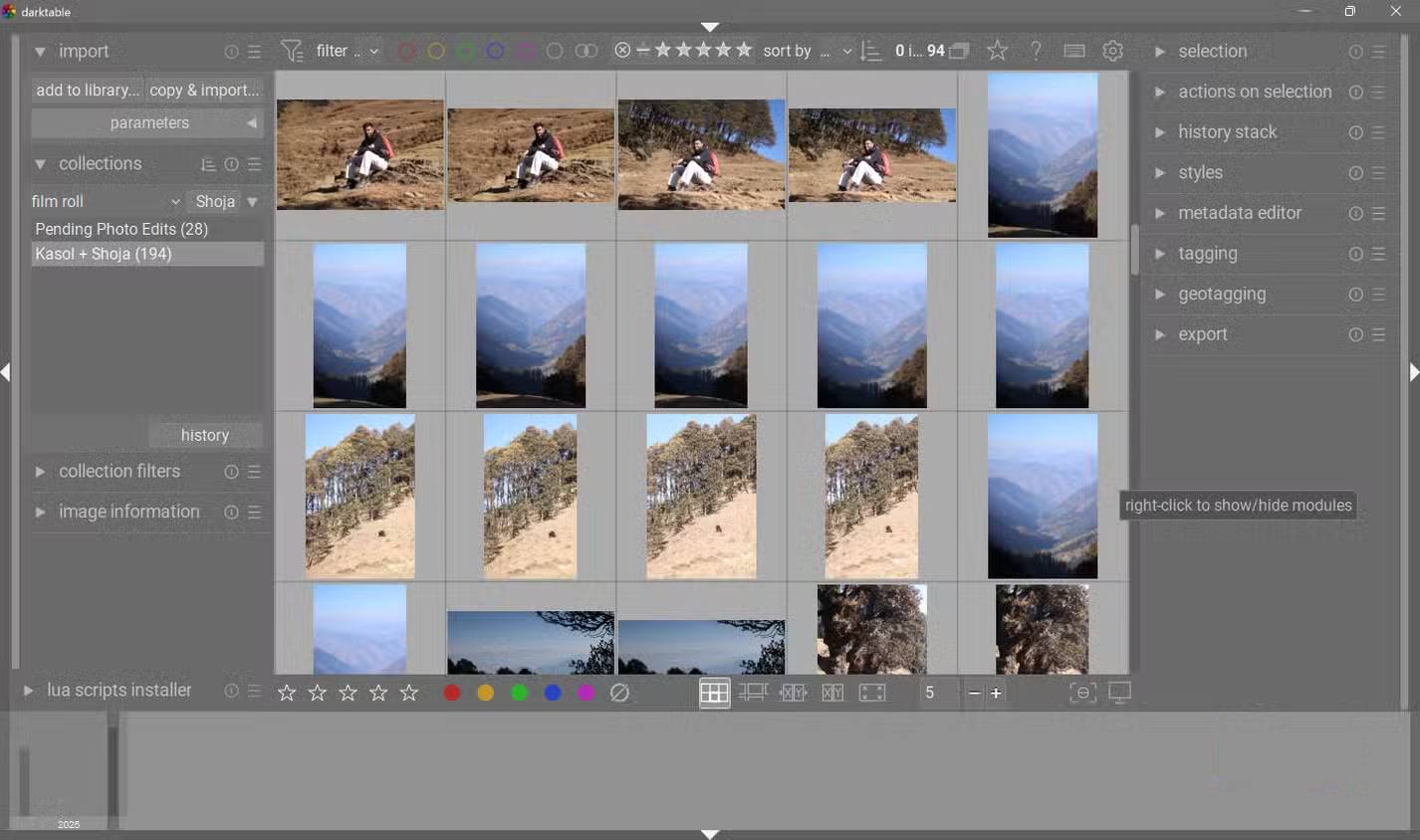
Mặc dù GIMP là trình chỉnh sửa dựa trên ảnh raster, nhưng quy trình làm việc của nhiếp ảnh chuyên nghiệp thường bắt đầu bằng việc xử lý ảnh RAW, và GIMP không hỗ trợ file RAW một cách tự nhiên. Nó cần một "trình xử lý", và vì vậy Darktable đóng vai trò là cầu nối đó, tích hợp liền mạch đến mức nó giống như một plugin gốc.
Khi bạn mở một file RAW trong GIMP với Darktable đã được cài đặt, giao diện sẽ tự động chuyển sang các mô-đun xử lý của Darktable. Tại đây, bạn có thể khôi phục vùng sáng bị cháy, làm sáng vùng tối sâu và hiệu chỉnh méo ống kính bằng quy trình làm việc không phá hủy. Dữ liệu cảm biến gốc không hề bị thay đổi. Bạn có thể tinh chỉnh độ phơi sáng và cân bằng trắng với độ chính xác toán học trước khi hình ảnh được chuyển đổi thành ảnh bitmap để chỉnh sửa trong GIMP. Kết quả thu được gần giống với quy trình từ Lightroom sang Photoshop vốn đã là tiêu chuẩn trong nhiếp ảnh chuyên nghiệp.
Nguồn tin: Quantrimang.com
Ý kiến bạn đọc
Những tin mới hơn
 Cách kích hoạt Spatial Sound trong Windows 11 (28/01/2026)
  Cách bật lập chỉ mục nội dung PDF trong Windows Search (28/01/2026)
  3 tính năng khiến Windows 11 Pro đáng sử dụng (28/01/2026)
  Cách bật nén tập tin giải phóng không gian Windows 11 (28/01/2026)
  Cách thêm và xóa thư mục trong Start menu Windows 11 (28/01/2026)
  8 tính năng Windows mà bạn ước gì mình biết đến sớm hơn (28/01/2026)
  Hướng dẫn xóa Bing khỏi Firefox (29/01/2026)
  Hướng dẫn chỉnh icon ở giữa Taskbar Windows 10 (29/01/2026)
  Cách làm mịn ảnh khi phóng to trên Windows 11 (29/01/2026)
  Chi tiết cập nhật Wuthering Waves 3.1: Nhân vật mới, banner và sự kiện nổi bật (29/01/2026)
 Những tin cũ hơn
 Bí quyết chơi game trên desktop Linux (27/01/2026)
  3 lý do không nên sử dụng cổng USB của router để sao lưu dữ liệu (27/01/2026)
  Hướng dẫn sửa lỗi Outlook treo khi đính kèm tệp (27/01/2026)
  Cách tắt chế độ hiệu quả Efficiency Mode trên Chrome (27/01/2026)
  Efficiency Mode trên Windows 11 là gì? Cách bật Efficiency Mode (27/01/2026)
  Cựu kỹ sư Microsoft lý giải mẹo khởi động lại Windows “thần tốc” ngày xưa: thú vị nhưng đầy lỗi (27/01/2026)
  Thay đổi 3 thiết lập này để laptop Windows chạy nhanh hơn! (27/01/2026)
  Tại sao nên dùng USB-C hub có màn hình cảm ứng để giám sát các thiết bị? (26/01/2026)
  Cách sửa lỗi tệp Office tự động đặt lại khi thoát ứng dụng (26/01/2026)
  Karaoke Người Đó Tôi Đây Tình Đâu(Midi)
 Chuyển tin nhắn Messenger thành bài hát trong nháy mắt
 Cách xây dựng game nhiều người chơi với Claude Opus 5.5
 Cách xem thời tiết trong ChatGPT với AccuWeather để lên kế hoạch
 Karaoke Lạnh (Midi)
 Cách kết nối ElevenLabs AI agent với Exa
 Thiết lập cách ChatGPT thông báo cho bạn khi có công việc cần chú ý
 TOP phần mềm OCR scan tài liệu có tích hợp AI tốt nhất
 6 trang web tạo mật khẩu ngẫu nhiên an toàn đáng tin cậy
 TOP nền tảng xây dựng công cụ nội bộ có tích hợp AI
 TOP phần mềm AI bảo mật Internet tốt nhất hiện nay
 Biến các ý tưởng thành giải thích trực quan, tương tác trong ChatGPT
 TOP tiện ích mở rộng AI cho VS Code tốt nhất
Cách tạo website Portfolio miễn phí bằng ChatGPT
TOP tiện ích mở rộng AI cho VS Code tốt nhất
Cách tạo website Portfolio miễn phí bằng ChatGPT
 6 lựa chọn thay thế Visual Studio Code tốt nhất có tích hợp AI
 Tạo form hỏi đáp tương tác trong vài phút và prompt chỉnh sửa
 Hướng dẫn sử dụng Google Slides trong Claude
 Hướng dẫn sử dụng Wolfram trong ChatGPT giải toán nâng cao
 15 prompt AI thú vị cho ngày lễ Halloween
 Hoàn thiện một thiết kế thực tế với ChatGPT + Canva
 Hướng dẫn cài đặt và sử dụng n8n trên Windows 11
 Cách lập trình chuyên nghiệp hơn, dễ dàng hơn với tính năng Tệp trên Grok
 Công thức tính diện tích hình Elip
 Hướng dẫn ngắt kết nối ứng dụng trên ChatGPT
 Hướng dẫn tạo đoạn hội thoại cho topic trên Twee
 Bức tranh tổng quan về hỗ trợ khách hàng tích hợp AI
 Cách sửa lỗi There Are Currently No Power Options Available Windows
 Claude Code thực sự có giá bao nhiêu?
 Hướng dẫn 8 cách mở bàn phím ảo trên Windows 10
 5 tài liệu hay nhất giúp bạn làm chủ Small Language Model (SLM) năm 2026




















