Thông tin liên hệ
- 036.686.3943
- admin@nguoicodonvn2008.info

Có ổ cứng cũ nào nằm trong ngăn kéo của bạn và bám đầy bụi không? Mọi thứ không nhất thiết phải như vậy. Có một số cách sáng tạo và thú vị để tái sử dụng ổ cứng cũ và đảm bảo chúng không bị vứt đi.
4. Biến chúng thành ổ cứng ngoài/lưu trữ sao lưu
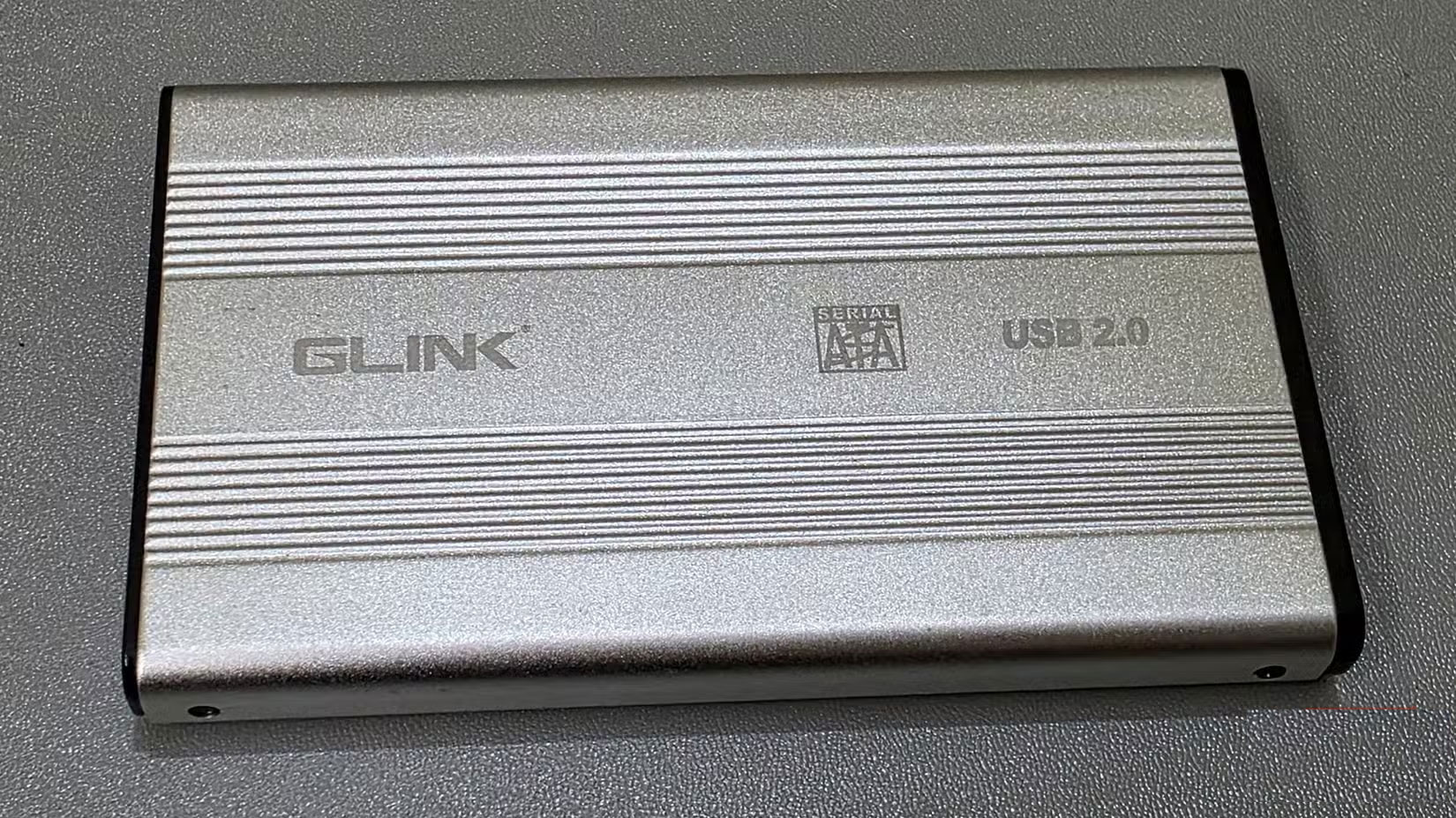
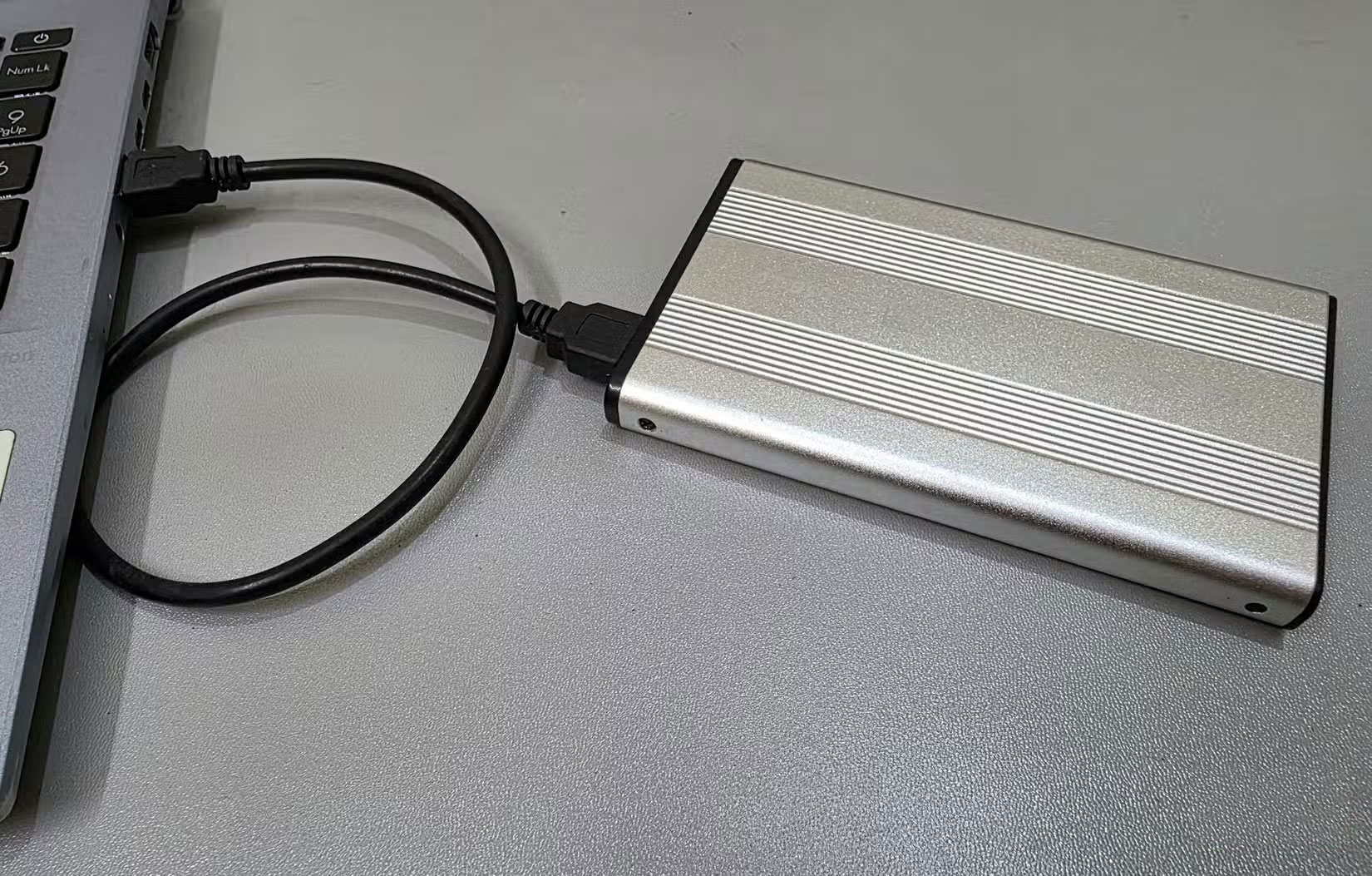
Điều đầu tiên bạn cần làm với ổ cứng cũ là kiểm tra xem nó có còn hoạt động không. Nếu nó vượt qua các bài kiểm tra cơ bản, bạn có thể biến nó thành thiết bị lưu trữ ngoài. Đây là cách đơn giản và tiết kiệm để khôi phục ổ cứng. Tất cả những gì bạn cần là một hộp đựng tốt hoặc adapter SATA-to-USB để kết nối nó với PC chạy Windows. Sau khi kết nối xong, hãy định dạng bằng NTFS và nó đã sẵn sàng để bắt đầu lưu trữ dữ liệu trở lại.
Bạn có thể sử dụng các ổ này để lưu trữ những file video lớn, ISO image hoặc bản sao lưu toàn bộ hệ thống. Windows Backup hoặc các ứng dụng của bên thứ ba như Macrium Reflect giúp dễ dàng xử lý dữ liệu cồng kềnh, giúp ổ SSD chính rảnh để thực hiện các tác vụ hàng ngày. Ví dụ, dùng một ổ 1TB cũ lưu trữ các thư mục dự án, trong khi một ổ khác lưu trữ image hệ thống từ những máy khác nhau. Đây là cách thiết thực để tái sử dụng phần cứng nếu không sẽ không được sử dụng.
Trước khi đưa ổ vào bộ nhớ, việc kiểm tra ổ là rất quan trọng. CHKDSK trên Windows có thể phát hiện các lỗi hệ thống file cơ bản, nhưng bạn cũng có thể thử các công cụ chẩn đoán khác để kiểm tra tình trạng máy tính và nắm rõ hơn về tình trạng ổ. Nếu bạn nhận thấy tiếng ồn lạ, độ trễ kéo dài hoặc lỗi lặp lại, tốt hơn hết là không nên dựa vào nó. Tuy nhiên, nếu mọi thứ có vẻ ổn, việc lưu trữ các file không quan trọng hoặc sao lưu dữ liệu bổ sung cũng rất quan trọng. Chỉ cần nhớ rằng, ổ cũ chậm và kém tin cậy hơn, vì vậy chúng không nên là phương án sao lưu duy nhất của bạn.
Ngoài ra, hãy đảm bảo kiểm tra khả năng tương thích. Hầu hết các ổ từ 10 đến 15 năm trở lại đây đều sử dụng SATA, tương thích với hầu hết các hộp đựng ổ cứng hiện đại. Ổ cứng 3,5 inch thường yêu cầu hộp có nguồn điện tích hợp, trong khi ổ laptop 2,5 inch có thể hoạt động chỉ bằng nguồn USB. Sử dụng cổng USB 3.0 hoặc mới hơn cũng sẽ cải thiện tốc độ truyền dữ liệu, đặc biệt hữu ích khi di chuyển các file lớn.
Một cách thông minh khác để tái sử dụng ổ cứng cũ là biến chúng thành kho lưu trữ an toàn cho dữ liệu nhạy cảm. Nếu bạn không muốn tài liệu, hồ sơ tài chính hoặc kho lưu trữ cá nhân của mình trong hệ thống hàng ngày, hãy lưu trữ chúng trên ổ cứng ngoài mà bạn có thể ngắt kết nối và giữ ngoại tuyến.
Windows giúp quá trình này trở nên dễ dàng. Nếu đang sử dụng Windows Pro, Enterprise hoặc Education, bạn có thể mã hóa toàn bộ ổ bằng BitLocker. Theo cách đó, ngay cả khi ai đó có được ổ, họ sẽ không thể truy cập vào nội dung của ổ nếu không có đúng mật khẩu. Nếu đang sử dụng phiên bản Windows Home, bạn có thể sử dụng công cụ của bên thứ ba như VeraCrypt để mã hóa toàn bộ ổ hoặc chọn các thư mục cụ thể.
Sau khi ổ được mã hóa, hãy di chuyển các file nhạy cảm của bạn sang và đẩy ra một cách an toàn khi bạn hoàn tất. Giữ ổ như vậy ở nơi kín đáo và chỉ cắm vào khi cần; không có đồng bộ đám mây, không có quyền truy cập nền. Nó chỉ là một kho lưu trữ ngoại tuyến đơn giản giúp dữ liệu an toàn khỏi các mối đe dọa kỹ thuật số.
Nếu bạn lắp đặt hệ thống camera an ninh tại nhà hoặc văn phòng, rất có thể hệ thống đó sẽ đi kèm với đầu ghi video kỹ thuật số (DVR) hoặc đầu ghi video mạng (NVR) để lưu cảnh quay. Hầu hết các hệ thống này đều có khe cắm chuyên dụng cho ổ cứng SATA 3,5 inch, cùng loại được sử dụng trong desktop. Vì vậy, nếu ổ vẫn hoạt động tốt, bạn có thể lắp trực tiếp vào đầu ghi để ghi và lưu dữ liệu video.
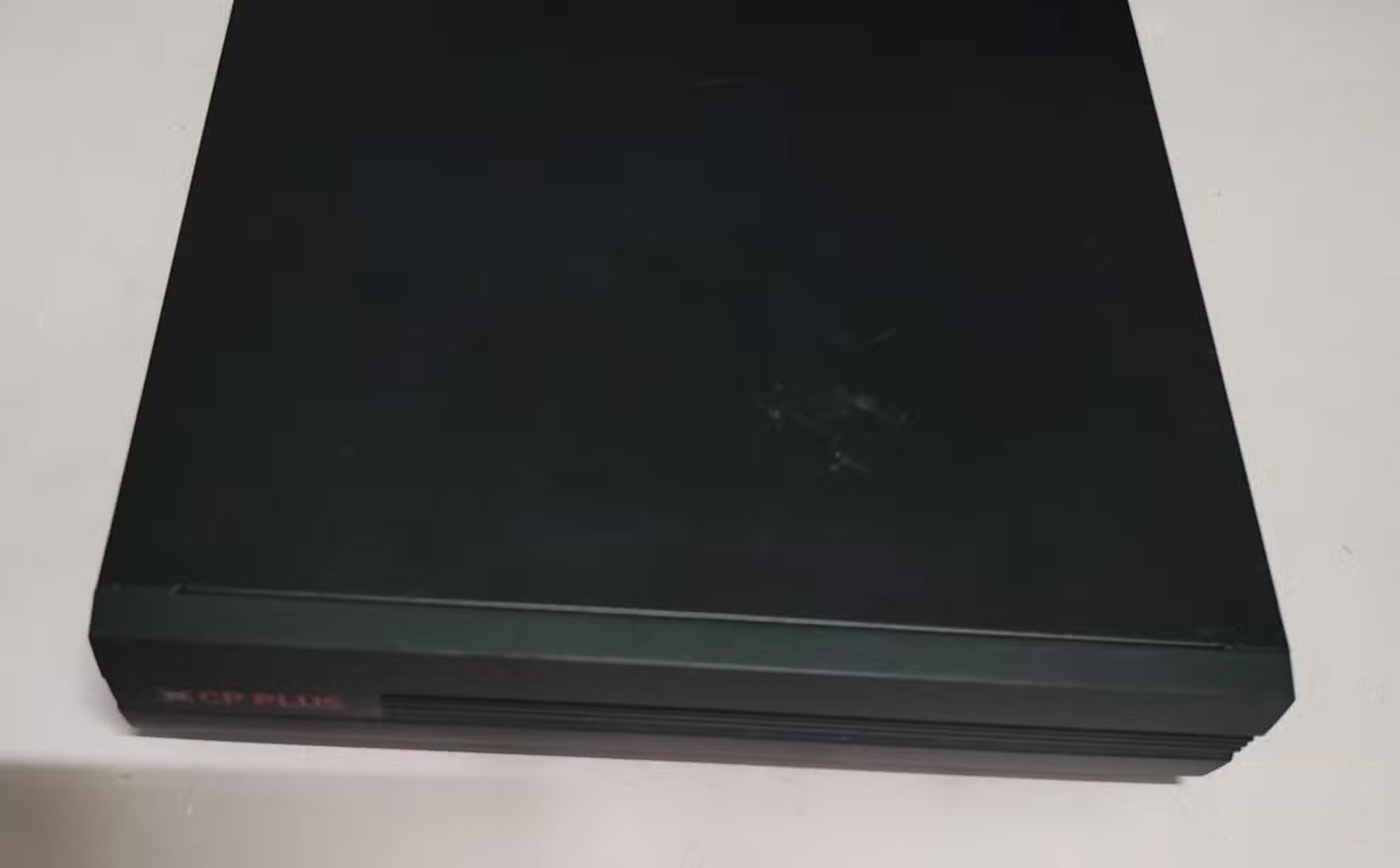
Quy trình cài đặt rất đơn giản. Mở thiết bị DVR hoặc NVR, kết nối ổ cứng bằng cáp dữ liệu và nguồn SATA bên trong, sau đó gắn chặt. Khi bạn bật hệ thống, hệ thống thường sẽ nhắc bạn định dạng ổ trước khi bắt đầu ghi. Sau khi thiết lập xong, thiết bị sẽ tự động lưu cảnh quay trực tiếp vào ổ cứng.
Kích thước của ổ cứng ảnh hưởng trực tiếp đến lượng cảnh quay bạn có thể lưu trữ. Ổ 500GB chỉ có thể lưu trữ được vài ngày ghi hình, đặc biệt là khi bạn sử dụng nhiều camera hoặc độ phân giải cao. Tuy nhiên, với ổ lớn hơn, như model 1TB hoặc 2TB, bạn có thể lưu trữ nhiều cảnh quay hơn trước khi hệ thống ghi đè dữ liệu cũ.
Nếu bạn thích thử nghiệm hệ điều hành, chạy giả lập hoặc thử nghiệm với các môi trường phần mềm khác nhau, bạn có thể sử dụng lại ổ cứng cũ làm thiết bị lưu trữ chuyên dụng cho máy ảo. Thay vì lấp đầy ổ hệ thống chính, bạn có thể cài đặt phần mềm VM như Hyper-V, Virtualbox hoặc VMware Workstation và cấu hình để lưu trữ các file ổ cứng ảo (định dạng VHD, VHDX hoặc VDI) trên ổ cứng HDD cũ. Cách tiếp cận này giúp ổ SSD chính của bạn không có các file máy ảo (VM) lớn và giảm tải hệ thống trong những tác vụ chuyên sâu.
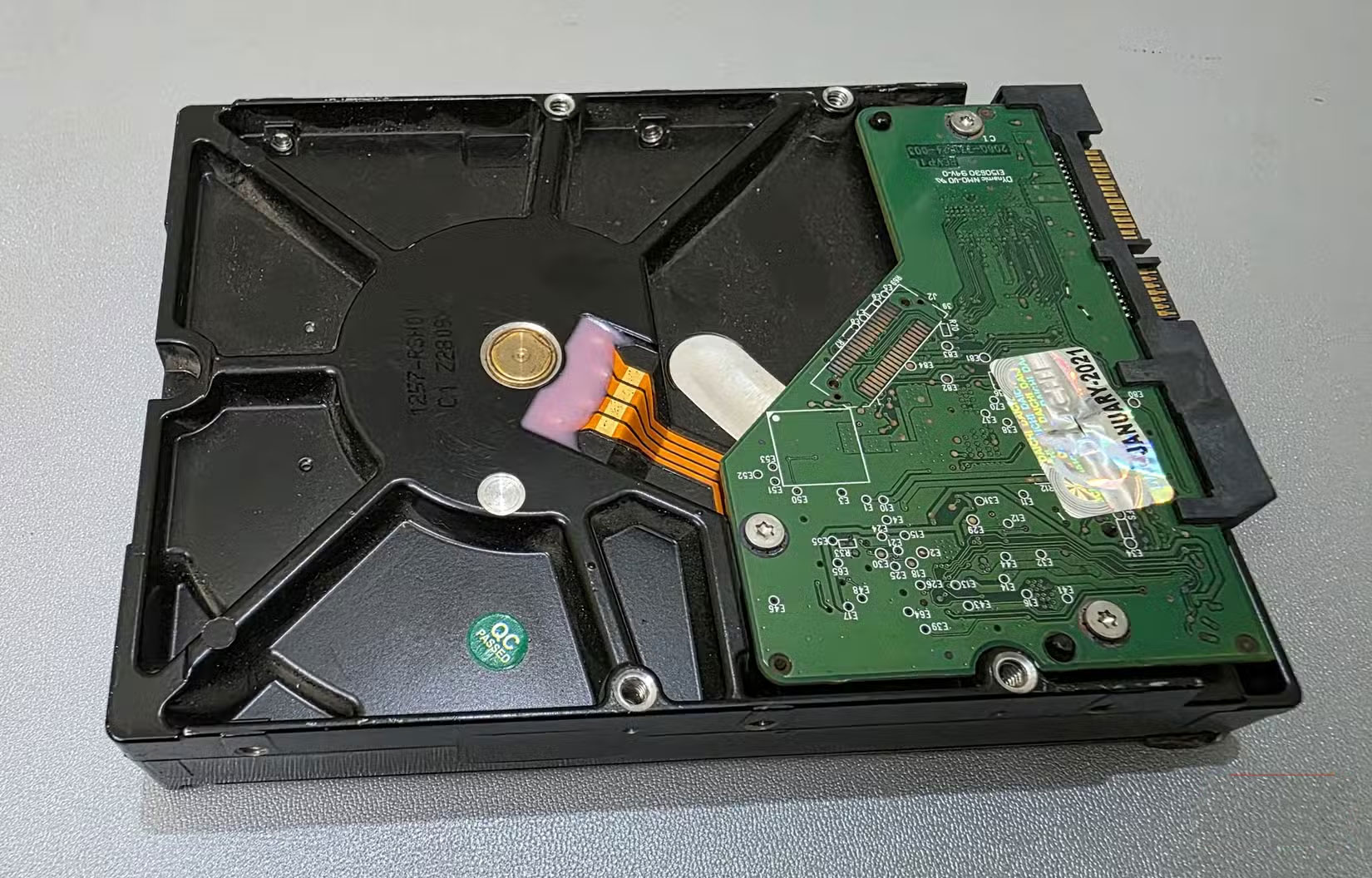
Mặc dù ổ cứng HDD cũ không thể sánh được với hiệu suất của ổ SSD hiện đại, nhưng chúng vẫn phù hợp với máy ảo hạng nhẹ và thử nghiệm chung. Bạn có thể chạy bản phân phối Linux, mô phỏng thiết lập Windows cũ hoặc cô lập sandbox phần mềm, tất cả đều không ảnh hưởng đến cài đặt chính của bạn.
Nếu bạn không còn cần ổ cứng nữa, đừng vứt nó đi. Thay vào đó, hãy chuyển nó cho người cần có thêm dung lượng lưu trữ. Trước khi làm như vậy, hãy đảm bảo xóa ổ đúng cách. DiskPart, một công cụ tích hợp trên Windows, là một tùy chọn đáng tin cậy để xóa mọi thứ một cách an toàn. Chỉ cần đảm bảo sao lưu dữ liệu hệ thống quan trọng của bạn, vì quá trình này là không thể đảo ngược. Sau khi xóa, hãy kiểm tra để đảm bảo ổ vẫn ổn định và không gần bị hỏng.
Nguồn tin: Quantrimang.com::
Ý kiến bạn đọc
Những tin mới hơn
 Cách sửa lỗi "No Installation Candidate" trong Ubuntu (11/07/2025)
  Cách ngăn Google Chrome kiểm tra khả năng tương thích của PC với Windows 11 (11/07/2025)
 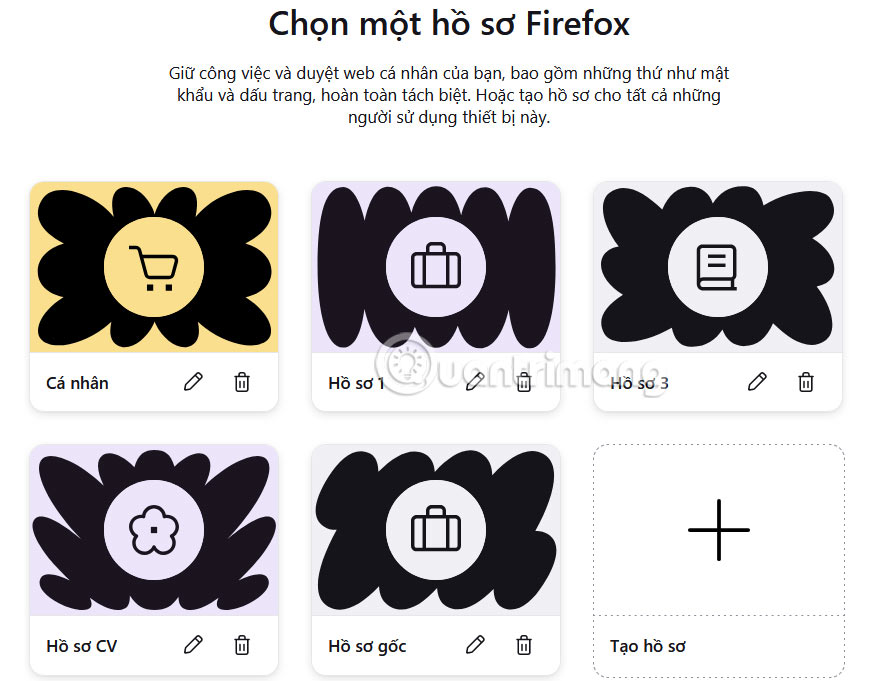 Hướng dẫn tạo nhiều profile trên Firefox (11/07/2025)
 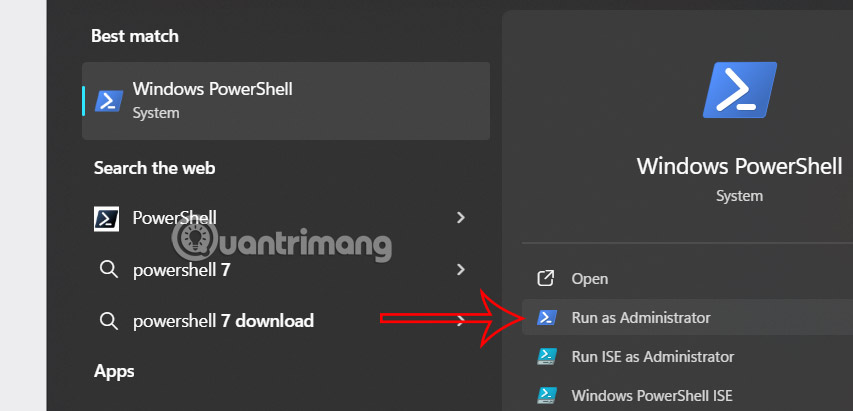 Cách xóa lịch sử dùng micro trên Windows 11 (11/07/2025)
 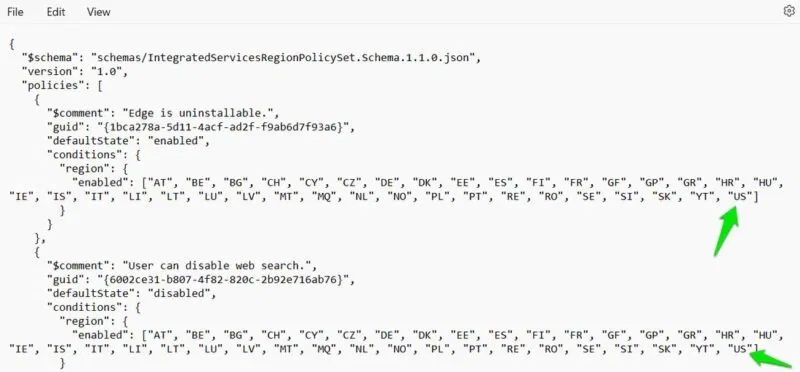 Cách mở khóa các tính năng Digital Markets Act (DMA) trong Windows (11/07/2025)
  Cách hiện thông báo Outlook không giới hạn thời gian (11/07/2025)
  Lệnh DROP DATABASE trong SQL (11/07/2025)
  Cách xóa tab Edge khỏi Alt + Tab (11/07/2025)
  Cách xóa toàn bộ Section Break trong Word (15/07/2025)
  Cách xóa toàn bộ Section Break trong Word (15/07/2025)
 Những tin cũ hơn
 Cách thiết lập và chạy Qwen 3 cục bộ với Ollama (11/07/2025)
  Hàm DATEDIFF trong SQL Server (11/07/2025)
 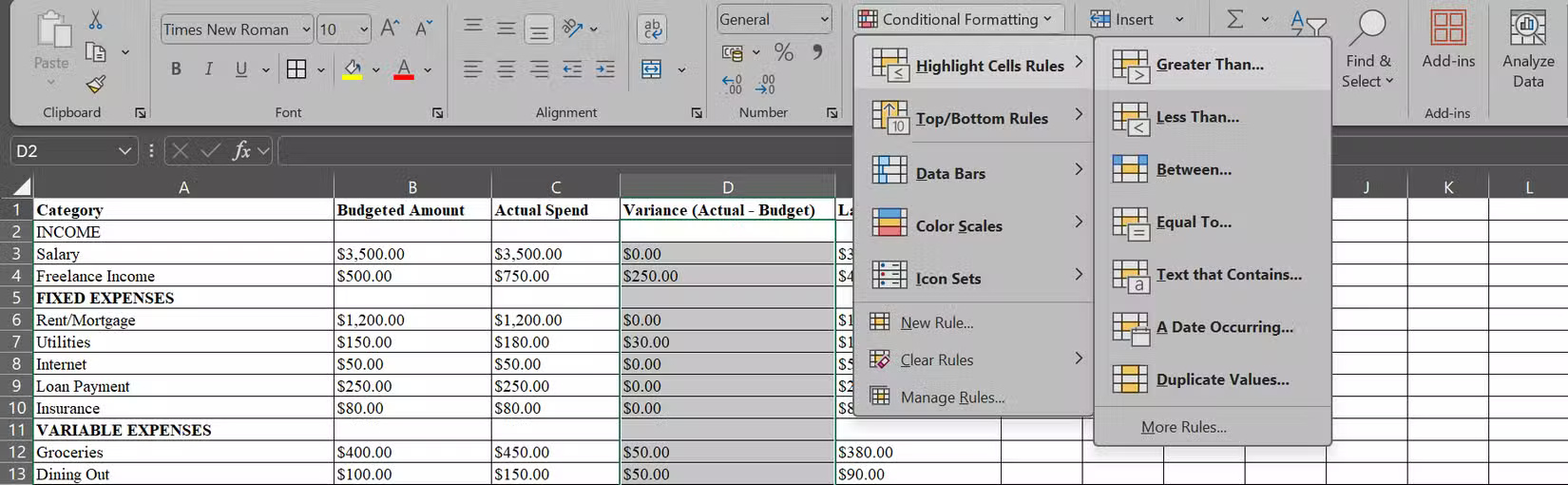 6 tính năng Excel mạnh mẽ mà hầu hết mọi người không bao giờ sử dụng (11/07/2025)
 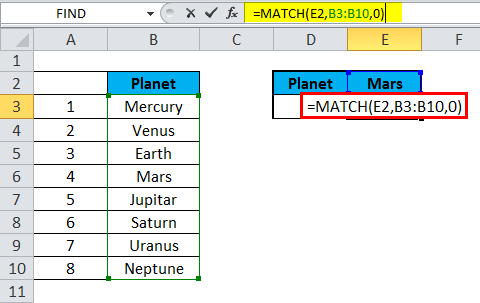 Hàm Match trong Excel: Cách sử dụng hàm Match kèm ví dụ (10/07/2025)
  9 thói quen nhỏ làm nên người hạnh phúc, thành công (10/07/2025)
  Một số cách sửa lỗi Start Menu trên Windows 10 ngừng hoạt động (09/07/2025)
  Tổng hợp các cách bật Bluetooth trên Windows 10/8/7 (08/07/2025)
  Tại sao nên sử dụng trình cài đặt EXE thay vì tin tưởng Microsoft Store? (08/07/2025)
  9 công cụ bảo mật và quyền riêng tư trực tuyến miễn phí đáng xem xét (08/07/2025)
  14 script AutoHotkey có thể sử dụng hàng ngày (08/07/2025)
  8 mẹo hạn chế Claude vượt quá giới hạn lượt dùng
 Cách sử dụng công cụ chỉnh sửa ảnh ưu việt trên ChatGPT
 Cách dùng AI Agent Consensus tóm tắt tài liệu dài trên ChatGPT
 Cách tạo tài liệu bằng AI trên NoteGPT
 10 công cụ tạo website AI tốt nhất năm 2026
 Ứng dụng Copilot trong Excel
 10 mô hình Hugging Face đáng tìm hiểu vào năm 2026
 Hướng dẫn tạo dashboard dữ liệu bằng Claude Dashboards
 Cách dùng Claude Motion biến ý tưởng thành video chuyển động
 Chào ngày mới thứ 6, lời chúc thứ 6 vui vẻ
 Công cụ End call trong ElevenAgents: Cho phép agent tự động ngắt cuộc gọi với người dùng
 Ứng dụng Copilot trong PowerPoint
 Code tools: Chạy logic JavaScript tùy chỉnh trực tiếp trên cơ sở hạ tầng của ElevenLabs
 Hướng dẫn quản lý Claude Memory chi tiết
 9 ý tưởng workflow kết hợp Claude và Make thực sự hữu ích
 5 tính năng tự động hóa bằng Gemini đáng thiết lập trên Android
 Cách sử dụng ChatGPT tự động xử lý, trả lời thư mời họp Gmail trong tích tắc
 So sánh hệ sinh thái Microsoft Copilot: Nên chọn công cụ nào?
 TOP công cụ AI chỉnh sửa file PDF tốt nhất
 Cách kết nối agent đàm thoại ElevenLabs với các công cụ và nguồn dữ liệu bên ngoài bằng MCP
 Hướng dẫn cài đặt và sử dụng n8n trên Windows 11
 Cách lập trình chuyên nghiệp hơn, dễ dàng hơn với tính năng Tệp trên Grok
 Công thức tính diện tích hình Elip
 Hướng dẫn ngắt kết nối ứng dụng trên ChatGPT
 Hướng dẫn tạo đoạn hội thoại cho topic trên Twee
 Bức tranh tổng quan về hỗ trợ khách hàng tích hợp AI
 Đừng chia sẻ ảnh cho đến khi bạn chạy kiểm tra siêu dữ liệu này!
 6 cách mở Computer/System Properties trong Windows 10
 Cách sửa lỗi There Are Currently No Power Options Available Windows
 Hướng dẫn 8 cách mở bàn phím ảo trên Windows 10