Thông tin liên hệ
- 036.686.3943
- admin@nguoicodonvn2008.info


Bạn có thể tương tác với thiết bị Windows chỉ thông qua giọng nói mà không cần bàn phím hoặc chuột. Sau nhiều năm tích hợp điều khiển bằng giọng nói vào các bản cập nhật phần mềm của Microsoft, cuối cùng chúng ta cũng đã đạt đến vùng đất hứa của sự hoàn hảo. Thực hiện theo các bước sau để thiết lập nhận dạng giọng nói trên laptop hoặc PC chạy Windows của bạn.
Nhận dạng giọng nói là tính năng tích hợp sẵn của Microsoft cho phép bạn truy cập rảnh tay vào máy tính Windows chỉ dựa trên lệnh thoại.
Trước đây, từng có một tính năng có tên tương tự là "Windows Speech Recognition (WSR)" đã không còn được sử dụng nữa. Voice Access đã thay thế hoàn toàn tính năng này. Phiên bản hiện tại của nhận dạng giọng nói trực tuyến được sử dụng để đọc chính tả và đào tạo các ứng dụng của Microsoft làm quen với mẫu giọng nói riêng của người dùng.
Đối với Windows 11, bạn có thể truy cập tính năng này từ Settings -> Privacy & security -> Speech -> Online speech recognition, tính năng này phải được bật. Người dùng Windows 10 có thể truy cập được từ từ Start -> Settings -> Privacy & security -> Speech -> Online speech recognition.
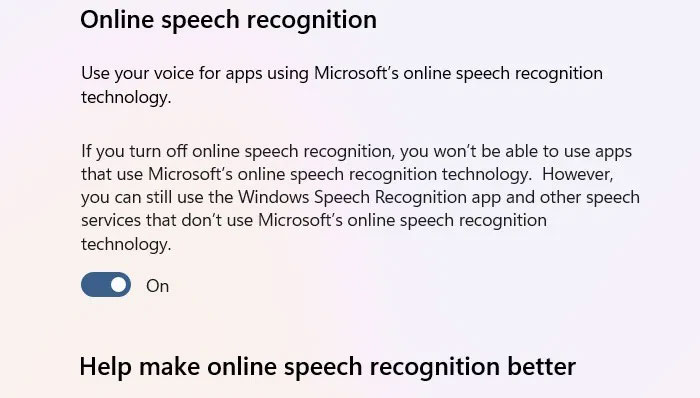
Bật nhận dạng giọng nói trong Windows giúp ích cho những người khuyết tật về thể chất, vì tương tác rảnh tay có cảm giác tự nhiên và trực quan hơn. Nhưng quan trọng hơn, mọi người dùng PC đều có thể mở ứng dụng, đọc chính tả văn bản và tìm kiếm thông tin mà không mất nhiều thời gian hơn so với khi dùng bàn phím hoặc chuột.
Tắt Nhận dạng giọng nói trực tuyến không ảnh hưởng đến các ứng dụng Windows khác sử dụng micro. Bạn có thể tiếp tục sử dụng Game Bar, Voice Access, Sound Recorder, Teams hoặc Zoom. Sau đây là các bước đơn giản để thiết lập nhận dạng giọng nói trong Windows cho micro tích hợp và micro ngoài.
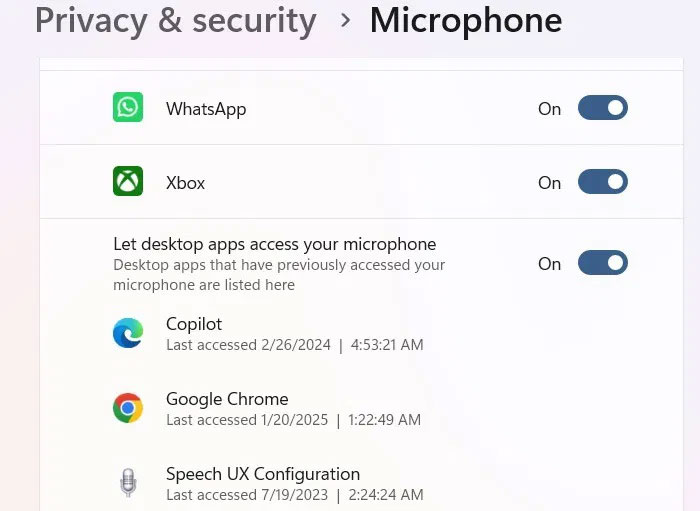
Laptop Windows có micro tích hợp được nhúng trực tiếp vào thiết bị của bạn. Việc bật rất dễ dàng: Trên Windows 11, hãy vào Settings -> Privacy & security -> Microphone. Tại đây, bạn cần bật công tắc Microphone access.
Người dùng Windows 10 nên điều hướng qua Start -> Settings -> Privacy & security -> Microphone và bật Allow apps to access your microphone.
Sau khi thực hiện tinh chỉnh trên, hãy bật một cài đặt khác Let desktop apps access your microphone. Bên dưới, bạn sẽ thấy một ứng dụng tích hợp, "Speech UX Configuration", với timeline Last accessed. Trạng thái của ứng dụng này cho biết nhận dạng giọng nói hiện đang hoạt động trên thiết bị Windows của bạn.
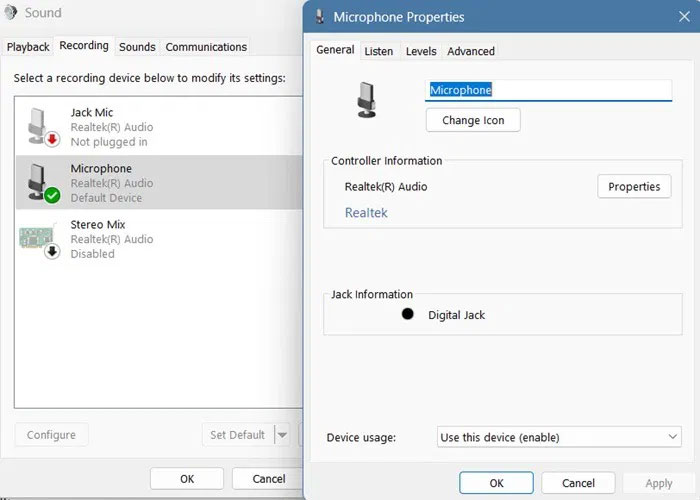
Có nhiều cách để kiểm tra xem micro của bạn có hoạt động chính xác không. Trên Windows 11, hãy vào System -> Sound -> Advanced -> More sound settings. Với Windows 10, đường dẫn là Start -> System -> Sound, sẽ mở một cửa sổ pop-up. Trong cả hai trường hợp, hãy vào Recording. Biểu tượng dấu kiểm màu xanh lá cây cho biết không có sự cố nào với micro.
Một cách mới nhất khác được yêu thích là trò chuyện với ứng dụng Copilot. Bạn chỉ cần nhấp vào biểu tượng Talk to Copilot gần khu vực nhập giọng nói của ứng dụng. Nếu gặp bất kỳ sự cố nào với micro PC, bạn có thể khắc phục bằng cách sửa lỗi đơn giản.
Với hầu hết các laptop hiện đại, bạn có thể tương tác bằng giọng nói chất lượng rất cao bằng micro tích hợp. Tuy nhiên, như mọi người làm podcast hoặc người tạo video sẽ nói với bạn, micro ngoài giúp giọng nói của bạn rõ ràng hơn.
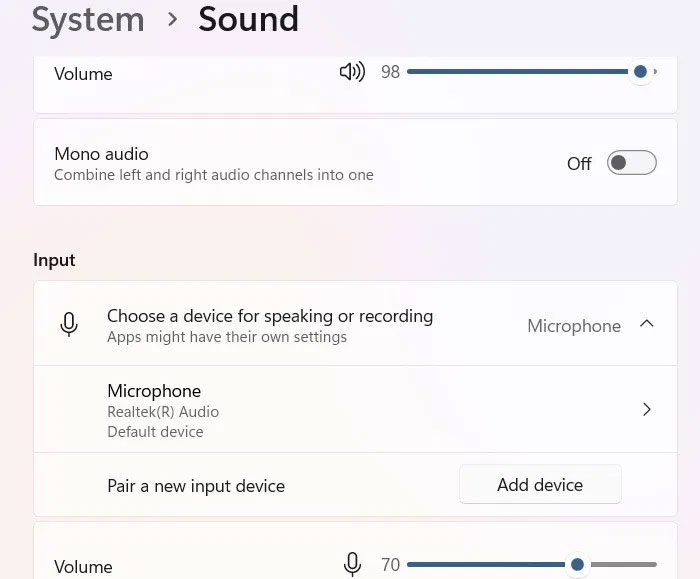
Trong Windows 11, hãy vào Settings -> System -> Sound -> Pair a new device và nhấp vào Add device. Đối với người dùng Windows 10, đường dẫn là Start -> Settings -> System -> Sound -> Input. Trong menu drop-down, bạn sẽ tìm thấy nhiều micro khác nhau, bao gồm cả micro mặc định của hệ thống.
Đối với bất kỳ micro nào trong số hai micro, hãy nhấp vào Add device để chèn micro mới. Bạn có thể thêm micro mới được kết nối với giắc cắm kỹ thuật số.
Tuy nhiên, nếu micro ngoài được kết nối qua Bluetooth, có một số bước cần thiết để đồng bộ hóa micro với laptop của bạn. Bạn cũng có thể sử dụng điện thoại thông minh để nhập giọng nói của mình.
Bước tiếp theo rất dễ. Bạn chỉ cần vào trang Online speech recognition và bật nút chuyển đổi. Để tinh chỉnh thêm dựa trên giọng nói cá nhân của bạn, hãy nhấp vào Start contributing my voice clips.
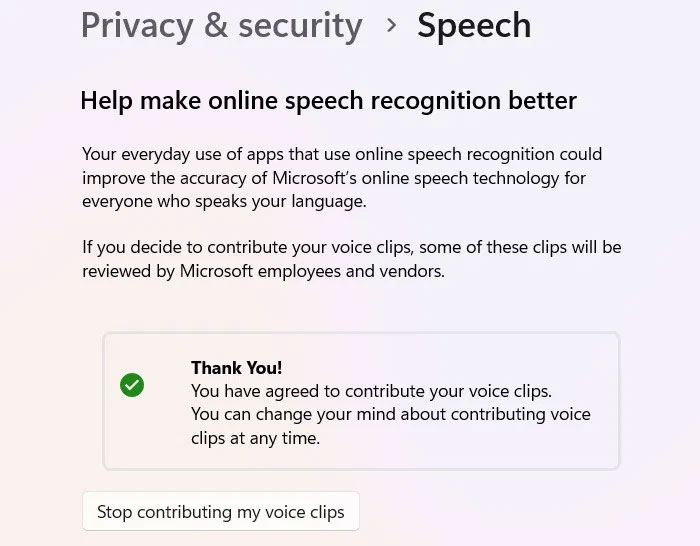
Trước đây, công cụ đào tạo sẽ yêu cầu bạn thực sự kiểm tra giọng nói của mình. Nhưng quy trình đó đã được tự động hóa trong các phiên bản mới nhất của Windows 11. Bây giờ, mỗi khi bạn sử dụng ứng dụng Microsoft, chẳng hạn như Copilot hoặc tính năng Dictate trong Word, Microsoft sẽ tự động đào tạo thiết bị để điều chỉnh theo giọng và phong cách nói của bạn.
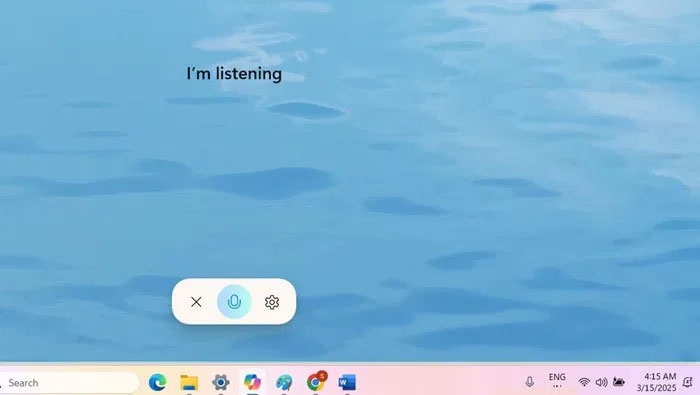
Lưu ý rằng nhận dạng giọng nói cũng trở nên quen thuộc hơn với giọng nói của bạn thông qua việc sử dụng thường xuyên, vì vậy hãy tiếp tục sử dụng và nó sẽ tự nhiên cải thiện. Trước đây, tính năng trực quan này sẽ sử dụng danh sách đầy đủ các lệnh, thường được sử dụng với Cortana, một ứng dụng đã lỗi thời.
Các lệnh này vẫn khá hữu ích, nhưng bạn không cần phải nhớ bất kỳ lệnh nào nữa. Đó là vì, hiện nay, Microsoft đã chuyển sang thiết kế Natural Language Processing (NLP) nên bạn chỉ cần nói theo cách mình thường nói.
Hướng dẫn này đã chỉ cho bạn cách trực tiếp và dễ dàng nhất để thiết lập nhận dạng giọng nói trong Windows. Đây không phải là tính năng trợ năng duy nhất hữu ích. Bạn có thể có năng suất tuyệt vời với bàn phím trên màn hình Windows, đặc biệt là trên PC cảm ứng hoặc thiết bị phablet (các thiết bị di động có kích thước màn hình lớn từ 5 – 6.9 inch). Narrator giúp bạn nghe thấy lời nói của mình trở nên sống động
Nguồn tin: Quantrimang.com:
Ý kiến bạn đọc
Những tin mới hơn
 Photoshop hay Pixlr chỉnh sửa ảnh tốt hơn? (20/03/2025)
 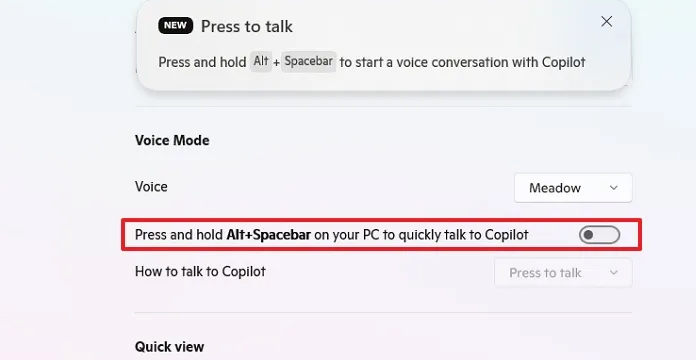 Hướng dẫn vô hiệu hóa phím tắt Copilot Alt + Spacebar trên Windows 11 (20/03/2025)
  Cách tạm dừng hoặc vô hiệu hóa OneDrive trong Windows 11 (20/03/2025)
  4 tiện ích giúp truy cập, điều khiển máy tính từ xa tốt nhất trên Chrome (20/03/2025)
  Cách điều khiển Windows 11 bằng giọng nói (20/03/2025)
  Tổng hợp tất cả các lệnh AutoCAD (20/03/2025)
  Cách tải và cài đặt Windows 11 ARM bằng file ISO (20/03/2025)
  3 cách loại bỏ dấu kiểm màu xanh lá cây trên biểu tượng desktop Windows (20/03/2025)
  Cách tạo liên kết trong PowerPoint (20/03/2025)
  Mẹo thêm Copilot vào menu chuột phải Windows 11 (21/03/2025)
 Những tin cũ hơn
 Có nên sử dụng Fast User Switching trên máy tính không? (20/03/2025)
  Cách thay đổi kích thước Taskbar Windows 11 (20/03/2025)
  Cách thay đổi ảnh đại diện tài khoản người dùng mặc định trong Windows (20/03/2025)
  Cách kết hợp mô hình 3D và Morph trong PowerPoint (20/03/2025)
  Cách gõ a còng @ trên bàn phím máy tính, điện thoại (19/03/2025)
  Hướng dẫn các cách tính tổng trong Word (19/03/2025)
  Cách reset Win 11, khôi phục cài đặt gốc Windows 11 (19/03/2025)
  Cách sửa lỗi không hiện ID trên Ultraviewer (19/03/2025)
  Cách xóa điện thoại kết nối Windows khỏi tài khoản Microsoft (19/03/2025)
  Cách biến ảnh thành bản phác thảo bút chì trong Photoshop (18/03/2025)
  8 mẹo hạn chế Claude vượt quá giới hạn lượt dùng
 Cách sử dụng ChatGPT tự động xử lý, trả lời thư mời họp Gmail trong tích tắc
 So sánh hệ sinh thái Microsoft Copilot: Nên chọn công cụ nào?
 Top 10 công cụ AI viết content tốt nhất năm 2026
 Hướng dẫn fix lỗi “It’s Not You, It’s Me” trên Copilot
 Cách cấu hình Claude Code Hooks giúp tự động định dạng và kiểm thử code
 Cách tự động hóa email hoàn toàn với Grok Bot
 TOP công cụ AI chỉnh sửa file PDF tốt nhất
 7 công cụ AI mã nguồn mở có thể thay thế các gói đăng ký trả phí
 Hướng dẫn tìm địa điểm bằng bản đồ trên Gemini
 Cách dùng plugin Gmail trong ChatGPT để chuẩn bị nháp email
 13 công cụ AI tốt nhất để tạo tác phẩm nghệ thuật từ một bức ảnh chụp
 Hướng dẫn dọn dẹp và quản lý Gmail bằng Gemini
 TOP công cụ AI chỉnh sửa ảnh theo từng nhu cầu
 5 cách khai thác Gemini với Google Workspace và NotebookLM
 TOP Claude Connector tốt nhất cho hoạt động bán hàng
 4 lựa chọn thay thế tốt nhất cho Midjourney
 Hướng dẫn tạo bài thuyết trình bằng AI trên NoteGPT
 8 mẹo hạn chế Claude vượt quá giới hạn lượt dùng
8 mẹo hạn chế Claude vượt quá giới hạn lượt dùng
8 mẹo hạn chế Claude vượt quá giới hạn lượt dùng
 Hướng dẫn cài đặt và sử dụng n8n trên Windows 11
 Cách lập trình chuyên nghiệp hơn, dễ dàng hơn với tính năng Tệp trên Grok
 Công thức tính diện tích hình Elip
 Hướng dẫn ngắt kết nối ứng dụng trên ChatGPT
 Hướng dẫn tạo đoạn hội thoại cho topic trên Twee
 Bức tranh tổng quan về hỗ trợ khách hàng tích hợp AI
 Đừng chia sẻ ảnh cho đến khi bạn chạy kiểm tra siêu dữ liệu này!
 6 cách mở Computer/System Properties trong Windows 10
 Cách sửa lỗi There Are Currently No Power Options Available Windows
 Hướng dẫn 8 cách mở bàn phím ảo trên Windows 10