<!DOCTYPE html>
    <html lang="vi" xmlns="http://www.w3.org/1999/xhtml" prefix="og: http://ogp.me/ns#">
    <head>
<title>Cách thiết lập tính năng nhận dạng giọng nói trong Windows</title>
<meta name="description" content="Cách thiết lập tính năng nhận dạng giọng nói trong Windows - Savefile - Tin Tức -...">
<meta name="author" content=".: Nguoicodonvn2008.info - Cõi lòng người cô đơn :.">
<meta name="copyright" content=".: Nguoicodonvn2008.info - Cõi lòng người cô đơn :. [admin@nguoicodonvn2008.info]">
<meta name="robots" content="index, archive, follow, noodp">
<meta name="googlebot" content="index,archive,follow,noodp">
<meta name="msnbot" content="all,index,follow">
<meta name="generator" content="NukeViet v4.5">
<meta http-equiv="Content-Type" content="text/html; charset=utf-8">
<meta property="og:title" content="Cách thiết lập tính năng nhận dạng giọng nói trong Windows">
<meta property="og:type" content="website">
<meta property="og:description" content="Savefile - Tin Tức - https&#x3A;&#x002F;&#x002F;www.nguoicodonvn2008.info&#x002F;vi&#x002F;news&#x002F;savefile&#x002F;kien-thuc-may-tinh&#x002F;cach-thiet-lap-tinh-nang-nhan-dang-giong-noi-trong-windows-10021.html">
<meta property="og:site_name" content=".&#x3A; Nguoicodonvn2008.info - Cõi lòng người cô đơn &#x3A;.">
<meta property="og:url" content="https://www.nguoicodonvn2008.info/vi/news/savefile/kien-thuc-may-tinh/cach-thiet-lap-tinh-nang-nhan-dang-giong-noi-trong-windows-10021.html">
<link rel="shortcut icon" href="https://nguoicodonvn2008.info/favicon.ico">
<link rel="canonical" href="https://www.nguoicodonvn2008.info/vi/news/savefile/kien-thuc-may-tinh/cach-thiet-lap-tinh-nang-nhan-dang-giong-noi-trong-windows-10021.html">
<link rel="alternate" href="https://nguoicodonvn2008.info/vi/news/rss/" title="Tin Tức" type="application/rss+xml">
<link rel="alternate" href="https://nguoicodonvn2008.info/vi/news/rss/karaoke-dual/" title="Tin Tức - Karaoke Dual" type="application/rss+xml">
<link rel="alternate" href="https://nguoicodonvn2008.info/vi/news/rss/nhac-tre/" title="Tin Tức - Nhạc trẻ" type="application/rss+xml">
<link rel="alternate" href="https://nguoicodonvn2008.info/vi/news/rss/tru-tinh/" title="Tin Tức - Trữ tình" type="application/rss+xml">
<link rel="alternate" href="https://nguoicodonvn2008.info/vi/news/rss/nuoc-ngoai/" title="Tin Tức - Nước ngoài" type="application/rss+xml">
<link rel="alternate" href="https://nguoicodonvn2008.info/vi/news/rss/remix/" title="Tin Tức - Remix" type="application/rss+xml">
<link rel="alternate" href="https://nguoicodonvn2008.info/vi/news/rss/tam-su-tinh-yeu/" title="Tin Tức - Tâm sự tình yêu" type="application/rss+xml">
<link rel="alternate" href="https://nguoicodonvn2008.info/vi/news/rss/tho-suu-tam/" title="Tin Tức - Thơ sưu tầm" type="application/rss+xml">
<link rel="alternate" href="https://nguoicodonvn2008.info/vi/news/rss/cuoc-song/" title="Tin Tức - Cuộc sống" type="application/rss+xml">
<link rel="alternate" href="https://nguoicodonvn2008.info/vi/news/rss/phan-mem/" title="Tin Tức - Phần mềm" type="application/rss+xml">
<link rel="alternate" href="https://nguoicodonvn2008.info/vi/news/rss/kien-thuc-may-tinh/" title="Tin Tức - Kiến thức máy tính" type="application/rss+xml">
<link rel="alternate" href="https://nguoicodonvn2008.info/vi/news/rss/hoc-tap/" title="Tin Tức - Học tập" type="application/rss+xml">
<link rel="alternate" href="https://nguoicodonvn2008.info/vi/news/rss/tai-lieu/" title="Tin Tức - Tài liệu" type="application/rss+xml">
<link rel="alternate" href="https://nguoicodonvn2008.info/vi/news/rss/de-thi/" title="Tin Tức - Đề thi" type="application/rss+xml">
<link rel="preload" as="style" href="https://nguoicodonvn2008.info/assets/css/font-awesome.min.css" type="text/css">
<link rel="preload" as="style" href="https://nguoicodonvn2008.info/themes/default/css/bootstrap.non-responsive.css" type="text/css">
<link rel="preload" as="style" href="https://nguoicodonvn2008.info/themes/default/css/style.css" type="text/css">
<link rel="preload" as="style" href="https://nguoicodonvn2008.info/themes/default/css/style.non-responsive.css" type="text/css">
<link rel="preload" as="style" href="https://nguoicodonvn2008.info/themes/default/css/news.css" type="text/css">
<link rel="preload" as="style" href="https://nguoicodonvn2008.info/themes/default/css/custom.css" type="text/css">
<link rel="preload" as="script" href="https://nguoicodonvn2008.info/assets/js/jquery/jquery.min.js" type="text/javascript">
<link rel="preload" as="script" href="https://nguoicodonvn2008.info/assets/js/language/vi.js" type="text/javascript">
<link rel="preload" as="script" href="https://nguoicodonvn2008.info/assets/js/DOMPurify/purify3.js" type="text/javascript">
<link rel="preload" as="script" href="https://nguoicodonvn2008.info/assets/js/global.js" type="text/javascript">
<link rel="preload" as="script" href="https://nguoicodonvn2008.info/assets/js/site.js" type="text/javascript">
<link rel="preload" as="script" href="https://nguoicodonvn2008.info/themes/default/js/news.js" type="text/javascript">
<link rel="preload" as="script" href="https://nguoicodonvn2008.info/themes/default/js/main.js" type="text/javascript">
<link rel="preload" as="script" href="https://nguoicodonvn2008.info/themes/default/js/custom.js" type="text/javascript">
<link rel="preload" as="script" href="https://nguoicodonvn2008.info/themes/default/js/bootstrap.min.js" type="text/javascript">
<link rel="stylesheet" href="https://nguoicodonvn2008.info/assets/css/font-awesome.min.css">
<link rel="stylesheet" href="https://nguoicodonvn2008.info/themes/default/css/bootstrap.non-responsive.css">
<link rel="stylesheet" href="https://nguoicodonvn2008.info/themes/default/css/style.css">
<link rel="stylesheet" href="https://nguoicodonvn2008.info/themes/default/css/style.non-responsive.css">
<link rel="StyleSheet" href="https://nguoicodonvn2008.info/themes/default/css/news.css">
<link rel="stylesheet" href="https://nguoicodonvn2008.info/themes/default/css/custom.css">
<style type="text/css">
	body{background: #fff;}
</style>
    </head>
    <body>
<div id="print">
	<div id="hd_print">
		<h2 class="pull-left">.&#x3A; Nguoicodonvn2008.info - Cõi lòng người cô đơn &#x3A;.</h2>
		<p class="pull-right"><a title=".&#x3A; Nguoicodonvn2008.info - Cõi lòng người cô đơn &#x3A;." href="https://nguoicodonvn2008.info/">https://nguoicodonvn2008.info</a></p>
	</div>
	<div class="clear"></div>
	<hr />
	<div id="content">
		<h1>Cách thiết lập tính năng nhận dạng giọng nói trong Windows</h1>
		<ul class="list-inline">
			<li>Thứ năm - 20/03/2025 01:50</li>
			<li class="hidden-print txtrequired"><em class="fa fa-print">&nbsp;</em><a title="In ra" href="javascript:;" onclick="window.print()">In ra</a></li>
			<li class="hidden-print txtrequired"><em class="fa fa-power-off">&nbsp;</em><a title="Đóng cửa sổ này" href="javascript:;" onclick="window.close()">Đóng cửa sổ này</a></li>
		</ul>
		<div class="clear"></div>
		<div id="hometext">
		</div>
				<div class="imghome">
			<img alt="Cách thiết lập tính năng nhận dạng giọng nói trong Windows" src="https://st.quantrimang.com/photos/image/2025/03/19/thiet-lap-tinh-nang-nhan-dang-giong-noi-trong-windows-6.jpg" width="460" class="img-thumbnail" />
		</div>
		<div class="clear"></div>
		<div id="bodytext" class="clearfix">
			<h1>&nbsp;</h1>

<p>Bạn có thể tương tác với thiết bị Windows chỉ thông qua giọng nói mà không cần bàn phím hoặc chuột. Sau nhiều năm tích hợp điều khiển bằng giọng nói vào các bản cập nhật phần mềm của Microsoft, cuối cùng chúng ta cũng đã đạt đến vùng đất hứa của sự hoàn hảo. Thực hiện theo các bước sau để thiết lập nhận dạng giọng nói trên laptop hoặc PC chạy Windows của bạn.</p>

<h2>Nhận dạng giọng nói trong Windows là gì?</h2>

<p>Nhận dạng giọng nói là tính năng tích hợp sẵn của Microsoft cho phép bạn truy cập rảnh tay vào máy tính Windows chỉ dựa trên lệnh thoại.</p>

<p>Trước đây, từng có một tính năng có tên tương tự là &quot;Windows Speech Recognition (WSR)&quot; đã không còn được sử dụng nữa. Voice Access đã thay thế hoàn toàn tính năng này. Phiên bản hiện tại của nhận dạng giọng nói trực tuyến được sử dụng để đọc chính tả và đào tạo các ứng dụng của Microsoft làm quen với mẫu giọng nói riêng của người dùng.</p>

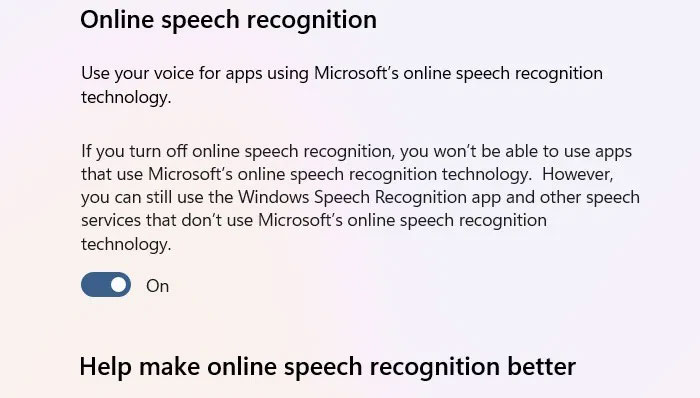
<p>Đối với Windows 11, bạn có thể truy cập tính năng này từ&nbsp;<strong>Settings</strong>&nbsp;-&gt;&nbsp;<strong>Privacy &amp; security</strong>&nbsp;-&gt;&nbsp;<strong>Speech</strong>&nbsp;-&gt;&nbsp;<strong>Online speech recognition</strong>, tính năng này phải được bật. Người dùng Windows 10 có thể truy cập được từ từ&nbsp;<strong>Start</strong>&nbsp;-&gt;&nbsp;<strong>Settings</strong>&nbsp;-&gt;&nbsp;<strong>Privacy &amp; security</strong>&nbsp;-&gt;&nbsp;<strong>Speech</strong>&nbsp;-&gt;&nbsp;<strong>Online speech recognition</strong>.</p>

<figure><img alt="Bật tính năng Nhận dạng giọng nói trực tuyến trong Windows 11." data-i="0" data-src="https://st.quantrimang.com/photos/image/2025/03/19/thiet-lap-tinh-nang-nhan-dang-giong-noi-trong-windows-1.jpg" data-was-processed="true" height="398" src="https://st.quantrimang.com/photos/image/2025/03/19/thiet-lap-tinh-nang-nhan-dang-giong-noi-trong-windows-1.jpg" width="700" />
<figcaption>Bật tính năng Nhận dạng giọng nói trực tuyến trong Windows 11.</figcaption>
</figure>

<p>Bật nhận dạng giọng nói trong Windows giúp ích cho những người khuyết tật về thể chất, vì tương tác rảnh tay có cảm giác tự nhiên và trực quan hơn. Nhưng quan trọng hơn, mọi người dùng PC đều có thể mở ứng dụng, đọc chính tả văn bản và tìm kiếm thông tin mà không mất nhiều thời gian hơn so với khi dùng bàn phím hoặc chuột.</p>

<p>Tắt Nhận dạng giọng nói trực tuyến không ảnh hưởng đến các ứng dụng Windows khác sử dụng micro. Bạn có thể tiếp tục sử dụng&nbsp;Game Bar, Voice Access, Sound Recorder, Teams hoặc Zoom. Sau đây là các bước đơn giản để thiết lập nhận dạng giọng nói trong Windows cho micro tích hợp và micro ngoài.</p>

<h2>Cách thiết lập tính năng nhận dạng giọng nói trong Windows</h2>

<h3>1. Đảm bảo micro Windows đang hoạt động</h3>

<p>Laptop Windows có micro tích hợp được nhúng trực tiếp vào thiết bị của bạn. Việc bật rất dễ dàng: Trên Windows 11, hãy vào&nbsp;<strong>Settings</strong>&nbsp;-&gt;&nbsp;<strong>Privacy &amp; security</strong>&nbsp;-&gt;&nbsp;<strong>Microphone</strong>. Tại đây, bạn cần bật công tắc&nbsp;<strong>Microphone access</strong>.</p>

<p>Người dùng Windows 10 nên điều hướng qua&nbsp;<strong>Start</strong>&nbsp;-&gt;&nbsp;<strong>Settings</strong>&nbsp;-&gt;&nbsp;<strong>Privacy &amp; security</strong>&nbsp;-&gt;&nbsp;<strong>Microphone</strong>&nbsp;và bật&nbsp;<strong>Allow apps to access your microphone</strong>.</p>

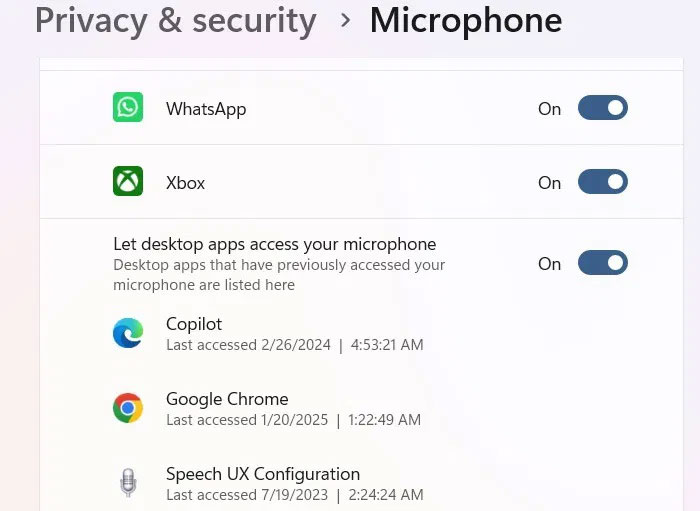
<p>Sau khi thực hiện tinh chỉnh trên, hãy bật một cài đặt khác&nbsp;<strong>Let desktop apps access your microphone</strong>. Bên dưới, bạn sẽ thấy một ứng dụng tích hợp, &quot;Speech UX Configuration&quot;, với timeline&nbsp;<strong>Last accessed</strong>. Trạng thái của ứng dụng này cho biết nhận dạng giọng nói hiện đang hoạt động trên thiết bị Windows của bạn.</p>

<figure><img alt="" data-adbro-processed="true" data-i="1" data-src="https://st.quantrimang.com/photos/image/2025/03/19/thiet-lap-tinh-nang-nhan-dang-giong-noi-trong-windows-2.jpg" data-was-processed="true" height="511" src="https://st.quantrimang.com/photos/image/2025/03/19/thiet-lap-tinh-nang-nhan-dang-giong-noi-trong-windows-2.jpg" width="700" /></figure>

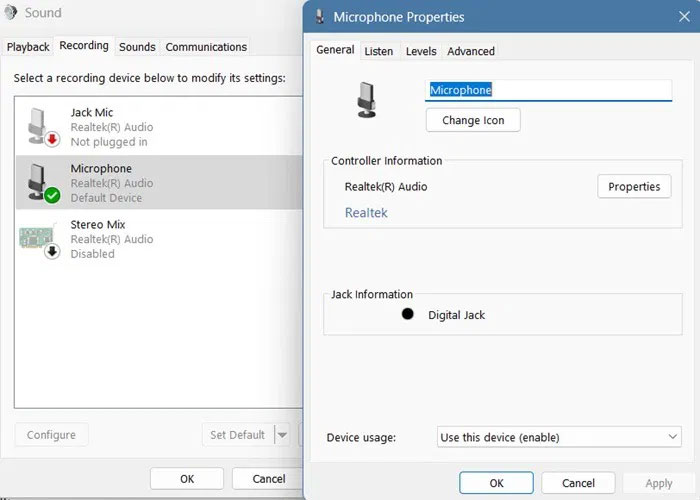
<p>Có nhiều cách để kiểm tra xem micro của bạn có hoạt động chính xác không. Trên Windows 11, hãy vào&nbsp;<strong>System</strong>&nbsp;-&gt;&nbsp;<strong>Sound</strong>&nbsp;-&gt;&nbsp;<strong>Advanced</strong>&nbsp;-&gt;&nbsp;<strong>More sound settings.</strong>&nbsp;Với Windows 10, đường dẫn là&nbsp;<strong>Start</strong>&nbsp;-&gt;&nbsp;<strong>System</strong>&nbsp;-&gt;&nbsp;<strong>Sound</strong>, sẽ mở một cửa sổ pop-up. Trong cả hai trường hợp, hãy vào&nbsp;<strong>Recording</strong>. Biểu tượng dấu kiểm màu xanh lá cây cho biết không có sự cố nào với micro.</p>

<figure><img alt="" data-i="2" data-src="https://st.quantrimang.com/photos/image/2025/03/19/thiet-lap-tinh-nang-nhan-dang-giong-noi-trong-windows-3.jpg" data-was-processed="true" height="500" src="https://st.quantrimang.com/photos/image/2025/03/19/thiet-lap-tinh-nang-nhan-dang-giong-noi-trong-windows-3.jpg" width="700" /></figure>

<p>Một cách mới nhất khác được yêu thích là trò chuyện với ứng dụng Copilot. Bạn chỉ cần nhấp vào biểu tượng&nbsp;<strong>Talk to Copilot</strong>&nbsp;gần khu vực nhập giọng nói của ứng dụng. Nếu gặp bất kỳ sự cố nào với micro PC, bạn có thể khắc phục bằng&nbsp;cách sửa lỗi đơn giản.</p>

<h3>2. Ghép nối micro ngoài (tùy chọn)</h3>

<p>Với hầu hết các laptop hiện đại, bạn có thể tương tác bằng giọng nói chất lượng rất cao bằng micro tích hợp. Tuy nhiên, như mọi người làm&nbsp;podcast&nbsp;hoặc người tạo video sẽ nói với bạn, micro ngoài giúp giọng nói của bạn rõ ràng hơn.</p>

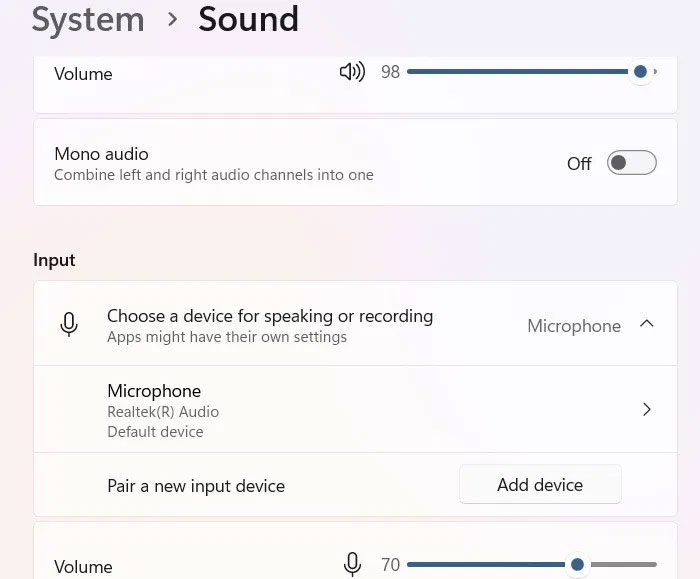
<p>Trong Windows 11, hãy vào&nbsp;<strong>Settings</strong>&nbsp;-&gt;&nbsp;<strong>System</strong>&nbsp;-&gt;&nbsp;<strong>Sound</strong>&nbsp;-&gt;&nbsp;<strong>Pair a new device</strong>&nbsp;và nhấp vào&nbsp;<strong>Add device</strong>. Đối với người dùng Windows 10, đường dẫn là&nbsp;<strong>Start</strong>&nbsp;-&gt;&nbsp;<strong>Settings</strong>&nbsp;-&gt;&nbsp;<strong>System</strong>&nbsp;-&gt;&nbsp;<strong>Sound</strong>&nbsp;-&gt;&nbsp;<strong>Input</strong>. Trong menu drop-down, bạn sẽ tìm thấy nhiều micro khác nhau, bao gồm cả micro mặc định của hệ thống.</p>

<p>Đối với bất kỳ micro nào trong số hai micro, hãy nhấp vào&nbsp;<strong>Add device</strong>&nbsp;để chèn micro mới. Bạn có thể thêm micro mới được kết nối với giắc cắm kỹ thuật số.</p>

<figure><img alt="Tùy chọn Pair a new input device cho micro Windows." data-i="3" data-src="https://st.quantrimang.com/photos/image/2025/03/19/thiet-lap-tinh-nang-nhan-dang-giong-noi-trong-windows-4.jpg" data-was-processed="true" height="579" src="https://st.quantrimang.com/photos/image/2025/03/19/thiet-lap-tinh-nang-nhan-dang-giong-noi-trong-windows-4.jpg" width="700" />
<figcaption>Tùy chọn Pair a new input device cho micro Windows.</figcaption>
</figure>

<p>Tuy nhiên, nếu micro ngoài được kết nối qua&nbsp;Bluetooth, có một số bước cần thiết để đồng bộ hóa micro với laptop của bạn. Bạn cũng có thể sử dụng điện thoại thông minh để nhập giọng nói của mình.</p>

<h3>3. Thiết lập nhận dạng giọng nói trong Windows</h3>

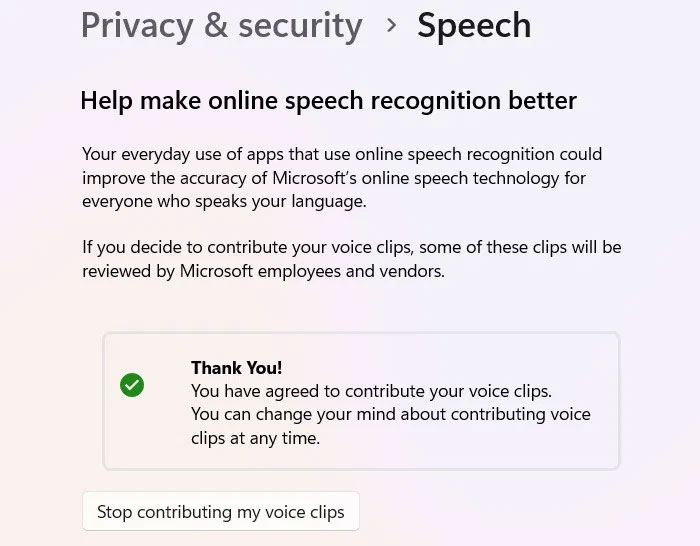
<p>Bước tiếp theo rất dễ. Bạn chỉ cần vào trang Online speech recognition và bật nút chuyển đổi. Để tinh chỉnh thêm dựa trên giọng nói cá nhân của bạn, hãy nhấp vào&nbsp;<strong>Start contributing my voice clips</strong>.</p>

<figure><img alt="Nút Start contributing my voice clips trong Online speech recognition." data-i="4" data-src="https://st.quantrimang.com/photos/image/2025/03/19/thiet-lap-tinh-nang-nhan-dang-giong-noi-trong-windows-5.jpg" data-was-processed="true" height="546" src="https://st.quantrimang.com/photos/image/2025/03/19/thiet-lap-tinh-nang-nhan-dang-giong-noi-trong-windows-5.jpg" width="700" />
<figcaption>Nút Start contributing my voice clips trong Online speech recognition.</figcaption>
</figure>

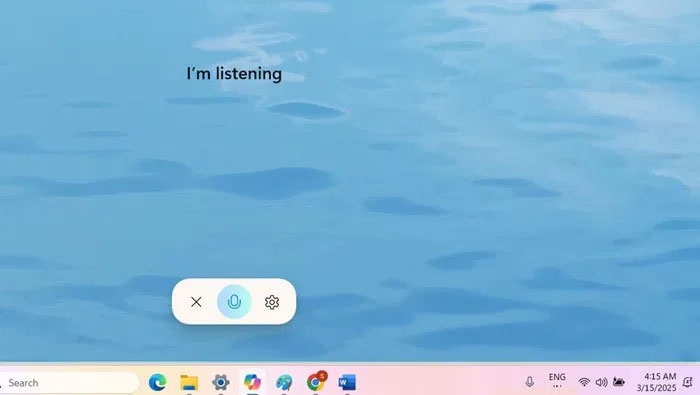
<p>Trước đây, công cụ đào tạo sẽ yêu cầu bạn thực sự kiểm tra giọng nói của mình. Nhưng quy trình đó đã được tự động hóa trong các phiên bản mới nhất của Windows 11. Bây giờ, mỗi khi bạn sử dụng ứng dụng Microsoft, chẳng hạn như&nbsp;<a data-type="internal" href="https://quantrimang.com/cong-nghe/microsoft-copilot-la-gi-200852" title="Microsoft Copilot là gì? Cách sử dụng Copilot trong Windows">Copilot</a>&nbsp;hoặc&nbsp;<a data-type="internal" href="https://quantrimang.com/lang-cong-nghe/microsoft-dictate-tinh-nang-doc-chinh-ta-da-ngon-ngu-cua-microsoft-181765" title="Tìm hiểu Dictate, tính năng đọc chính tả đa ngôn ngữ của Microsoft">tính năng Dictate trong Word</a>, Microsoft sẽ tự động đào tạo thiết bị để điều chỉnh theo giọng và phong cách nói của bạn.</p>

<figure><img alt="Đào tạo nhận dạng giọng nói trong Windows bằng ứng dụng Copilot." data-i="5" data-src="https://st.quantrimang.com/photos/image/2025/03/19/thiet-lap-tinh-nang-nhan-dang-giong-noi-trong-windows-6.jpg" data-was-processed="true" height="395" src="https://st.quantrimang.com/photos/image/2025/03/19/thiet-lap-tinh-nang-nhan-dang-giong-noi-trong-windows-6.jpg" width="700" />
<figcaption>Đào tạo nhận dạng giọng nói trong Windows bằng ứng dụng Copilot.</figcaption>
</figure>

<p>Lưu ý rằng nhận dạng giọng nói cũng trở nên quen thuộc hơn với giọng nói của bạn thông qua việc sử dụng thường xuyên, vì vậy hãy tiếp tục sử dụng và nó sẽ tự nhiên cải thiện. Trước đây, tính năng trực quan này sẽ sử dụng danh sách đầy đủ các lệnh, thường được sử dụng với&nbsp;Cortana, một ứng dụng đã lỗi thời.</p>

<p>Các lệnh này vẫn khá hữu ích, nhưng bạn không cần phải nhớ bất kỳ lệnh nào nữa. Đó là vì, hiện nay, Microsoft đã chuyển sang thiết kế Natural Language Processing (NLP) nên bạn chỉ cần nói theo cách mình thường nói.</p>

<p>Hướng dẫn này đã chỉ cho bạn cách trực tiếp và dễ dàng nhất để thiết lập nhận dạng giọng nói trong Windows. Đây không phải là tính năng trợ năng duy nhất hữu ích. Bạn có thể có năng suất tuyệt vời với bàn phím trên màn hình Windows, đặc biệt là trên PC cảm ứng hoặc thiết bị phablet (các thiết bị di động có kích thước màn hình lớn từ 5 – 6.9 inch). Narrator giúp bạn nghe thấy lời nói của mình trở nên sống động</p>
		</div>
				<div id="author">
						<p>
				<strong>Nguồn tin:</strong>
				Quantrimang.com:
			</p>
		</div>
	</div>
	<div id="footer" class="clearfix">
		<div id="url">
			<strong>URL của bản tin này: </strong><a href="https://www.nguoicodonvn2008.info/vi/news/savefile/kien-thuc-may-tinh/cach-thiet-lap-tinh-nang-nhan-dang-giong-noi-trong-windows-10021.html" title="Cách thiết lập tính năng nhận dạng giọng nói trong Windows">https://www.nguoicodonvn2008.info/vi/news/savefile/kien-thuc-may-tinh/cach-thiet-lap-tinh-nang-nhan-dang-giong-noi-trong-windows-10021.html</a>

		</div>
		<div class="clear"></div>
		<div class="copyright">
			&copy; .&#x3A; Nguoicodonvn2008.info - Cõi lòng người cô đơn &#x3A;.
		</div>
		<div id="contact">
			<a href="mailto:admin@nguoicodonvn2008.info">admin@nguoicodonvn2008.info</a>
		</div>
	</div>
</div>
        <div id="timeoutsess" class="chromeframe">
            Bạn đã không sử dụng Site, <a onclick="timeoutsesscancel();" href="https://nguoicodonvn2008.info/#">Bấm vào đây để duy trì trạng thái đăng nhập</a>. Thời gian chờ: <span id="secField"> 60 </span> giây
        </div>
        <div id="openidResult" class="nv-alert" style="display:none"></div>
        <div id="openidBt" data-result="" data-redirect=""></div>
		</script>
		<div class="car-top">
  <span><img src="https://nguoicodonvn2008.info/themes/default/images/car.png" alt=""></span>
</div>
<script src="https://nguoicodonvn2008.info/assets/js/jquery/jquery.min.js"></script>
<script>var nv_base_siteurl="/",nv_lang_data="vi",nv_lang_interface="vi",nv_name_variable="nv",nv_fc_variable="op",nv_lang_variable="language",nv_module_name="news",nv_func_name="savefile",nv_is_user=0, nv_my_ofs=-4,nv_my_abbr="EDT",nv_cookie_prefix="nv4c_e856T",nv_check_pass_mstime=1738000,nv_area_admin=0,nv_safemode=0,theme_responsive=0,nv_recaptcha_ver=2,nv_recaptcha_sitekey="",nv_recaptcha_type="image",XSSsanitize=1;</script>
<script src="https://nguoicodonvn2008.info/assets/js/language/vi.js"></script>
<script src="https://nguoicodonvn2008.info/assets/js/DOMPurify/purify3.js"></script>
<script src="https://nguoicodonvn2008.info/assets/js/global.js"></script>
<script src="https://nguoicodonvn2008.info/assets/js/site.js"></script>
<script src="https://nguoicodonvn2008.info/themes/default/js/news.js"></script>
<script src="https://nguoicodonvn2008.info/themes/default/js/main.js"></script>
<script src="https://nguoicodonvn2008.info/themes/default/js/custom.js"></script>
<script type="application/ld+json">
        {
            "@context": "https://schema.org",
            "@type": "Organization",
            "url": "https://nguoicodonvn2008.info",
            "logo": "https://nguoicodonvn2008.info/uploads/angel.gif"
        }
        </script>
<script src="https://nguoicodonvn2008.info/themes/default/js/bootstrap.min.js"></script>
<script type="text/javascript">
var $scrolltop = $('.car-top');
$scrolltop.on('click', function () {
    $('html,body').animate({
        scrollTop: 0
    }, 800);
    $(this).addClass("car-run");
    setTimeout(function(){ $scrolltop.removeClass('car-run');}, 1000);
    return false;
});
$(window).on('scroll', function ()
{ 
    if($(window).scrollTop() >= 200)
    {
        $scrolltop.addClass("show");
        $scrolltop.addClass("car-down");
    }
    else
    {
       $scrolltop.removeClass("show");
       setTimeout(function(){ $scrolltop.removeClass('car-down');}, 300);
    }
});
</script>
</body>
</html>