Thông tin liên hệ
- 036.686.3943
- admin@nguoicodonvn2008.info

Có nhiều nguyên nhân có thể dẫn đến lỗi UltraViewer không lấy được ID, bao gồm việc dùng phiên bản cũ, quá trình cài đặt diễn ra lỗi không mong muốn khi thiết bị đột ngột sập nguồn khi đang cài đặt... Những điều này hoàn toàn có thể dẫn đến lỗi Ultraviewer không hiển thị ID. Hãy kéo xuống dưới đây, Quantrimang.com chúng tôi đã chuẩn bị một vài cách sửa lỗi không hiện ID Ultraviewer cho bạn, hãy thử xem sao nhé.
Khi update lên phiên bản mới, các lỗi cũng sẽ được nhà phát triển khắc phục trong những bản cập nhật đó. Bạn hãy gỡ phiên bản hiện tại đi và cài lại bản mới, hoặc update lên phiên bản mới nhất. Tải về phiên bản Ultraviewer theo link ở dưới đây.
https://www.ultraviewer.net/vi/download.html
Có nhiều nguyên nhân dẫn đến việc ID không hiển thị khi bạn khởi động Ultraviewer, có nhiều cách khắc phục nhưng cách khắc phục đơn giản và hiệu quả nhất là bạn hãy cập nhật lên phiên bản mới nhất.
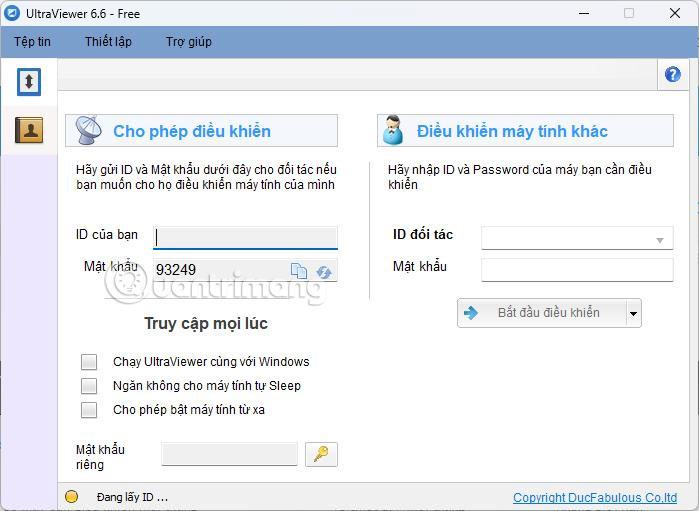
Sau đó chọn Cấu hình trong phần Thiết Lập.
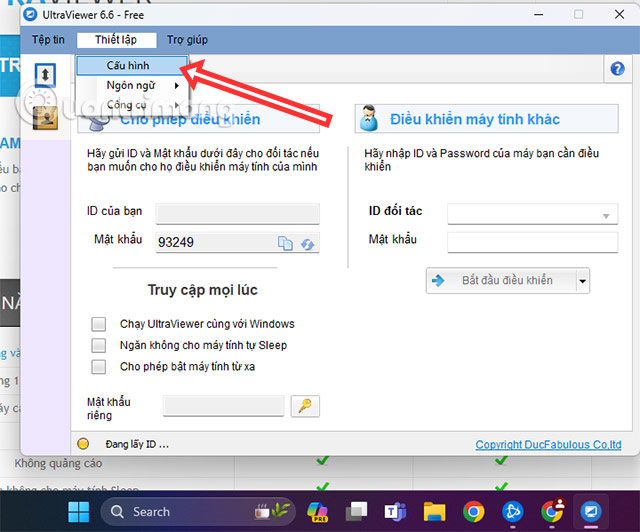
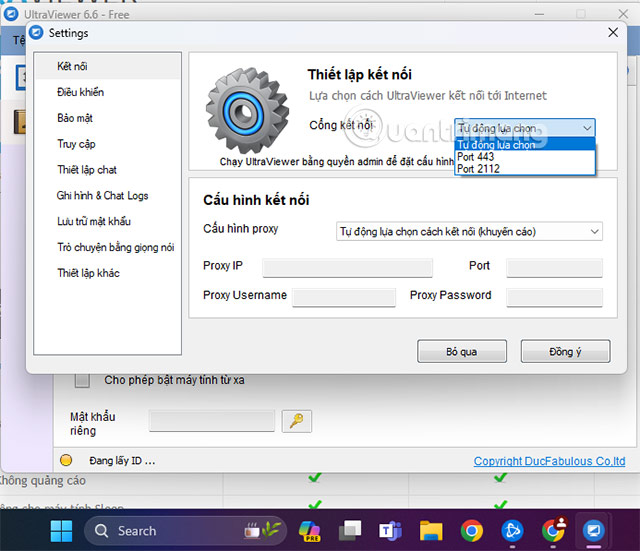
Trong phần Cổng kết nối, bạn hãy chọn Port 2112 và trong phần Cấu hình Proxy bạn hãy chọn Kết nối trực tiếp với internet nhé và chọn Đồng ý ở dưới, kế đến bạn hãy khởi động lại Ultraviewer và xem ID đã hiển thị lại chưa nhé.
Một số phần mềm bảo mật và diệt virus cài đặt trên máy tính cũng gây ra lỗi mất ID khi chúng ta sử dụng Ultraviewer. Khi đó các phần mềm coi Ultraviewer là thành phần nguy hiểm và chặn kết nối mạng, xảy ra hiện tượng không hiện ID.
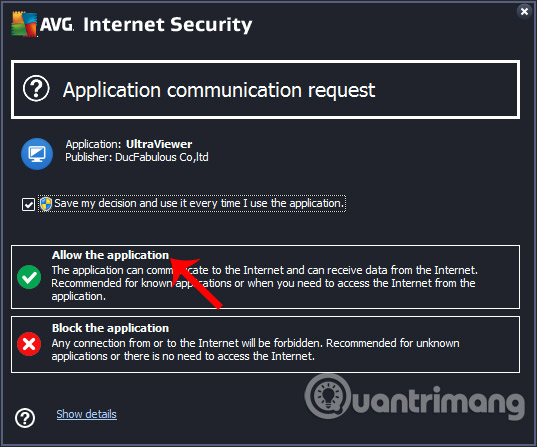
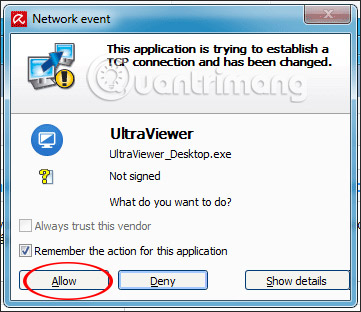
Nếu máy tính cài phần mềm AVG Internet Security, khi cài đặt Ultraviewer sẽ hiển thị thông báo có cho phép phần mềm dùng Intenet hay không như hình dưới đây. Người dùng cần nhấn chọn vào Allow để đồng ý. Lưu ý, bạn phải truy cập trực tiếp vào AVG Internet Security thì mới thấy thông báo hiển thị do phần mềm không hiện thông báo.
Trong trường hợp dùng Avira sẽ hiện thông báo như dưới đây, chúng ta nhấn chọn vào Allow để cho phép UltraViewer kết nối Internet.
Ngoài ra nếu đang dùng các phần mềm fake ip, phần mềm VPN trên máy tính thì bạn cũng nên tắt phần mềm đó rồi khởi động lại Ultraviewer. Máy tính bị nhiễm virus cũng gây nên tình trạng lỗi khi sử dụng Ultraviewer. Sử dụng phần mềm quét virus để kiểm tra máy tính, sau đó khởi động lại phần mềm Ultraviewer.
Nếu đã thử các biện pháp trên mà vẫn không khắc phục được vấn đề, bạn có thể liên hệ với bộ phận hỗ trợ của Ultraview để được trợ giúp thêm.
Trên đây là một số cách để sửa lỗi không hiển thị mã ID khi bạn cài đặt phần mềm Ultraviewer. Tốt nhất khi sử dụng Ultraviewer chúng ta nên tắt những phần mềm diệt virus, vượt tường lửa và sử dụng phiên bản mới nhất của phần mềm.
Chúc các bạn thực hiện thành công!
Nguồn tin: Quantrimang.com:
Ý kiến bạn đọc
Những tin mới hơn
Những tin cũ hơn
 TOP công cụ AI tạo văn bản tốt nhất
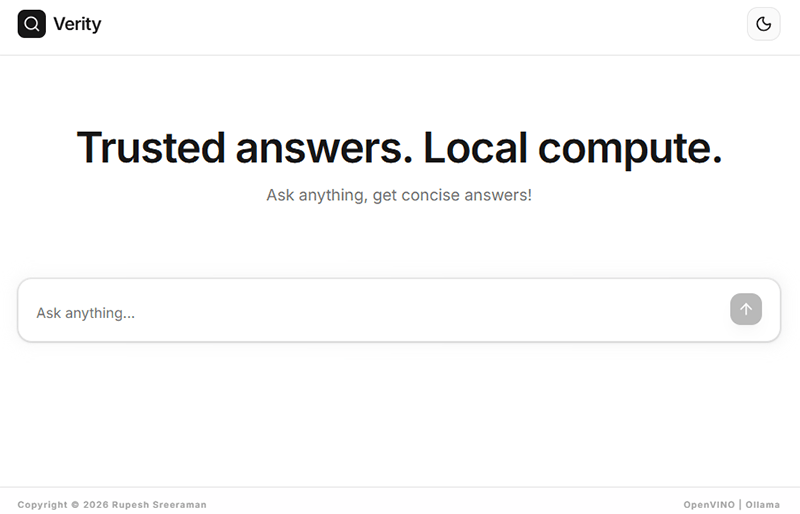 Top 4 công cụ AI tìm kiếm local thay thế Perplexity hoàn hảo
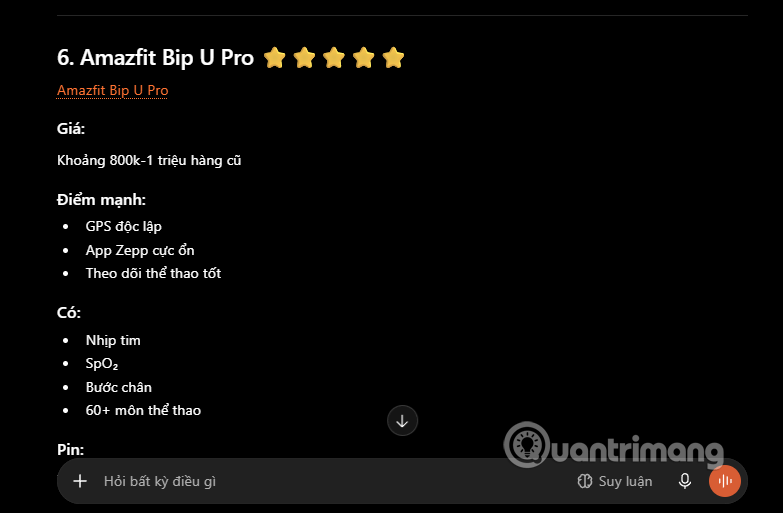 Mẹo dùng 4 bước xác minh nguồn tin khi dùng AI Search
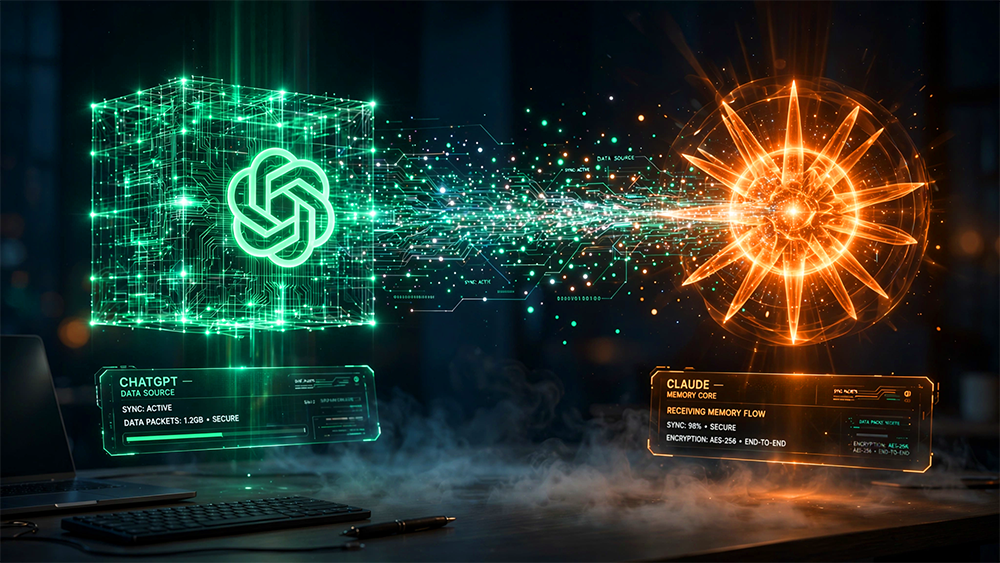 Cách đồng bộ dữ liệu giữa ChatGPT và Claude
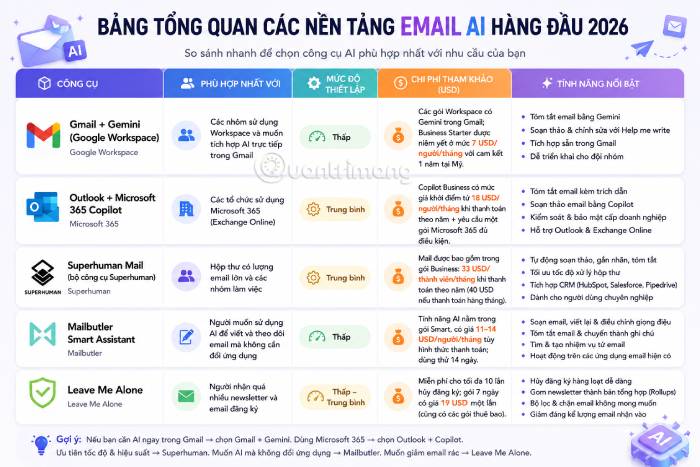 TOP những dịch vụ thư điện tử tích hợp AI
 TOP lựa chọn thay thế Google Flow tốt nhất
 TOP công cụ AI thiết kế đồ họa trên trình duyệt web
 Hướng dẫn tạo và chia sẻ slide AI trên Gamma
 TOP ứng dụng AI chỉnh eo thon gọn đẹp nhất
 Cách thay đổi ngôn ngữ trong ChatGPT
 TOP công cụ AI pháp luật giúp tra cứu luật và giải đáp pháp lý
 Cursor là gì?
 Cách đồng bộ ngữ cảnh giữa ChatGPT, Claude, Gemini với ThreadPort
 Hướng dẫn dùng Gemini Live chat bằng giọng nói
 Hướng dẫn tạo ảnh thời khóa biểu chỉ bằng 1 câu lệnh
 TOP công cụ AI cải thiện chất lượng video
 Hướng dẫn chỉnh sửa video trong Google Flow
 5 lợi ích của Google AI Pro mà nhiều người chưa tận dụng
 7 ý tưởng prompt viết bài bằng AI giúp thúc đẩy quy trình sáng tạo nội dung
 5 cách sáng tạo để sử dụng LLM