Thông tin liên hệ
- 036.686.3943
- admin@nguoicodonvn2008.info


Tạo liên kết trong PowerPoint không khó. Dưới đây là những điều bạn cần biết về cách tạo liên kết trong PowerPoint.
Thuyết trình là một trong số kỹ năng văn phòng cần thiết hiện nay. Hiện tại làm việc này không khó bởi đã có sự trợ giúp của những phần mềm chuyên dụng như Microsoft PowerPoint
PowerPoint là công cụ tuyệt vời được dùng trong thuyết trình và cộng tác dự án. Phần mềm mang tới cho bạn rất nhiều công cụ tuyệt vời, chẳng hạn như thêm ảnh, chèn hiệu ứng âm thanh, chuyển tiếp sinh động, căn chỉnh font, tạo chữ nghệ thuật, đổi nền như ý muốn và nhiều hơn thế nữa.
Cách dùng PowerPoint không khó. Thế nhưng, đôi khi, bạn có thể cần nhiều không gian hơn một chút trong slide thuyết trình. Nếu muốn làm bài thuyết trình PowerPoint hiệu quả và giàu thông tin, thêm hyperlink là cách tuyệt vời để làm việc này.
Khi bài thuyết trình có hyperlink, bạn có thể kết nối thông tin với một nguồn riêng như trang web hoặc tài liệu. Bài viết dưới đây sẽ hướng dẫn bạn cách chèn link vào PowerPoint đơn giản nhất.
Liên kết Hyperlink trên Word hay Hyperlink trên Excel có thể chèn link trang web hay chèn file khác để truy cập nhanh hơn. Với PowerPoint, chúng ta cũng tạo được liên kết Hyperlink với nhiều kiểu khác nhau.
Người dùng tạo được các dạng liên kết trong một slide, tạo liên kết đến địa chỉ email, địa chỉ website, hay liên kết tới slide khác,… Với liên kết Hyperlinks này, bài thuyết trình của bạn trên PowerPoint sẽ linh động và hiệu quả hơn, không cần phải mở thủ công khi muốn tới một nội dung nào đó.
Tạo liên kết trong 1 slide PowerPoint
Tạo liên kết Hyperlink trên PowerPoint
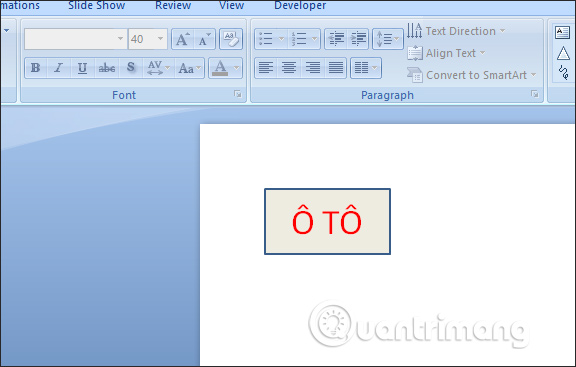
Chẳng hạn trong 1 slide, chúng có 1 hình khối và 1 hình ảnh. Bạn muốn nhấn vào hình khối đó thì hình ảnh sẽ hiển thị ra.
Bước 1:
Trước hết tạo khung shape và nhập nội dung cho khung shape tương ứng với hình muốn hiển thị. Có thể tùy chỉnh khung shape tùy theo yêu cầu làm slide của bạn.
Tiếp đó chèn hình ảnh vào trong slide.
Bước 2:
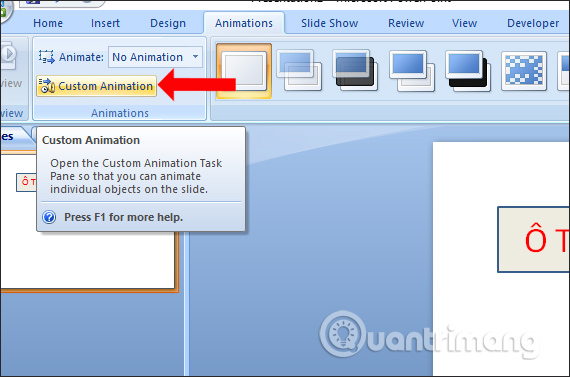
Nhấn vào hình ảnh rồi chọn vào tab Animation, nhấn tiếp vào Custom Animation.
Hiển thị khung chỉnh hiệu ứng động ở bên phải giao diện. Nhấn tiếp vào Add effect và chọn hiệu ứng xuất hiện hình ảnh mà bạn muốn. Hình ảnh sẽ được áp dụng hiệu ứng động ngay sau đó. Nếu không thích thì nhấn nút Remove để chọn sang hiệu ứng động khác.
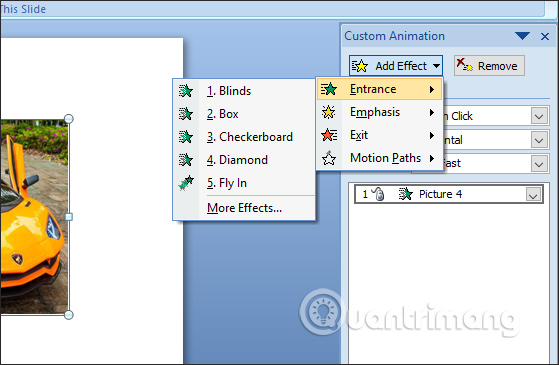
Bước 3:
Hiển thị tên trong hiệu ứng, nhấn vào tam giác xổ xuống rồi chọn Timing để thiết lập thời gian.
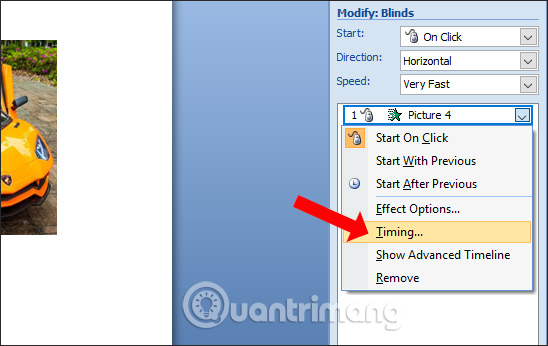
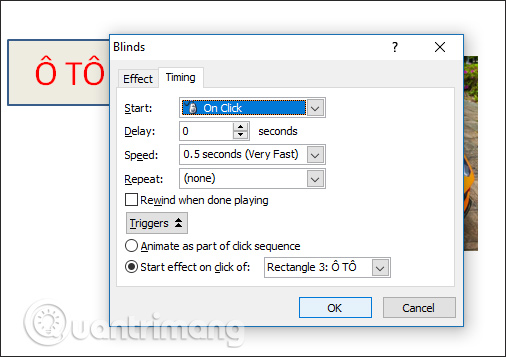
Trong giao diện mới nhấn vào tab Timing. Tại mục Triggers nhấn vào Start effect on click of rồi chọn tên hình khối muốn tạo liên kết với hình ảnh.
Như vậy khi click vào hình khối thì hình ảnh sẽ hiển thị ngay sau đó.
Bước 1:
Người dùng cũng tạo hình khối và hình ảnh trên slide. Nhấn vào tab Animations rồi nhấn tiếp vào Add Animation để chọn hiệu ứng cho ảnh.
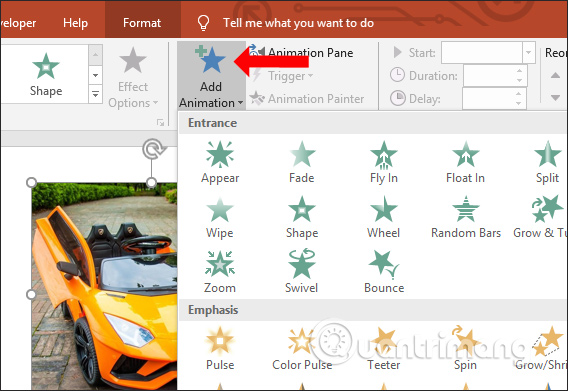
Bước 2:
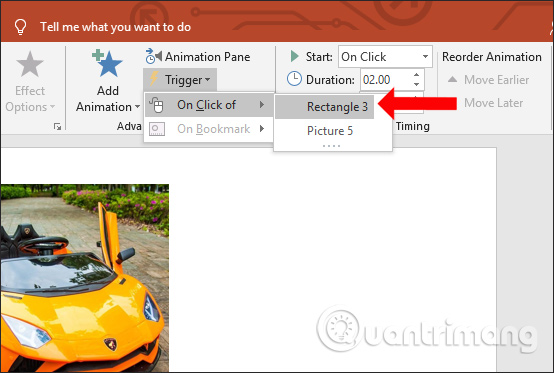
Sau khi chọn xong hiệu ứng chuyển động, tại phần Advanced Animation bạn chọn Trigger rồi nhấn vào On Click of và chọn tên khối hình.
Kết quả cũng tương tự như trên, click chuột vào hình khối để hiển thị hình ảnh.
Cách tạo liên kết Hyperlink này sẽ áp dụng cho toàn bộ các phiên bản PowerPoint để liên kết tới các slide, trang web, email…
Bước 1:
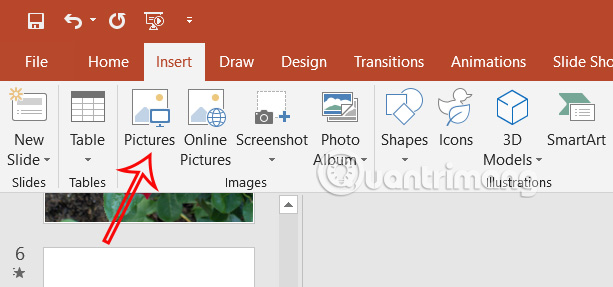
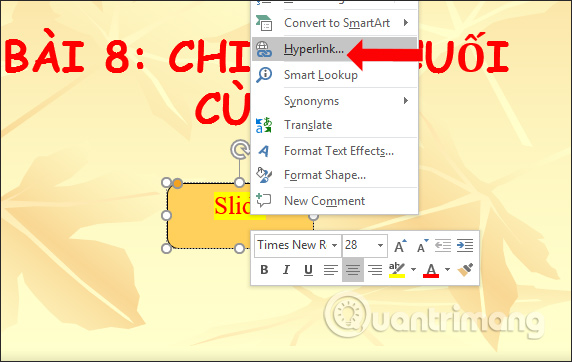
Trong slide muốn chèn các kết nối người dùng nhấn vào tab Insert để vẽ hình tạo nút liên kết. Bạn cũng chỉnh sửa, thay đổi lại định dạng cho hình khối rồi nhập nội dung.
Tiếp đến click chuột phải vào hình khối và chọn Hyperlink.
Bước 2:
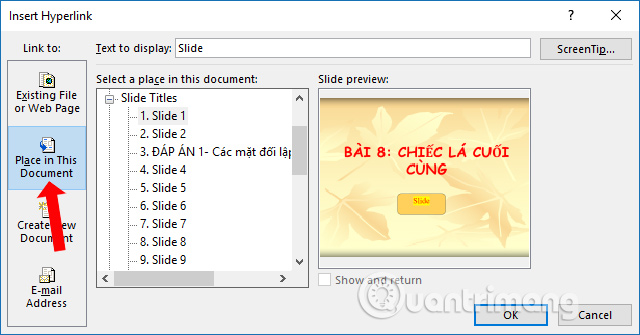
Hiển thị giao diện mới người dùng nhấn vào mục Place in this Document để liên kết nhanh tới bất kỳ một slide nào có trong file PowerPoint.
Khi click vào từng slide sẽ hiển thị giao diện nội dung bên cạnh tại khung Preview. Như vậy người dùng sẽ dễ dàng hơn trong việc chọn đúng slide mà mình muốn liên kết tới. Cuối cùng nhấn OK để hoàn thành tạo liên kết.
Bước 1:
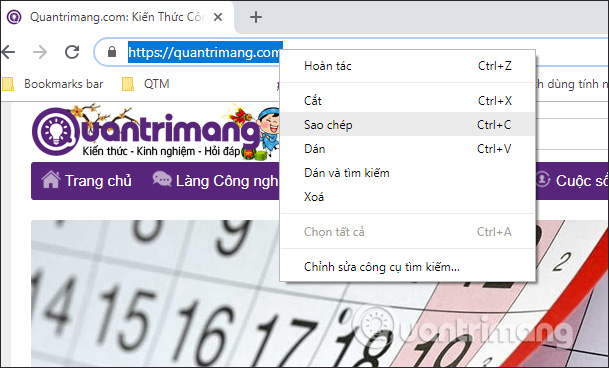
Truy cập vào trang web muốn tạo nút liên kết trên slide PowerPoint rồi tiến hành sao chép đường dẫn trang web.
Bước 2:
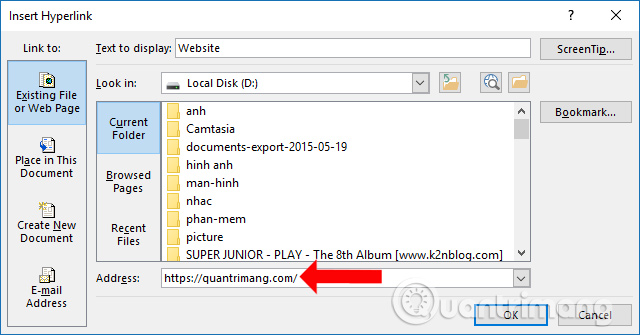
Cũng mở Hyperlink liên kết cho nút liên kết. Trong hộp thoại Insert Hyperlink, nhấn vào Existing File or Web Page và dán URL trang web đã sao chép vào thanh Address. Nhấn OK để lưu lại.
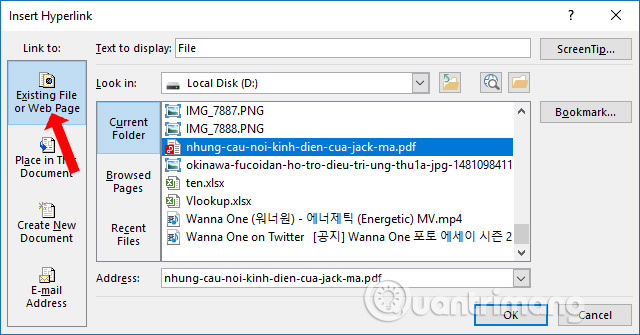
Tại nút liên kết tới slide trên PowerPoint, bạn nhấn chuột phải và chọn Hyperlink. Tiếp đến trong giao diện mới nhấn chọn vào Existing File or Web Page. Tiếp đó tìm tới file hay thư mục mà chúng ta muốn liên kết nhanh. Nhấn OK để lưu lại.
Người dùng có thể chọn bất cứ định dạng file hay thư mục nào để liên kết.
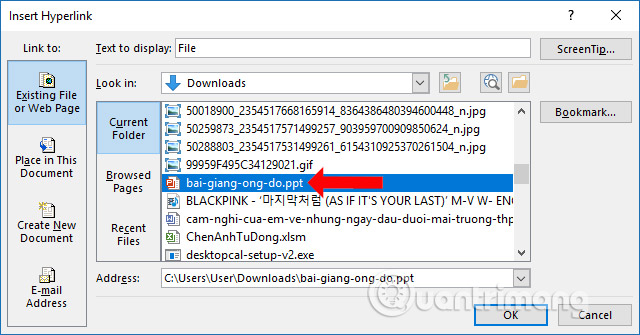
Để tạo liên kết tới file PowerPoint khác thì bạn cũng thực hiện tương tự như trên. Cũng cần click vào file PowerPoint để liên kết nhanh.
Để xóa liên kết Hyperlink đã tạo trên PowerPoint, nhấn chuột phải vào nút liên kết rồi chọn Remove link.
Để xem được nội dung bạn nhấn F5. Các nút lệnh sẽ chỉ hoạt động khi chiếu slide PowerPoint, không hoạt động trong quá trình soạn thảo.
Về cơ bản thì cách tạo liên kết, tạo Hyperlink trên PowerPoint cũng tương tự như trên Word và Excel. Người dùng cũng có những tùy chọn chèn sang file khác, trang web,...
Chúc các bạn thực hiện thành công!
Nguồn tin: Quantrimang.com:
Ý kiến bạn đọc
Những tin mới hơn
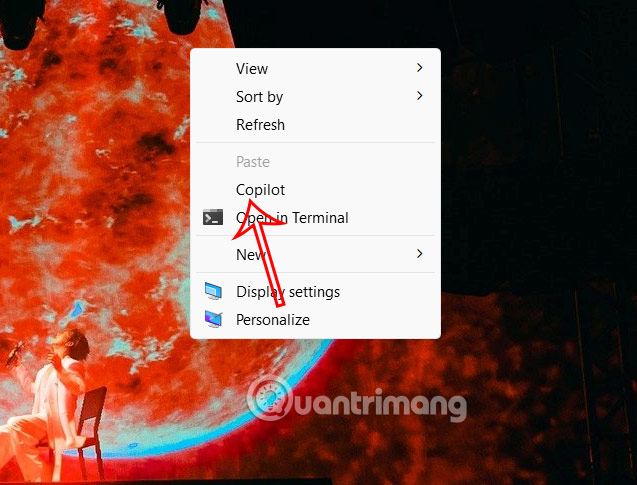 Mẹo thêm Copilot vào menu chuột phải Windows 11 (21/03/2025)
 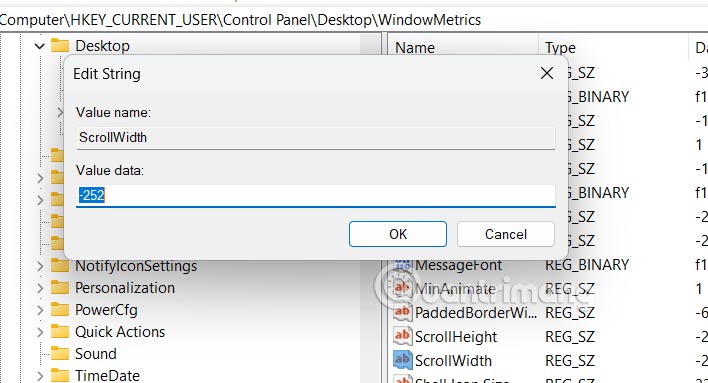 Hướng dẫn chỉnh kích thước thanh cuộn Windows 11 (21/03/2025)
 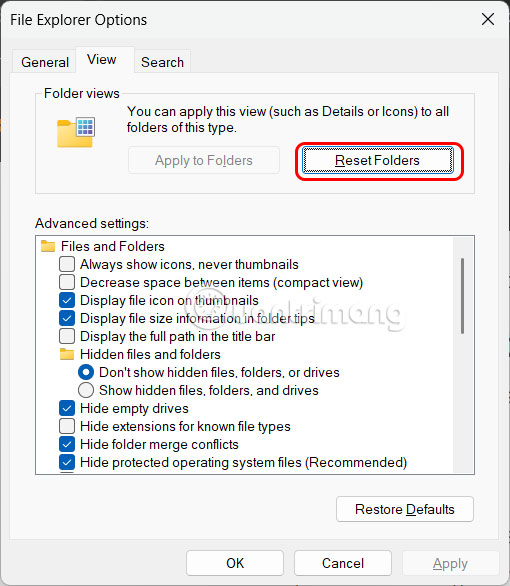 Cách fix lỗi menu thả xuống File Explorer Windows 11 (21/03/2025)
  Kiểu dữ liệu trong C/C++ (21/03/2025)
 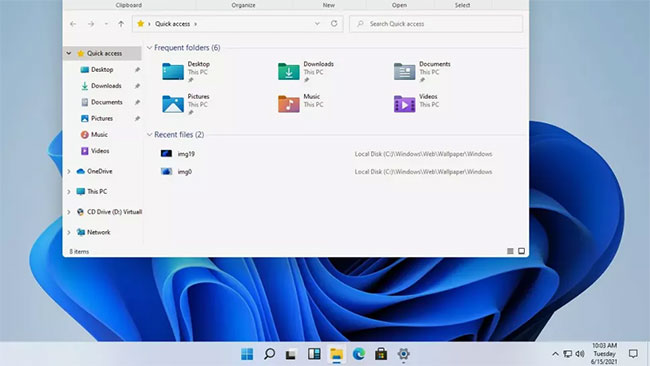 So sánh Windows 10 và Windows 11 (21/03/2025)
 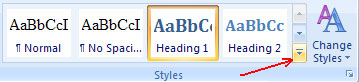 Cách tạo mục lục trong Word tự động cho Word 2007, 2010, 2016 và 2019 (21/03/2025)
  File 7Z là gì? Mở file này như thế nào? (21/03/2025)
  6 lý do nên chuyển từ Google Chrome sang Mozilla Firefox (23/03/2025)
  Hàm main và init trong Golang (23/03/2025)
  Tạo dòng dấu chấm (………) nhanh trong Microsoft Word (23/03/2025)
 Những tin cũ hơn
 3 cách loại bỏ dấu kiểm màu xanh lá cây trên biểu tượng desktop Windows (20/03/2025)
  Cách tải và cài đặt Windows 11 ARM bằng file ISO (20/03/2025)
  Tổng hợp tất cả các lệnh AutoCAD (20/03/2025)
  Cách điều khiển Windows 11 bằng giọng nói (20/03/2025)
  4 tiện ích giúp truy cập, điều khiển máy tính từ xa tốt nhất trên Chrome (20/03/2025)
  Cách tạm dừng hoặc vô hiệu hóa OneDrive trong Windows 11 (20/03/2025)
  Hướng dẫn vô hiệu hóa phím tắt Copilot Alt + Spacebar trên Windows 11 (20/03/2025)
  Photoshop hay Pixlr chỉnh sửa ảnh tốt hơn? (20/03/2025)
  Cách thiết lập tính năng nhận dạng giọng nói trong Windows (20/03/2025)
  Có nên sử dụng Fast User Switching trên máy tính không? (20/03/2025)
  MCP (Model Context Protocol) là gì?
 OpenAI Decisions API là gì?
 Biến ảnh tĩnh thành GIF ngay trong Gemini
 Câu hỏi xác định trạng thái trong OpenAI Decisions API: Quyết định đầu tiên trong 15 phút
 Top 6 AI extension cho Gmail giúp tăng năng suất
 Câu hỏi xác định trạng thái trong OpenAI Decisions API: Quyết định đầu tiên trong 15 phút
 Hướng dẫn chuyển âm thanh thành văn bản trong ChatGPT
 TOP AI Agent cho FinOps tốt nhất
 TOP trợ lý AI hỗ trợ cuộc họp tốt nhất
 Công cụ Transfer to number trong ElevenAgents
 TOP công cụ AI tạo video Halloween thú vị nhất
 Hướng dẫn tạo truyện tranh bằng MangaBoom trong ChatGPT
 Công cụ Skip turn trong ElevenAgents
 TOP công cụ tối ưu chi phí AI tốt nhất cho startup
 Hướng dẫn tắt nhập dữ liệu từ Microsoft Edge vào Copilot
 Dùng AI để giao việc cho nhân viên: Nhập CSV vào Notion và ra lệnh bằng ChatGPT
 Hướng dẫn chuyển PDF thành sách lật bằng Flipbook trên ChatGPT
 8 mẹo hạn chế Claude vượt quá giới hạn lượt dùng
 Cách sử dụng ChatGPT tự động xử lý, trả lời thư mời họp Gmail trong tích tắc
 So sánh hệ sinh thái Microsoft Copilot: Nên chọn công cụ nào?
 Hướng dẫn cài đặt và sử dụng n8n trên Windows 11
 Cách lập trình chuyên nghiệp hơn, dễ dàng hơn với tính năng Tệp trên Grok
 Công thức tính diện tích hình Elip
 Hướng dẫn ngắt kết nối ứng dụng trên ChatGPT
 Hướng dẫn tạo đoạn hội thoại cho topic trên Twee
 Bức tranh tổng quan về hỗ trợ khách hàng tích hợp AI
 Đừng chia sẻ ảnh cho đến khi bạn chạy kiểm tra siêu dữ liệu này!
 6 cách mở Computer/System Properties trong Windows 10
 Cách sửa lỗi There Are Currently No Power Options Available Windows
 Hướng dẫn 8 cách mở bàn phím ảo trên Windows 10