Thông tin liên hệ
- 036.686.3943
- admin@nguoicodonvn2008.info

Bạn bị mắc kẹt trong nhà nhưng muốn chơi game video với bạn bè? Nếu mọi người sống gần nhau, chẳng hạn như trong cùng một tòa nhà, bạn có thể thực hiện việc này bằng WiFi.
Mạng không dây lý tưởng khi bạn không có thời gian, quyền hoặc khả năng định tuyến cáp Ethernet. Tất cả những gì bạn cần là một mạng không dây, phần mềm game và bạn bè để chơi cùng.
Đây là cách chơi game LAN bằng WiFi để những người bạn cùng nhà và hàng xóm có thể tham gia.
Không thành vấn đề nếu bạn muốn chơi các game bắn súng tốc độ nhanh như Doom 3 hoặc Quake Arena, hoặc một game nào đó trí tuệ hơn như Civilization 6. Nếu bạn muốn chơi game nhiều người chơi với một nhóm bạn cụ thể, thì họ cần truy cập vào game server.
Game server có thể là máy chủ cho thuê trên Internet hoặc là máy tính trên mạng. Nếu là máy tính trên mạng, thì nhóm nhiều người chơi của bạn cần có thể truy cập vào máy tính đó.
Mang theo máy tính đến chỗ bạn để tham gia là một lựa chọn, nhưng nếu một hoặc nhiều người bạn không thể ra khỏi nhà, hoặc nhà ai đó có tốc độ Internet không phù hợp để chơi game thì sao?
Dù lý do là gì, việc kết nối với mạng cục bộ bằng kết nối không dây chuyên dụng vẫn tốt hơn là chơi trực tuyến.
Nếu game server được kết nối với router, bạn đã sẵn sàng cấu hình mạng không dây. Tuy nhiên, điều này không chỉ đơn giản là tất cả mọi người kết nối với router bằng mật khẩu. Đầu tiên, bạn sẽ cần tạo một mạng khách, sau đó đảm bảo router ở vị trí tối ưu.
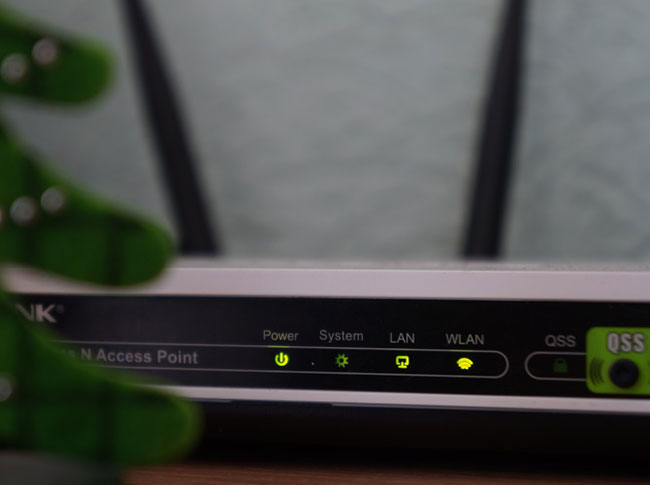
Hãy nhớ rằng điều này không liên quan gì đến kết nối Internet của bạn, vì vậy đây sẽ là một mạng hoàn toàn riêng biệt.
Cách thông minh nhất để làm điều này là tạo một mạng khách thứ cấp. Làm như vậy sẽ đảm bảo rằng bất kỳ ai bạn được cung cấp mật khẩu sẽ không thể truy cập trái phép. Thay vì tạo một backdoor cho mạng, hãy tạo một mạng riêng cho khách.
Không phải tất cả các router đều hỗ trợ mạng thứ hai, vì vậy hãy dành chút thời gian để kiểm tra tài liệu đi kèm thiết bị. Nếu bộ router có thể chạy một mạng không dây song song, bạn nên sử dụng tùy chọn 2.4Ghz. Dù chậm hơn 5Ghz, nhưng 2.4Ghz có phạm vi lớn hơn, lý tưởng cho những người ở các căn hộ lân cận.
Đặt tên dễ nhận biết làm SSID mạng, cùng với mức bảo mật WPA2. Trước khi bạn bắt đầu chơi, hãy nhớ chia sẻ mật khẩu mạng khách này với bạn bè.
Vị trí sẽ xác định mức độ thành công của những người khác khi truy cập mạng.
Đầu tiên, tìm điểm trung tâm giữa tất cả các ngôi nhà hoặc căn hộ. Bạn cần một điểm trung tâm để tất cả các máy có được tín hiệu không dây tốt nhất có thể. Đặt router không dây ở vị trí trung tâm đó. Chỉ bất kỳ ăng-ten nào trên router theo các hướng khác nhau và cách xa tường hoặc vật cản khác.
Sau khi thiết lập router không dây, hãy khởi động các PC sẽ kết nối với mạng LAN không dây để chơi game. Quét các mạng không dây để kiểm tra cường độ tín hiệu (có hơn 3 vạch sẽ rất lý tưởng).
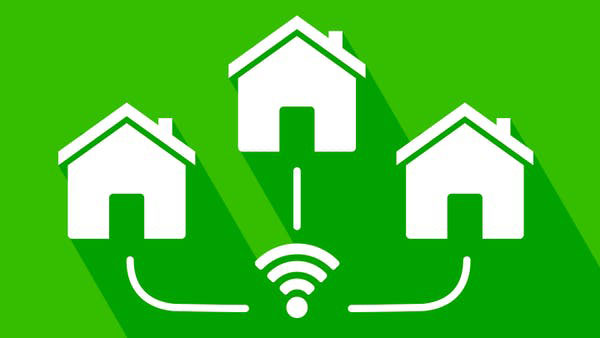
Với router nằm ở vị trí tốt nhất cho tất cả người chơi, tín hiệu có thể vẫn yếu.
Có nhiều cách khác nhau để tăng tín hiệu WiFi, nhưng có lẽ giải pháp tốt nhất là sử dụng WiFi booster (bạn có thể cần 1 hoặc nhiều thiết bị này).
Mục đích ở đây là để mọi người có thể chơi ở cùng tốc độ cơ bản, giả sử 100Mpbs, thay vì một số người chơi vật lộn với tốc độ 50Mbps, trong khi những người khác lại chơi ở tốc độ tới 300Mbps. Với cùng tốc độ cơ bản, độ trễ mạng có thể được xử lý, mang đến cho tất cả các game thủ một sân chơi bình đẳng.
Tuy nhiên, hãy nhớ rằng các máy tính cũ sẽ gặp nhiều khó khăn hơn. Những game thủ đó có thể cần phải nâng cấp phần cứng PC.
Có một số game hỗ trợ nhiều người chơi, qua Internet hoặc trên mạng cục bộ. Khi tạo một mạng không dây cục bộ cho bạn bè và hàng xóm của mình, bạn sẽ cần biết nơi để tìm các game phù hợp.
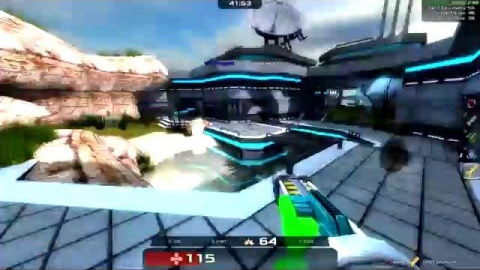
Bạn cần có một game server, có thể là bất cứ thứ gì, từ PC chạy phần mềm máy chủ đến game server có thể chạy trên Raspberry Pi khiêm tốn.
Nếu bạn đang tìm kiếm thứ gì đó khác, hãy thử danh sách LAN Party Games này:
https://store.steampowered.com/curator/6859938-LAN-Party-Games/
Chơi các game nhiều người rất thú vị, nhưng không có hệ thống trò chuyện bằng giọng nói, thì cũng chẳng khác gì chơi một mình.
Nhiều hệ thống trò chuyện bằng giọng nói khác nhau có sẵn, phổ biến nhất là Discord. Discord có thể được cài đặt trên Android và iOS, cũng như trên PC. Ngoài ra, bạn có thể cài đặt Steam Chat, một công cụ trò chuyện bằng giọng nói trên thiết bị di động, dành cho các game thủ Steam.
Tất nhiên, nếu tất cả các game thủ ở gần nhau, bạn có thể để cửa sổ mở và hét thật to. Việc trò chuyện qua lại sẽ giúp tăng sức hấp dẫn khi chơi.
Nguồn tin: Quantrimang.com
Ý kiến bạn đọc
Những tin mới hơn
 Cách chuyển đổi cổng WAN thành LAN trên router (18/06/2020)
 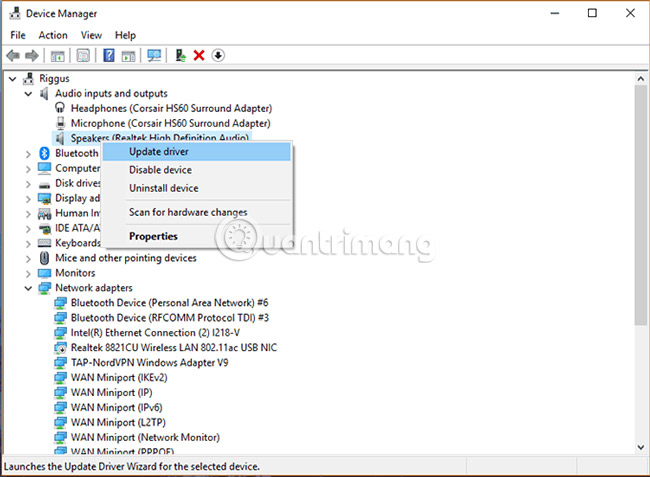 Cách cập nhật và cài đặt lại Realtek HD Audio Manager (18/06/2020)
 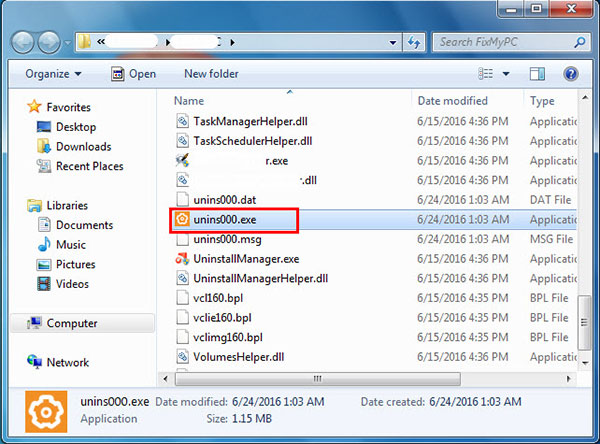 Cách gỡ cài đặt LinkiDoo (19/06/2020)
 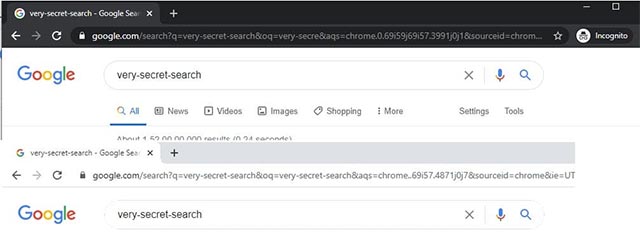 Cách tắt ‘tính năng’ gửi dữ liệu truy vấn internet đến nhà cung cấp dịch vụ internet trên Firefox (19/06/2020)
 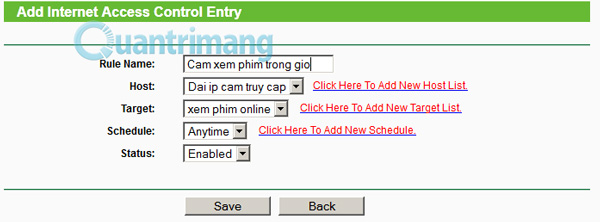 Cách block, chặn website trên router, modem (20/06/2020)
  Có nên tiếp tục sử dụng Windows 8 hoặc 8.1 không? (20/06/2020)
  'Chúng ta của sau này' đã quên chưa người mình từng thương tha thiết? (22/06/2020)
  Cách cài đặt DOSBox trên Raspberry Pi để chơi các game DOS cổ điển (22/06/2020)
  WAN IP khác gì so với LAN IP? (22/06/2020)
  Cách chạy Kodi và Netflix trên Raspberry Pi (23/06/2020)
 Những tin cũ hơn
 Có thể sử dụng 2 router trên cùng một mạng gia đình không? (17/06/2020)
  Cổng Uplink trong mạng máy tính là gì? (17/06/2020)
  Chỉ một buổi họp lớp khiến tôi hiểu ra 5 hiện thực không thể đúng hơn trong cuộc đời (17/06/2020)
  Cách tìm và mở file bằng Command Prompt (16/06/2020)
  Chế độ Hibernate có hại cho PC không? (16/06/2020)
  Cách tạo liên kết cuộn nhanh văn bản trên Chrome (16/06/2020)
  Khắc phục lỗi cài đặt trùng lặp driver cũ trên Windows Update (15/06/2020)
  Cách xác định PC Dell, Lenovo có tương thích với Windows 10 May 2020 Update không (15/06/2020)
  Cách làm cho phím Scroll Lock trở nên hữu ích trên PC Windows 10 (15/06/2020)
  Cách biến Raspberry Pi thành WiFi Bridge (13/06/2020)
  Quản lý tài liệu trong kho kiến thức ElevenAgents
 Generative Orchestration trong Copilot Studio: Cách agent đưa ra quyết định
 Cách chỉnh sửa và nâng cấp câu hỏi bằng Wayground AI
 Cách kết nối Claude với Gamma tạo website, slide thuyết trình
 Hướng dẫn lọc và xóa thư với Plugin Gmail trong ChatGPT
 11 trang web xem phim miễn phí vẫn hoạt động vào năm 2026
 Hướng dẫn dùng Wayground AI để tạo bài kiểm tra
 Hướng dẫn sử dụng Claude Slides tạo bài thuyết trình
 Cách dùng plugin Wayground với ChatGPT
 Ký tự khoảng trống FF là gì? Cách tạo tên trống trong Free Fire
 Nâng cao khả năng ElevenAgents bằng cơ sở kiến thức quy mô lớn sử dụng RAG
 100 ChatGPT/Gemini code giúp bạn chỉnh sửa ảnh như một chuyên gia
 Cách thêm nhiều tài khoản Gmail vào plugin Gmail trên ChatGPT
 Claude Design là gì? Cách dùng Claude Design thiết kế giao diện web
 Làm sao để không còn nhận được những câu trả lời chung chung khi nhập prompt vào Claude nữa?
 Hướng dẫn quản lý và ngắt kết nối ứng dụng trên ChatGPT
 Hướng dẫn thiết lập thông báo giờ nghỉ trên Claude
 Cách viết chữ kiểu FB: chữ in đậm, chữ 𝒏𝒈𝒉𝒊𝒆̂𝒏𝒈, đổi font chữ Facebook
 Agent hỗ trợ nhiều giọng nói trong ElevenAgents
 Kết hợp các kỹ thuật tạo prompt để thực hiện dự án thực tế
 Hướng dẫn cài đặt và sử dụng n8n trên Windows 11
 Cách lập trình chuyên nghiệp hơn, dễ dàng hơn với tính năng Tệp trên Grok
 Công thức tính diện tích hình Elip
 Hướng dẫn ngắt kết nối ứng dụng trên ChatGPT
 Hướng dẫn tạo đoạn hội thoại cho topic trên Twee
 Bức tranh tổng quan về hỗ trợ khách hàng tích hợp AI
 6 cách mở Computer/System Properties trong Windows 10
 Đừng chia sẻ ảnh cho đến khi bạn chạy kiểm tra siêu dữ liệu này!
 Cách sửa lỗi There Are Currently No Power Options Available Windows
 Hướng dẫn 8 cách mở bàn phím ảo trên Windows 10