Thông tin liên hệ
- 036.686.3943
- admin@nguoicodonvn2008.info

Hiện nay định dạng .ZIP là một định dạng thường xuyên được sử dụng trong việc chia sẻ dữ liệu qua mạng. Và chúng ta chỉ cần sử dụng những công cụ giải nén file như Winrar, 7-ZIP hoặc tính năng Compressed (ZIPped) Folder trên Windows. Bạn có thể nén nhiều dữ liệu thành một file để dễ dàng trong việc gửi file, thay vì phải gửi từng dữ liệu.
Tuy nhiên, sẽ có nhiều trường hợp file ZIP đó bị lỗi thường là lỗi Corrupted or Damaged, trong quá trình upload, chia sẻ hay khi tải về. Khi file gặp phải lỗi này, nếu chúng ta sử dụng những chương trình giải nén thì đều được thông báo quá trình giải nén file không thành công do file ZIP bị lỗi.
Nếu bạn gặp lỗi khi giải nén kho lưu trữ ZIP đã tải xuống thì nguyên nhân có thể là do quá trình download bị lỗi. Trong những trường hợp như vậy, trước tiên bạn nên thử tải lại file. Nếu bạn nhận được file ZIP bị hỏng từ ai đó, có thể yêu cầu họ tạo và gửi lại.
Sau khi tải xuống, hãy giải nén file ZIP trên PC Windows và xem nó có hoạt động không.
Nếu bạn gặp phải tình huống này có thể sử dụng phần mềm ZIP Repair from DiskInternals. Công cụ sẽ giúp giải nén các dữ liệu đang được lưu trong file ZIP bị lỗi. Cách sử dụng phần mềm ZIP Repair from DiskInternals khôi phục file bị lỗi trên Windows sẽ có trong bài viết dưới đây.
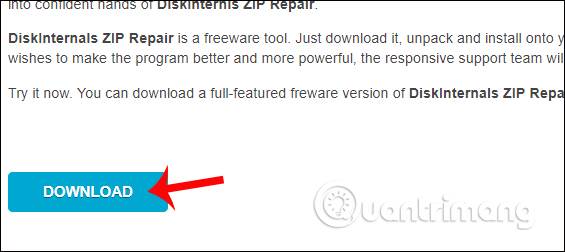
Trước hết, bạn truy cập vào link dưới đây để truy cập và nhấn vào nút Download để tải phần mềm về máy tính.
https://www.diskinternals.com/zip-repair/
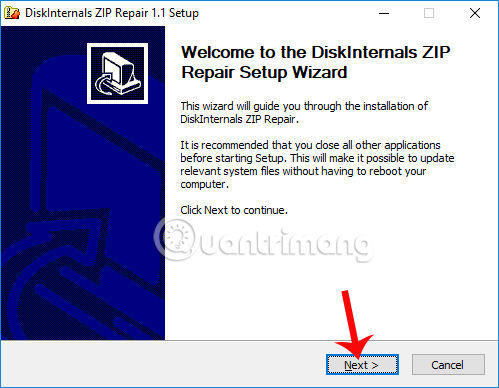
Sau đó bạn click vào file .exe của phần mềm để tiến hành cài đặt. Nhấn Next để tiếp tục.
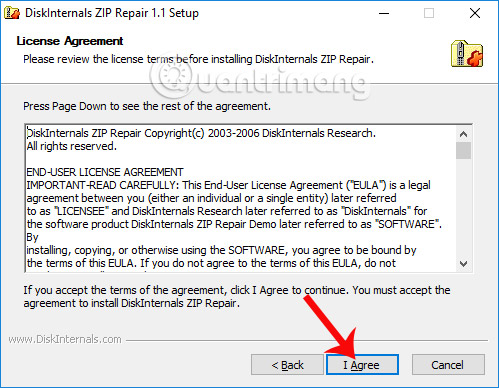
Xuất hiện giao diện các điều khoản sử dụng của chương trình, click chuột vào I Agree để đồng ý.
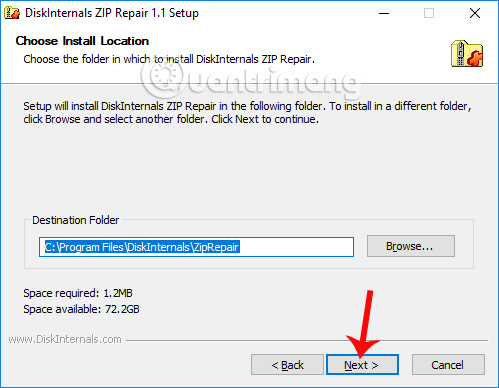
Tiếp đến, nếu người dùng muốn thay đổi thư mục lưu trữ file cài đặt ZIP Repair from DiskInternals, nhấn chọn Browse hoặc nếu không nhấn tiếp nút Next ở bên dưới.
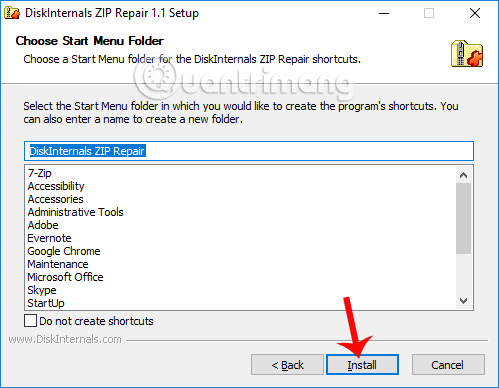
Cuối cùng bạn nhấn nút Install để tiến hành cài đặt phần mềm và chờ quá trình hoàn thành là xong.
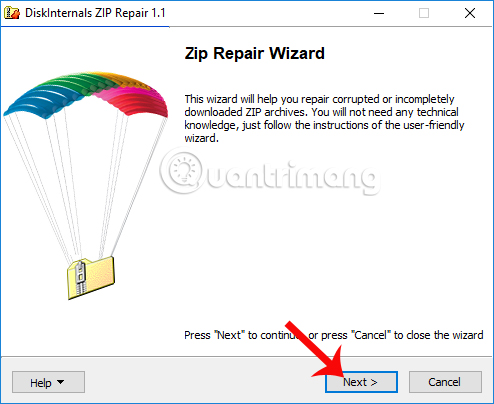
Chuyển sang giao diện chính của ứng dụng. Tại đây, người dùng nhấn vào nút Next để bỏ qua trang giới thiệu về phần mềm này.
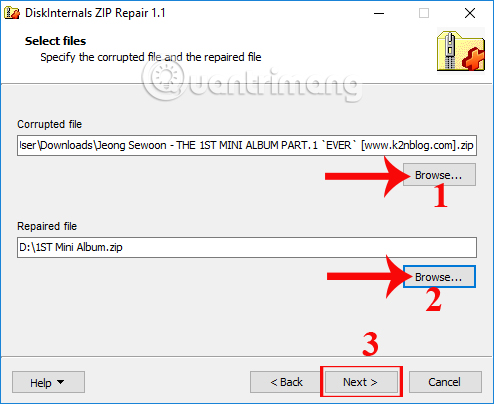
Ở giao diện này, nhấp chuột vào nút Browse bên dưới khung Corrupted field và truy cập tới file ZIP cần sửa chữa trên máy tính.
Tiếp đến nhấn vào nút Browse của khung Repaired file để chọn vị trí lưu trữ file ZIP sau khi sửa chữa. Cuối cùng chúg ta nhấn Next để tiếp tục.
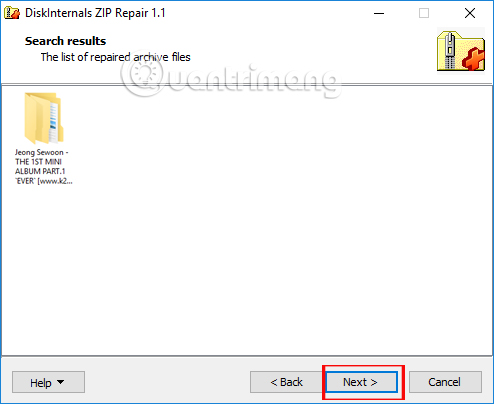
Bạn chờ chương trình xử lý file ZIP này và sẽ thấy xuất hiện danh sách thư mục, file được lưu trữ trong file ZIP bị báo lỗi này. Nhấn Next để ZIP Repair from DiskInternals tiến hành quá trình sửa chữa và tạo 1 file ZIP mới tại vị trí thư mục mà chúng ta đã chọn.
Khi quá trình sửa chữa hoàn thành, bạn sẽ nhận được thông báo như hình dưới đây. Cuối cùng chúng ta sẽ sử dụng những công cụ giải nén dữ liệu cài đặt trên máy tính để giải nén file này.
Tuy nhiên, người dùng cần lưu ý phần mềm không thể sửa chữa tất cả những file ZIP có vấn đề, bị hư hỏng. Nó chỉ có khả năng khôi phục một phần nào đó của dữ liệu còn lưu trong file ZIP mà thôi.
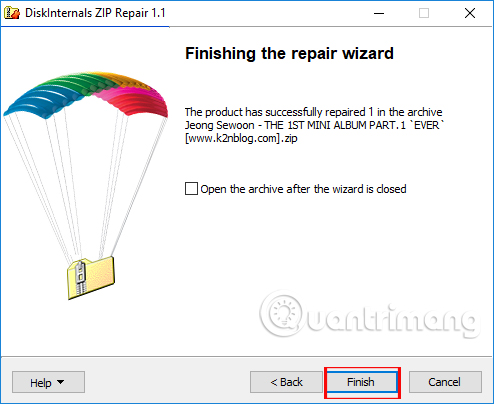
Như vậy với phần mềm ZIP Repair from DiskInternals, bạn sẽ có thể lấy lại được dữ liệu có trong file ZIP bị báo lỗi khi tiến hành giải nén. Khi quá trình sửa hoàn toàn, phần mềm sẽ khôi phục lại những dữ liệu còn được lưu lại trong file ZIP.
WinZip là một công cụ giải nén kho lưu trữ phổ biến của Windows, có thể giúp sửa chữa các file ZIP bị hỏng. Mặc dù WinZip không phải là phần mềm miễn phí nhưng bạn có thể sử dụng phiên bản dùng thử của nó, phiên bản này có sẵn trong 21 ngày.
Nếu bạn chưa có phần mềm giải nén này, hãy tải xuống WinZip. Bạn cũng sẽ cần tải xuống add-on WinZip Command Line và cài đặt nó.
Sau khi cài đặt xong, hãy sử dụng các bước sau để sửa chữa kho lưu trữ ZIP bị hỏng bằng WinZip:
cd\folder 1\folder 2\folder 3
"C:\Program Files\WinZip\wzzip" -yf zipfile.zip
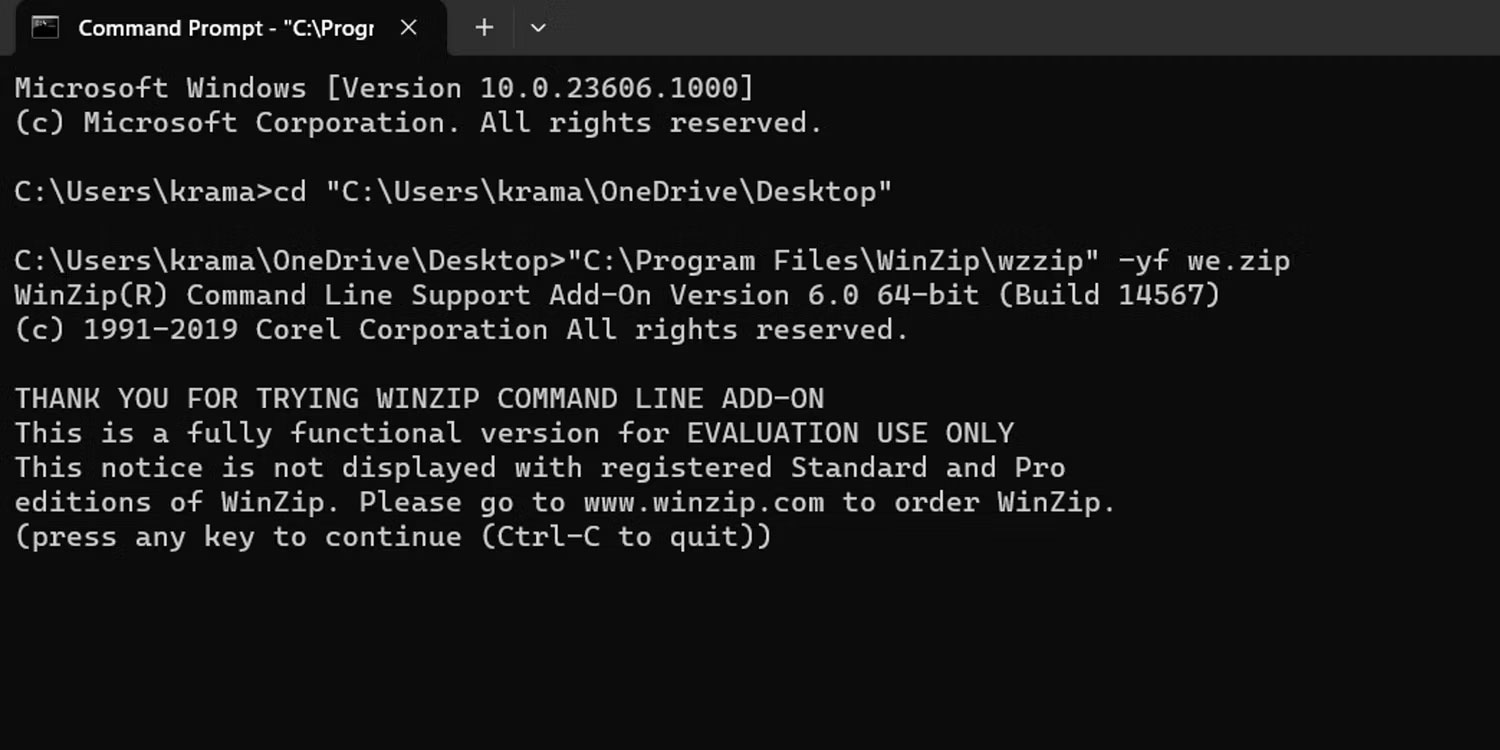
WinZip sẽ lưu kho lưu trữ ZIP đã sửa chữa vào cùng thư mục với kho lưu trữ bị hỏng. Sau đó bạn có thể mở hoặc giải nén nó như bình thường.
WinRAR là một công cụ giải nén kho lưu trữ khác cho phép sửa chữa các file ZIP bị hỏng. Không giống như WinZip, WinRAR bao gồm tùy chọn "Repair archive" được tích hợp sẵn dành riêng cho việc sửa các file ZIP bị hỏng. WinRAR cũng không phải là phần mềm miễn phí nhưng bạn có thể sử dụng bản dùng thử miễn phí kéo dài trong 40 ngày.
Tải WinRAR và cài đặt nó trên PC. Sau đó, hãy làm theo các bước sau để sửa file ZIP có vấn đề:
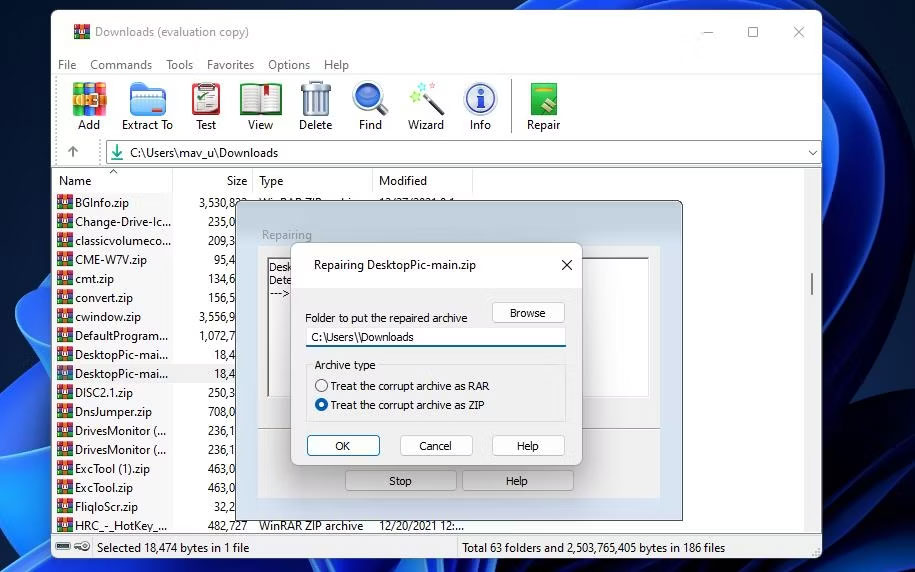
Sử dụng các công cụ được liệt kê ở trên sẽ giúp sửa các file ZIP bị hỏng trên PC chạy Windows 10 hoặc 11. Tuy nhiên, hiệu quả của những công cụ này có thể khác nhau tùy thuộc vào mức độ hư hỏng trong kho lưu trữ.
Chúc các bạn thực hiện thành công!
Nguồn tin: Quantrimang.com:
Ý kiến bạn đọc
Những tin mới hơn
 Mệnh đề HAVING trong SQL Server (16/07/2024)
  Căn chỉnh - Align trong CSS (16/07/2024)
  Tìm hiểu về mã lỗi 0xc00000e và cách khắc phục (16/07/2024)
  7 tập tin và thư mục Windows có thể xóa để giải phóng dung lượng (16/07/2024)
  Hàm map() trong Python (16/07/2024)
  Đây là "thủ phạm" khiến máy tính Windows 10 khởi động chậm (16/07/2024)
  Cách dịch trang web trên Firefox (17/07/2024)
  Mạng diện rộng WAN là gì? (17/07/2024)
  Windows Active Directory là gì? (17/07/2024)
  Các thuộc tính của phần tử input trong HTML (17/07/2024)
 Những tin cũ hơn
 Cách cài đặt Umami trên Linux (16/07/2024)
  Hàm SUM trong SQL Server (16/07/2024)
  Cách “làm sạch” (rút gọn) một đường link trước khi chia sẻ (16/07/2024)
  Khóa chính PRIMARY KEY trong SQL Server (16/07/2024)
  Cách stream gameplay PS5 sang Discord (sử dụng PS Remote Play) (16/07/2024)
  7 tiện ích tuyệt vời nên cài đặt trên Firefox (16/07/2024)
  Tìm hiểu về ứng dụng Vi trong Linux (16/07/2024)
  Cách unlock và format ổ cứng ngoài cho máy Mac (16/07/2024)
  Hàm range() trong Python (16/07/2024)
  Cách chạy desktop Linux bằng Windows Subsystem for Linux (16/07/2024)
  7 công cụ AI mã nguồn mở có thể thay thế các gói đăng ký trả phí
 Hướng dẫn tìm địa điểm bằng bản đồ trên Gemini
 Cách dùng plugin Gmail trong ChatGPT để chuẩn bị nháp email
 13 công cụ AI tốt nhất để tạo tác phẩm nghệ thuật từ một bức ảnh chụp
 Hướng dẫn dọn dẹp và quản lý Gmail bằng Gemini
 TOP công cụ AI chỉnh sửa ảnh theo từng nhu cầu
 5 cách khai thác Gemini với Google Workspace và NotebookLM
 TOP Claude Connector tốt nhất cho hoạt động bán hàng
 4 lựa chọn thay thế tốt nhất cho Midjourney
 Hướng dẫn tạo bài thuyết trình bằng AI trên NoteGPT
 8 mẹo hạn chế Claude vượt quá giới hạn lượt dùng
 8 mẹo hạn chế Claude vượt quá giới hạn lượt dùng
 Cách sử dụng công cụ chỉnh sửa ảnh ưu việt trên ChatGPT
 Cách dùng AI Agent Consensus tóm tắt tài liệu dài trên ChatGPT
 Cách tạo tài liệu bằng AI trên NoteGPT
 10 công cụ tạo website AI tốt nhất năm 2026
 Ứng dụng Copilot trong Excel
 10 mô hình Hugging Face đáng tìm hiểu vào năm 2026
 Hướng dẫn tạo dashboard dữ liệu bằng Claude Dashboards
 Cách dùng Claude Motion biến ý tưởng thành video chuyển động
 Hướng dẫn cài đặt và sử dụng n8n trên Windows 11
 Cách lập trình chuyên nghiệp hơn, dễ dàng hơn với tính năng Tệp trên Grok
 Công thức tính diện tích hình Elip
 Hướng dẫn ngắt kết nối ứng dụng trên ChatGPT
 Hướng dẫn tạo đoạn hội thoại cho topic trên Twee
 Bức tranh tổng quan về hỗ trợ khách hàng tích hợp AI
 Đừng chia sẻ ảnh cho đến khi bạn chạy kiểm tra siêu dữ liệu này!
 6 cách mở Computer/System Properties trong Windows 10
 Cách sửa lỗi There Are Currently No Power Options Available Windows
 Hướng dẫn 8 cách mở bàn phím ảo trên Windows 10