Thông tin liên hệ
- 036.686.3943
- admin@nguoicodonvn2008.info

Bạn lo lắng về việc các file cá nhân của mình bị tin tặc đánh cắp? Canary Tokens là một công cụ miễn phí và dễ sử dụng mà bạn có thể triển khai nhanh chóng để nhận cảnh báo khi tin tặc mở file của bạn.
Canary Tokens là một công cụ an ninh mạng của Thinkst Canary dùng để theo dõi tin tặc khi chúng truy cập vào dữ liệu cá nhân của bạn. Nó hoạt động bằng cách nhúng file của bạn với một URL theo dõi đặc biệt để thông báo cho bạn qua email khi nó được mở. Giống như cách hoạt động của honeypot, ý tưởng là đặt một trình theo dõi được ngụy trang dưới dạng một file thông thường trên thiết bị của bạn. Khi tin tặc mở file, một liên kết ẩn sẽ mở ra, cảnh báo bạn về hành vi vi phạm.
Bài viết sẽ chỉ cho bạn cách nhúng URL theo dõi Canary Tokens vào thư mục Windows. Tuy nhiên, bạn có thể sử dụng Canary Tokens để bảo vệ tất cả các loại file và dịch vụ, từ tài liệu Word và Excel đến những URL cụ thể, đến các dịch vụ trực tuyến như máy chủ Azure và Microsoft SQL, v.v...
Hãy bắt đầu bằng cách truy cập Canary Tokens.
https://canarytokens.org/generate
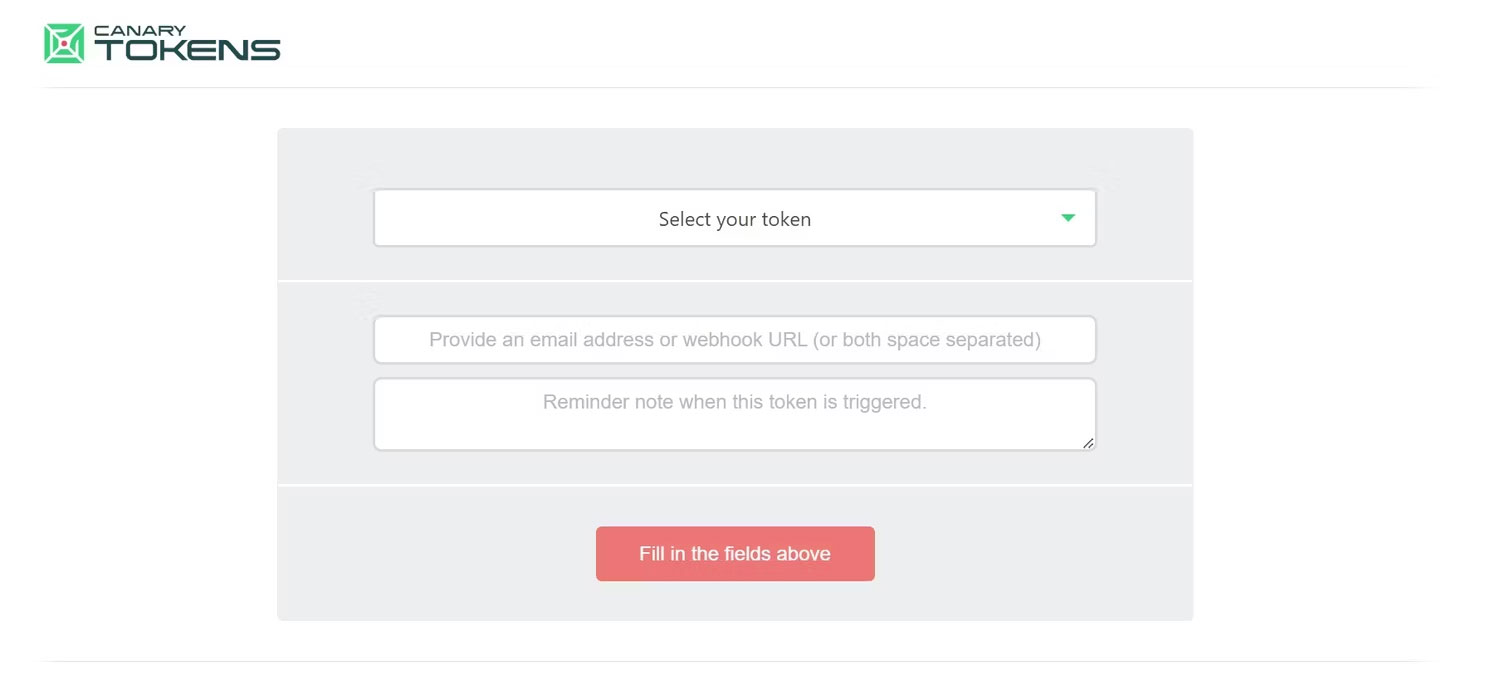
Khi truy cập trang web, bạn sẽ được chào đón bởi trình tạo Canary Token. Trình tạo yêu cầu bạn thiết lập ba trường:
Vì bài viết đang nhúng token vào một thư mục nên tác giả đã chọn Windows folder từ menu drop-down Select your token.
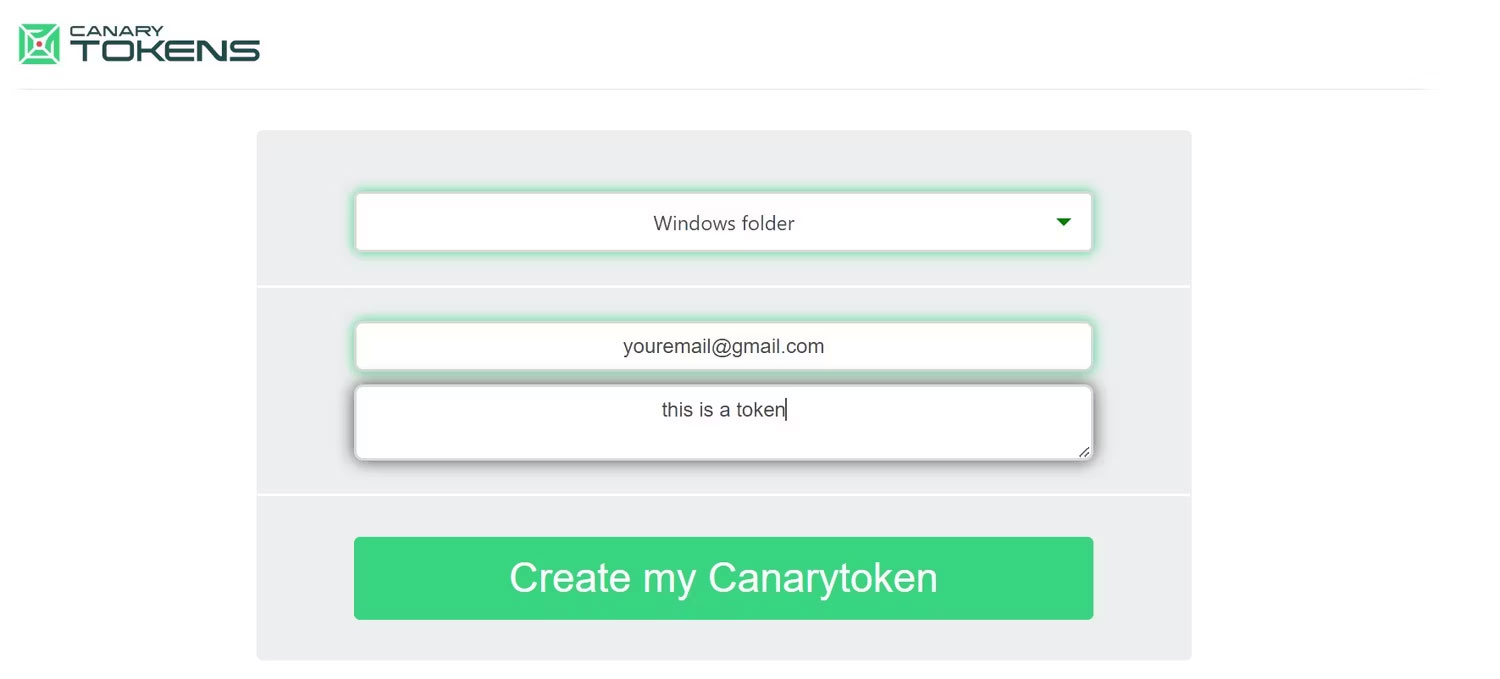
Tác giả cũng đã cung cấp email để nhận thông báo và văn bản ghi chú để nhắc nhở về mục đích sử dụng của token.
Sau khi bạn điền vào biểu mẫu, hãy nhấp vào Create my Canarytoken và tải xuống file ZIP được nhúng với một token đặc biệt.
Bây giờ, hãy giải nén file ZIP bằng cách nhấp chuột phải vào file và chọn Extract All, sau đó nhập thư mục nơi bạn muốn đặt file. Lý tưởng nhất là nó phải ở một nơi nào đó dễ dàng để hacker tìm thấy. Ví dụ, nếu bạn muốn file trên desktop của mình, bạn sẽ nhập C:\Users\YourUserName\Desktop (nhớ thay thế YourUserName). Sau đó, bạn có thể thêm file vào thư mục và đổi tên nó thành tên mà một hacker tiềm năng có thể muốn mở.
Bây giờ bẫy của chúng ta đã được đặt, hãy thử mở thư mục và kiểm tra xem cảnh báo đã được kích hoạt chưa.
Việc kiểm tra xem file đặc biệt của bạn đã được mở hay chưa cũng đơn giản như mở tài khoản email của bạn (tài khoản mà bạn đã liên kết trước đó) và kiểm tra Canarytoken Mailer trong hộp thư đến của bạn.
Việc cho phép thông báo email trên Chrome hoặc trình duyệt web yêu thích của bạn sẽ giúp thông báo đến với bạn ngay lập tức khi file được mở. Bạn cũng có thể muốn kiểm tra thư mục thư rác của mình trong trường hợp Canarytoken Mailer được xác định là spam.
Việc kích hoạt token sẽ thông báo cho bạn bằng một email có dạng như thế này:
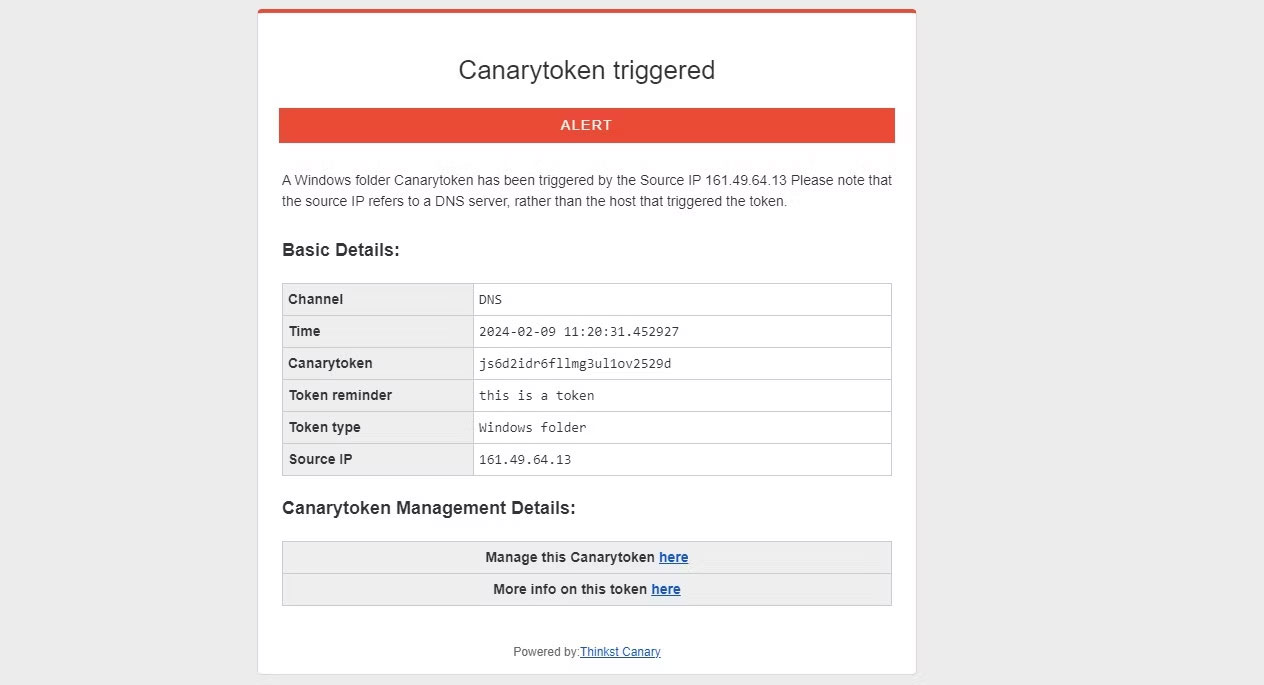
Như bạn có thể thấy, nó chứa thông tin như ngày và giờ, lời nhắc ghi chú văn bản và IP nguồn, những thông tin này có thể được sử dụng cho nhiều mục đích khác nhau. Bạn có thể sử dụng trình theo dõi IP để tìm vị trí chung nơi file của bạn được mở. Ngoài ra, hãy chọn More info on this token here để xem vị trí sự cố.
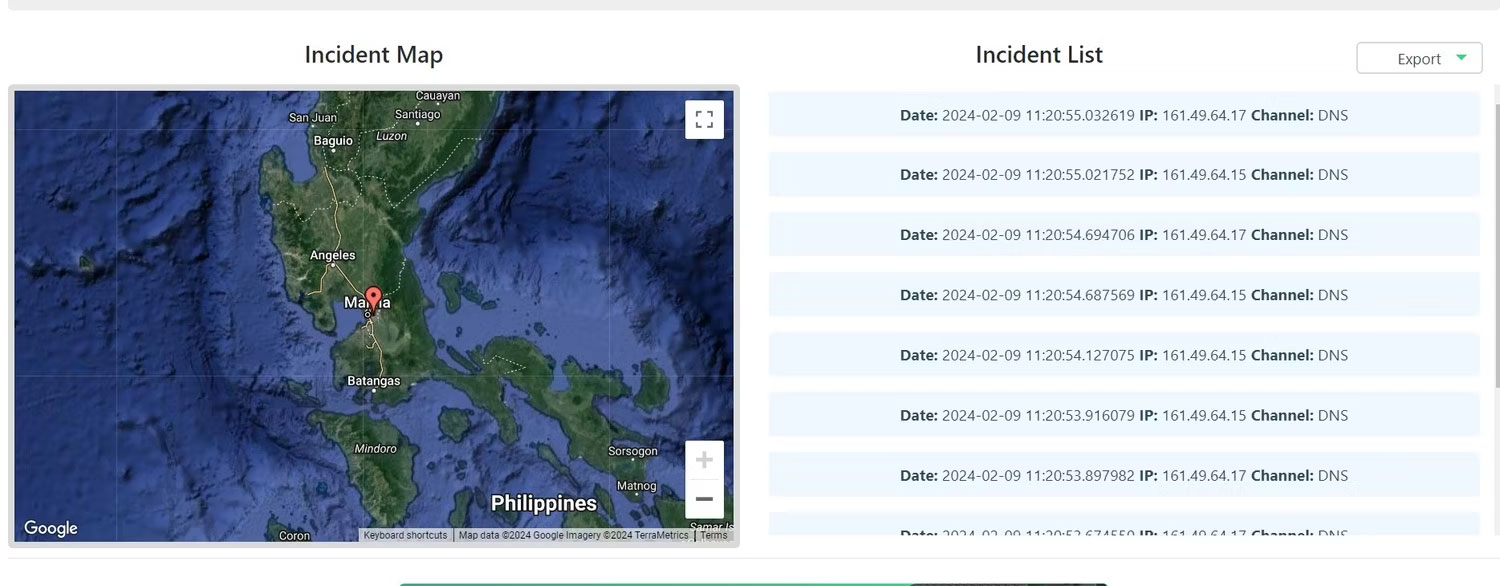
Tính đặc hiệu của vị trí mà Canary Tokens cung cấp sẽ khác nhau tùy thuộc vào cách ISP của người mở file hoạt động và liệu họ có đang sử dụng VPN để bảo vệ dữ liệu vị trí của mình hay không.
Nguồn tin: Quantrimang.com
Ý kiến bạn đọc
Những tin mới hơn
 4 cách thay đổi loại tài khoản người dùng trong Windows (15/02/2024)
  Thẻ HTML (15/02/2024)
  VirtualBox và VMware Player: Máy ảo nào tốt nhất cho Windows? (15/02/2024) Thẻ HTML (15/02/2024)
  Cách kích hoạt/vô hiệu hóa màn hình “Let's finish setting up your device” trên Windows 11 (15/02/2024)
  Cách nhanh chóng loại bỏ Bloatware khỏi Windows 11 (16/02/2024)
  Cách cho phép/chặn bỏ qua cảnh báo Website Typo Protection trong Microsoft Edge (16/02/2024)
  Những mạng riêng ảo hữu ích trên Google Chrome (16/02/2024)
  Cách điều hướng thư mục trong Windows Command Prompt (16/02/2024)
  Cách khởi động kép Windows và SteamOS trên Steam Deck (16/02/2024)
 Những tin cũ hơn
 Cách khôi phục giấy phép trên PS5 (13/02/2024)
  File PSF là gì? (13/02/2024)
  Vì sao gà cúng giao thừa lại ngậm hoa hồng đỏ (09/02/2024)
  Mùng 1,2, 3 năm 2024 nên mặc đồ màu gì để cả năm may mắn, phát tài? (09/02/2024)
  Cách cúng Thổ Công, bài cúng Thổ Công đêm Giao thừa (09/02/2024)
  Cách cài đặt Windows trên Steam Deck (07/02/2024)
  Cách cài đặt Windows trên Chromebook (07/02/2024)
  8 nguyên nhân Raspberry Pi không khởi động và cách khắc phục (07/02/2024)
  Top 5 USB Bluetooth cho PC tốt nhất (07/02/2024)
  Sleep hay shutdown: Lựa chọn nào tốt hơn cho PC của bạn? (07/02/2024)
  Cách cấu hình agent để giao tiếp bằng nhiều ngôn ngữ trong ElevenAgents
 Hướng dẫn dùng Claude Haiku 5.5 làm trợ lý phân loại trong Claude Code
 Cách thiết kế giọng nói sống động, lôi cuốn cho ElevenLabs Agents
 Cách kết nối Google Drive với Gemini Spark đọc và xử lý tài liệu
 Chế độ Sinh viên trong Gemini: Không gian học tập có lộ trình
 Cách biến ý tưởng thành thiết kế bằng MagicPath trong ChatGPT
 TOP công cụ AI tạo workflow tốt nhất
 TOP trình duyệt web AI tốt nhất
 Cách cung cấp kiến thức phù hợp cho agent trong Microsoft Copilot Studio
 Thiết lập cơ sở kiến thức cho ElevenAgents
 15 prompt AI thú vị cho ngày lễ Halloween
 Hướng dẫn chat bằng giọng nói trên Dola AI
 Top công cụ AI tốt nhất cho Digital Marketing
 Hướng dẫn tạo giọng nói cá nhân trên Dola AI
 tOP plugin ChatGPT tốt nhất để lên kế hoạch du lịch
 Trình tự đảm bảo tính an toàn cho quy trình tự động hóa trong Grok Bot
 Tìm hiểu về chế độ Expressive trong ElevenAgents
 Cách kích hoạt plugin Gmail trên ChatGPT và prompt ví dụ
 TOP plugin Notion hữu ích nên sử dụng ngay
 Hướng dẫn tạo video chúc mừng ngày Nhà giáo Việt Nam 20/11
 Cách lập trình chuyên nghiệp hơn, dễ dàng hơn với tính năng Tệp trên Grok
 Hướng dẫn cài đặt và sử dụng n8n trên Windows 11
 Công thức tính diện tích hình Elip
 Hướng dẫn ngắt kết nối ứng dụng trên ChatGPT
 Hướng dẫn tạo đoạn hội thoại cho topic trên Twee
 Đừng chia sẻ ảnh cho đến khi bạn chạy kiểm tra siêu dữ liệu này!
 6 cách mở Computer/System Properties trong Windows 10
 Bức tranh tổng quan về hỗ trợ khách hàng tích hợp AI
 Cách sửa lỗi There Are Currently No Power Options Available Windows
 Hướng dẫn 8 cách mở bàn phím ảo trên Windows 10