Thông tin liên hệ
- 036.686.3943
- admin@nguoicodonvn2008.info

ChatGPT phản hồi chậm là tình trạng người dùng có thể gặp phải trong quá trình sử dụng, khiến việc trao đổi và xử lý công việc bị gián đoạn. Nguyên nhân có thể đến từ nhiều yếu tố như kết nối mạng, trình duyệt, thiết bị hoặc tình trạng hoạt động của ChatGPT. Vì vậy, việc biết cách kiểm tra và xử lý những nguyên nhân thường gặp sẽ giúp quá trình sử dụng ChatGPT ổn định và hiệu quả hơn. Bài viết dưới đây sẽ đưa ra hướng xử lý khi ChatGPT phản hồi chậm.
Trước khi tìm cách khắc phục bạn cần xác định nguyên nhân đến từ hệ thống ChatGPT hay từ thiết bị và kết nối của bạn. Một số nguyên nhân thường gặp gồm:
Hệ thống ChatGPT quá tải
Khi có nhiều người sử dụng cùng lúc, ChatGPT có thể phản hồi chậm hơn, đặc biệt với các mô hình hoặc tính năng cần nhiều tài nguyên.
Kết nối Internet không ổn định
Wi-Fi yếu, mạng chập chờn, độ trễ cao, VPN hoặc mạng công cộng đông người có thể khiến phản hồi tải chậm hoặc bị gián đoạn.
Yêu cầu quá phức tạp
Câu hỏi càng dài, nhiều yêu cầu, tệp đính kèm hoặc cần phân tích nhiều bước thì ChatGPT có thể cần nhiều thời gian hơn để xử lý.
Thiết bị hoặc trình duyệt hoạt động chậm
Quá nhiều tab, tiện ích mở rộng, bộ nhớ thấp hoặc trình duyệt đã cũ có thể khiến giao diện ChatGPT bị lag.
Mô hình và tính năng đang sử dụng
Các tác vụ như suy luận, phân tích tệp, tạo ảnh, duyệt web hoặc cuộc trò chuyện quá dài thường cần nhiều thời gian xử lý hơn.
Sự cố tạm thời của hệ thống
Bảo trì, lỗi máy chủ, vấn đề kết nối khu vực hoặc sự cố dịch vụ có thể khiến ChatGPT chậm trong một khoảng thời gian.
Kết nối Internet không ổn định có thể khiến ChatGPT phản hồi chậm, bị gián đoạn hoặc dừng giữa chừng khi bạn sử dụng. Trước hết bạn cần kiểm tra kết nối mạng trước.
Kiểm tra tốc độ tải xuống và tải lên.
Khởi động lại modem hoặc bộ định tuyến.
Nếu có thể, chuyển sang kết nối mạng có dây.
Ngắt kết nối những thiết bị không cần thiết đang dùng chung mạng.
Lưu ý:
Hạn chế sử dụng VPN hoặc proxy nếu không cần thiết.
Nếu ChatGPT thường dừng giữa chừng khi đang trả lời, nguyên nhân có thể liên quan đến kết nối mạng.
Thử phát Wi-Fi từ điện thoại. Nếu ChatGPT hoạt động nhanh hơn, vấn đề có thể nằm ở mạng Wi-Fi hiện tại.
Ngay cả khi kết nối mạng ổn định thì lỗi có thể đến từ trình duyệt hoặc thiết bị khiến ChatGPT phản hồi chậm.
Xóa bộ nhớ đệm và cookie
Bạn hãy thử xóa bộ nhớ đệm và cookie trên trình duyệt để tăng hiệu suất làm việc trên trình duyệt, trong đó có ChatGPT.
Sử dụng cửa sổ ẩn danh hoặc trình duyệt khác
Bạn hãy đổi ChatGPT sang trình duyệt khác và đăng nhập để sử dụng lại. Nếu ChatGPT hoạt động bình thường thì nguyên nhân có thể đến từ tiện ích mở rộng hoặc dữ liệu của trình duyệt bạn sử dụng trước đó.
Lưu ý:
Nên cập nhật trình duyệt lên phiên bản mới để tránh lỗi phát sinh khi sử dụng ChatGPT, nhất là hệ điều hành điện thoại để đáp ứng đủ yêu cầu khi sử dụng ChatGPT.
Những cuộc trò chuyện quá dài hoặc yêu cầu ChatGPT trả lời nhiều nội dung sẽ làm tăng thời gian phản hồi. Bạn nên chia nhỏ nội dung và kiểm soát độ dài phản hồi để ChatGPT hiệu quả hơn.
Tạo cuộc trò chuyện mới
Nếu cuộc trò chuyện đã quá dài, bạn hãy tạo một cuộc trò chuyện mới. Có thể sao chép những thông tin quan trọng sang cuộc trò chuyện mới nếu cần.
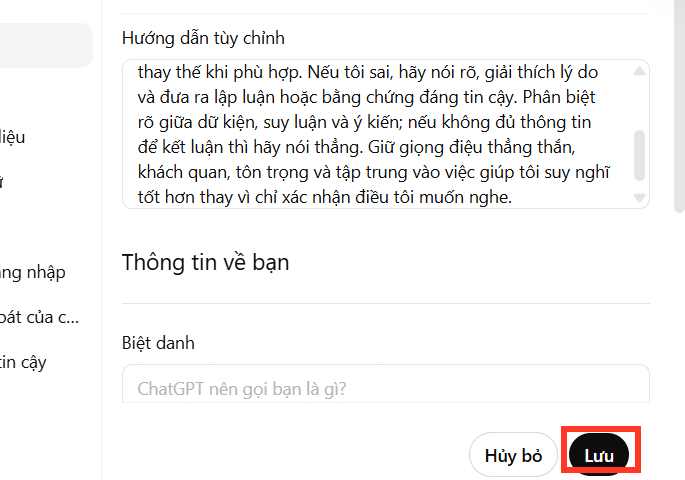
Thiết lập quy tắc trả lời trên ChatGPT
Bạn truy cập vào Cài đặt → Cá nhân hóa → Hướng dẫn tùy chỉnh. Lúc này thiết lập độ dài, định dạng và cách ChatGPT trả lời.
Có thể yêu cầu câu trả lời dạng gạch đầu dòng, giới hạn số từ hoặc chia nội dung thành từng phần cho mỗi nội dung khác nhau.
Yêu cầu ChatGPT xử lý từng phần
Với những nội dung dài thì bạn nên chia nhỏ, chẳng hạn chia mã, bảng hoặc tài liệu dài thành nhiều phần.
Với mã lớn, yêu cầu ChatGPT xử lý từng phần hoặc từng hàm thay vì toàn bộ cùng lúc.
Tốc độ phản hồi cũng phụ thuộc vào mô hình và cách sử dụng ChatGPT. Các mô hình hoặc chế độ xử lý chuyên sâu có thể cần nhiều thời gian hơn để tạo câu trả lời.
Nâng cấp gói ChatGPT
Nếu thường xuyên sử dụng ChatGPT gói free và gặp giới hạn, bạn nên cân nhắc nâng cấp gói phù hợp.
Lưu ý:
Việc nâng cấp không đảm bảo ChatGPT luôn phản hồi nhanh, vì tốc độ còn phụ thuộc vào mô hình, yêu cầu, công cụ và tình trạng hệ thống.
Chọn mô hình ChatGPT phù hợp
Với các tác vụ đơn giản, bạn nên chọn mô hình có tốc độ phản hồi nhanh. Nếu yêu cầu phức tạp thì chọn mô hình phù hợp hơn.
Lưu ý:
Nếu bạn ưu tiên tốc độ, hãy yêu cầu ChatGPT tạo bản trả lời ngắn trước, sau đó yêu cầu bổ sung chi tiết.
Ngoài những nguyên nhân trên, một số thiết lập trên trình duyệt và thiết bị cũng có thể ảnh hưởng đến tốc độ hoạt động của ChatGPT.
Tắt tiện ích mở rộng không cần thiết
Bạn hãy tạm thời tắt các tiện ích mở rộng trên trình duyệt, nhất là những tiện ích chặn quảng cáo, lọc tập lệnh, kiểm tra ngữ pháp hoặc bảo mật.
Giảm số tab và ứng dụng đang mở
Nếu Chrome mở quá nhiều tab, chiếm nhiều dung lượng trên trình duyệt cũng làm ảnh hưởng tới tốc độ phản hồi ChatGPT. Bạn nên đóng các tab trình duyệt không sử dụng, những ứng dụng chạy nền không sử dụng. Thực hiện giải phóng bộ nhớ ChatGPT để tăng dung lượng sử dụng.
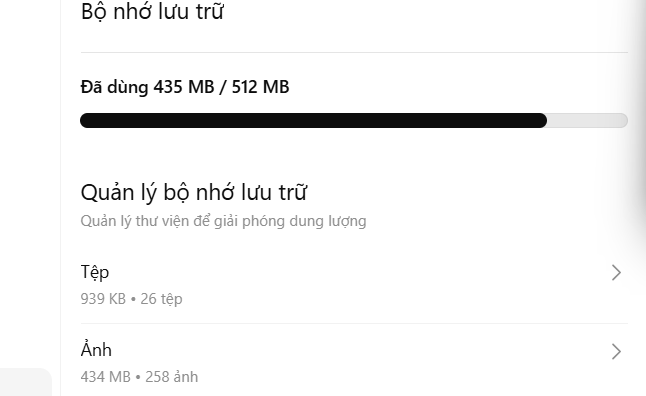
Đăng xuất và đăng nhập lại ChatGPT
Cách làm này sẽ làm mới phiên sử dụng hiện tại mà không ảnh hưởng đến các cuộc trò chuyện đã lưu.
Kiểm tra trạng thái OpenAI
Bạn truy cập link dưới đây để kiểm tra trang trạng thái của OpenAI để xem hệ thống có đang gặp sự cố hay không.
Trạng thái OpenAI: https://status.openai.com/
Nguồn tin: Quantrimang.com
Ý kiến bạn đọc
Những tin mới hơn
 15 workflow trong Claude for Small Business : Lựa chọn 4 quy trình cốt lõi (04/09/2026)
  Kết nối các công cụ an toàn với Claude for Small Business (04/09/2026)
  Cách dùng Meta-Prompting để ChatGPT tự nâng cấp câu lệnh của bạn (04/09/2026)
  Hướng dẫn chỉnh sửa ảnh bằng Canva ngay trên Gemini (06/09/2026)
 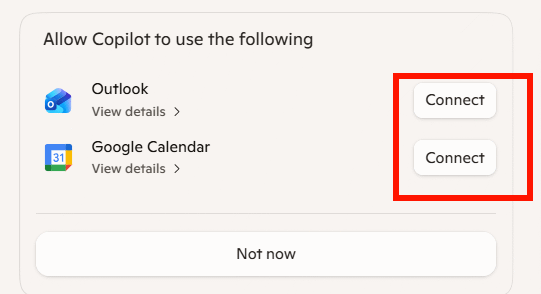 Cách dùng Copilot tạo nhắc nhở và sự kiện lịch (06/09/2026)
  150+ mã lệnh biến Claude thành trợ lý cho mọi công việc (06/09/2026)
  10 cheat code giúp bạn vắt kiệt ChatGPT (07/09/2026)
 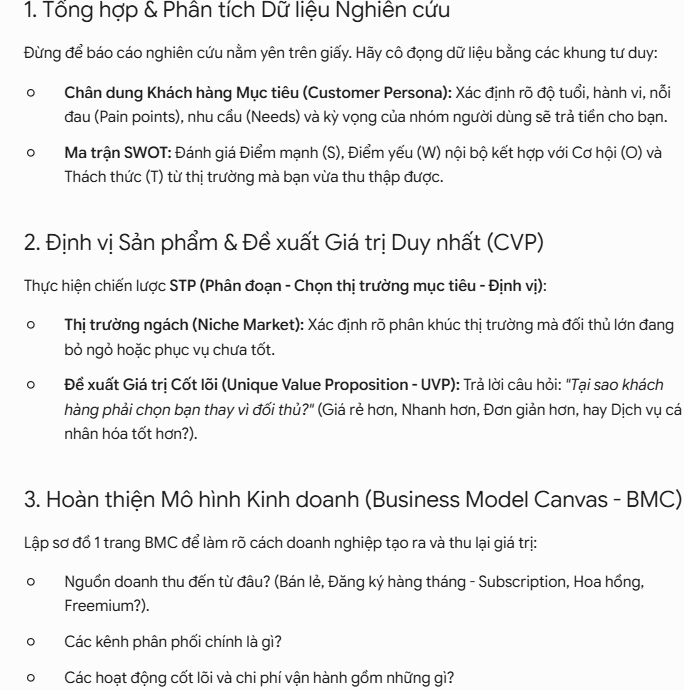 30+ cheat codes Gemini tăng gấp đôi hiệu quả AI (07/09/2026)
  Cách sử dụng Gemini để tạo ảnh trực tiếp trong Google Sheets (07/09/2026)
 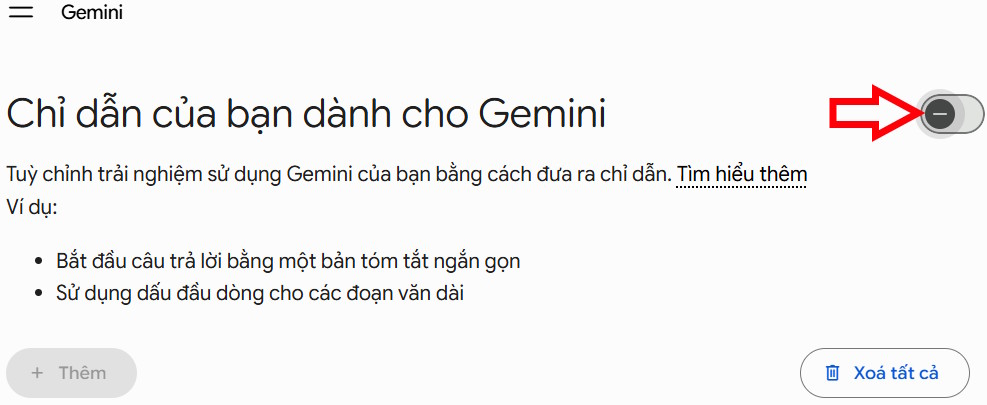 Hướng dẫn chỉnh câu trả lời Gemini theo ý bạn (07/09/2026)
 Những tin cũ hơn
 TOP công cụ tạo video AI cho Instagram Reels (04/09/2026)
  TOP website AI chỉnh sửa video trực tuyến, làm video online (04/09/2026)
  Workflow tài chính trong Claude for Small Business: Trả lương và chốt sổ cuối tháng (04/09/2026)
  Cách chỉnh sửa ảnh bằng AI trong Google Slides (04/09/2026)
  Cách tạo tài khoản ChatGPT trên điện thoại, máy tính (04/09/2026) Workflow thúc đẩy tăng trưởng: Các chiến dịch và quy trình nhắc nợ thanh toán (04/09/2026)
  TOP công cụ AI tạo hội thoại cho video giáo dục (04/09/2026) Hướng dẫn chỉnh sửa ảnh bằng Canva ngay trên Gemini (04/09/2026)
  Hướng dẫn xóa bộ nhớ Claude (04/09/2026)
  Khoảng trắng Play Together, đặt tên khoảng trống Play Together (04/09/2026)
  Cách cấu hình agent để giao tiếp bằng nhiều ngôn ngữ trong ElevenAgents
 Hướng dẫn dùng Claude Haiku 5.5 làm trợ lý phân loại trong Claude Code
 Cách thiết kế giọng nói sống động, lôi cuốn cho ElevenLabs Agents
 Cách kết nối Google Drive với Gemini Spark đọc và xử lý tài liệu
 Chế độ Sinh viên trong Gemini: Không gian học tập có lộ trình
 Cách biến ý tưởng thành thiết kế bằng MagicPath trong ChatGPT
 TOP công cụ AI tạo workflow tốt nhất
 TOP trình duyệt web AI tốt nhất
 Cách cung cấp kiến thức phù hợp cho agent trong Microsoft Copilot Studio
 Thiết lập cơ sở kiến thức cho ElevenAgents
 15 prompt AI thú vị cho ngày lễ Halloween
 Hướng dẫn chat bằng giọng nói trên Dola AI
 Top công cụ AI tốt nhất cho Digital Marketing
 Hướng dẫn tạo giọng nói cá nhân trên Dola AI
 tOP plugin ChatGPT tốt nhất để lên kế hoạch du lịch
 Trình tự đảm bảo tính an toàn cho quy trình tự động hóa trong Grok Bot
 Tìm hiểu về chế độ Expressive trong ElevenAgents
 Cách kích hoạt plugin Gmail trên ChatGPT và prompt ví dụ
 TOP plugin Notion hữu ích nên sử dụng ngay
 Hướng dẫn tạo video chúc mừng ngày Nhà giáo Việt Nam 20/11
 Hướng dẫn cài đặt và sử dụng n8n trên Windows 11
 Cách lập trình chuyên nghiệp hơn, dễ dàng hơn với tính năng Tệp trên Grok
 Công thức tính diện tích hình Elip
 Hướng dẫn ngắt kết nối ứng dụng trên ChatGPT
 8 ứng dụng Microsoft Store miễn phí giúp Windows tốt hơ
 Hướng dẫn tạo đoạn hội thoại cho topic trên Twee
 6 cách mở Computer/System Properties trong Windows 10
 Đừng chia sẻ ảnh cho đến khi bạn chạy kiểm tra siêu dữ liệu này!
 Bức tranh tổng quan về hỗ trợ khách hàng tích hợp AI
 Cách sửa lỗi There Are Currently No Power Options Available Windows