Khi bạn kết nối Gemini với Canva, bạn có thể tạo hình ảnh và sau đó thực hiện chỉnh sửa hình ảnh bằng Canva khi bạn không thể chỉnh sửa ảnh trên Gemini với những công cụ chỉnh ảnh chuyên nghiệp. Dưới đây là hướng dẫn chỉnh sửa ảnh bằng Canva ngay trên Gemini.
Chỉnh sửa ảnh bằng Canva ngay trên Gemini điện thoại
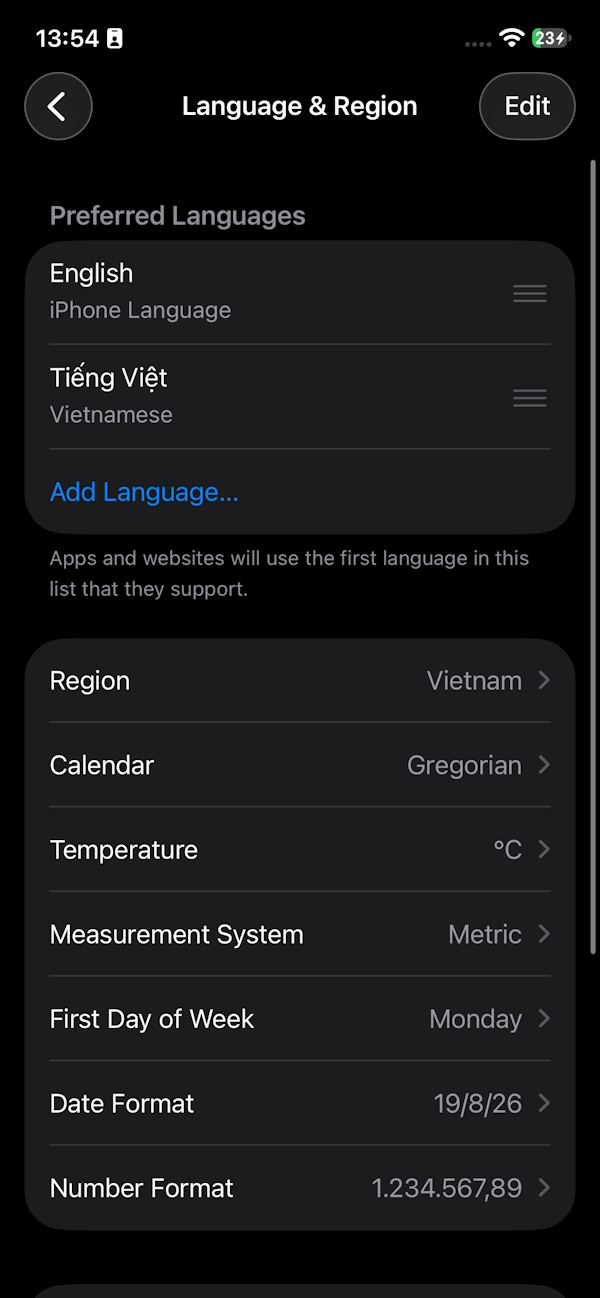
Lưu ý, để thực hiện được phương thức này bạn cần chuyển giao diện Gemini sang tiếng Anh để sử dụng.
Bước 1:
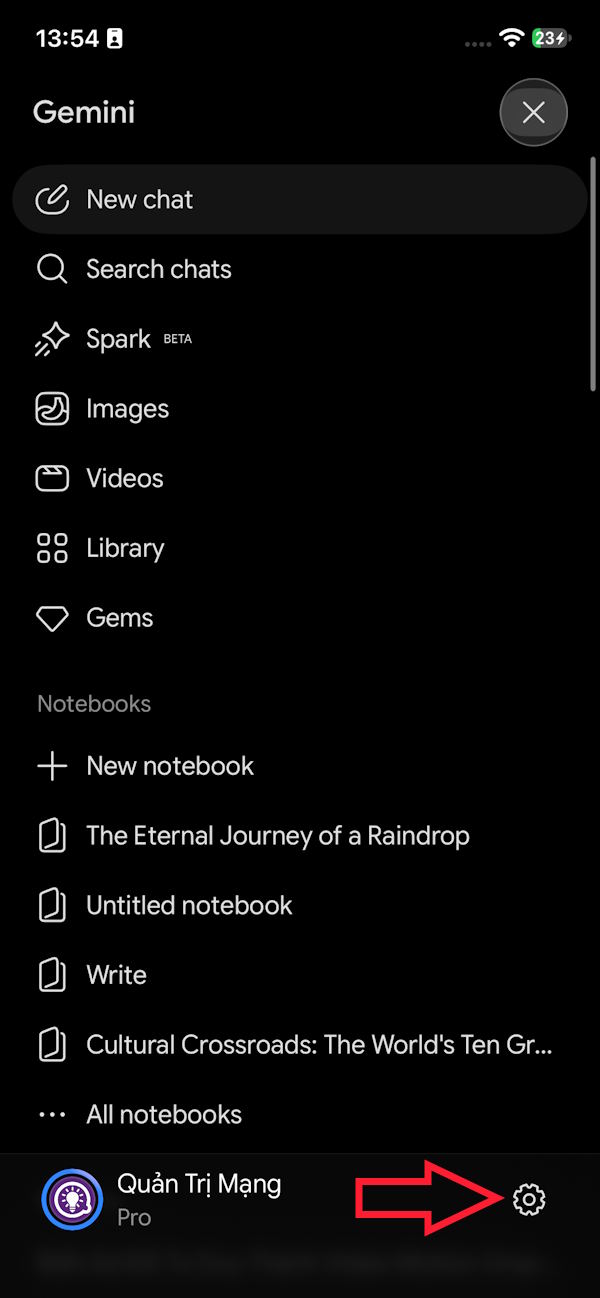
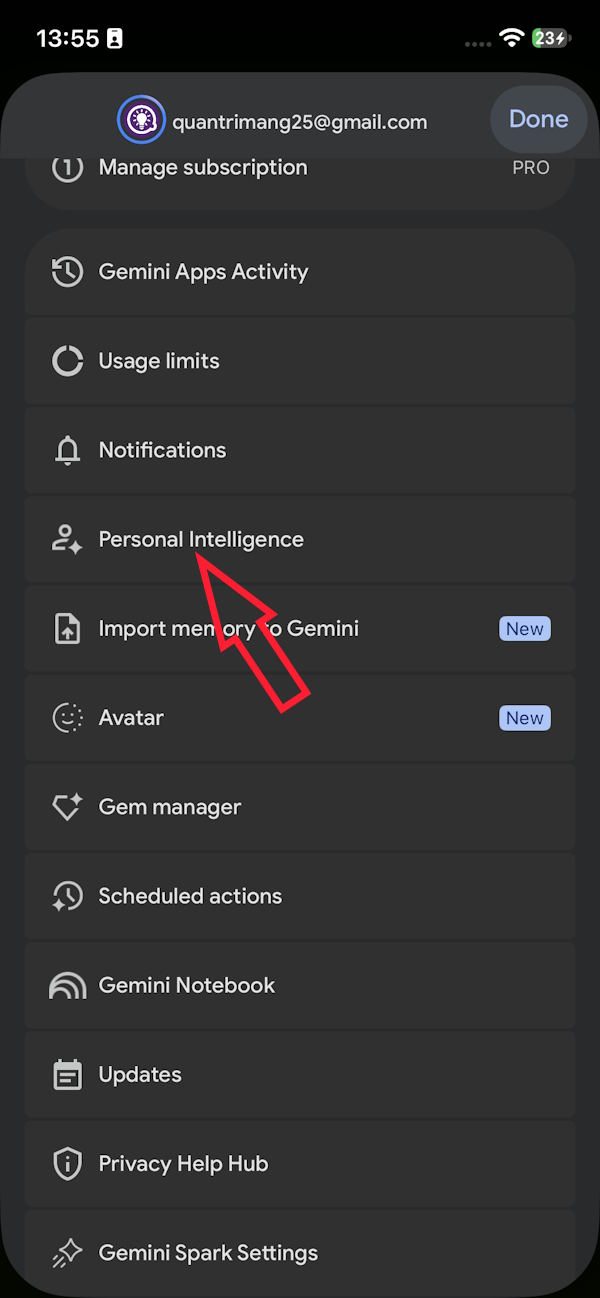
Trong giao diện Gemini bạn nhấn vào biểu tượng bánh răng cưa, sau đó chọn Personal Intelligence.
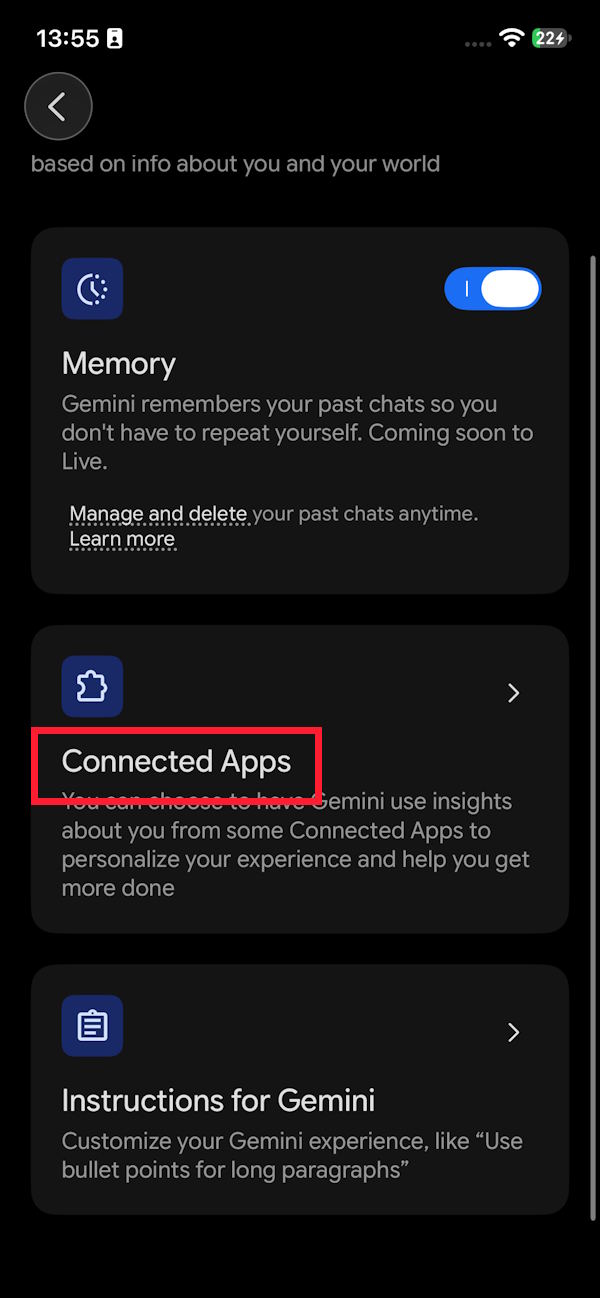
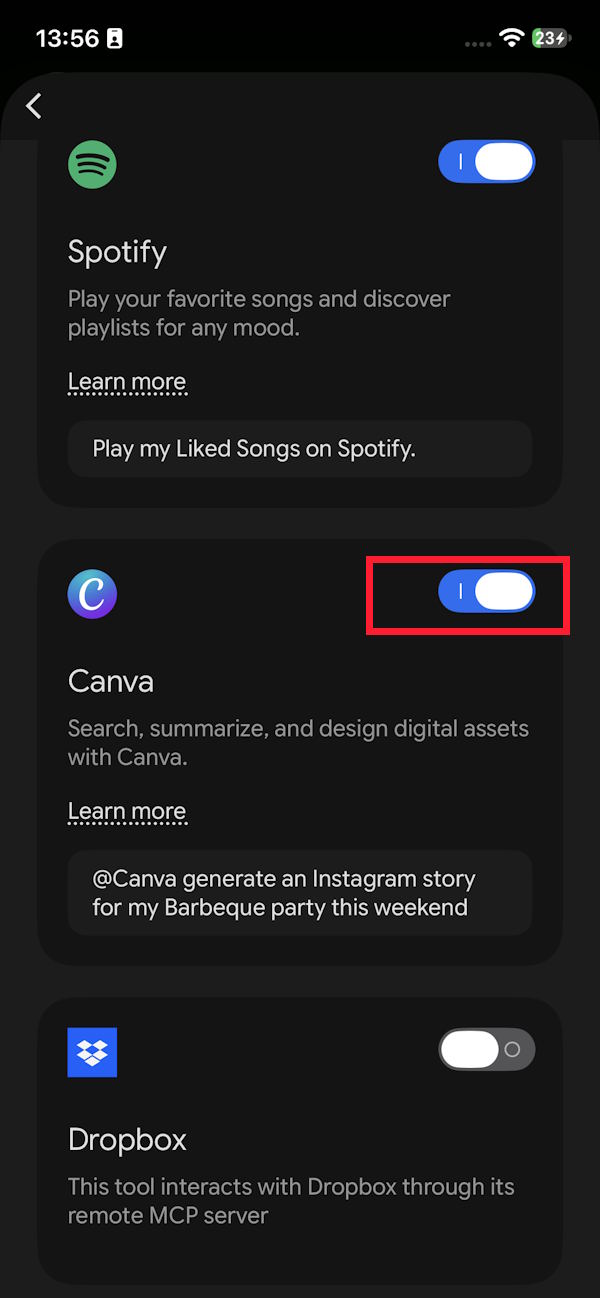
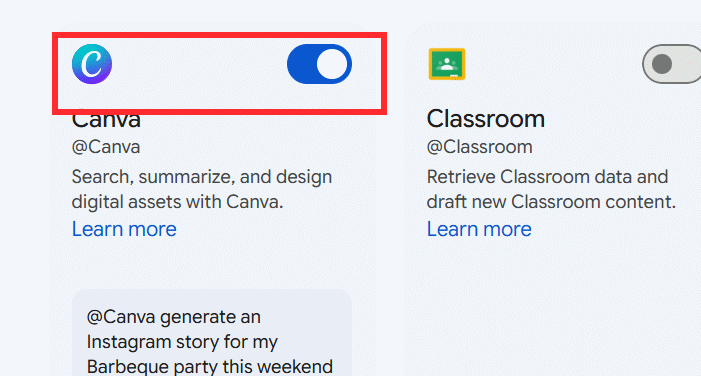
Chuyển sang giao diện mới bạn chọn mục Connected Apps để điều chỉnh ứng dụng kết nối với Gemini. Lúc này bạn cần kích hoạt ứng dụng Canva để kết nối Canva với Gemini điện thoại.
Bước 2:
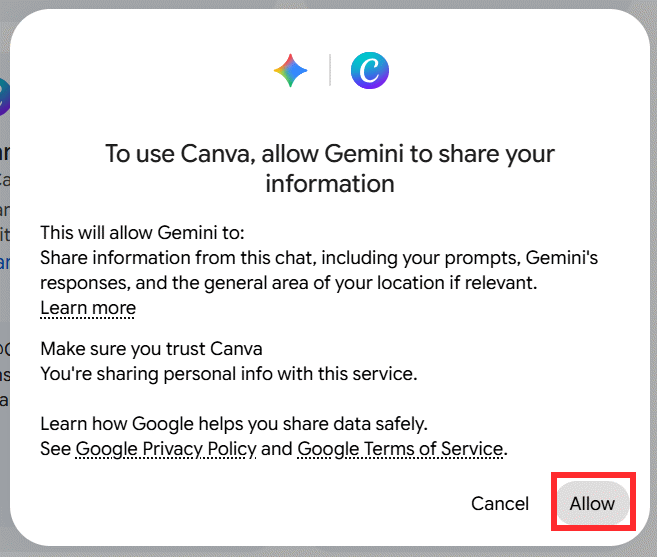
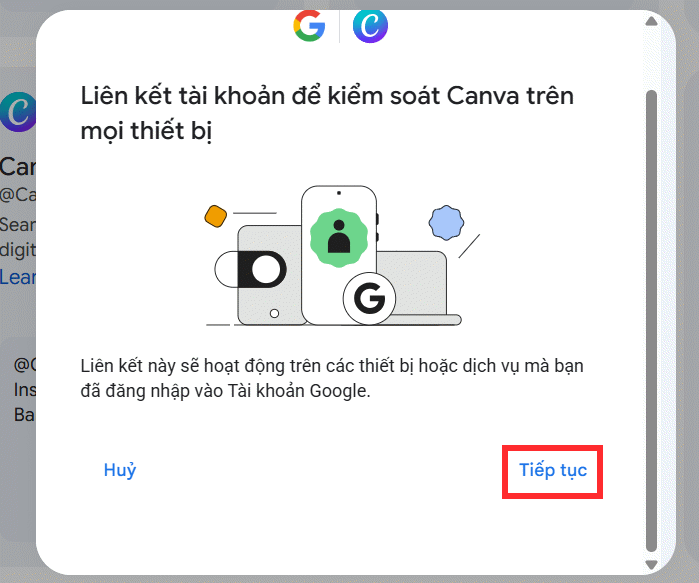
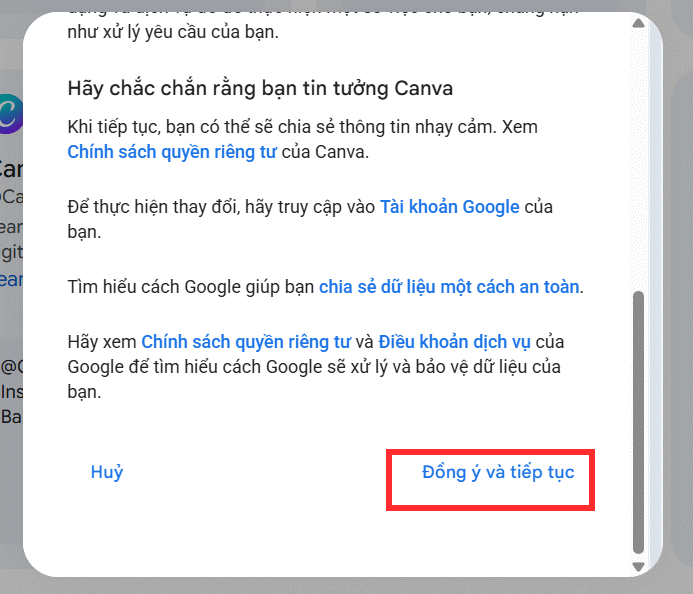
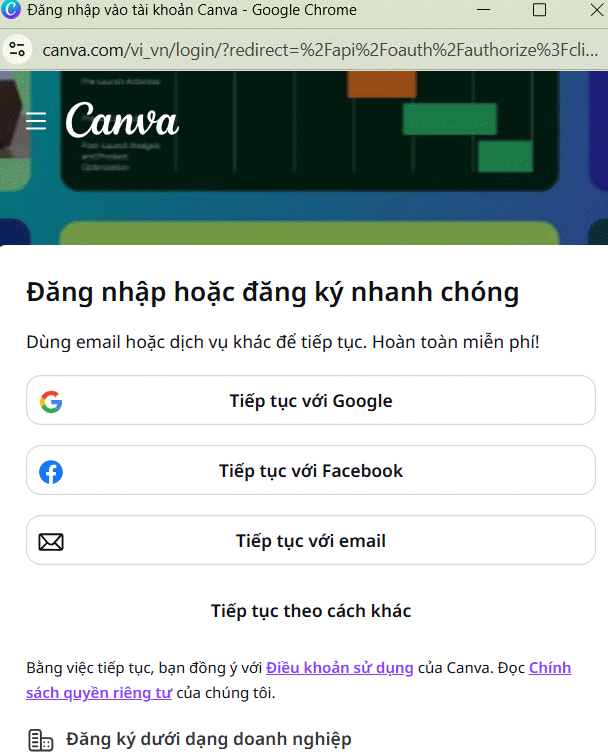
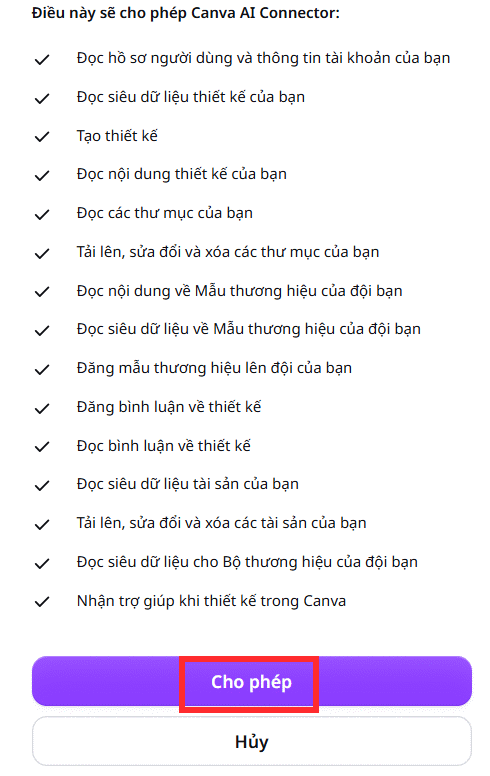
Lúc này chúng ta sẽ thấy yêu cầu kết nối Canva với tài khoản Gemini. Bạn nhấn vào Connect để thực hiện quá trình kết nối 2 tài khoản với nhau.
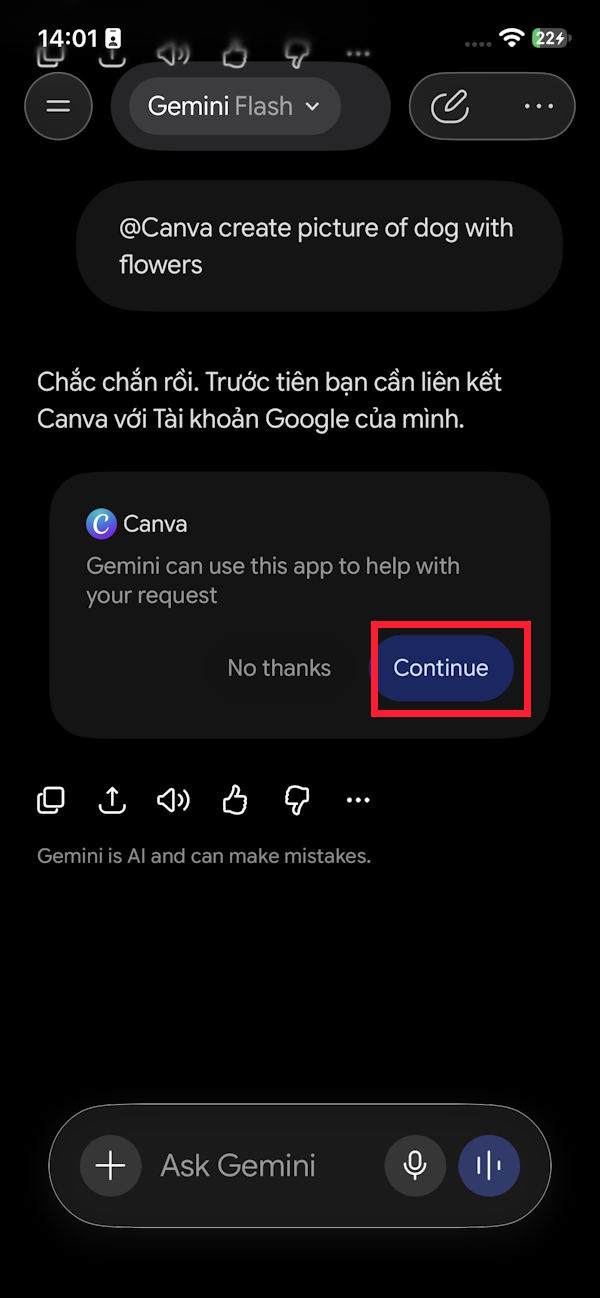
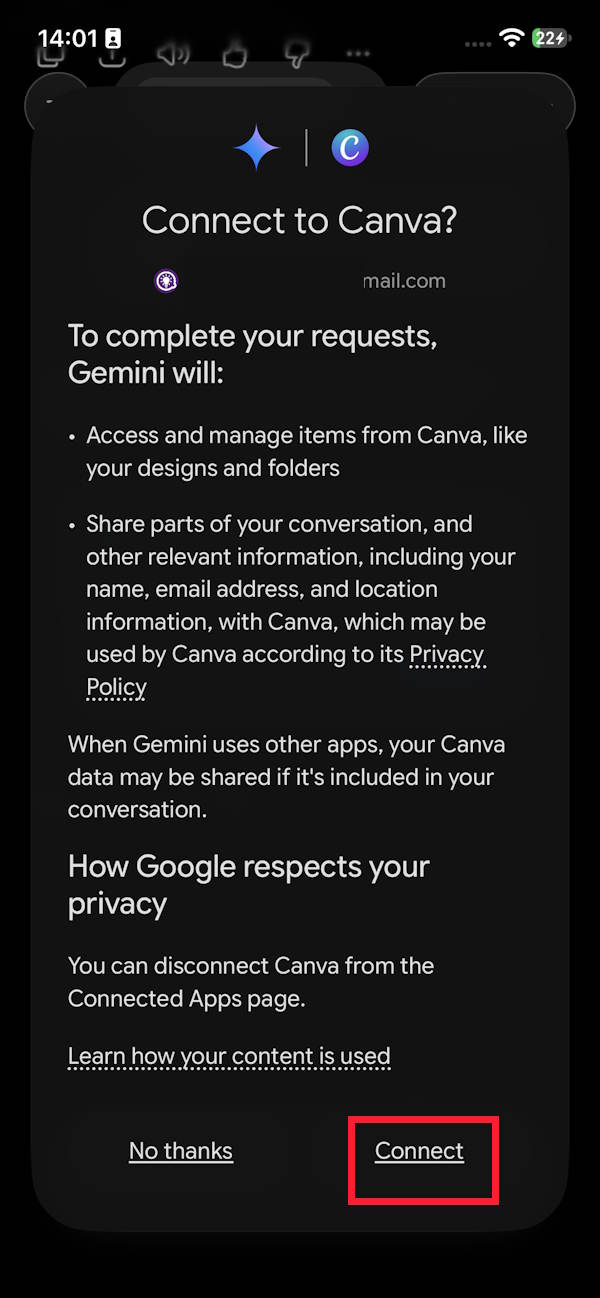
Bạn thực hiện theo từng yêu cầu hiển thị trên màn hình để hoàn thành thao tác kết nối Gemini với Canva trên điện thoại.
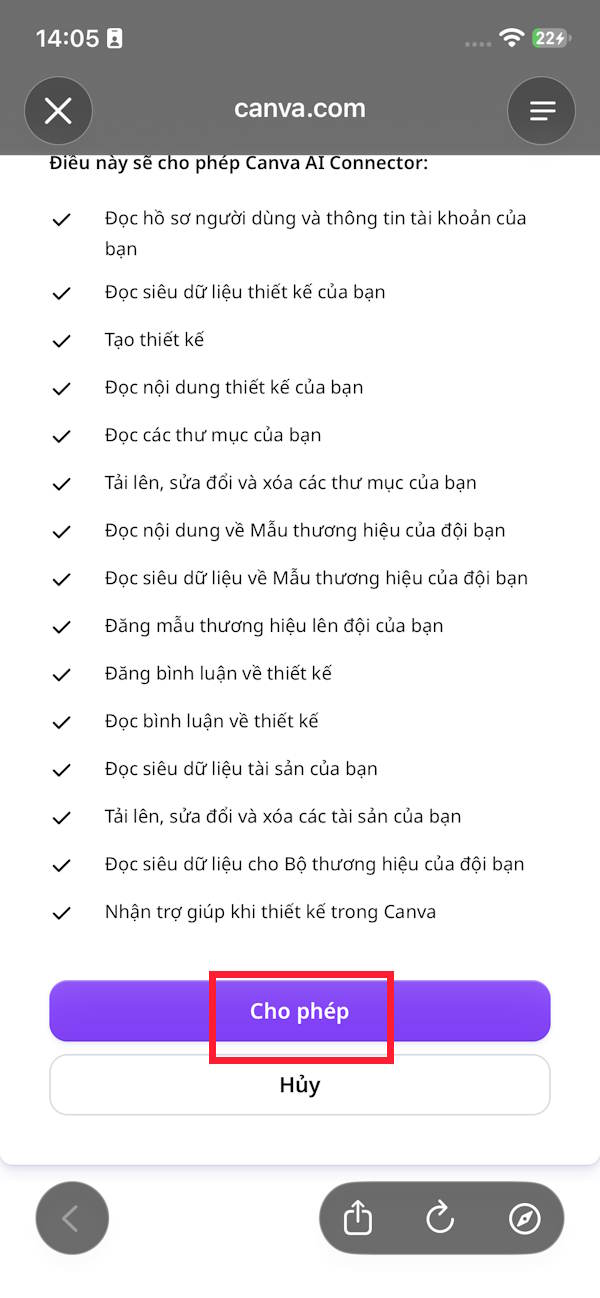
Bước 3:
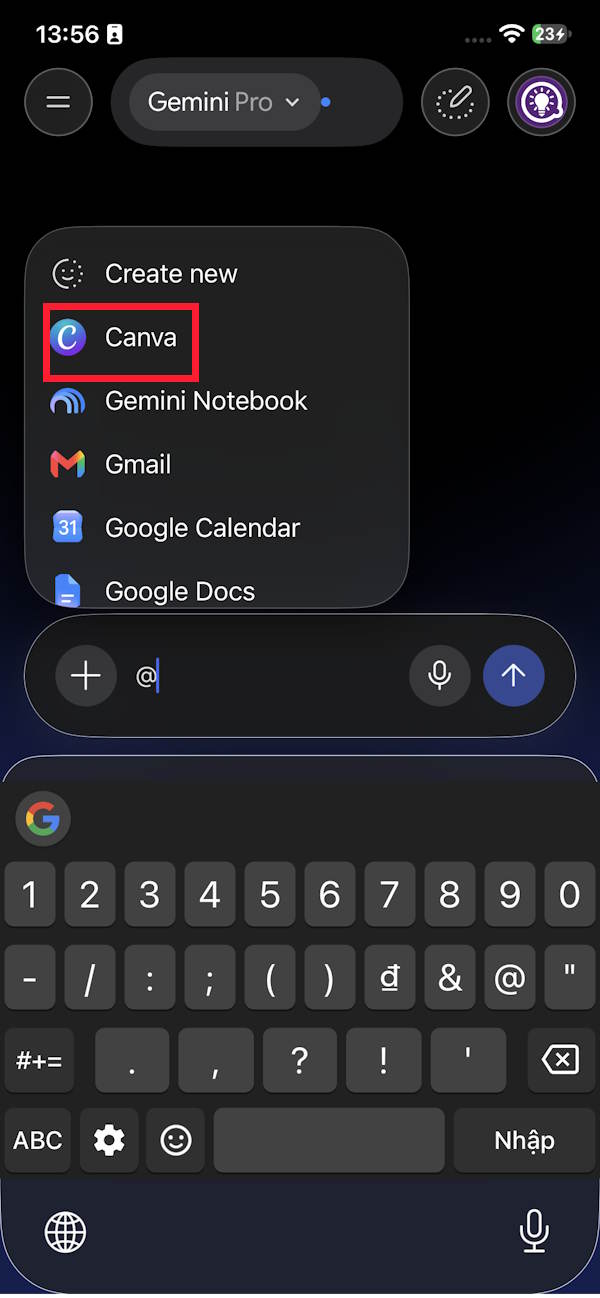
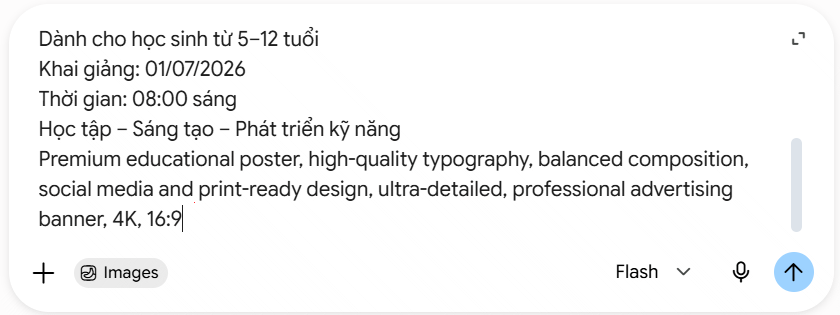
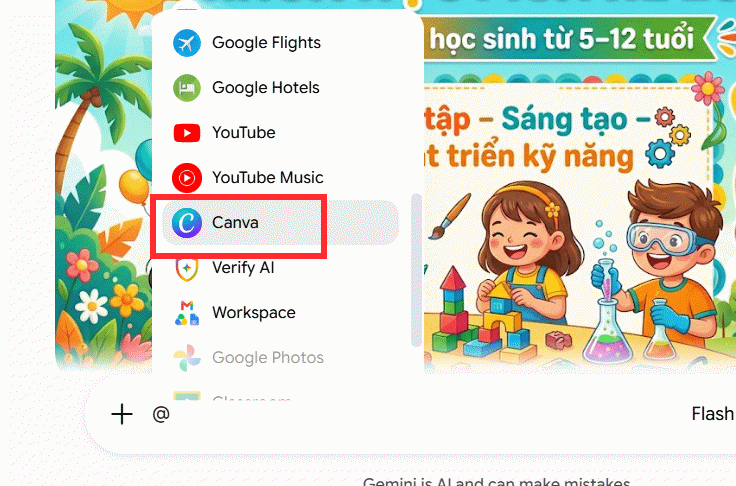
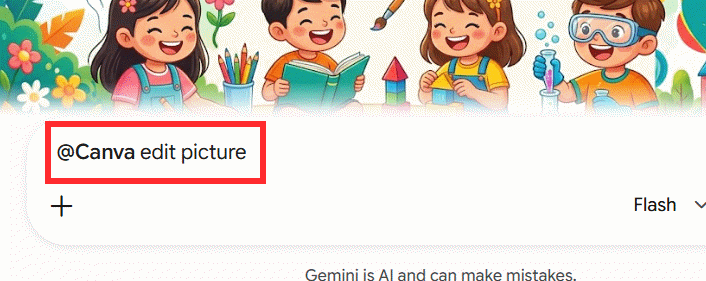
Bạn tạo hình ảnh trên Gemini như bình thường, hoặc có thể yêu cầu tạo ảnh bằng Canva trên Gemini. Bạn nhấn @ chọn Canva trong menu hiển thị.
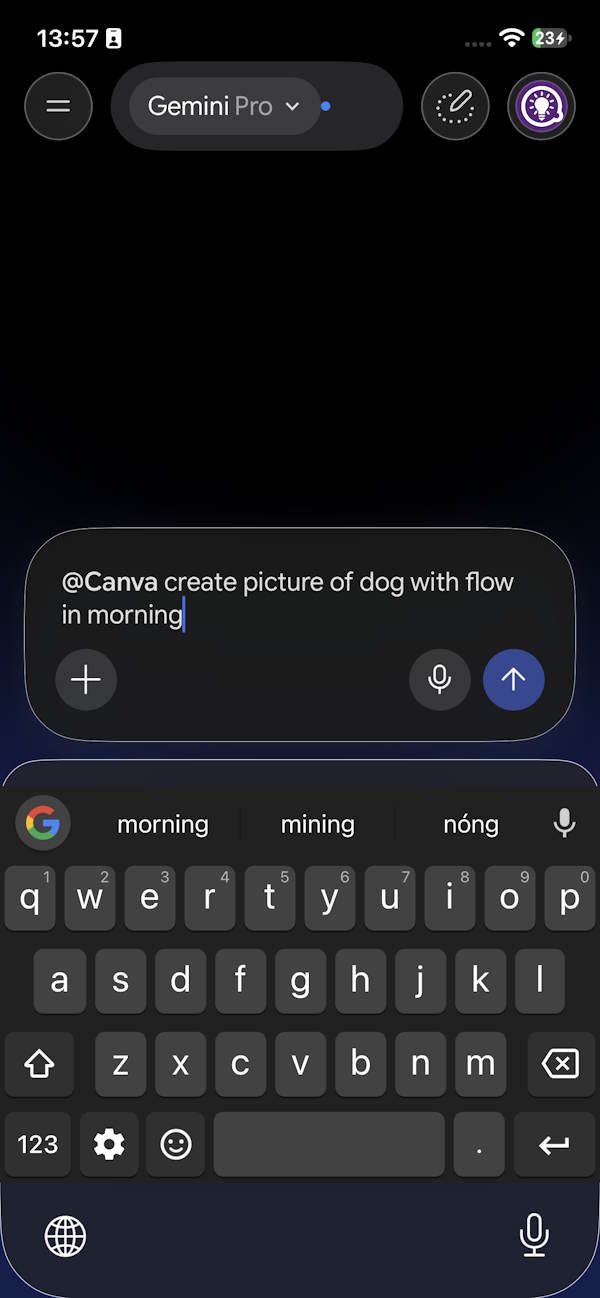
Để chỉnh sửa ảnh bằng Canva trên Gemini bạn nhập yêu cầu edit picture để yêu cầu chỉnh sửa hình ảnh này trên Canva.
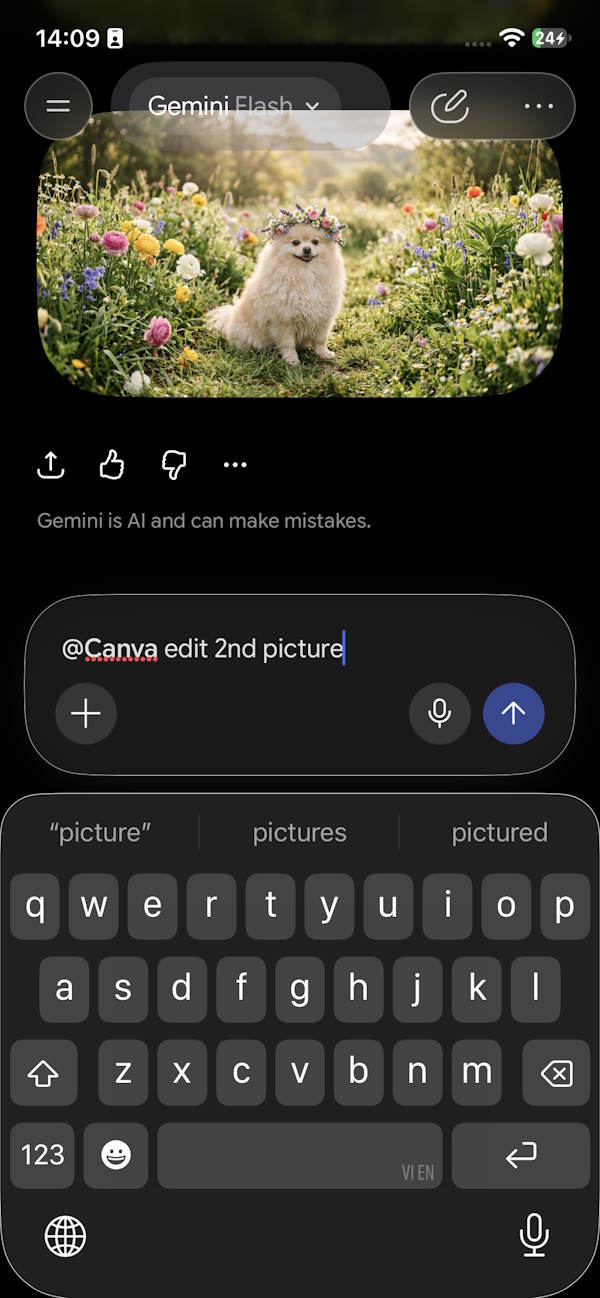
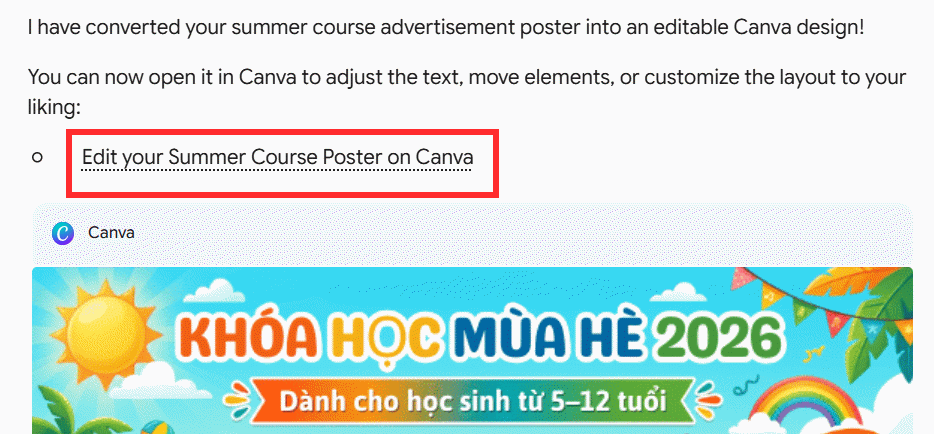
Hiển thị thông báo từ Gemini, bạn nhấn tiếp vào Open Design in Canva để mở hình ảnh trên Canva.
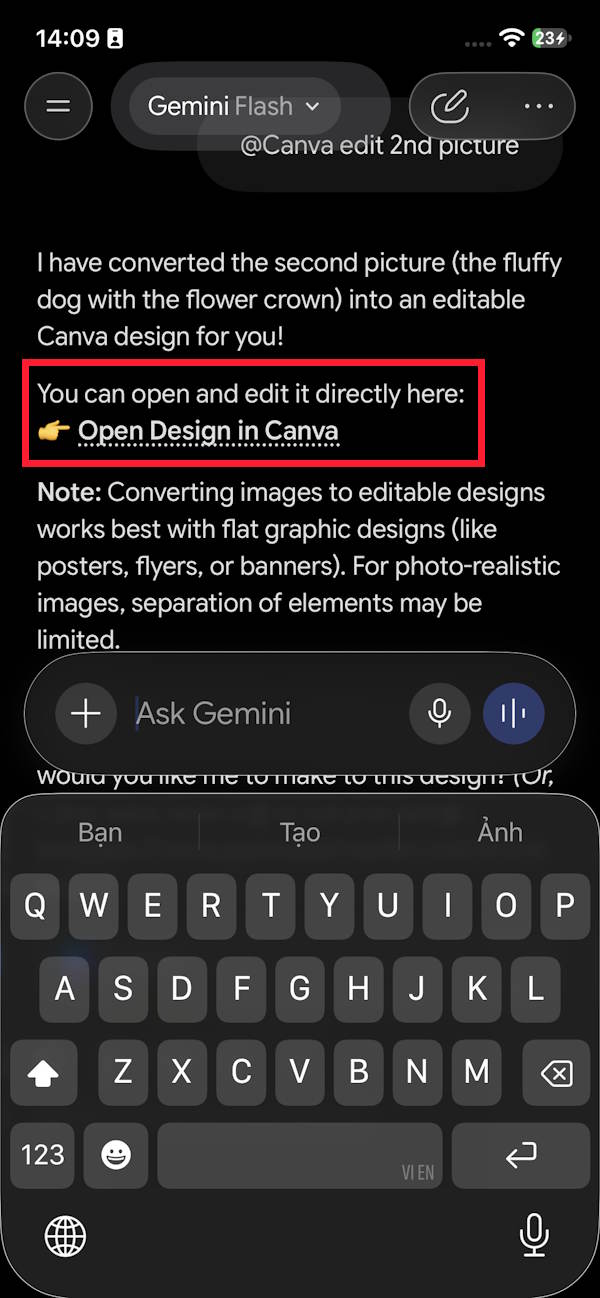
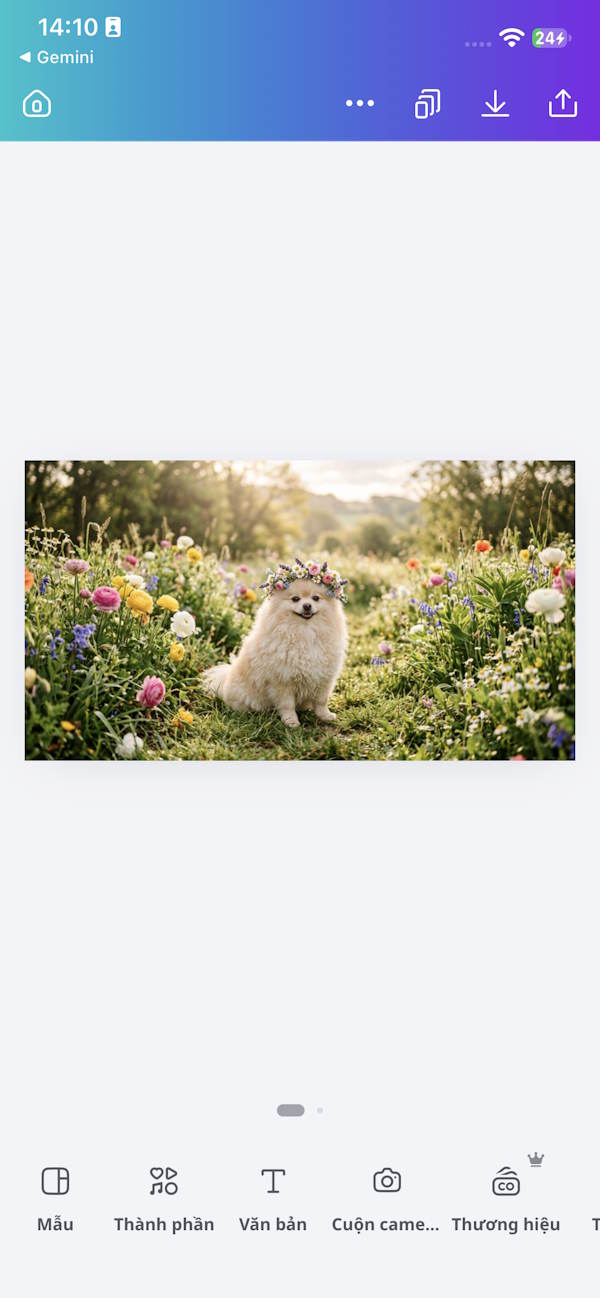
Bước 4:
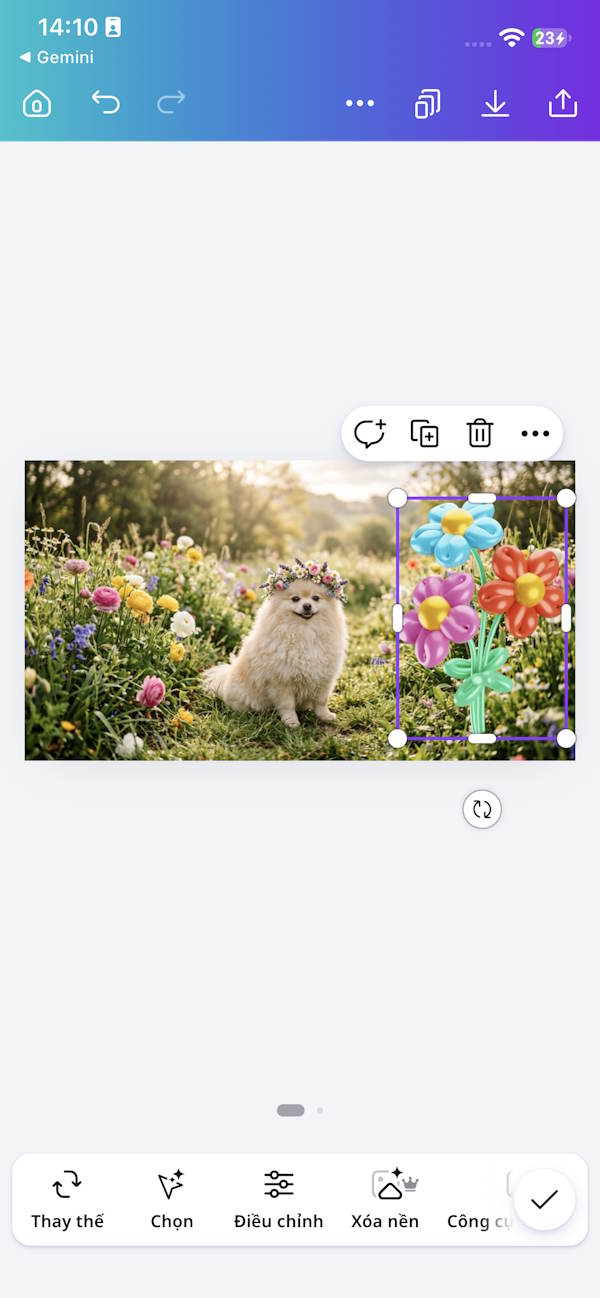
Ngay lập tức hình ảnh được mở trên Canva để bạn thực hiện chỉnh sửa hình ảnh như bình thường.
Cách chỉnh sửa ảnh bằng Canva trên Gemini máy tính
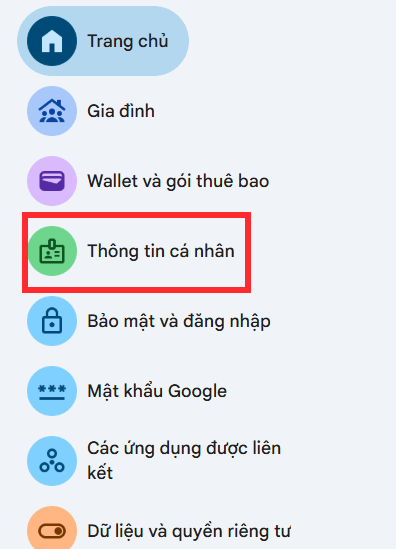
Chúng ta truy cập vào tài khoản Google của mình sau đó nhấn vào mục Thông tin cá nhân ở bên trái giao diện.
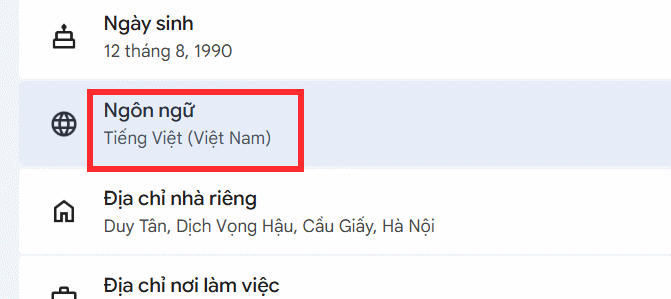
Nhìn sang nội dung bên cạnh bạn nhấn vào mục Ngôn ngữ để điều chỉnh.
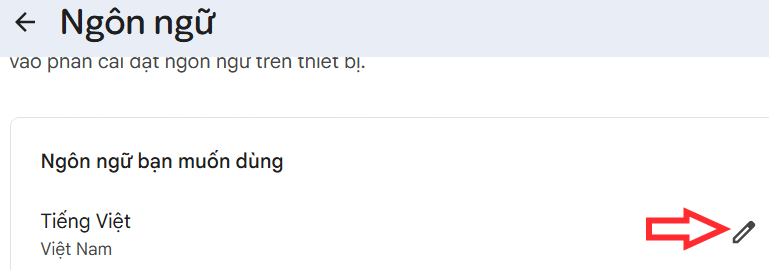
Ở giao diện chỉnh ngôn ngữ, chúng ta nhấn vào biểu tượng hình bút tại ngôn ngữ hiện tại để điều chỉnh sang ngôn ngữ tiếng Anh.
Tìm tiếng Anh và sau đó nhấn vào để đổi lại ngôn ngữ trên Google.
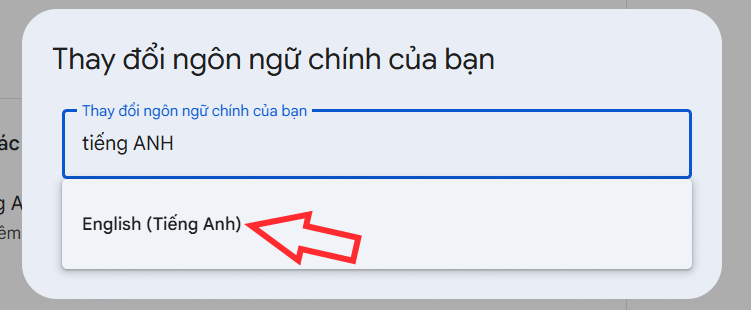
Bước 1:
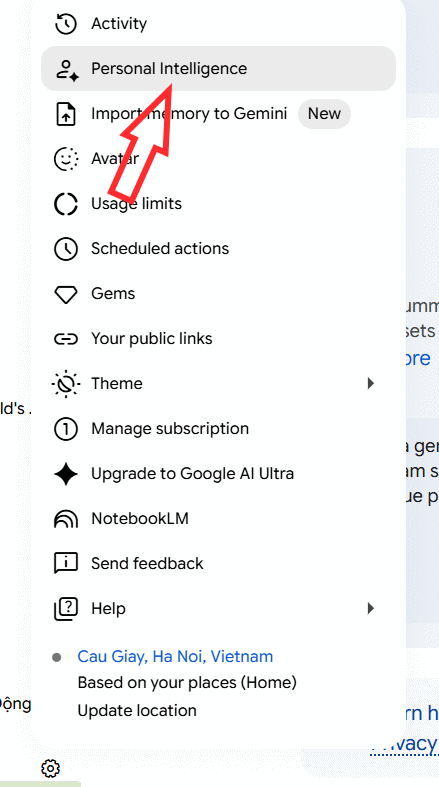
Truy cập vào Gemini và sau đó bạn nhấn vào mục Personal Intelligence để điều chỉnh.
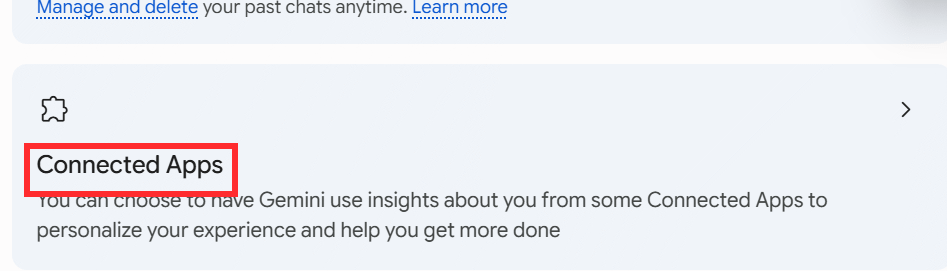
Chuyển sang giao diện mới người dùng nhấn chọn vào mục Connected Apps để điều chỉnh ứng dụng kết nối với Gemini.
Bước 2:
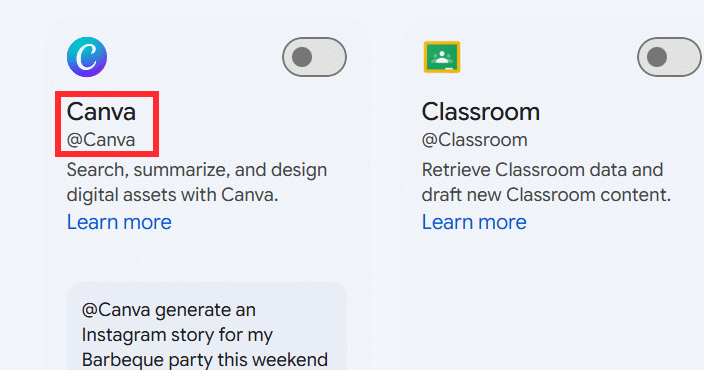
Trong giao diện các ứng dụng hiển thị bạn nhấn vào ứng dụng Canva.

 TOP công cụ AI tạo hội thoại cho video giáo dục
 Workflow thúc đẩy tăng trưởng: Các chiến dịch và quy trình nhắc nợ thanh toán
 Cách tạo tài khoản ChatGPT trên điện thoại, máy tính
 Cách chỉnh sửa ảnh bằng AI trong Google Slides
 TOP website AI chỉnh sửa video trực tuyến, làm video online
 TOP công cụ tạo video AI cho Instagram Reels
 Cách xử lý khi ChatGPT phản hồi chậm
 15 workflow trong Claude for Small Business : Lựa chọn 4 quy trình cốt lõi
 Kết nối các công cụ an toàn với Claude for Small Business
 Hướng dẫn xóa bộ nhớ Claude
 Khoảng trắng Play Together, đặt tên khoảng trống Play Together
 Phân tích dữ liệu & tạo báo cáo bằng ChatGPT cho doanh nghiệp
 Custom GPT & Workflow ChatGPT cho doanh nghiệp
 4 nguồn gây hao hụt token ngầm khi sử dụng Claude Code
 Tìm hiểu về Google Pics: Công cụ tạo và chỉnh sửa hình ảnh dễ dàng trong Google Workspace
 Hướng dẫn tóm tắt slide Google Slides bằng Gemini
 Hướng dẫn nâng cấp tài khoản ChatGPT Plus miễn phí
 Cách chuyển nội dung thành bảng Google Sheets trong nháy mắt
 TOP công cụ AI tạo văn bản tốt nhất