Thông tin liên hệ
- 036.686.3943
- admin@nguoicodonvn2008.info

Chỉ bằng câu lệnh tóm tắt nội dung trong Google Slides, Gemini sẽ đưa ngay toàn bộ những ý chính để bạn có thể đọc nội dung nhanh chóng, nếu chưa thể đọc toàn bộ slide thuyết trình.
Đặc biệt bạn cũng có thể yêu cầu Gemini tạo slide mục lục, tóm tắt nội dung hoàn chỉnh trong slide thuyết trình để trình chiếu. Chỉ cần bạn yêu cầu rõ ràng với Gemini về việc mình muốn xem nội dung tóm tắt, hoặc tạo slide tóm tắt nội dung, AI sẽ hoàn thiện yêu cầu đó. Dưới đây là hướng dẫn tóm tắt slide Google Slides bằng Gemini.
Bước 1:
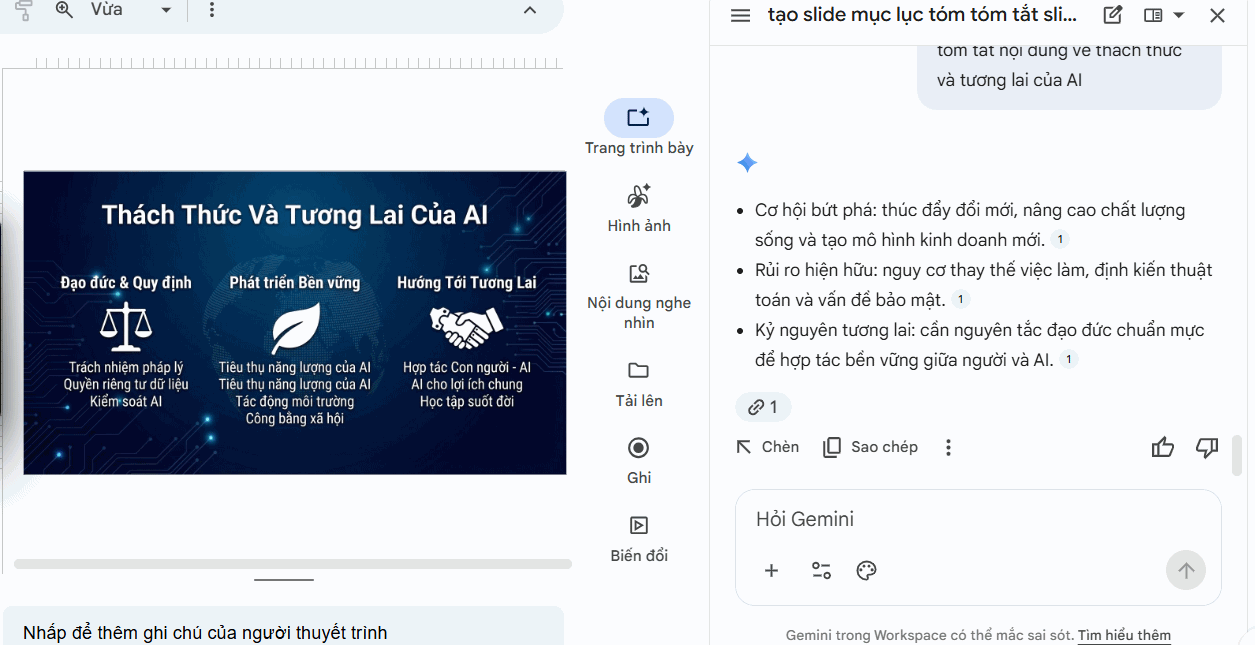
Bạn nhập yêu cầu tóm tắt nội dung vào giao diện khung chat Gemini ở cạnh phải theo số lượng ý chính mình muốn, hoặc không.
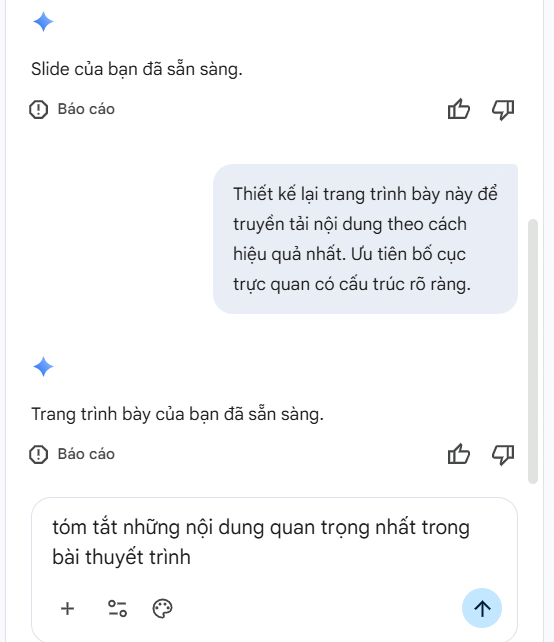
Kết quả bạn có được nội dung chính của slide thuyết trình. Ở nội dung phản hồi bạn có tùy chọn Chèn để chèn luôn vào slide nếu muốn.
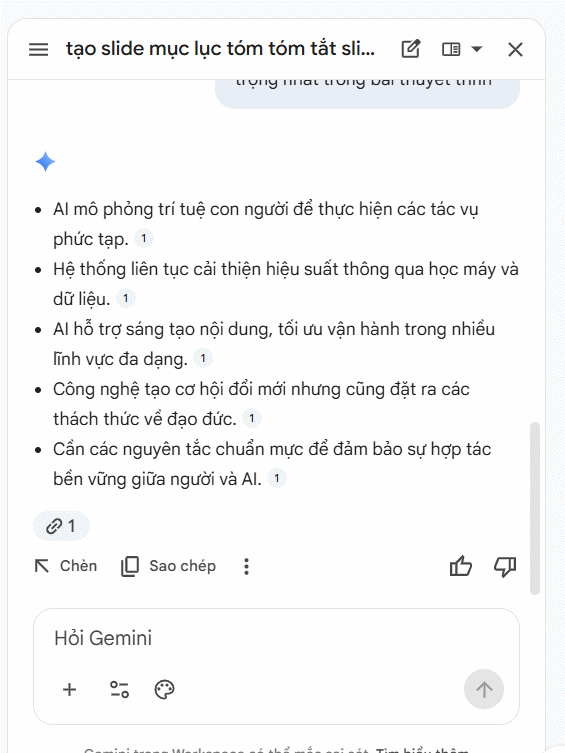
Bước 2:
Ngoài việc tóm tắt để hiểu được nội dung thì bạn có thể yêu cầu Gemini tóm tắt vào tiêu chí cụ thể, như tập trung vào số liệu, mục nào, hay tóm tắt nội dung ngắn gọn để gửi cho đồng nghiệp….
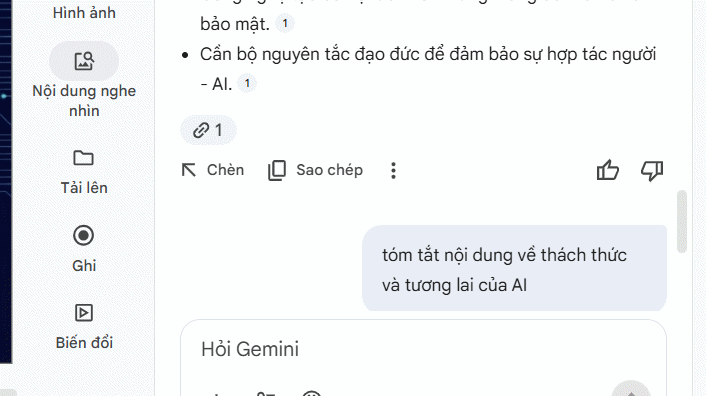
Lúc này Gemini cũng đưa ra nội dung tóm tắt theo ý chí cụ thể mà bạn vừa đưa ra.
Bước 3:
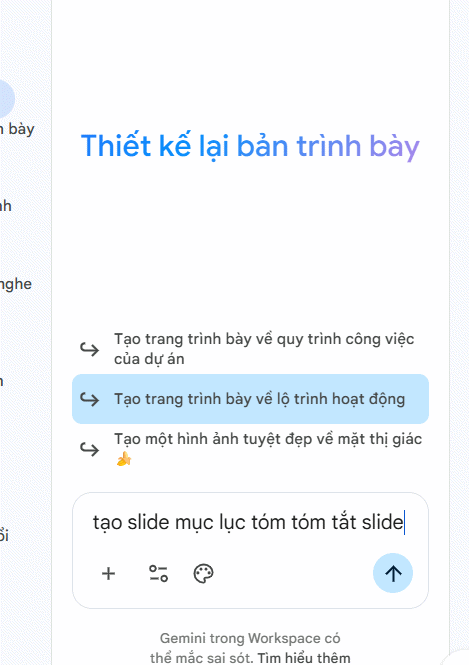
Chúng ta có thể yêu cầu Gemini tạo slide mục lục, tóm tắt nội dung.
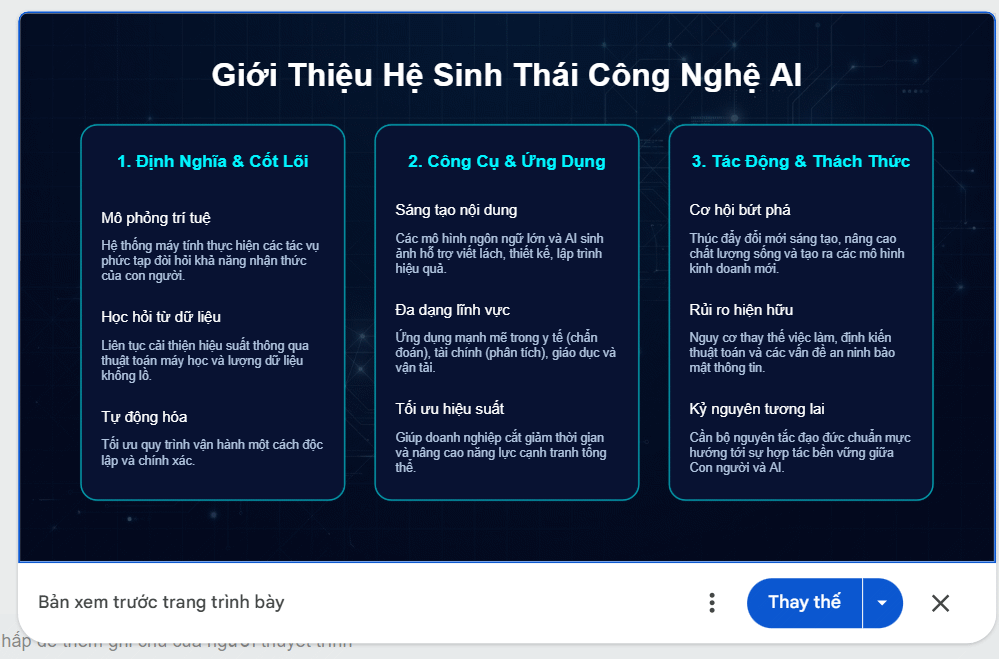
Kết quả chúng ta cũng thấy Gemini tạo slide tóm tắt nội dung, trình bày bố cục, định dạng trang slide tự động.
Bước 4:
Nếu muốn cải thiện màu sắc, bố cục, font chữ,... thì ấn ngay vào lựa chọn Cải thiện bên dưới.
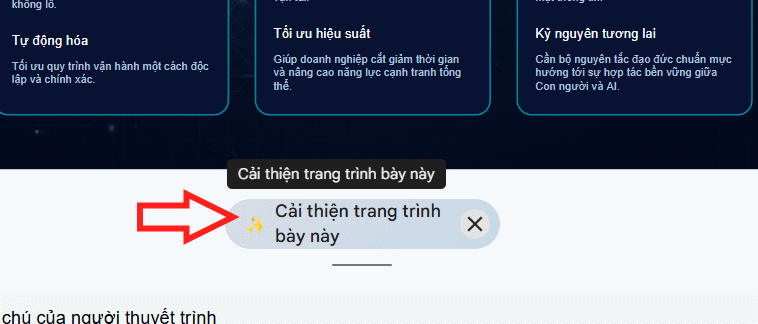
Hoặc bạn nhập câu lệnh yêu cầu thay đổi, cải thiện phần nào mình muốn. Gemini sau đó cũng cập nhật toàn lại trang tính theo nội dung bạn đã yêu cầu.

Để Gemini tạo bản tóm tắt phù hợp với nhu cầu, bạn nên viết rõ yêu cầu tóm tắt như nào, cần tập trung nội dung nào neeys cần, cách trình bày mà bạn muốn. Thay vì nói ngắn gọn tóm tắt slide này thì nên viết rõ ràng.
Một số prompt bạn có thể áp dụng cho slide trình bày của mình.
Tóm tắt bài thuyết trình này trong 3 câu, tập trung vào những thông tin quan trọng nhất.
Tóm tắt toàn bộ bài thuyết trình thành 5 ý chính.
Tóm tắt bài thuyết trình này và nêu rõ 3 kết luận quan trọng nhất.
Tóm tắt nội dung theo từng phần của bài thuyết trình.
Tóm tắt bài thuyết trình này bằng ngôn ngữ đơn giản, dễ hiểu.
Tạo bản tóm tắt ngắn gọn để tôi có thể đọc trong 1 phút.
Tóm tắt bài thuyết trình, tập trung vào các số liệu và kết quả chính.
Tóm tắt những vấn đề, giải pháp và kết luận được đề cập trong bài.
Tạo bản tóm tắt dành cho người chưa quen với chủ đề này.
Tóm tắt bài thuyết trình thành các gạch đầu dòng để tôi sử dụng làm ghi chú khi thuyết trình.
Tóm tắt bài thuyết trình, tập trung vào vấn đề, giải pháp và kết quả chính.
Nguồn tin: Quantrimang.com
Ý kiến bạn đọc
Những tin mới hơn
 Tìm hiểu về Google Pics: Công cụ tạo và chỉnh sửa hình ảnh dễ dàng trong Google Workspace (04/09/2026)
  4 nguồn gây hao hụt token ngầm khi sử dụng Claude Code (04/09/2026)
  Custom GPT & Workflow ChatGPT cho doanh nghiệp (04/09/2026)
  Phân tích dữ liệu & tạo báo cáo bằng ChatGPT cho doanh nghiệp (04/09/2026)
  Khoảng trắng Play Together, đặt tên khoảng trống Play Together (04/09/2026)
  Hướng dẫn xóa bộ nhớ Claude (04/09/2026)
  Hướng dẫn chỉnh sửa ảnh bằng Canva ngay trên Gemini (04/09/2026)
  TOP công cụ AI tạo hội thoại cho video giáo dục (04/09/2026)
  Workflow thúc đẩy tăng trưởng: Các chiến dịch và quy trình nhắc nợ thanh toán (04/09/2026)
  Cách tạo tài khoản ChatGPT trên điện thoại, máy tính (04/09/2026)
 Những tin cũ hơn
 Hướng dẫn nâng cấp tài khoản ChatGPT Plus miễn phí (04/09/2026)
  Cách chuyển nội dung thành bảng Google Sheets trong nháy mắt (04/09/2026)
  TOP công cụ AI tạo văn bản tốt nhất (30/08/2026)
  Top 4 công cụ AI tìm kiếm local thay thế Perplexity hoàn hảo (30/08/2026)
  Mẹo dùng 4 bước xác minh nguồn tin khi dùng AI Search (30/08/2026)
  Cách đồng bộ dữ liệu giữa ChatGPT và Claude (30/08/2026)
  TOP những dịch vụ thư điện tử tích hợp AI (28/08/2026)
  TOP lựa chọn thay thế Google Flow tốt nhất (28/08/2026)
  TOP công cụ AI thiết kế đồ họa trên trình duyệt web (28/08/2026)
  Hướng dẫn tạo và chia sẻ slide AI trên Gamma (28/08/2026)
  tOP plugin ChatGPT tốt nhất để lên kế hoạch du lịch
 Trình tự đảm bảo tính an toàn cho quy trình tự động hóa trong Grok Bot
 Tìm hiểu về chế độ Expressive trong ElevenAgents
 Cách kích hoạt plugin Gmail trên ChatGPT và prompt ví dụ
 TOP plugin Notion hữu ích nên sử dụng ngay
 Hướng dẫn tạo video chúc mừng ngày Nhà giáo Việt Nam 20/11
 Thêm âm thanh nền, áp dụng bộ lọc giọng nói cho ElevenAgents
 Hướng dẫn tạo slide bài phát biểu 20/11 bằng AI
 TOP plugin Canva giúp nâng tầm thiết kế
 Cách ngăn các skill của Claude bị lỗi thời một cách âm thầm
 Cách kết nối Todoist để quản lý việc ngay trong ChatGPT
 Cách dùng Styled Text Swap đổi chữ giữ nguyên thiết kế ảnh Canva
 TOP plugin AI cho Excel tốt nhất
 Hướng dẫn cài đặt và sử dụng Muse AI trên Mac
 Cách điều chỉnh tốc độ nói của ElevenLabs agent
 TOP plugin ChatGPT cho nhà sáng tạo nổi bật nhất năm 2026
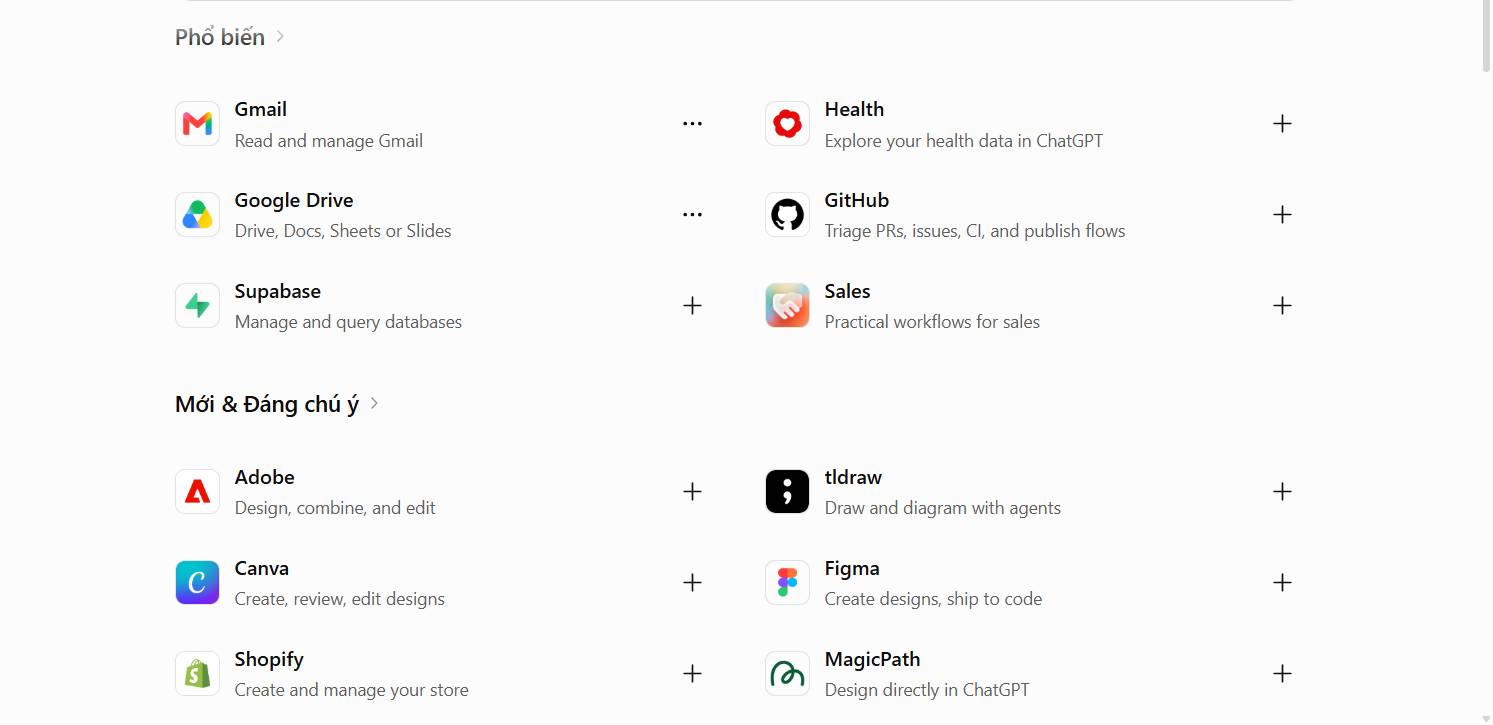 Cách sử dụng chế độ Công Việc (Work) của ChatGPT như một trợ lý AI cá nhân
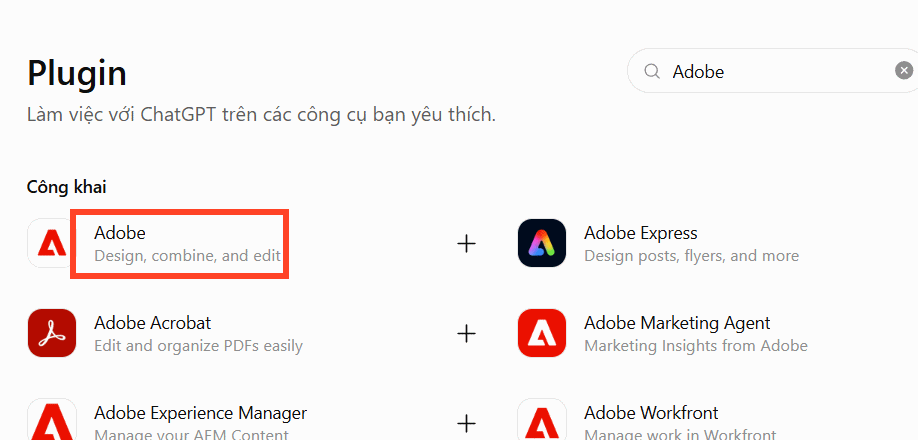 Hướng dẫn sử dụng công cụ Adobe chỉnh sửa, tạo ảnh ngay trên ChatGPT
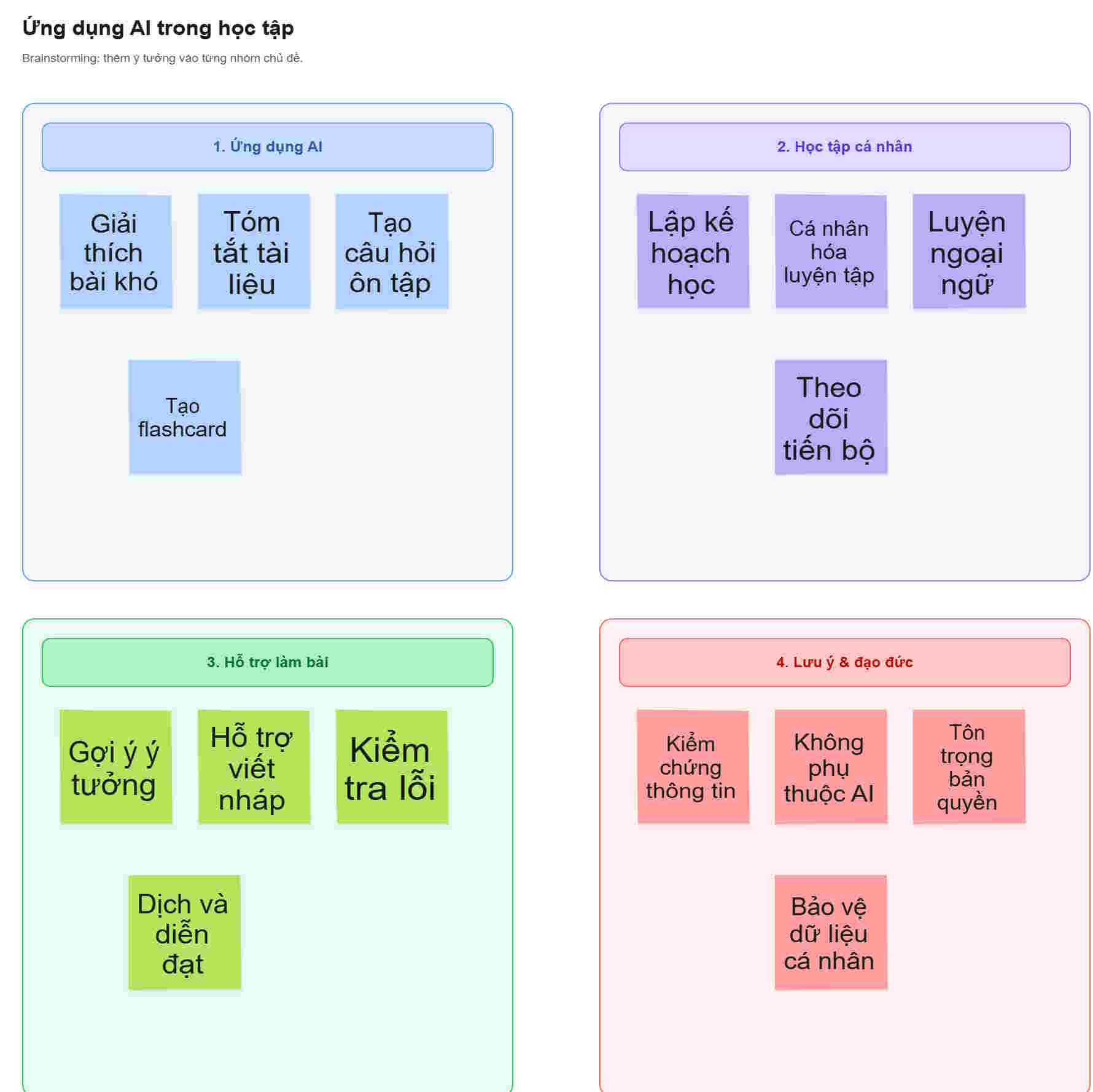 Hướng dẫn kết hợp ChatGPT và Miro biến ý tưởng thành sơ đồ
 Hướng dẫn tạo đường viền ảnh trên Canva
 Cách lập trình chuyên nghiệp hơn, dễ dàng hơn với tính năng Tệp trên Grok
 Hướng dẫn cài đặt và sử dụng n8n trên Windows 11
 Công thức tính diện tích hình Elip
 Hướng dẫn ngắt kết nối ứng dụng trên ChatGPT
 8 ứng dụng Microsoft Store miễn phí giúp Windows tốt hơ
 Hướng dẫn tạo đoạn hội thoại cho topic trên Twee
 6 cách mở Computer/System Properties trong Windows 10
 Đừng chia sẻ ảnh cho đến khi bạn chạy kiểm tra siêu dữ liệu này!
 Bức tranh tổng quan về hỗ trợ khách hàng tích hợp AI
 Cách sửa lỗi There Are Currently No Power Options Available Windows