Thông tin liên hệ
- 036.686.3943
- admin@nguoicodonvn2008.info

Bạn có thể muốn quay video màn hình máy Mac của mình để thực hiện hướng dẫn, ghi lại cảnh chơi game hoặc cuộc gọi điện video, tạo bài thuyết trình kinh doanh, v.v... Dù lý do của bạn là gì, bài viết hôm nay sẽ hướng dẫn bạn cách quay video màn hình trên máy Mac.
Bạn có thể muốn cài đặt công cụ quay video màn hình của bên thứ ba trên máy Mac của mình, nhưng cách dễ nhất để quay video màn hình máy Mac là sử dụng tiện ích Screenshot tích hợp sẵn. Công cụ này cho phép bạn chụp ảnh và quay video màn hình bằng các phím tắt đơn giản.
Nhấn Command + Shift + 5 trên bàn phím để mở tiện ích Screenshot. Ở cuối cửa sổ xuất hiện, bạn sẽ thấy hai tùy chọn để quay video màn hình: Record Entire Screen và Record Selected Portion.
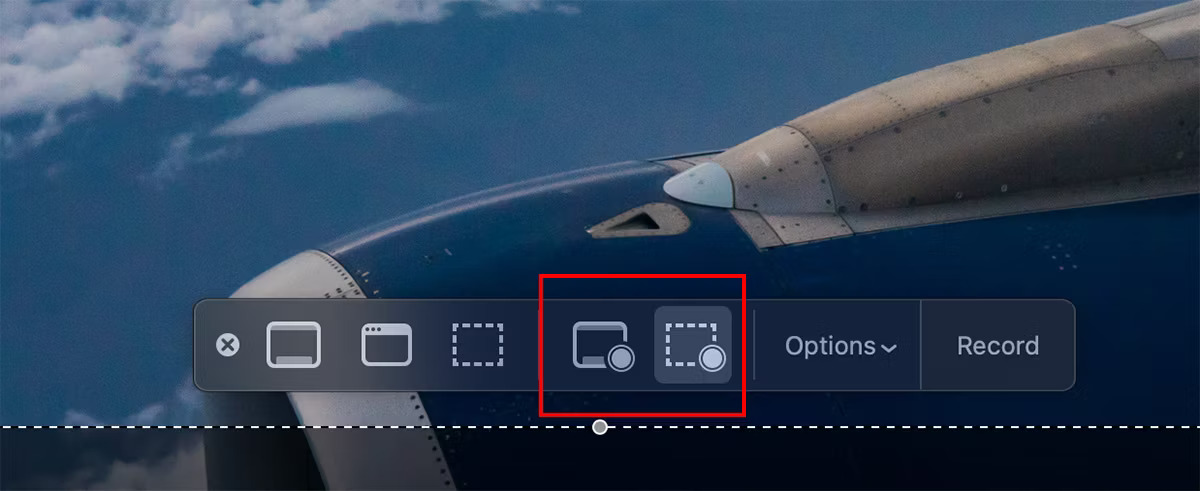
Nếu bạn chọn Record Entire Screen, biểu tượng camera sẽ xuất hiện dưới dạng con trỏ chuột. Điều này rất hữu ích nếu bạn sử dụng nhiều màn hình. Chỉ cần di chuyển camera đến màn hình bạn muốn ghi và nhấp để bắt đầu ghi.
Nếu bạn chọn Record Selected Portion, hãy kéo các góc của hộp bạn nhìn thấy để điều chỉnh kích thước khung. Bạn cũng có thể di chuyển hộp đến một khu vực khác trên màn hình.
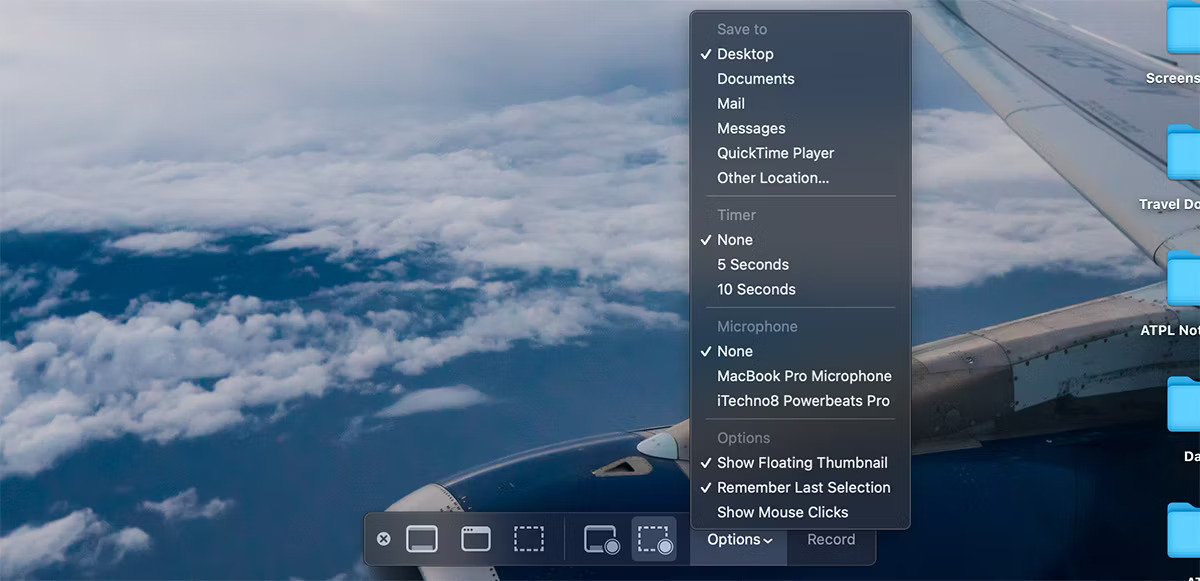
Nhấp vào Options cho phép bạn chọn nhiều tùy chọn khác nhau để quay video màn hình máy Mac. Điều này bao gồm việc chọn micro mong muốn của bạn, vị trí lưu bản ghi của bạn và liệu bạn có muốn ghi lại các lần nhấp chuột hay không. Khi bạn đã sẵn sàng, hãy nhấn nút Record để bắt đầu ghi.
Sau khi ghi xong màn hình máy Mac, bạn có thể không biết cách dừng nó vì cửa sổ tiện ích Screenshot sẽ không hiển thị nữa. Thay vào đó, bạn sẽ thấy biểu tượng Stop nhỏ trong thanh menu macOS. Nhấp vào nó để dừng quay video màn hình trên máy Mac của bạn.

Bạn cũng có thể nhấn Command + Control + Esc để dừng quay video màn hình máy Mac một cách nhanh chóng. Ngoài ra, bạn có thể nhấn Command + Shift + 5 để hiển thị lại cửa sổ tiện ích Screenshot, nơi bạn sẽ tìm thấy tùy chọn dừng ghi.
Bạn có thể tự hỏi liệu bạn có thể quay video màn hình cuộc gọi FaceTime hay không. Mặc dù Apple không cung cấp tùy chọn gốc trong ứng dụng FaceTime nhưng bạn cũng có thể sử dụng tiện ích Screenshot để ghi lại cuộc gọi điện video.
Điều quan trọng cần lưu ý là người khác (hoặc những người tham gia) trên FaceTime sẽ không được thông báo rằng bạn đang ghi âm cuộc gọi video, vì vậy hãy nhớ cho họ biết.
Một phương pháp khác để quay video màn hình máy Mac của bạn là sử dụng QuickTime Player. QuickTime Player sử dụng cùng tiện ích Screenshot mà bài viết đã mô tả ở trên, nhưng điểm khác biệt là bạn kiểm soát mọi thứ trực tiếp từ ứng dụng QuickTime Player. Điều này có thể hữu ích cho các máy Mac cũ chạy macOS High Sierra hoặc các phiên bản cũ hơn.
Với hai tùy chọn trên, không có lý do gì để tìm kiếm ứng dụng của bên thứ ba để quay video màn hình máy Mac của bạn trừ khi bạn muốn có nhiều tính năng hơn. Tuy nhiên, nếu bạn không hài lòng với các tùy chọn tích hợp sẵn thì OBS Studio là phần mềm miễn phí bên thứ ba được yêu thích để quay video màn hình và âm thanh máy Mac của bạn một cách dễ dàng.
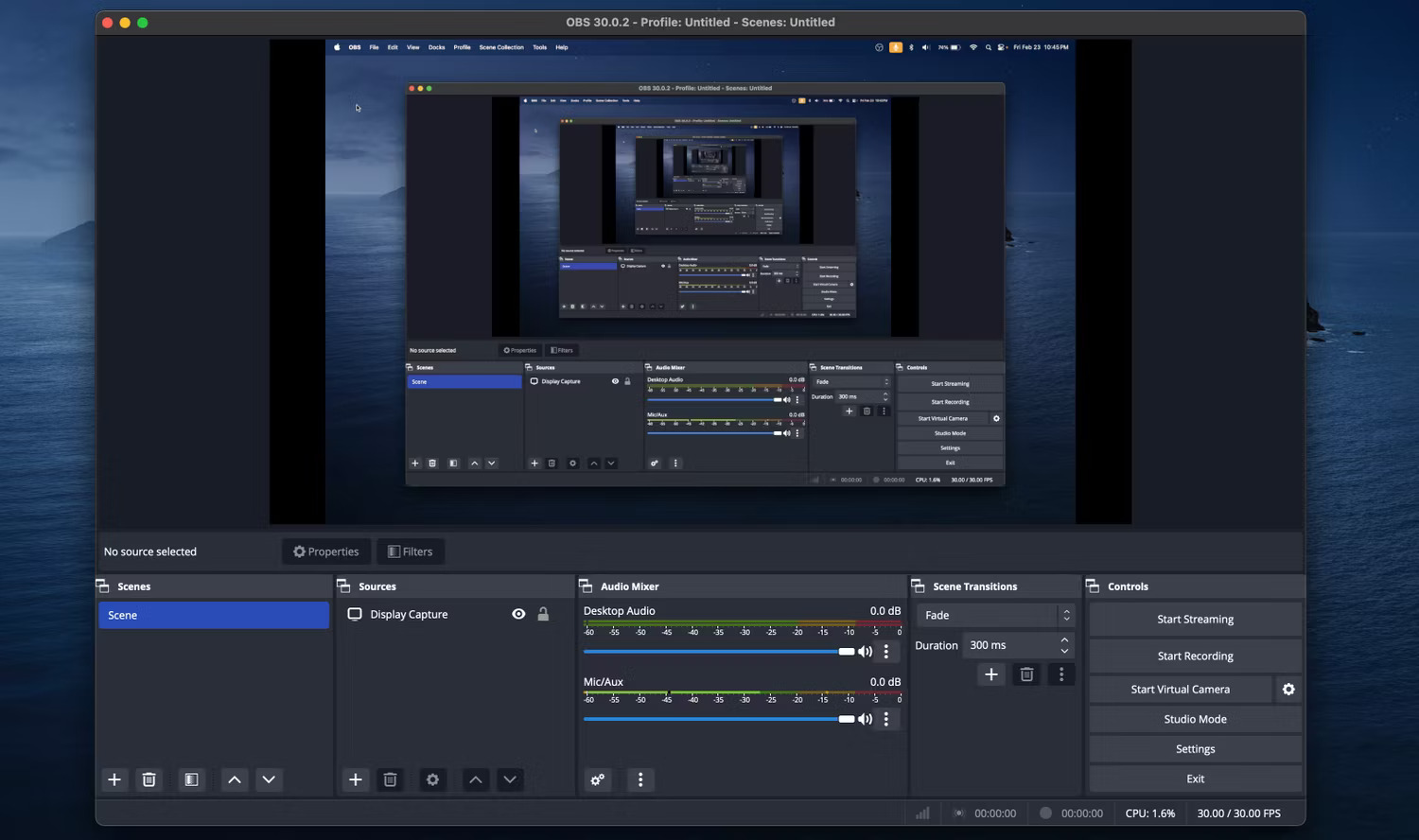
Sự đồng thuận giữa cả người dùng thông thường và người dùng chuyên nghiệp là không có tiện ích quay video màn hình miễn phí nào tốt như OBS Studio. Ứng dụng này cung cấp các tính năng cho phép bạn tùy chỉnh mọi khía cạnh của bản quay video màn hình. Bạn cũng có thể sử dụng OBS Studio để phát trực tiếp lên nhiều nền tảng, bao gồm YouTube, Facebook, Twitch, v.v.
https://quantrimang.com/download/obs-studio-183986
Như bạn có thể thấy, việc bắt đầu hoặc dừng quay video màn hình trên máy Mac khá dễ dàng, đặc biệt nếu bạn đã quen với các phím tắt hữu ích trên macOS. Bạn có nhiều công cụ tích hợp để quay video màn hình của mình trên máy Mac một cách dễ dàng, nhưng nếu muốn có các tùy chọn nâng cao, một chương trình nguồn mở như OBS có thể thực hiện công việc này. Hy vọng rằng một trong những phương pháp này chính xác là những gì bạn cần để quay video màn hình máy Mac của mình.
Nguồn tin: Quantrimang.com:
Ý kiến bạn đọc
Những tin mới hơn
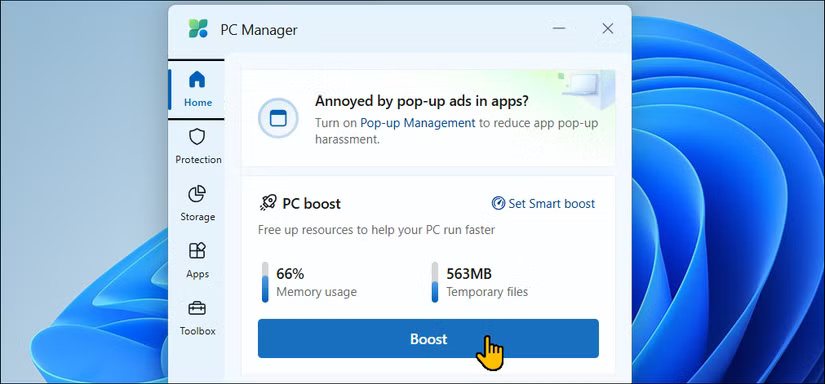 Hướng dẫn sử dụng Microsoft PC Manager để nâng cao năng suất trên Windows (02/03/2025)
  Ẩn Taskbar giúp tăng cường khả năng tập trung (03/03/2025)
  Hướng dẫn xem thời gian Windows Update lần cuối (03/03/2025)
  Cách đổi file PDF sang Word đơn giản, không lỗi font mới nhất 04/03/2025 (03/03/2025)
  Cách tắt pop-up mô tả thư mục Windows 11 (03/03/2025)
  10 công dụng của chiếc USB có thể bạn chưa biết (03/03/2025)
  Cách chạy chương trình cũ trên Windows 11 (03/03/2025)
  Cách khắc phục lỗi Outlook 0x800CCC0E (03/03/2025)
  Cách tăng giới hạn kích thước file đính kèm Outlook (04/03/2025)
  Cách tắt menu ứng dụng tại Taskbar Windows 11 (04/03/2025)
 Những tin cũ hơn
 Cách che nội dung nhạy cảm trong hình ảnh trên Windows 11 (02/03/2025)
  9 cách mở Local Group Policy Editor trên Windows 11 (01/03/2025)
  Sửa lỗi WiFi không hoạt động trên Ubuntu (01/03/2025)
  Cách sử dụng Microsoft Office trên Chromebook miễn phí (01/03/2025)
  Microsoft muốn người dùng nắm rõ tại sao CPU cũ không thể chạy Windows 11 (01/03/2025)
  Tại sao không nên để máy tính Windows ở chế độ Sleep? (28/02/2025)
  Cách tải và sử dụng Microsoft Copilot trên máy Mac (28/02/2025)
  4 cách đơn giản để khắc phục sự cố stream Plex (28/02/2025)
  20-30 tuổi càng nhiều cố gắng càng lắm may mắn (28/02/2025)
  Cap về sự trưởng thành, stt về sự trưởng thành truyền động lực cho bạn (27/02/2025)
  Hướng dẫn chỉnh sửa ảnh ChatGPT trên Canva
 Cách tạo các slide trình bày dữ liệu hiệu quả bằng AI
 Quy trình phê duyệt và sự kiểm soát của con người trong agent flow
 Cách tạo các slide trình bày dữ liệu hiệu quả bằng AI
 Google tích hợp AI Agent trải nghiệm tìm kiếm web: Cách hoạt động và sử dụng
 Cách dùng AI Overviews trong Google Search
 Mẹo bỏ qua phần trả lời AI trên Google chỉ với 3 ký tự
 TOP lựa chọn thay thế GPT-Live-1 cho giọng nói AI
 Tính năng Dự Án trong ChatGPT là gì? Hướng dẫn sử dụng từ A đến Z
 Bộ công cụ tạo bài thuyết trình bằng AI
 TOP ứng dụng Claude AI có thể tạo mà không cần viết code
 AI tích hợp bảng tính: Gemini trong Sheets và Copilot trong Excel
 Xây dựng Copilot Studio agent flow đầu tiên trong 15 phút
 API Key là gì?
 Hướng dẫn tạo báo cáo tương tác trên NotebookLM
 Tại sao nên dùng AI để tạo bài thuyết trình?
 Cách dùng Perplexity làm trợ lý mua sắm cá nhân
 Gmail Live: Tìm và quản lý email bằng giọng nói
 TOP nguồn prompt ChatGPT chất lượng và đa dạng
 Cách gợi ý lịch hẹn bằng Gemini trong Gmail
 Cách lập trình chuyên nghiệp hơn, dễ dàng hơn với tính năng Tệp trên Grok
 Hướng dẫn cài đặt và sử dụng n8n trên Windows 11
 Công thức tính diện tích hình Elip
 Hướng dẫn ngắt kết nối ứng dụng trên ChatGPT
 8 ứng dụng Microsoft Store miễn phí giúp Windows tốt hơ
 Hướng dẫn tạo đoạn hội thoại cho topic trên Twee
 Bức tranh tổng quan về hỗ trợ khách hàng tích hợp AI
 Đừng chia sẻ ảnh cho đến khi bạn chạy kiểm tra siêu dữ liệu này!
 Cách sửa lỗi There Are Currently No Power Options Available Windows
 6 cách mở Computer/System Properties trong Windows 10