Thông tin liên hệ
- 036.686.3943
- admin@nguoicodonvn2008.info


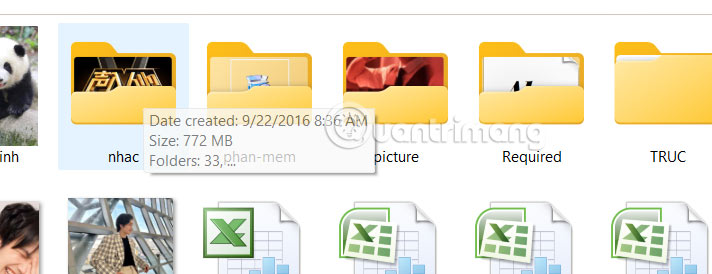
Khi bạn di chuột qua một tệp, thư mục, ổ đĩa hoặc các mục màn hình nền trong Windows, pop-up mô tả thông tin chi tiết và cơ bản của mục đó như ngày tạo, kích thước, thư mục và tệp mà thư mục chứa. Nhiều người không thích pop-up hiển thị vì thấy không cần thiết và bị rối mắt. Dưới đây là hướng dẫn tắt pop-up mô tả thư mục Windows 11.
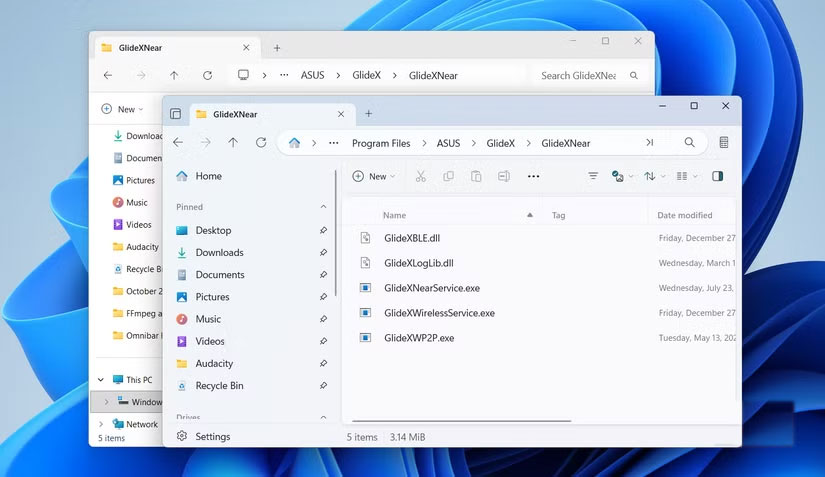
Pop-up hiển thị thông tin cơ bản của thư mục, hoặc tệp hiển thị khi chúng ta di chuột vào như hình dưới đây.
Bước 1:
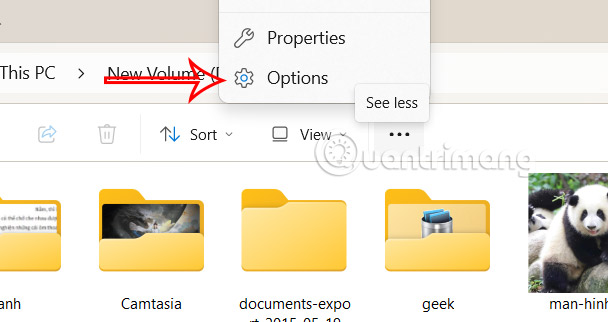
Tại giao diện trên Windows 11, người dùng truy cập vào File Explorer rồi nhấn vào biểu tượng 3 chấm và chọn Folder Options trong danh sách tùy chọn hiển thị.
Bước 2:
Chuyển sang giao diện mới, bạn nhấn vào tab View sau đó nhìn xuống bên dưới. Nếu muốn tắt pop-up mô tả thông tin thư mục thì bạn bỏ tích tại Show pop-up description for folder and desktop items. Nếu muốn hiển thị thì tích chọn lại vào thiết lập này.
Cuối cùng bạn nhấn Apply và nhấn OK để lưu lại thiết lập mới này.
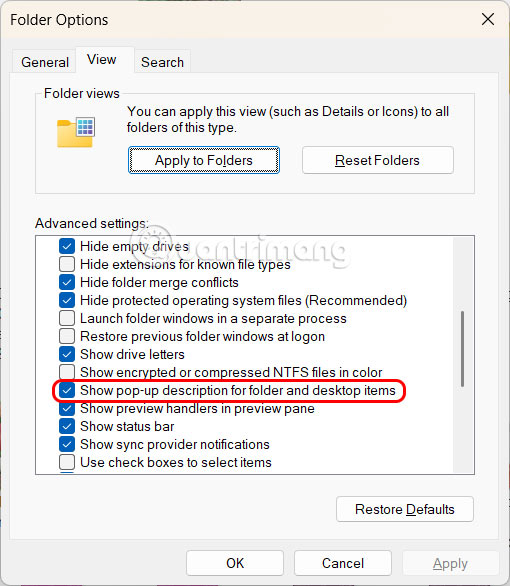
Kết quả khi chúng ta di chuyển chuột vào thư mục đó sẽ không thấy pop-up mô tả thông tin của thư mục nữa.
Nguồn tin: Quantrimang.com:
Ý kiến bạn đọc
Những tin mới hơn
 10 công dụng của chiếc USB có thể bạn chưa biết (03/03/2025)
  Cách chạy chương trình cũ trên Windows 11 (03/03/2025)
  Cách khắc phục lỗi Outlook 0x800CCC0E (03/03/2025)
  Cách tăng giới hạn kích thước file đính kèm Outlook (04/03/2025)
  Cách tắt menu ứng dụng tại Taskbar Windows 11 (04/03/2025)
  PowerPoint 2016: Áp dụng theme trong PowerPoint (04/03/2025)
  Cách cài WARP 1.1.1.1 trên máy tính để vào web bị chặn (04/03/2025)
  Chuyển sang Linux không có nghĩa bạn sẽ mất đi các ứng dụng yêu thích (05/03/2025)
  Cách quản lý phân vùng ổ cứng an toàn trong Windows (05/03/2025)
  Hướng dẫn dùng tab dọc trên Microsoft Edge (05/03/2025)
 Những tin cũ hơn
 Cách đổi file PDF sang Word đơn giản, không lỗi font mới nhất 04/03/2025 (03/03/2025)
  Hướng dẫn xem thời gian Windows Update lần cuối (03/03/2025)
  Ẩn Taskbar giúp tăng cường khả năng tập trung (03/03/2025)
  Hướng dẫn sử dụng Microsoft PC Manager để nâng cao năng suất trên Windows (02/03/2025)
  Cách quay video màn hình trên máy Mac (02/03/2025)
  Cách che nội dung nhạy cảm trong hình ảnh trên Windows 11 (02/03/2025)
  9 cách mở Local Group Policy Editor trên Windows 11 (01/03/2025)
  Sửa lỗi WiFi không hoạt động trên Ubuntu (01/03/2025)
  Cách sử dụng Microsoft Office trên Chromebook miễn phí (01/03/2025)
  Microsoft muốn người dùng nắm rõ tại sao CPU cũ không thể chạy Windows 11 (01/03/2025)
  8 mẹo hạn chế Claude vượt quá giới hạn lượt dùng
 Cách sử dụng ChatGPT tự động xử lý, trả lời thư mời họp Gmail trong tích tắc
 So sánh hệ sinh thái Microsoft Copilot: Nên chọn công cụ nào?
 Top 10 công cụ AI viết content tốt nhất năm 2026
 Hướng dẫn fix lỗi “It’s Not You, It’s Me” trên Copilot
 Cách cấu hình Claude Code Hooks giúp tự động định dạng và kiểm thử code
 Cách tự động hóa email hoàn toàn với Grok Bot
 TOP công cụ AI chỉnh sửa file PDF tốt nhất
 7 công cụ AI mã nguồn mở có thể thay thế các gói đăng ký trả phí
 Hướng dẫn tìm địa điểm bằng bản đồ trên Gemini
 Cách dùng plugin Gmail trong ChatGPT để chuẩn bị nháp email
 13 công cụ AI tốt nhất để tạo tác phẩm nghệ thuật từ một bức ảnh chụp
 Hướng dẫn dọn dẹp và quản lý Gmail bằng Gemini
 TOP công cụ AI chỉnh sửa ảnh theo từng nhu cầu
 5 cách khai thác Gemini với Google Workspace và NotebookLM
 TOP Claude Connector tốt nhất cho hoạt động bán hàng
 4 lựa chọn thay thế tốt nhất cho Midjourney
 Hướng dẫn tạo bài thuyết trình bằng AI trên NoteGPT
 8 mẹo hạn chế Claude vượt quá giới hạn lượt dùng
8 mẹo hạn chế Claude vượt quá giới hạn lượt dùng
8 mẹo hạn chế Claude vượt quá giới hạn lượt dùng
 Hướng dẫn cài đặt và sử dụng n8n trên Windows 11
 Cách lập trình chuyên nghiệp hơn, dễ dàng hơn với tính năng Tệp trên Grok
 Công thức tính diện tích hình Elip
 Hướng dẫn ngắt kết nối ứng dụng trên ChatGPT
 Hướng dẫn tạo đoạn hội thoại cho topic trên Twee
 Bức tranh tổng quan về hỗ trợ khách hàng tích hợp AI
 Đừng chia sẻ ảnh cho đến khi bạn chạy kiểm tra siêu dữ liệu này!
 6 cách mở Computer/System Properties trong Windows 10
 Cách sửa lỗi There Are Currently No Power Options Available Windows
 Hướng dẫn 8 cách mở bàn phím ảo trên Windows 10