Thông tin liên hệ
- 036.686.3943
- admin@nguoicodonvn2008.info


Công cụ tìm kiếm Windows 11 giúp bạn dễ dàng tìm thấy các ứng dụng, tài liệu và thiết lập hệ thống trên thiết bị của mình. Bạn cũng có thể sử dụng công cụ này để truy cập Local Group Policy Editor trong Windows 11. Để thực hiện, hãy sử dụng các bước sau:
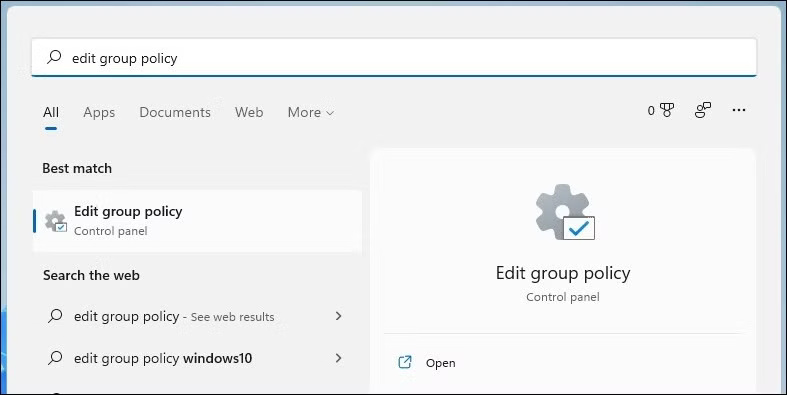
Nếu bạn nhận được lỗi "Windows cannot find gpedit.msc", có thể bạn đang sử dụng phiên bản Home của Windows 11. Trong trường hợp đó, bạn phải sử dụng giải pháp thay thế hoặc nâng cấp lên Windows 11 Pro để truy cập Local Group Policy Editor.
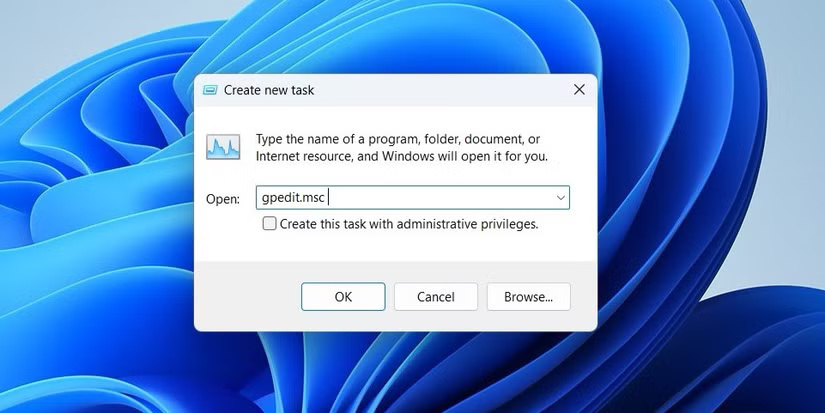
Một cách dễ dàng khác để mở ứng dụng và chương trình trên thiết bị Windows là thông qua hộp thoại Run. Sau đây là cách mở Local Group Policy Editor bằng công cụ Run.
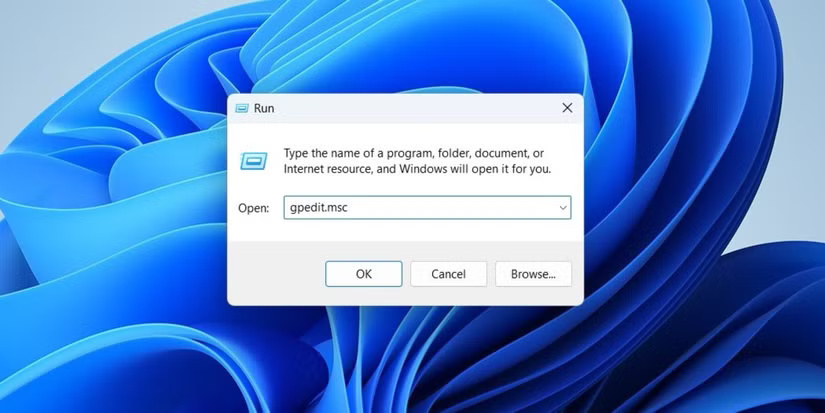
Một cách ít được biết đến hơn để mở ứng dụng và chương trình trong Windows 11 là thông qua File Explorer.
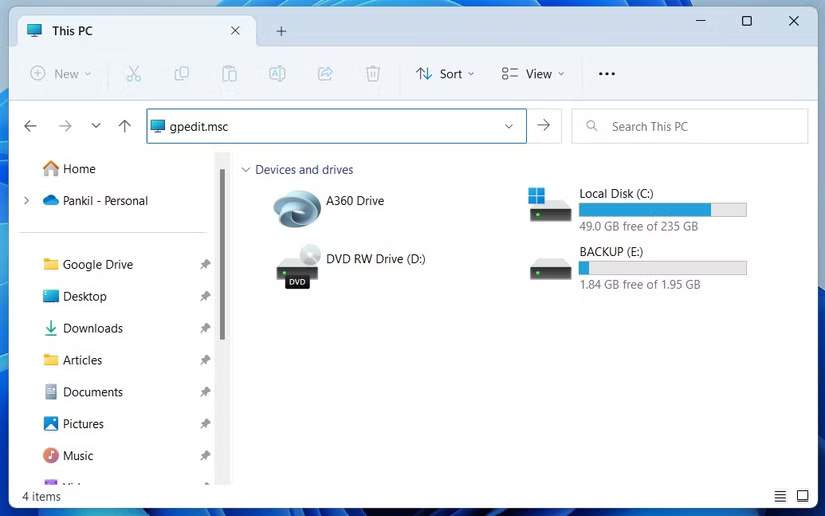
Với Windows 11, Microsoft đã di chuyển nhiều applet Control Panel cổ điển sang ứng dụng Settings. Tuy nhiên, Control Panel vẫn có thể truy cập được. Bạn có thể sử dụng cả Control Panel và ứng dụng Settings để mở Local Group Policy Editor trên Windows 11. Sau đây là cách thực hiện:
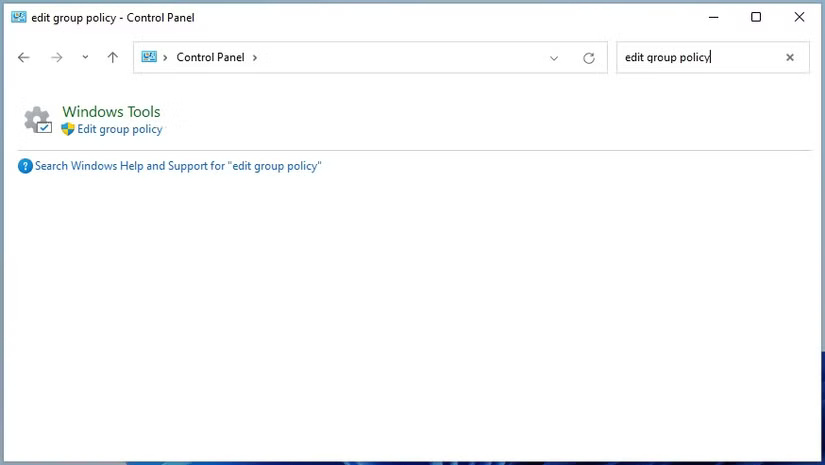
Windows Copilot, trợ lý AI mới của Microsoft, cũng có thể giúp bạn khởi chạy Local Group Policy Editor nhanh chóng trên Windows 11. Sau đây là những gì bạn cần làm.
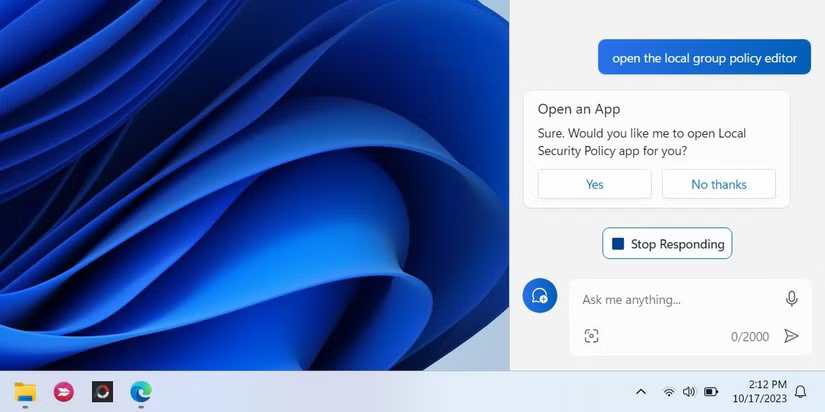
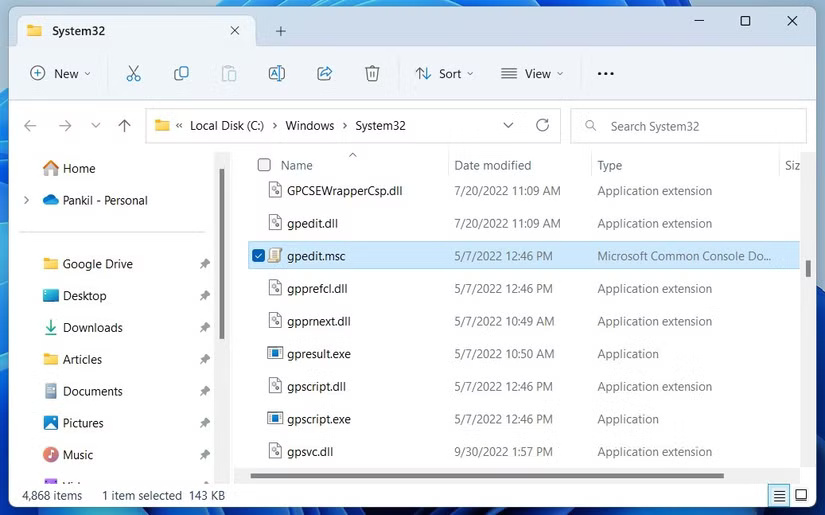
Một cách khác để mở Local Group Policy Editor là sử dụng file thực thi (.exe) trong thư mục Windows System32. Sau đây là cách bạn có thể thực hiện.
Task Manager là một tiện ích tiện dụng cho phép bạn vô hiệu hóa các ứng dụng khởi động trên Windows, theo dõi những tiến trình hệ thống và buộc đóng các chương trình không phản hồi. Ngoài ra, bạn cũng có thể sử dụng tiện ích này để khởi chạy các chương trình như Local Group Policy Editor. Sau đây là các bước bạn cần thực hiện.
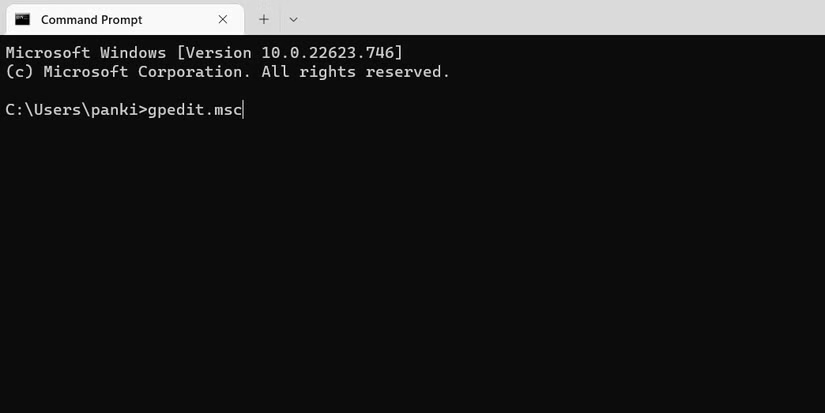
Các công cụ dòng lệnh tích hợp của Windows - Command Prompt và PowerShell - có thể hữu ích khi bạn muốn khắc phục sự cố lỗi hệ thống hoặc tự động hóa một số tác vụ nhất định. Bạn cũng có thể sử dụng chúng để truy cập các chương trình như Local Group Policy Editor.
Bạn có thích sử dụng Command Prompt không? Sau đây là một số thủ thuật Command Prompt thú vị mà bạn có thể thích.
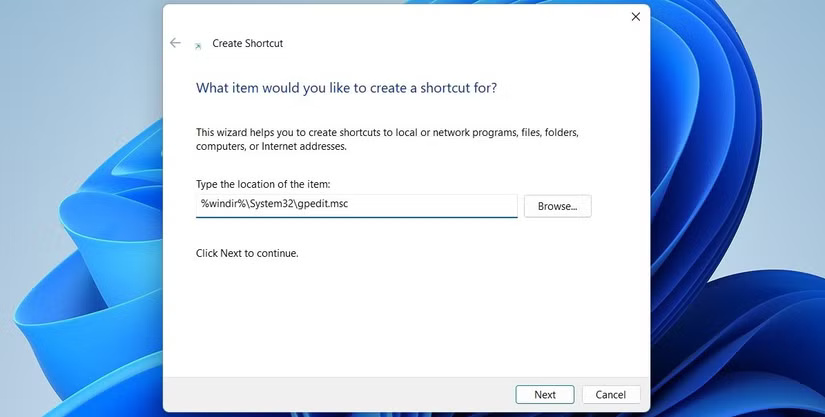
Nếu bạn cần sử dụng Local Group Policy Editor thường xuyên, tạo desktop shortcut cho công cụ này có thể là một ý tưởng hay. Bằng cách này, bạn có thể truy cập công cụ này trong vài giây.
%windir%\System32\gpedit.msc
Bây giờ, bạn có thể nhấp đúp vào desktop shortcut Group Policy Editor để mở nhanh. Nếu muốn truy cập Local Group Policy Editor nhanh hơn nữa, bạn có thể gán phím tắt cho công cụ Windows quan trọng này. Ngoài ra, hãy ghim shortcut Local Group Policy Editor mới tạo vào thanh tác vụ.
Cho dù bạn truy cập Local Group Policy Editor thông qua menu Windows Search, lệnh Run hay desktop shortcut, thì bạn đều có thể truy cập nhanh chóng và dễ dàng. Khi đã vào bên trong, bạn sẽ có toàn quyền kiểm soát các cài đặt hệ thống, giúp bạn có khả năng tùy chỉnh trải nghiệm Windows 11 và tối ưu hóa PC để phù hợp với nhu cầu của mình.
Nguồn tin: Quantrimang.com:
Ý kiến bạn đọc
Những tin mới hơn
 Cách che nội dung nhạy cảm trong hình ảnh trên Windows 11 (02/03/2025)
  Cách quay video màn hình trên máy Mac (02/03/2025)
  Hướng dẫn sử dụng Microsoft PC Manager để nâng cao năng suất trên Windows (02/03/2025)
  Ẩn Taskbar giúp tăng cường khả năng tập trung (03/03/2025)
  Hướng dẫn xem thời gian Windows Update lần cuối (03/03/2025)
  Cách đổi file PDF sang Word đơn giản, không lỗi font mới nhất 04/03/2025 (03/03/2025)
  Cách tắt pop-up mô tả thư mục Windows 11 (03/03/2025)
  10 công dụng của chiếc USB có thể bạn chưa biết (03/03/2025)
  Cách chạy chương trình cũ trên Windows 11 (03/03/2025)
  Cách khắc phục lỗi Outlook 0x800CCC0E (03/03/2025)
 Những tin cũ hơn
 Sửa lỗi WiFi không hoạt động trên Ubuntu (01/03/2025)
  Cách sử dụng Microsoft Office trên Chromebook miễn phí (01/03/2025)
  Microsoft muốn người dùng nắm rõ tại sao CPU cũ không thể chạy Windows 11 (01/03/2025)
  Tại sao không nên để máy tính Windows ở chế độ Sleep? (28/02/2025)
  Cách tải và sử dụng Microsoft Copilot trên máy Mac (28/02/2025)
  4 cách đơn giản để khắc phục sự cố stream Plex (28/02/2025)
  20-30 tuổi càng nhiều cố gắng càng lắm may mắn (28/02/2025)
  Cap về sự trưởng thành, stt về sự trưởng thành truyền động lực cho bạn (27/02/2025)
  Cách kiểm tra ứng dụng nào dùng nhiều pin trên Windows 11 (27/02/2025)
  Hàm len() trong Python (27/02/2025)
  MCP (Model Context Protocol) là gì?
 OpenAI Decisions API là gì?
 Biến ảnh tĩnh thành GIF ngay trong Gemini
 Câu hỏi xác định trạng thái trong OpenAI Decisions API: Quyết định đầu tiên trong 15 phút
 Top 6 AI extension cho Gmail giúp tăng năng suất
 Câu hỏi xác định trạng thái trong OpenAI Decisions API: Quyết định đầu tiên trong 15 phút
 Hướng dẫn chuyển âm thanh thành văn bản trong ChatGPT
 TOP AI Agent cho FinOps tốt nhất
 TOP trợ lý AI hỗ trợ cuộc họp tốt nhất
 Công cụ Transfer to number trong ElevenAgents
 TOP công cụ AI tạo video Halloween thú vị nhất
 Hướng dẫn tạo truyện tranh bằng MangaBoom trong ChatGPT
 Công cụ Skip turn trong ElevenAgents
 TOP công cụ tối ưu chi phí AI tốt nhất cho startup
 Hướng dẫn tắt nhập dữ liệu từ Microsoft Edge vào Copilot
 Dùng AI để giao việc cho nhân viên: Nhập CSV vào Notion và ra lệnh bằng ChatGPT
 Hướng dẫn chuyển PDF thành sách lật bằng Flipbook trên ChatGPT
 8 mẹo hạn chế Claude vượt quá giới hạn lượt dùng
 Cách sử dụng ChatGPT tự động xử lý, trả lời thư mời họp Gmail trong tích tắc
 So sánh hệ sinh thái Microsoft Copilot: Nên chọn công cụ nào?
 Cách lập trình chuyên nghiệp hơn, dễ dàng hơn với tính năng Tệp trên Grok
 Hướng dẫn cài đặt và sử dụng n8n trên Windows 11
 Công thức tính diện tích hình Elip
 Hướng dẫn ngắt kết nối ứng dụng trên ChatGPT
 Hướng dẫn tạo đoạn hội thoại cho topic trên Twee
 Bức tranh tổng quan về hỗ trợ khách hàng tích hợp AI
 Đừng chia sẻ ảnh cho đến khi bạn chạy kiểm tra siêu dữ liệu này!
 6 cách mở Computer/System Properties trong Windows 10
 Cách sửa lỗi There Are Currently No Power Options Available Windows
 Hướng dẫn 8 cách mở bàn phím ảo trên Windows 10