Thông tin liên hệ
- 036.686.3943
- admin@nguoicodonvn2008.info


Các sự cố stream Plex đặc biệt gây khó chịu. Và mặc dù việc thiết lập Plex server khá đơn giản, nhưng luôn có những lúc bạn cần khắc phục sự cố stream trên thiết lập Plex của mình.
Bất cứ khi nào gặp sự cố mạng, hãy khởi động lại modem và router. Thông thường, cách này sẽ khắc phục sự cố bằng cách xóa dữ liệu tạm thời và bắt đầu lại từ đầu. Tìm modem và router (nếu có), rút phích cắm, đợi 60 giây rồi cắm lại.
Đối với Plex server, hãy tắt Plex Media Server và các service Plex, sau đó khởi động lại cả hai, trước tiên hãy bắt đầu với Plex Media Server rồi đến Plex. Bạn cũng nên khởi động lại thiết bị host Plex server.
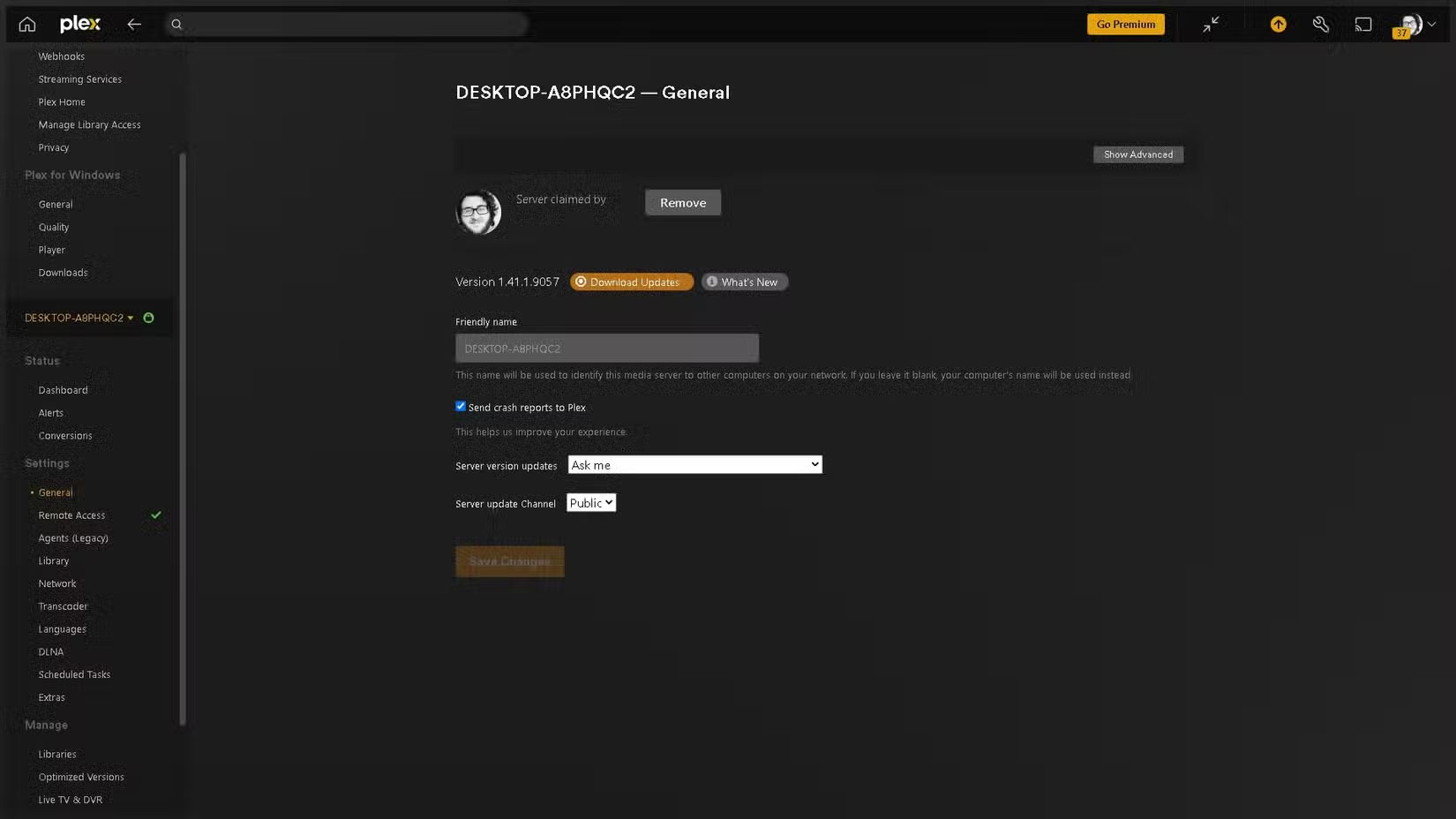
Sau khi khởi động lại Plex server, bạn cũng nên kiểm tra các bản cập nhật, bạn có thể thực hiện việc này từ Settings.
Ngoài máy chủ, bạn cũng có thể muốn kiểm tra lại xem có plugin Plex nào cần cập nhật không. Một trong những plugin Plex tốt nhất, WebTools-NG, cực kỳ hữu ích trong việc cập nhật chúng.
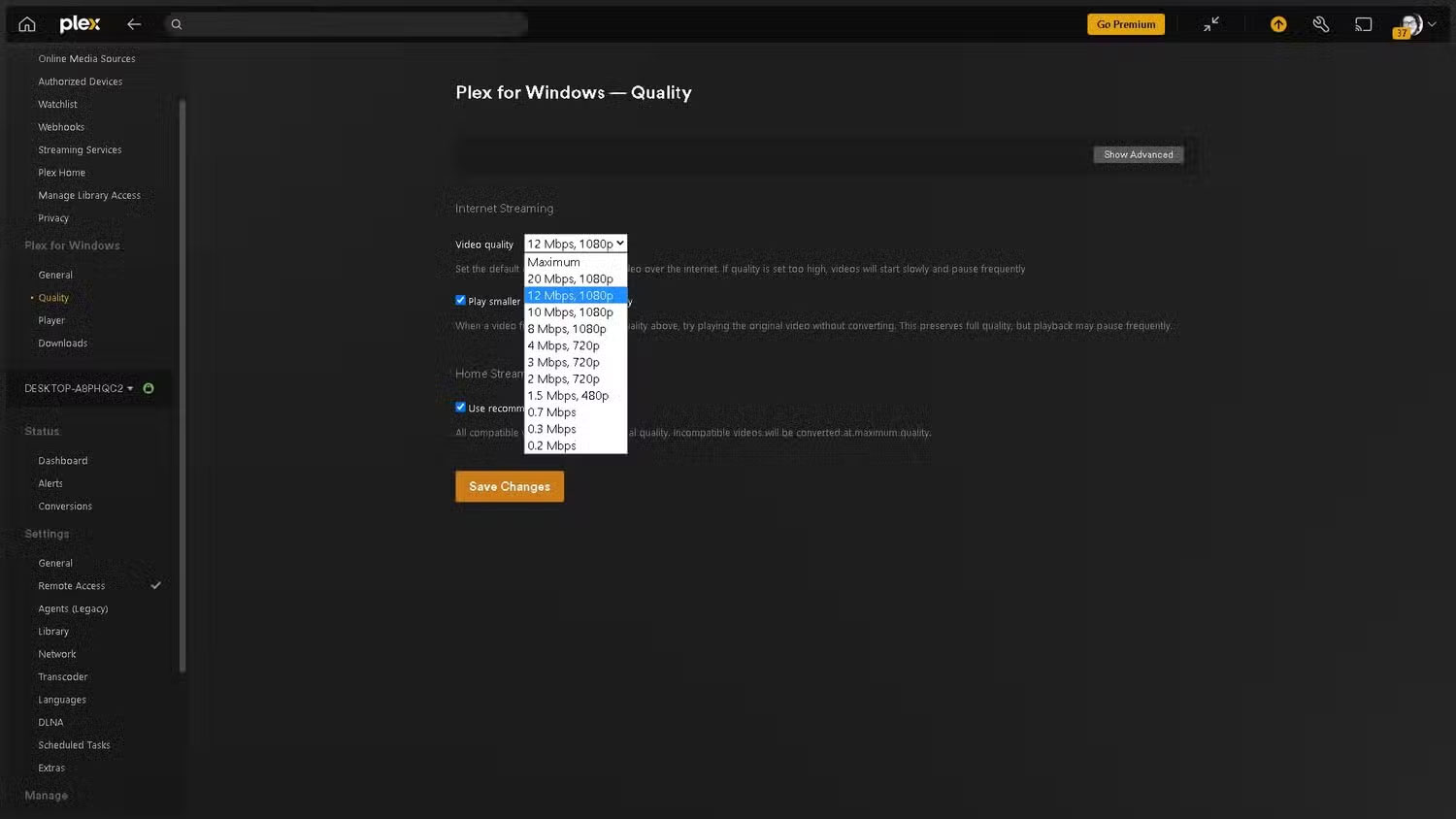
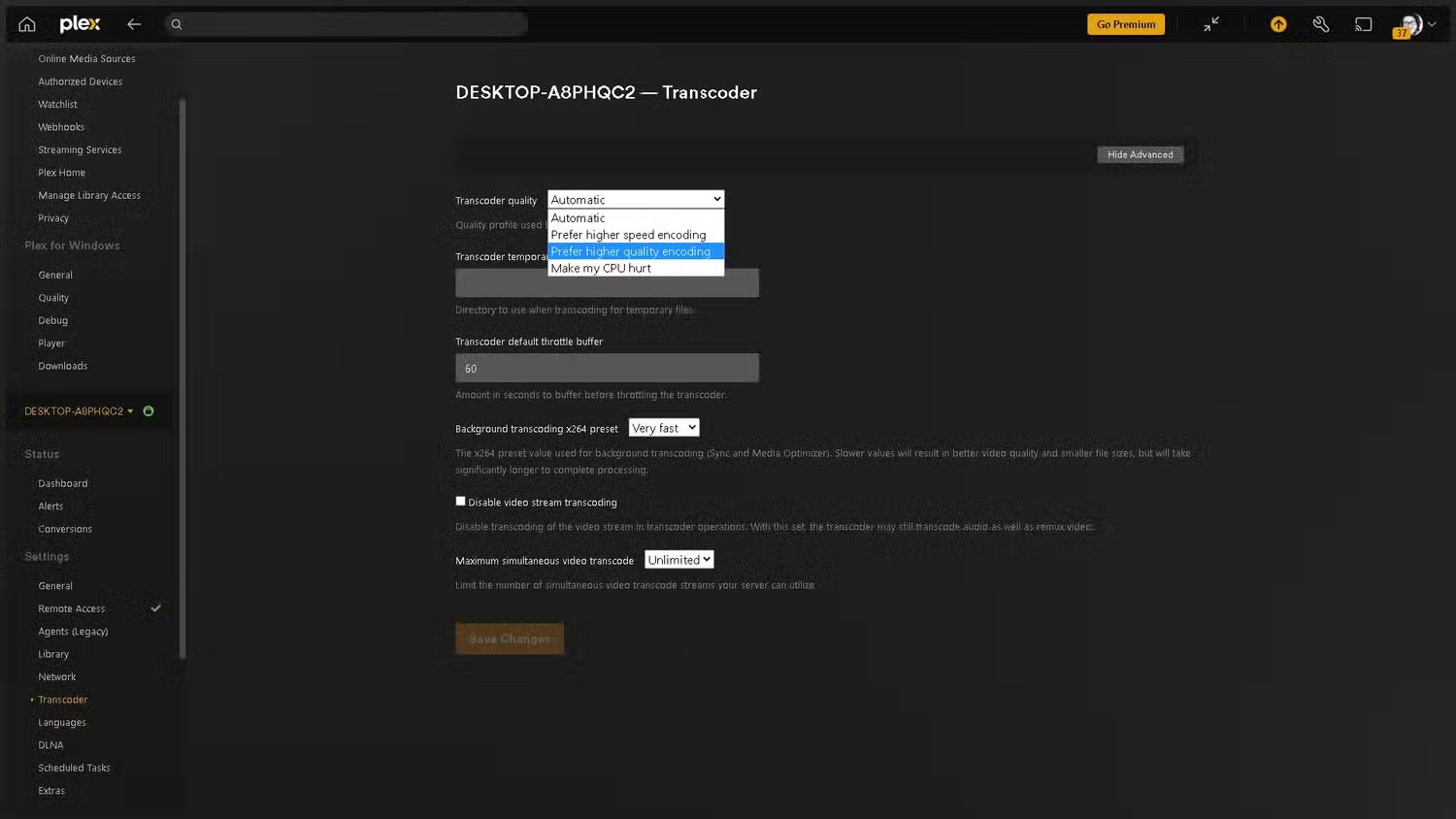
Băng thông mạng và CPU có thể gây ra tình trạng tắc nghẽn lớn nếu không có plugin nào có thể stream phim chất lượng cao cho nhiều người dùng. Tuy nhiên, bạn có thể thực hiện một số điều chỉnh tiện dụng cho cài đặt stream Plex của mình để khắc phục mọi sự cố.
Trong trường hợp này, bạn cũng nên cân nhắc phần cứng lưu trữ thư viện Plex và máy chủ của mình. Bạn sẽ cần một thiết bị có ít nhất Intel Core i3 (hoặc AMD tương đương) và nếu bạn muốn stream nội dung 4K, bạn sẽ cần Intel Core i7 (hoặc AMD tương đương). Nếu bạn muốn cụ thể hơn, Plex khuyên dùng CPU có điểm PassMark khoảng 2000 cho mỗi lần chuyển mã đồng thời 1080p (PassMark là công cụ đánh giá hiệu suất PC).
Bạn cũng sẽ cần ít nhất 4GB RAM. Mặc dù mức tối thiểu là 2GB RAM, nhưng các thư viện lớn cần ít nhất 4GB và bạn có thể sẽ muốn nhiều hơn để Plex chạy mượt mà.
Cuối cùng, bạn nên xem số lượng người dùng Plex mà bạn đã mời và bắt đầu dọn dẹp. Ít nhất, hãy xóa những người đã lâu không xem bất cứ nội dung nào. Bạn có thể thực hiện việc này bằng cách truy cập Manage Library Access trong Settings. Nhấp vào X bên cạnh tên của họ và họ sẽ không còn quyền truy cập nữa.
Ngoài ra, trong mục Limited remote video quality, bạn có thể giới hạn chất lượng stream. Để tham khảo, cần có kết nối Internet có khả năng đạt 25 Mbps để stream 4K và 5 Mbps cho 1080p. Trừ khi bạn đang trích xuất đĩa Blu-ray vào Plex server của mình, 10 Mbps sẽ cung cấp cho người dùng đủ dung lượng để có kết nối ổn định, mặc dù bạn sẽ giảm thêm nữa.
Ngoài ra, những người đăng ký Plex Pass có thể giới hạn số stream của người dùng Plex. Nếu có đăng ký Plex Pass, bạn có thể vào Settings > Network, tại đây bạn có thể giới hạn số stream mà người dùng có thể phát cùng lúc. Tốt nhất là đặt ở mức tối đa một hoặc hai.
Thành thật mà nói, đây là một trong những khía cạnh được yêu thích về Plex. Thật dễ dàng để thực hiện một số điều chỉnh nhanh chóng ở đâu đó nếu bạn gặp sự cố stream. Chỉ cần giới hạn hoặc điều chỉnh điều này và những người theo dõi trung thành sẽ có thể quay lại thưởng thức thư viện tuyệt vời của bạn.
Nguồn tin: Quantrimang.com:
Ý kiến bạn đọc
Những tin mới hơn
 Cách tải và sử dụng Microsoft Copilot trên máy Mac (28/02/2025)
  Tại sao không nên để máy tính Windows ở chế độ Sleep? (28/02/2025)
  Microsoft muốn người dùng nắm rõ tại sao CPU cũ không thể chạy Windows 11 (01/03/2025)
  Cách sử dụng Microsoft Office trên Chromebook miễn phí (01/03/2025)
  Sửa lỗi WiFi không hoạt động trên Ubuntu (01/03/2025)
  9 cách mở Local Group Policy Editor trên Windows 11 (01/03/2025)
  Cách che nội dung nhạy cảm trong hình ảnh trên Windows 11 (02/03/2025)
  Cách quay video màn hình trên máy Mac (02/03/2025)
  Hướng dẫn sử dụng Microsoft PC Manager để nâng cao năng suất trên Windows (02/03/2025)
  Ẩn Taskbar giúp tăng cường khả năng tập trung (03/03/2025)
 Những tin cũ hơn
 20-30 tuổi càng nhiều cố gắng càng lắm may mắn (28/02/2025)
  Cap về sự trưởng thành, stt về sự trưởng thành truyền động lực cho bạn (27/02/2025)
  Cách kiểm tra ứng dụng nào dùng nhiều pin trên Windows 11 (27/02/2025)
  Hàm len() trong Python (27/02/2025)
  Cách làm văn bản trong suốt trong Photoshop (27/02/2025)
  Những cách vệ sinh nhà cửa tốt cho sức khỏe nhất (27/02/2025)
  Cách chặn Excel thay đổi phân số thành định dạng ngày tháng (26/02/2025)
  Cách vô hiệu hóa Wi-Fi Protected Setup (WPS) trên router (26/02/2025)
  6 cách dễ nhất để thêm nhạc vào video trên máy tính (26/02/2025)
  5 hành động nhanh hữu ích trong Adobe Express (26/02/2025)
  8 mẹo hạn chế Claude vượt quá giới hạn lượt dùng
 Cách sử dụng ChatGPT tự động xử lý, trả lời thư mời họp Gmail trong tích tắc
 So sánh hệ sinh thái Microsoft Copilot: Nên chọn công cụ nào?
 Top 10 công cụ AI viết content tốt nhất năm 2026
 Hướng dẫn fix lỗi “It’s Not You, It’s Me” trên Copilot
 Cách cấu hình Claude Code Hooks giúp tự động định dạng và kiểm thử code
 Cách tự động hóa email hoàn toàn với Grok Bot
 TOP công cụ AI chỉnh sửa file PDF tốt nhất
 7 công cụ AI mã nguồn mở có thể thay thế các gói đăng ký trả phí
 Hướng dẫn tìm địa điểm bằng bản đồ trên Gemini
 Cách dùng plugin Gmail trong ChatGPT để chuẩn bị nháp email
 13 công cụ AI tốt nhất để tạo tác phẩm nghệ thuật từ một bức ảnh chụp
 Hướng dẫn dọn dẹp và quản lý Gmail bằng Gemini
 TOP công cụ AI chỉnh sửa ảnh theo từng nhu cầu
 5 cách khai thác Gemini với Google Workspace và NotebookLM
 TOP Claude Connector tốt nhất cho hoạt động bán hàng
 4 lựa chọn thay thế tốt nhất cho Midjourney
 Hướng dẫn tạo bài thuyết trình bằng AI trên NoteGPT
 8 mẹo hạn chế Claude vượt quá giới hạn lượt dùng
8 mẹo hạn chế Claude vượt quá giới hạn lượt dùng
8 mẹo hạn chế Claude vượt quá giới hạn lượt dùng
 Cách lập trình chuyên nghiệp hơn, dễ dàng hơn với tính năng Tệp trên Grok
 Hướng dẫn cài đặt và sử dụng n8n trên Windows 11
 Công thức tính diện tích hình Elip
 Hướng dẫn ngắt kết nối ứng dụng trên ChatGPT
 Hướng dẫn tạo đoạn hội thoại cho topic trên Twee
 Bức tranh tổng quan về hỗ trợ khách hàng tích hợp AI
 Đừng chia sẻ ảnh cho đến khi bạn chạy kiểm tra siêu dữ liệu này!
 6 cách mở Computer/System Properties trong Windows 10
 Cách sửa lỗi There Are Currently No Power Options Available Windows
 Hướng dẫn 8 cách mở bàn phím ảo trên Windows 10