<!DOCTYPE html>
    <html lang="vi" xmlns="http://www.w3.org/1999/xhtml" prefix="og: http://ogp.me/ns#">
    <head>
<title>Cách quay video màn hình trên máy Mac</title>
<meta name="description" content="Cách quay video màn hình trên máy Mac - Savefile - Tin Tức -...">
<meta name="author" content=".: Nguoicodonvn2008.info - Cõi lòng người cô đơn :.">
<meta name="copyright" content=".: Nguoicodonvn2008.info - Cõi lòng người cô đơn :. [admin@nguoicodonvn2008.info]">
<meta name="robots" content="index, archive, follow, noodp">
<meta name="googlebot" content="index,archive,follow,noodp">
<meta name="msnbot" content="all,index,follow">
<meta name="generator" content="NukeViet v4.5">
<meta http-equiv="Content-Type" content="text/html; charset=utf-8">
<meta property="og:title" content="Cách quay video màn hình trên máy Mac">
<meta property="og:type" content="website">
<meta property="og:description" content="Savefile - Tin Tức - https&#x3A;&#x002F;&#x002F;www.nguoicodonvn2008.info&#x002F;vi&#x002F;news&#x002F;savefile&#x002F;kien-thuc-may-tinh&#x002F;cach-quay-video-man-hinh-tren-may-mac-9911.html">
<meta property="og:site_name" content=".&#x3A; Nguoicodonvn2008.info - Cõi lòng người cô đơn &#x3A;.">
<meta property="og:url" content="https://www.nguoicodonvn2008.info/vi/news/savefile/kien-thuc-may-tinh/cach-quay-video-man-hinh-tren-may-mac-9911.html">
<link rel="shortcut icon" href="https://nguoicodonvn2008.info/favicon.ico">
<link rel="canonical" href="https://www.nguoicodonvn2008.info/vi/news/savefile/kien-thuc-may-tinh/cach-quay-video-man-hinh-tren-may-mac-9911.html">
<link rel="alternate" href="https://nguoicodonvn2008.info/vi/news/rss/" title="Tin Tức" type="application/rss+xml">
<link rel="alternate" href="https://nguoicodonvn2008.info/vi/news/rss/karaoke-dual/" title="Tin Tức - Karaoke Dual" type="application/rss+xml">
<link rel="alternate" href="https://nguoicodonvn2008.info/vi/news/rss/nhac-tre/" title="Tin Tức - Nhạc trẻ" type="application/rss+xml">
<link rel="alternate" href="https://nguoicodonvn2008.info/vi/news/rss/tru-tinh/" title="Tin Tức - Trữ tình" type="application/rss+xml">
<link rel="alternate" href="https://nguoicodonvn2008.info/vi/news/rss/nuoc-ngoai/" title="Tin Tức - Nước ngoài" type="application/rss+xml">
<link rel="alternate" href="https://nguoicodonvn2008.info/vi/news/rss/remix/" title="Tin Tức - Remix" type="application/rss+xml">
<link rel="alternate" href="https://nguoicodonvn2008.info/vi/news/rss/tam-su-tinh-yeu/" title="Tin Tức - Tâm sự tình yêu" type="application/rss+xml">
<link rel="alternate" href="https://nguoicodonvn2008.info/vi/news/rss/tho-suu-tam/" title="Tin Tức - Thơ sưu tầm" type="application/rss+xml">
<link rel="alternate" href="https://nguoicodonvn2008.info/vi/news/rss/cuoc-song/" title="Tin Tức - Cuộc sống" type="application/rss+xml">
<link rel="alternate" href="https://nguoicodonvn2008.info/vi/news/rss/phan-mem/" title="Tin Tức - Phần mềm" type="application/rss+xml">
<link rel="alternate" href="https://nguoicodonvn2008.info/vi/news/rss/kien-thuc-may-tinh/" title="Tin Tức - Kiến thức máy tính" type="application/rss+xml">
<link rel="alternate" href="https://nguoicodonvn2008.info/vi/news/rss/hoc-tap/" title="Tin Tức - Học tập" type="application/rss+xml">
<link rel="alternate" href="https://nguoicodonvn2008.info/vi/news/rss/tai-lieu/" title="Tin Tức - Tài liệu" type="application/rss+xml">
<link rel="alternate" href="https://nguoicodonvn2008.info/vi/news/rss/de-thi/" title="Tin Tức - Đề thi" type="application/rss+xml">
<link rel="preload" as="style" href="https://nguoicodonvn2008.info/assets/css/font-awesome.min.css" type="text/css">
<link rel="preload" as="style" href="https://nguoicodonvn2008.info/themes/default/css/bootstrap.non-responsive.css" type="text/css">
<link rel="preload" as="style" href="https://nguoicodonvn2008.info/themes/default/css/style.css" type="text/css">
<link rel="preload" as="style" href="https://nguoicodonvn2008.info/themes/default/css/style.non-responsive.css" type="text/css">
<link rel="preload" as="style" href="https://nguoicodonvn2008.info/themes/default/css/news.css" type="text/css">
<link rel="preload" as="style" href="https://nguoicodonvn2008.info/themes/default/css/custom.css" type="text/css">
<link rel="preload" as="script" href="https://nguoicodonvn2008.info/assets/js/jquery/jquery.min.js" type="text/javascript">
<link rel="preload" as="script" href="https://nguoicodonvn2008.info/assets/js/language/vi.js" type="text/javascript">
<link rel="preload" as="script" href="https://nguoicodonvn2008.info/assets/js/DOMPurify/purify3.js" type="text/javascript">
<link rel="preload" as="script" href="https://nguoicodonvn2008.info/assets/js/global.js" type="text/javascript">
<link rel="preload" as="script" href="https://nguoicodonvn2008.info/assets/js/site.js" type="text/javascript">
<link rel="preload" as="script" href="https://nguoicodonvn2008.info/themes/default/js/news.js" type="text/javascript">
<link rel="preload" as="script" href="https://nguoicodonvn2008.info/themes/default/js/main.js" type="text/javascript">
<link rel="preload" as="script" href="https://nguoicodonvn2008.info/themes/default/js/custom.js" type="text/javascript">
<link rel="preload" as="script" href="https://nguoicodonvn2008.info/themes/default/js/bootstrap.min.js" type="text/javascript">
<link rel="stylesheet" href="https://nguoicodonvn2008.info/assets/css/font-awesome.min.css">
<link rel="stylesheet" href="https://nguoicodonvn2008.info/themes/default/css/bootstrap.non-responsive.css">
<link rel="stylesheet" href="https://nguoicodonvn2008.info/themes/default/css/style.css">
<link rel="stylesheet" href="https://nguoicodonvn2008.info/themes/default/css/style.non-responsive.css">
<link rel="StyleSheet" href="https://nguoicodonvn2008.info/themes/default/css/news.css">
<link rel="stylesheet" href="https://nguoicodonvn2008.info/themes/default/css/custom.css">
<style type="text/css">
	body{background: #fff;}
</style>
    </head>
    <body>
<div id="print">
	<div id="hd_print">
		<h2 class="pull-left">.&#x3A; Nguoicodonvn2008.info - Cõi lòng người cô đơn &#x3A;.</h2>
		<p class="pull-right"><a title=".&#x3A; Nguoicodonvn2008.info - Cõi lòng người cô đơn &#x3A;." href="https://nguoicodonvn2008.info/">https://nguoicodonvn2008.info</a></p>
	</div>
	<div class="clear"></div>
	<hr />
	<div id="content">
		<h1>Cách quay video màn hình trên máy Mac</h1>
		<ul class="list-inline">
			<li>Chủ nhật - 02/03/2025 20:32</li>
			<li class="hidden-print txtrequired"><em class="fa fa-print">&nbsp;</em><a title="In ra" href="javascript:;" onclick="window.print()">In ra</a></li>
			<li class="hidden-print txtrequired"><em class="fa fa-power-off">&nbsp;</em><a title="Đóng cửa sổ này" href="javascript:;" onclick="window.close()">Đóng cửa sổ này</a></li>
		</ul>
		<div class="clear"></div>
		<div id="hometext">
		</div>
				<div class="imghome">
			<img alt="Cách quay video màn hình trên máy Mac" src="https://st.quantrimang.com/photos/image/2024/03/02/quay-video-man-hinh-tren-may-mac-4.jpg" width="460" class="img-thumbnail" />
		</div>
		<div class="clear"></div>
		<div id="bodytext" class="clearfix">
			<p style="text-align: justify;">Bạn có thể muốn quay video màn hình máy Mac của mình để thực hiện hướng dẫn, ghi lại cảnh chơi game hoặc cuộc gọi điện video, tạo bài thuyết trình kinh doanh, v.v... Dù lý do của bạn là gì, bài viết hôm nay sẽ hướng dẫn bạn cách quay video màn hình trên máy Mac.</p>

<h2 style="text-align: justify;">Cách quay video màn hình trên máy Mac bằng tiện ích Screenshot</h2>

<p style="text-align: justify;">Bạn có thể muốn cài đặt công cụ quay video màn hình của bên thứ ba trên máy Mac của mình, nhưng cách dễ nhất để quay video màn hình máy Mac là sử dụng tiện ích Screenshot tích hợp sẵn. Công cụ này cho phép bạn chụp ảnh và quay video màn hình bằng các phím tắt đơn giản.</p>

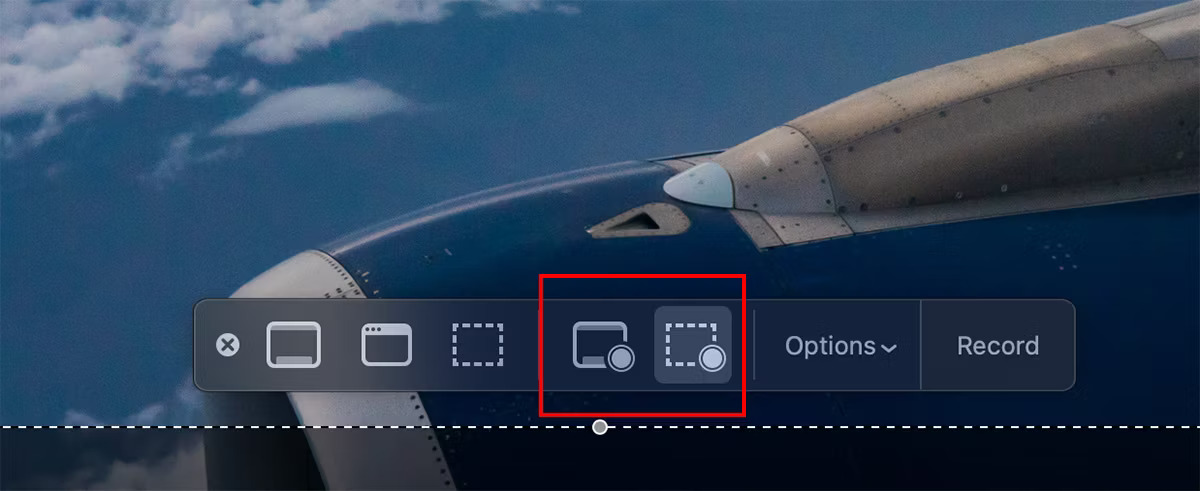
<p style="text-align: justify;">Nhấn&nbsp;<strong>Command + Shift + 5&nbsp;</strong>trên bàn phím để mở tiện ích Screenshot. Ở cuối cửa sổ xuất hiện, bạn sẽ thấy hai tùy chọn để quay video màn hình:&nbsp;<strong>Record Entire Screen</strong>&nbsp;và&nbsp;<strong>Record Selected Portion</strong>.</p>

<figure>
<div style="text-align: justify;"><img alt="Tùy chọn ghi trong tiện ích Screenshot" data-i="0" data-src="https://st.quantrimang.com/photos/image/2024/03/02/quay-video-man-hinh-tren-may-mac-1.jpg" data-was-processed="true" height="491" src="https://st.quantrimang.com/photos/image/2024/03/02/quay-video-man-hinh-tren-may-mac-1.jpg" width="1200" /></div>

<figcaption>
<div style="text-align: justify;">Tùy chọn ghi trong tiện ích Screenshot</div>
</figcaption>
</figure>

<p style="text-align: justify;">Nếu bạn chọn&nbsp;<strong>Record Entire Screen</strong>, biểu tượng camera sẽ xuất hiện dưới dạng con trỏ chuột. Điều này rất hữu ích nếu bạn sử dụng nhiều màn hình. Chỉ cần di chuyển camera đến màn hình bạn muốn ghi và nhấp để bắt đầu ghi.</p>

<p style="text-align: justify;">Nếu bạn chọn&nbsp;<strong>Record Selected Portion</strong>, hãy kéo các góc của hộp bạn nhìn thấy để điều chỉnh kích thước khung. Bạn cũng có thể di chuyển hộp đến một khu vực khác trên màn hình.</p>

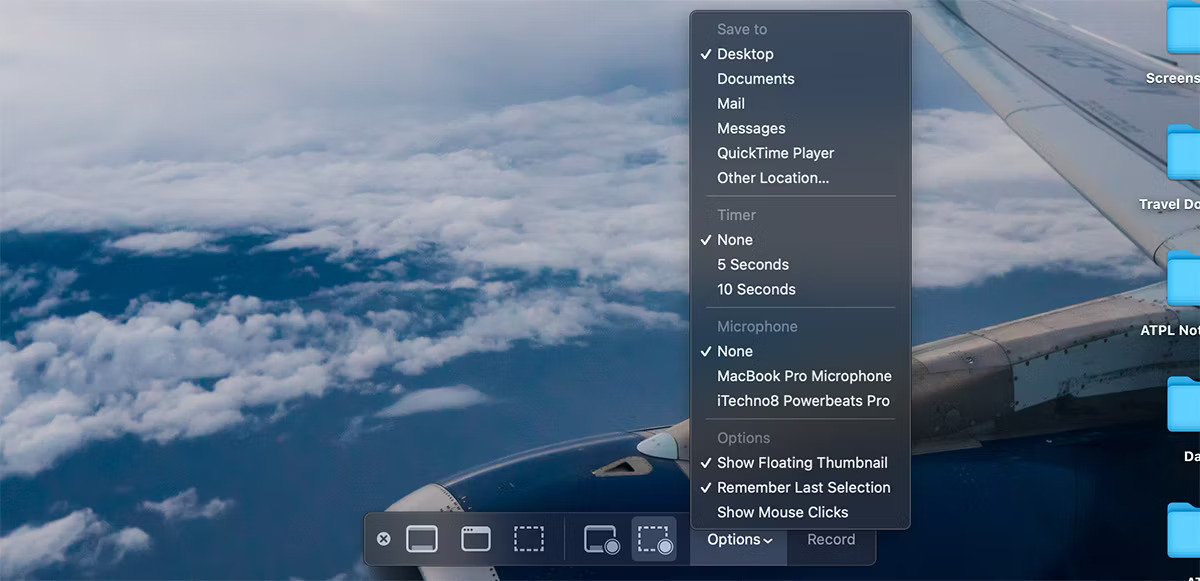
<p style="text-align: justify;">Nhấp vào&nbsp;<strong>Options</strong>&nbsp;cho phép bạn chọn nhiều tùy chọn khác nhau để quay video màn hình máy Mac. Điều này bao gồm việc chọn micro mong muốn của bạn, vị trí lưu bản ghi của bạn và liệu bạn có muốn ghi lại các lần nhấp chuột hay không. Khi bạn đã sẵn sàng, hãy nhấn nút&nbsp;<strong>Record</strong>&nbsp;để bắt đầu ghi.</p>

<figure>
<div style="text-align: justify;"><img alt="Tùy chọn quay video màn hình trong tiện ích Screenshot" data-i="1" data-src="https://st.quantrimang.com/photos/image/2024/03/02/quay-video-man-hinh-tren-may-mac-2.jpg" data-was-processed="true" height="581" src="https://st.quantrimang.com/photos/image/2024/03/02/quay-video-man-hinh-tren-may-mac-2.jpg" width="1200" /></div>

<figcaption>
<div style="text-align: justify;">Tùy chọn quay video màn hình trong tiện ích Screenshot</div>
</figcaption>
</figure>

<p style="text-align: justify;">Sau khi ghi xong màn hình máy Mac, bạn có thể không biết cách dừng nó vì cửa sổ tiện ích Screenshot sẽ không hiển thị nữa. Thay vào đó, bạn sẽ thấy biểu tượng&nbsp;<strong>Stop</strong>&nbsp;nhỏ trong thanh menu macOS. Nhấp vào nó để dừng quay video màn hình trên máy Mac của bạn.</p>

<figure>
<div style="text-align: justify;"><img alt="Nút dừng ghi trên thanh menu" data-i="2" data-src="https://st.quantrimang.com/photos/image/2024/03/02/quay-video-man-hinh-tren-may-mac-3.jpg" data-was-processed="true" height="188" src="https://st.quantrimang.com/photos/image/2024/03/02/quay-video-man-hinh-tren-may-mac-3.jpg" width="828" /></div>

<figcaption>
<div style="text-align: justify;">Nút dừng ghi trên thanh menu</div>
</figcaption>
</figure>

<p style="text-align: justify;">Bạn cũng có thể nhấn&nbsp;<strong>Command + Control + Esc</strong>&nbsp;để dừng quay video màn hình máy Mac một cách nhanh chóng. Ngoài ra, bạn có thể nhấn&nbsp;<strong>Command + Shift + 5</strong>&nbsp;để hiển thị lại cửa sổ tiện ích Screenshot, nơi bạn sẽ tìm thấy tùy chọn dừng ghi.</p>

<h3 style="text-align: justify;">Có thể ghi lại cuộc gọi FaceTime trên máy Mac không?</h3>

<p style="text-align: justify;">Bạn có thể tự hỏi liệu bạn có thể quay video màn hình cuộc gọi FaceTime hay không. Mặc dù Apple không cung cấp tùy chọn gốc trong ứng dụng FaceTime nhưng bạn cũng có thể sử dụng tiện ích Screenshot để ghi lại cuộc gọi điện video.</p>

<p style="text-align: justify;">Điều quan trọng cần lưu ý là người khác (hoặc những người tham gia) trên FaceTime sẽ không được thông báo rằng bạn đang ghi âm cuộc gọi video, vì vậy hãy nhớ cho họ biết.</p>

<h2 style="text-align: justify;">Cách quay video màn hình trên máy Mac bằng QuickTime Player</h2>

<p style="text-align: justify;">Một phương pháp khác để quay video màn hình máy Mac của bạn là sử dụng QuickTime Player. QuickTime Player sử dụng cùng tiện ích Screenshot mà bài viết đã mô tả ở trên, nhưng điểm khác biệt là bạn kiểm soát mọi thứ trực tiếp từ ứng dụng QuickTime Player. Điều này có thể hữu ích cho các máy Mac cũ chạy macOS High Sierra hoặc các phiên bản cũ hơn.</p>

<p style="text-align: justify;">&nbsp;</p>

<h2 style="text-align: justify;">Cách quay video màn hình trên máy Mac bằng OBS</h2>

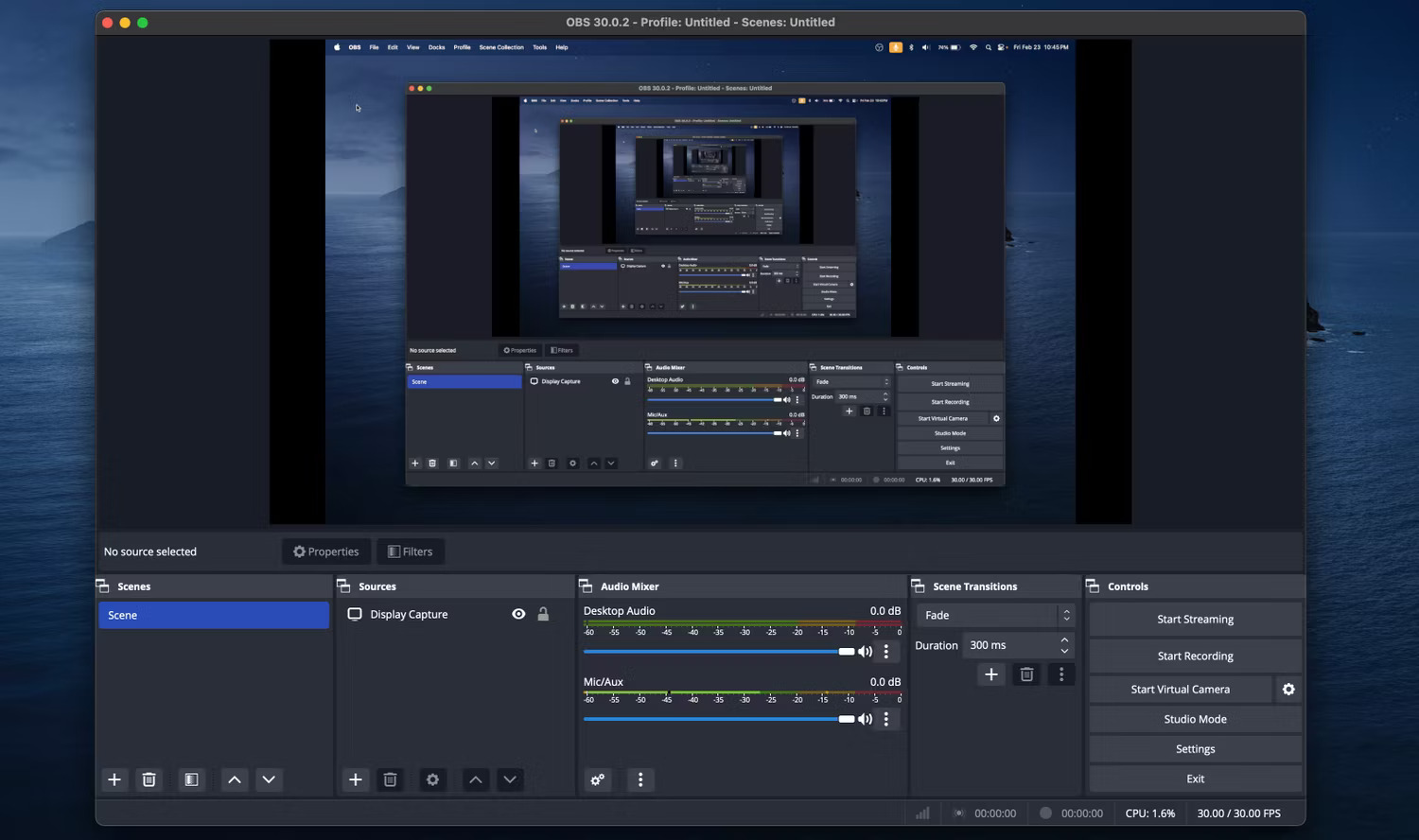
<p style="text-align: justify;">Với hai tùy chọn trên, không có lý do gì để tìm kiếm ứng dụng của bên thứ ba để quay video màn hình máy Mac của bạn trừ khi bạn muốn có nhiều tính năng hơn. Tuy nhiên, nếu bạn không hài lòng với các tùy chọn tích hợp sẵn thì OBS Studio là phần mềm miễn phí bên thứ ba được yêu thích để quay video màn hình và âm thanh máy Mac của bạn một cách dễ dàng.</p>

<figure>
<div style="text-align: justify;"><img alt="OBS trên Mac" data-adbro-processed="true" data-i="3" data-src="https://st.quantrimang.com/photos/image/2024/03/02/quay-video-man-hinh-tren-may-mac-4.jpg" data-was-processed="true" height="888" src="https://st.quantrimang.com/photos/image/2024/03/02/quay-video-man-hinh-tren-may-mac-4.jpg" width="1500" /></div>

<figcaption>
<div style="text-align: justify;">OBS trên Mac</div>
</figcaption>
</figure>

<p style="text-align: justify;">Sự đồng thuận giữa cả người dùng thông thường và người dùng chuyên nghiệp là không có tiện ích quay video màn hình miễn phí nào tốt như OBS Studio. Ứng dụng này cung cấp các tính năng cho phép bạn tùy chỉnh mọi khía cạnh của bản quay video màn hình. Bạn cũng có thể sử dụng OBS Studio để phát trực tiếp lên nhiều nền tảng, bao gồm YouTube, Facebook, Twitch, v.v.</p>

<p style="text-align: justify;"><span style="color:rgb(231, 76, 60);"><strong>https://quantrimang.com/download/obs-studio-183986</strong></span></p>

<p style="text-align: justify;">Như bạn có thể thấy, việc bắt đầu hoặc dừng quay video màn hình trên máy Mac khá dễ dàng, đặc biệt nếu bạn đã quen với các phím tắt hữu ích trên macOS. Bạn có nhiều công cụ tích hợp để quay video màn hình của mình trên máy Mac một cách dễ dàng, nhưng nếu muốn có các tùy chọn nâng cao, một chương trình nguồn mở như OBS có thể thực hiện công việc này. Hy vọng rằng một trong những phương pháp này chính xác là những gì bạn cần để quay video màn hình máy Mac của mình.</p>

<div style="text-align: justify;">&nbsp;</div>
		</div>
				<div id="author">
						<p>
				<strong>Nguồn tin:</strong>
				Quantrimang.com:
			</p>
		</div>
	</div>
	<div id="footer" class="clearfix">
		<div id="url">
			<strong>URL của bản tin này: </strong><a href="https://www.nguoicodonvn2008.info/vi/news/savefile/kien-thuc-may-tinh/cach-quay-video-man-hinh-tren-may-mac-9911.html" title="Cách quay video màn hình trên máy Mac">https://www.nguoicodonvn2008.info/vi/news/savefile/kien-thuc-may-tinh/cach-quay-video-man-hinh-tren-may-mac-9911.html</a>

		</div>
		<div class="clear"></div>
		<div class="copyright">
			&copy; .&#x3A; Nguoicodonvn2008.info - Cõi lòng người cô đơn &#x3A;.
		</div>
		<div id="contact">
			<a href="mailto:admin@nguoicodonvn2008.info">admin@nguoicodonvn2008.info</a>
		</div>
	</div>
</div>
        <div id="timeoutsess" class="chromeframe">
            Bạn đã không sử dụng Site, <a onclick="timeoutsesscancel();" href="https://nguoicodonvn2008.info/#">Bấm vào đây để duy trì trạng thái đăng nhập</a>. Thời gian chờ: <span id="secField"> 60 </span> giây
        </div>
        <div id="openidResult" class="nv-alert" style="display:none"></div>
        <div id="openidBt" data-result="" data-redirect=""></div>
		</script>
		<div class="car-top">
  <span><img src="https://nguoicodonvn2008.info/themes/default/images/car.png" alt=""></span>
</div>
<script src="https://nguoicodonvn2008.info/assets/js/jquery/jquery.min.js"></script>
<script>var nv_base_siteurl="/",nv_lang_data="vi",nv_lang_interface="vi",nv_name_variable="nv",nv_fc_variable="op",nv_lang_variable="language",nv_module_name="news",nv_func_name="savefile",nv_is_user=0, nv_my_ofs=-4,nv_my_abbr="EDT",nv_cookie_prefix="nv4c_e856T",nv_check_pass_mstime=1738000,nv_area_admin=0,nv_safemode=0,theme_responsive=0,nv_recaptcha_ver=2,nv_recaptcha_sitekey="",nv_recaptcha_type="image",XSSsanitize=1;</script>
<script src="https://nguoicodonvn2008.info/assets/js/language/vi.js"></script>
<script src="https://nguoicodonvn2008.info/assets/js/DOMPurify/purify3.js"></script>
<script src="https://nguoicodonvn2008.info/assets/js/global.js"></script>
<script src="https://nguoicodonvn2008.info/assets/js/site.js"></script>
<script src="https://nguoicodonvn2008.info/themes/default/js/news.js"></script>
<script src="https://nguoicodonvn2008.info/themes/default/js/main.js"></script>
<script src="https://nguoicodonvn2008.info/themes/default/js/custom.js"></script>
<script type="application/ld+json">
        {
            "@context": "https://schema.org",
            "@type": "Organization",
            "url": "https://nguoicodonvn2008.info",
            "logo": "https://nguoicodonvn2008.info/uploads/angel.gif"
        }
        </script>
<script src="https://nguoicodonvn2008.info/themes/default/js/bootstrap.min.js"></script>
<script type="text/javascript">
var $scrolltop = $('.car-top');
$scrolltop.on('click', function () {
    $('html,body').animate({
        scrollTop: 0
    }, 800);
    $(this).addClass("car-run");
    setTimeout(function(){ $scrolltop.removeClass('car-run');}, 1000);
    return false;
});
$(window).on('scroll', function ()
{ 
    if($(window).scrollTop() >= 200)
    {
        $scrolltop.addClass("show");
        $scrolltop.addClass("car-down");
    }
    else
    {
       $scrolltop.removeClass("show");
       setTimeout(function(){ $scrolltop.removeClass('car-down');}, 300);
    }
});
</script>
</body>
</html>