Thông tin liên hệ
- 036.686.3943
- admin@nguoicodonvn2008.info

Windows Server 2022 dựa trên Windows Server 2019 và được công bố vào năm 2021 với chu kỳ hỗ trợ 10 năm. Nó được thiết kế cho các doanh nghiệp vừa và nhỏ, cung cấp tính ổn định và hiệu suất cao hơn.
Nếu bạn đang muốn nâng cấp để cơ sở hạ tầng CNTT của mình đáng tin cậy và hiệu quả hơn, thì thời điểm này chưa bao giờ tốt hơn thế!
Một số tính năng mới trong Windows Server 2022 bao gồm:
Phiên bản mới nhất của Microsoft Windows Server hoàn toàn phù hợp với các doanh nghiệp và chuyên gia muốn nghiêm túc hơn với công việc của mình hoặc các tổ chức giáo dục có tiềm năng hưởng lợi từ Windows Server 2022.
Nó cũng hoạt động tốt với các chuyên gia khác như kỹ sư và tổ chức giáo dục, mang đến cho họ nhiều công dụng hơn trước! Windows Server 2022 mang đến sự an tâm cho các nhà tuyển dụng có ý thức về an toàn khi điều hành một doanh nghiệp mà bạn muốn dữ liệu của mọi người được bảo mật.
Cụ thể, đã có sự tập trung ngày càng tăng vào đám mây, một nền tảng cho các trung tâm dữ liệu cung cấp cho thế giới ngày càng di động của chúng ta những phương tiện truyền thông dựa trên công nghệ. Nếu bạn cần hỗ trợ cho chức năng đám mây, Windows Server 2022 là hệ điều hành máy chủ hoàn hảo để đầu tư.
Tóm lại, với bản phát hành gần đây của Windows Server 2022, các doanh nghiệp và tổ chức hiện có thể nghiêm túc với công việc của mình. Phiên bản mới này được thiết kế riêng cho những chuyên gia trong các trung tâm dữ liệu cung cấp dịch vụ đám mây trên toàn thế giới!
Cài đặt Windows Server 2022 có thể là một thay đổi lớn đối với tổ chức của bạn.
Lưu ý: Để đảm bảo bạn có các công cụ và tài nguyên cần thiết, hãy đọc kỹ hướng dẫn này. Bạn sẽ tìm hiểu cách cài đặt hệ điều hành Windows Server mới có thể ảnh hưởng đến mọi lĩnh vực CNTT theo cách hiệu quả, đáp ứng nhu cầu hiện tại đồng thời chuẩn bị cho những đổi mới trong tương lai.
Hãy cùng thảo luận chi tiết bên dưới!
Trước khi đi sâu vào cài đặt, hãy xem xét các yêu cầu phần cứng/hệ thống tối thiểu để cài đặt hệ điều hành Windows Server 2022.
Một lần nữa, khi bạn cài đặt Windows Server 2022, có những tùy chọn nào? Bạn có hai tùy chọn để cài đặt Windows Server 2022.
Chọn tùy chọn cài đặt mà máy chủ bạn cần dựa trên thông tin được cung cấp bên dưới.
Bước đầu tiên và quan trọng nhất trong quá trình cài đặt Windows Server 2022 mới là lấy file cài đặt. File này là ISO chứa nội dung giống hệt như đĩa quang, sẽ cho phép bạn tạo phương tiện boot rồi cài đặt hệ điều hành máy chủ mới của mình.
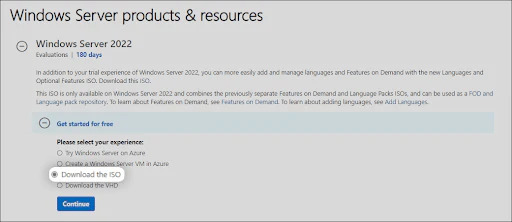
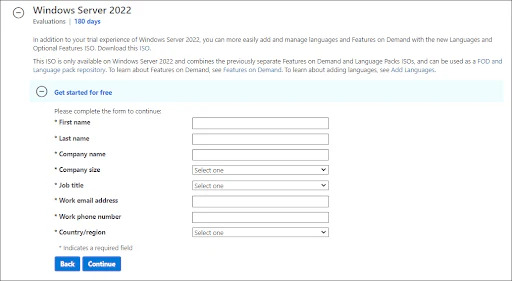
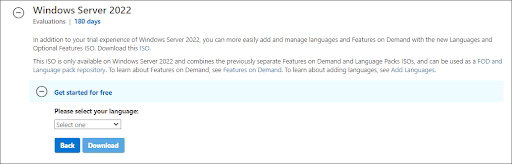
Sau khi tải xuống thành công file ISO Windows Server 2022, đã đến lúc chuẩn bị môi trường khởi động của bạn. Bạn có thể cài đặt Windows Server 2022 trên máy chủ vật lý hoặc máy ảo bằng cách sử dụng image ISO.
Thực hiện theo một trong các hướng dẫn có liên quan của Microsoft để tạo phương tiện boot của bạn:
Nếu bạn có quyền truy cập vào MSDN (thông qua Visual Studio Subscriptions and Benefits), bạn có tùy chọn tải xuống Windows Server 2022 ISO từ đó. Tất cả những gì bạn phải làm là tạo key mới bằng cách nhấp vào Get Key và sử dụng key này để kích hoạt cài đặt Windows Server 2022.
Khi phương tiện boot đã sẵn sàng, giờ đây bạn có thể tiến hành cài đặt Windows Server 2022. Vì đây là hệ điều hành mở rộng với nhiều phiên bản có sẵn để mua hoặc tải xuống, công ty của bạn có thể muốn chọn phiên bản nào để cài đặt trước khi bắt đầu quy trình và cài đặt phiên bản mong muốn một cách chính xác!
Bạn có thể chọn từ các phiên bản sau khi sử dụng Windows Server 2022 mới nhất:
Như bạn có thể biết, mỗi phiên bản có những điểm mạnh, tính năng và giá cả khác nhau. Khi nghĩ đến việc cấp phép, hãy nhớ rằng tất cả các phiên bản Windows Server 2022 đều yêu cầu giấy phép hợp pháp để sử dụng. Bây giờ, hãy bắt đầu quá trình cài đặt. Tiếp tục với phương pháp bạn thích: Server Core hoặc Desktop Experience.
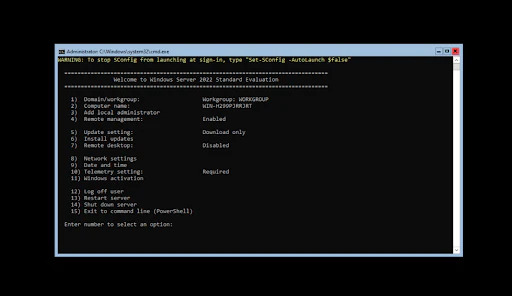
Nếu bạn muốn cài đặt Windows Server 2022 bằng Server Core, hãy làm theo hướng dẫn trong phần này. Server Core là phương pháp cài đặt tối giản sử dụng Command Prompt để xử lý các lệnh trên máy chủ. Phương pháp này phù hợp với các doanh nghiệp nhỏ cần tiết kiệm không gian và tài nguyên.
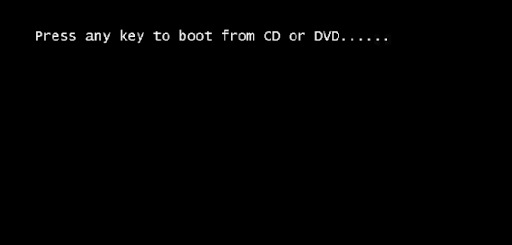
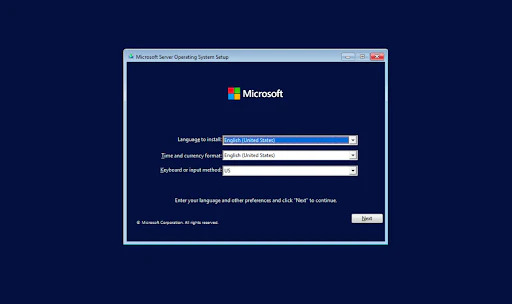
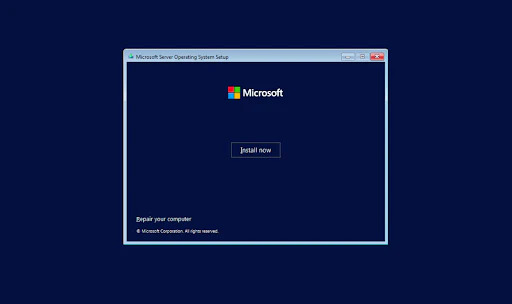
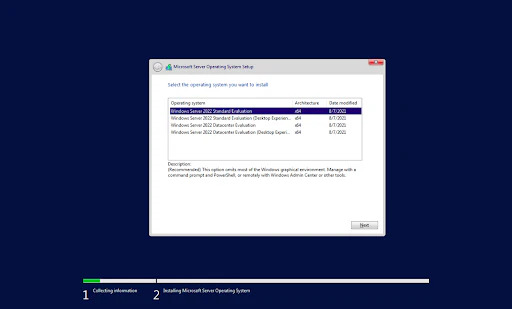
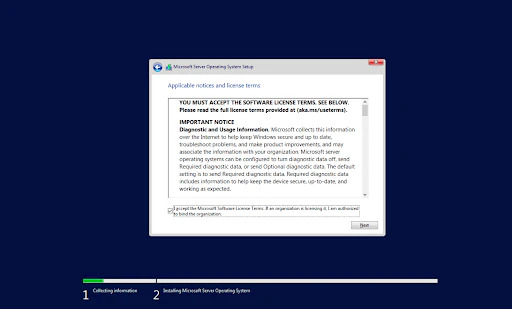
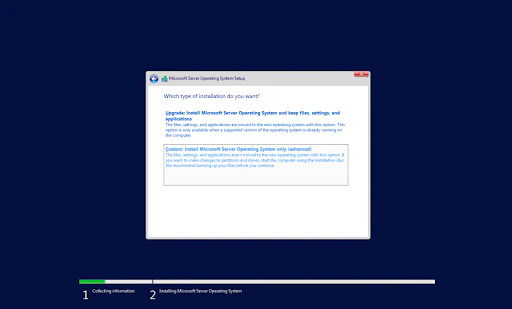
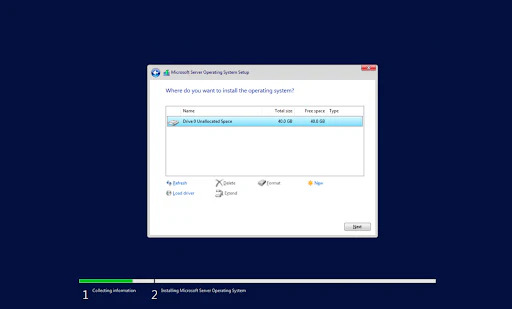
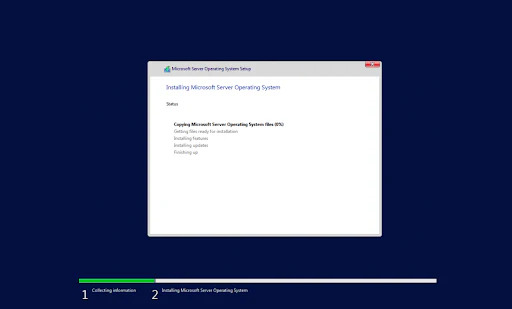
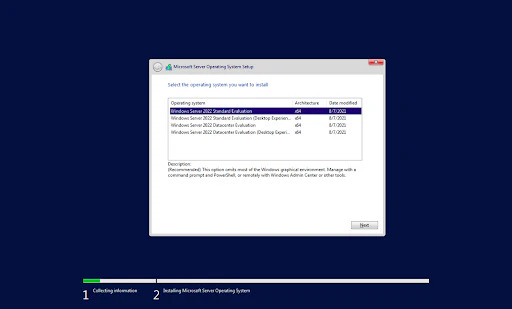
Nếu bạn muốn cài đặt Windows Server 2022 bằng Desktop Experience, hãy làm theo hướng dẫn trong phần này. Cài đặt Desktop Experience có GUI (Giao diện người dùng đồ họa) chuyên dụng tương tự như hệ điều hành Windows thông thường, giúp quản lý máy chủ dễ dàng hơn.
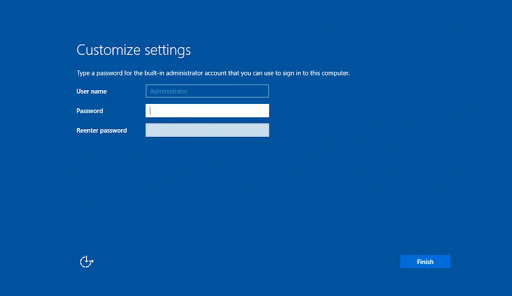
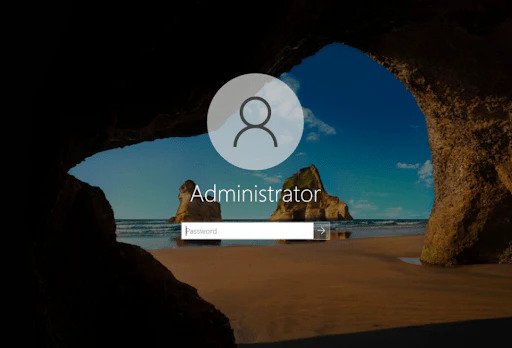
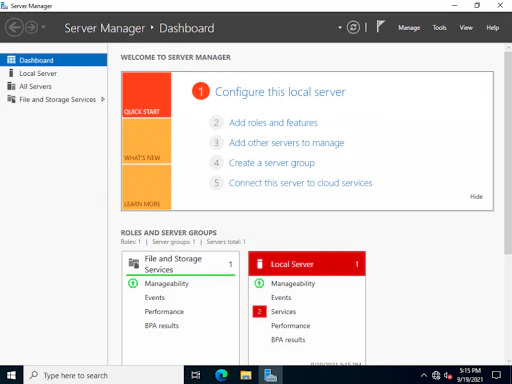
Các phần trước đã đề cập đến cách cài đặt Windows Server 2022, nhưng bây giờ là lúc cấu hình. Những thứ đầu tiên cần cấu hình trên mạng của bạn là IP và địa chỉ cổng để quản trị viên hệ thống có thể quản lý máy chủ từ xa và truy cập các phần khác trong môi trường của họ, bao gồm những dịch vụ dựa trên Internet.
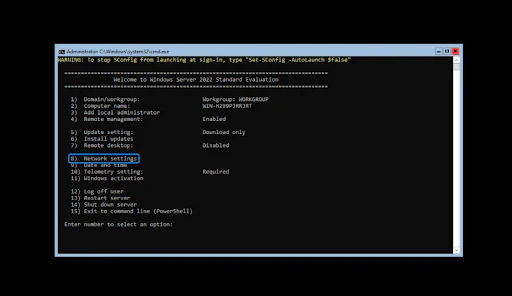
Các hướng dẫn bên dưới sẽ giúp bạn cấu hình mạng nếu đã cài đặt Windows Server 2022 với cài đặt Server Core.
SConfig
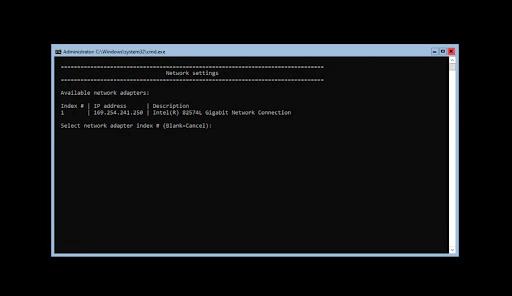
Các hướng dẫn bên dưới sẽ giúp bạn cấu hình mạng nếu bạn cài đặt Windows Server 2022 với Desktop Experience.
Nguồn tin: Quantrimang.com:
Ý kiến bạn đọc
Những tin mới hơn
 Cách tạo mảnh ghép hình trong PowerPoint (14/02/2025)
  Sắp xếp kết quả trong SQL (14/02/2025)
 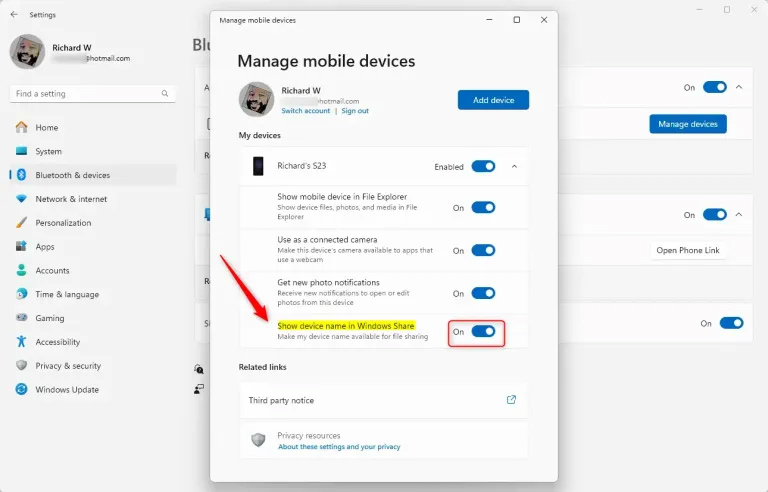 Cách bật hoặc tắt tên thiết bị liên kết trong Windows Share (14/02/2025)
  Tại sao desktop luôn bền hơn laptop? (14/02/2025)
  7 tính năng cần có trên router WiFi (14/02/2025)
 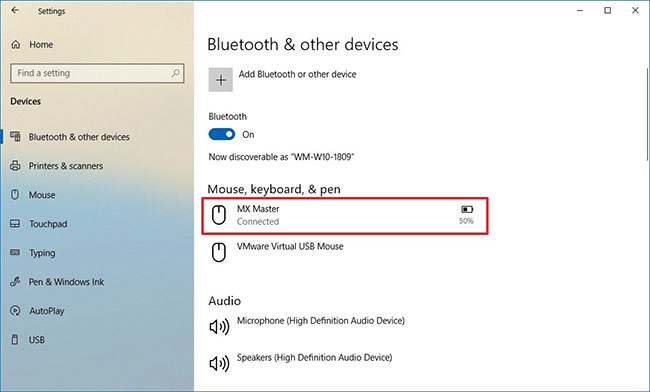 Cách kiểm tra mức pin thiết bị Bluetooth trên Windows (14/02/2025)
 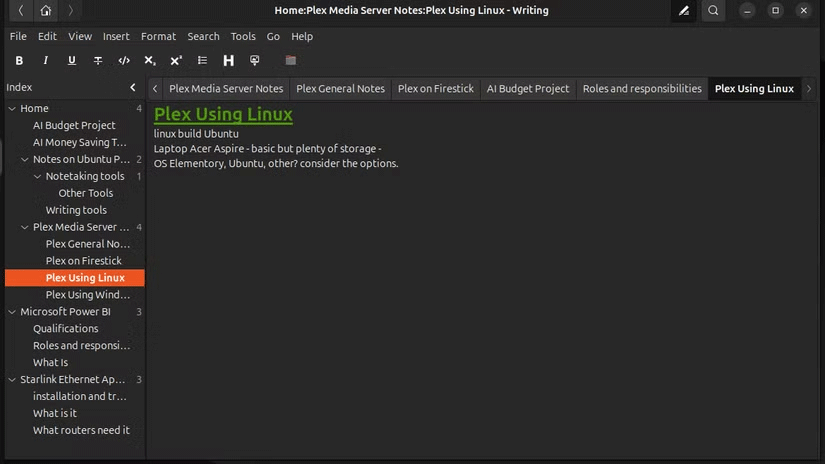 Cách biến laptop cũ thành thiết bị viết không bị phân tâm tối ưu (14/02/2025)
  Tư duy hội tụ là gì? Tư duy hội tụ giúp bạn tìm việc như thế nào? (16/02/2025)
  6 mẹo sử dụng ổ cứng ngoài trên máy Mac (16/02/2025)
  Arch Linux khác với các phiên bản Linux khác ra sao? (16/02/2025)
 Những tin cũ hơn
 Cách bật Scareware Blocker trên Microsoft Edge (14/02/2025)
  Cách di chuyển trò chơi từ màn hình này sang màn hình khác trong Windows (13/02/2025)
  Cách khắc phục một số phím trên bàn phím không hoạt động (13/02/2025)
  Lấy lại Windows Photo Viewer trên Windows 10 giúp xem ảnh nhanh hơn, Photos chậm quá! (13/02/2025)
  Tạo Button trong CSS (13/02/2025)
  Hãy cài đặt bản vá bảo mật Windows này ngay lập tức! (13/02/2025)
  6 mẹo sử dụng ổ cứng ngoài trên máy Mac (13/02/2025)
  7 điểm cần cân nhắc khi mua hub USB-C cho laptop (13/02/2025)
  Cách chia nhỏ file PDF không bị lỗi tiếng Việt (13/02/2025)
  Cách thay đổi màu tab trong Windows Terminal (13/02/2025)
  8 mẹo hạn chế Claude vượt quá giới hạn lượt dùng
 Cách sử dụng công cụ chỉnh sửa ảnh ưu việt trên ChatGPT
 Cách dùng AI Agent Consensus tóm tắt tài liệu dài trên ChatGPT
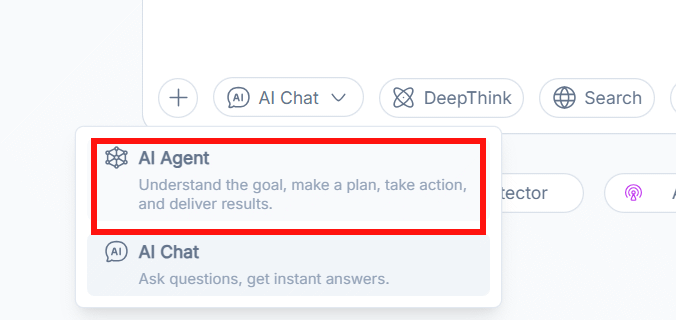 Cách tạo tài liệu bằng AI trên NoteGPT
 10 công cụ tạo website AI tốt nhất năm 2026
 Ứng dụng Copilot trong Excel
 10 mô hình Hugging Face đáng tìm hiểu vào năm 2026
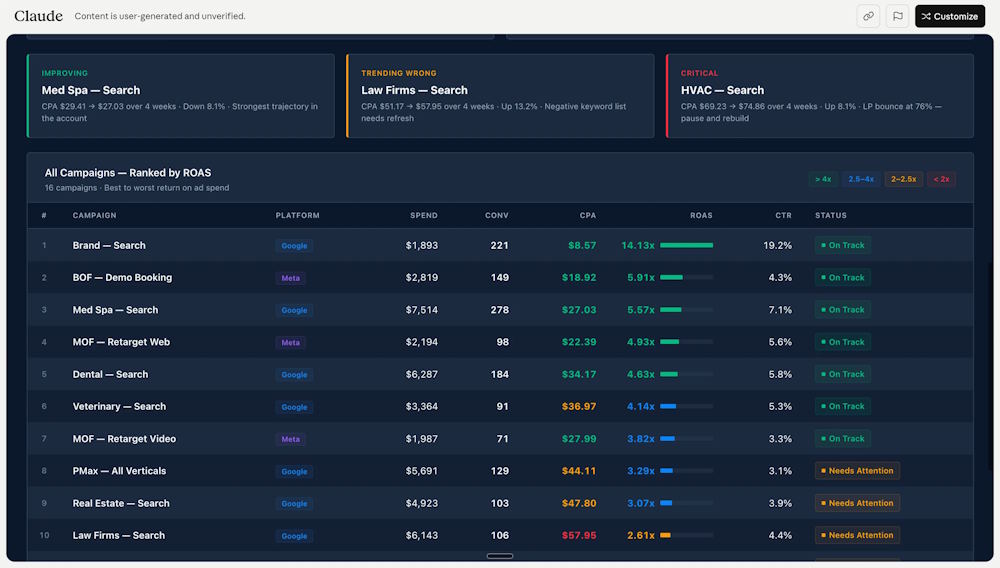 Hướng dẫn tạo dashboard dữ liệu bằng Claude Dashboards
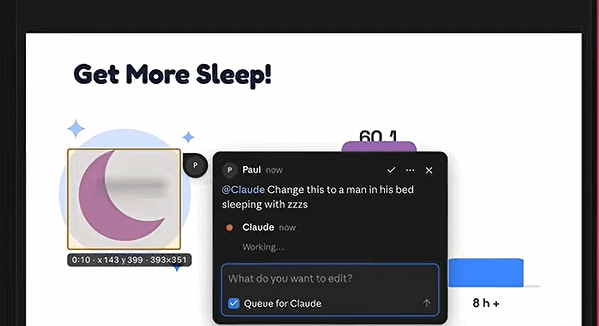 Cách dùng Claude Motion biến ý tưởng thành video chuyển động
 Chào ngày mới thứ 6, lời chúc thứ 6 vui vẻ
 Công cụ End call trong ElevenAgents: Cho phép agent tự động ngắt cuộc gọi với người dùng
 Ứng dụng Copilot trong PowerPoint
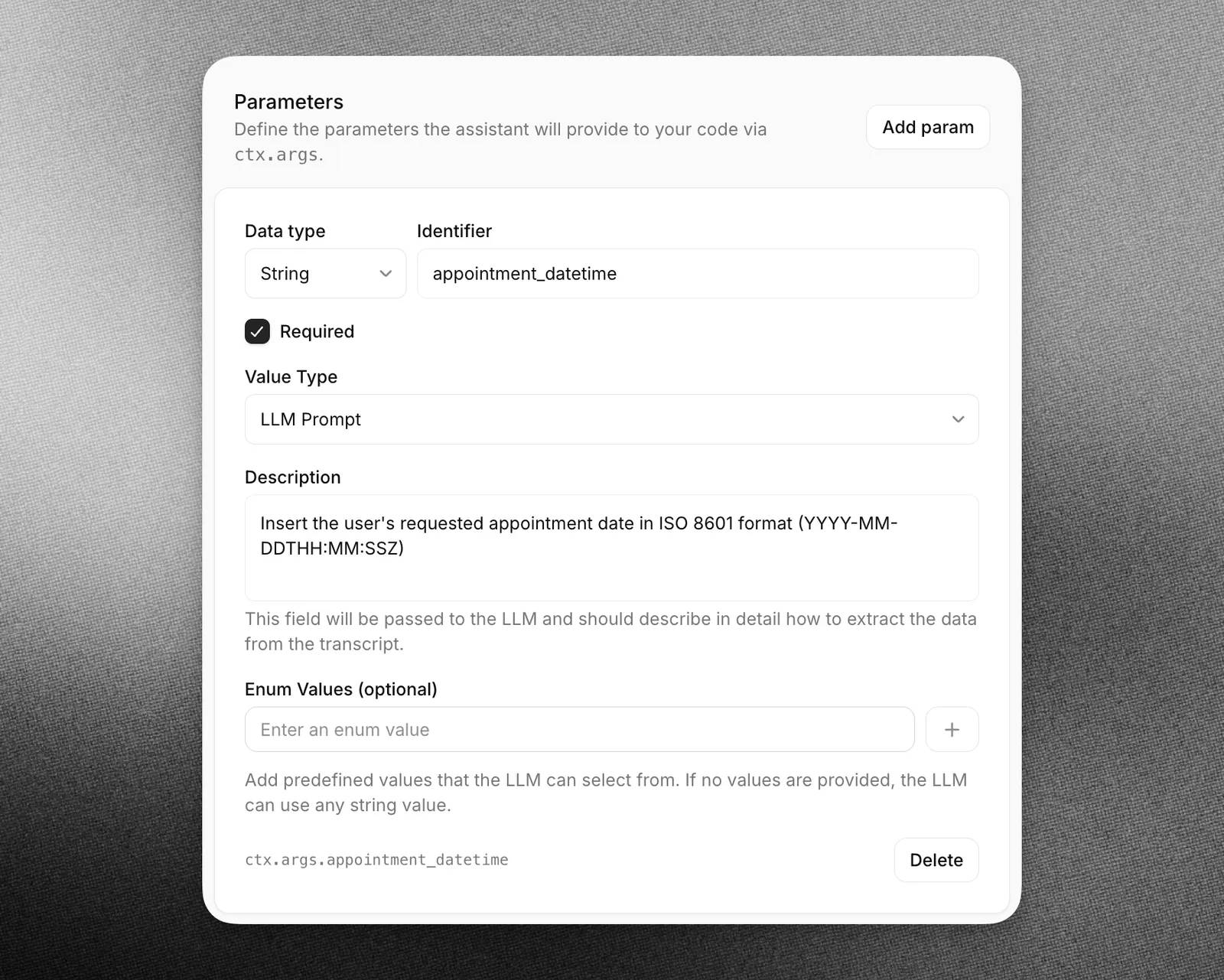 Code tools: Chạy logic JavaScript tùy chỉnh trực tiếp trên cơ sở hạ tầng của ElevenLabs
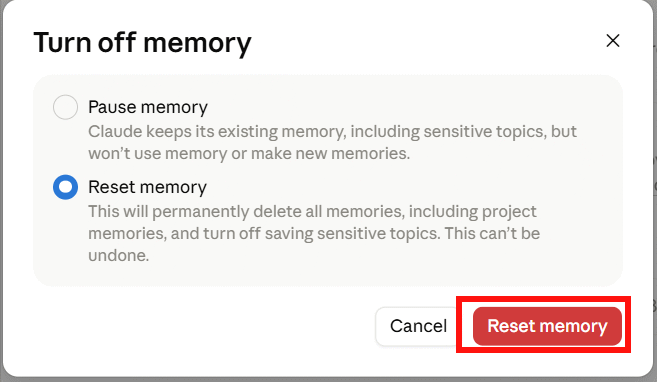 Hướng dẫn quản lý Claude Memory chi tiết
 9 ý tưởng workflow kết hợp Claude và Make thực sự hữu ích
 5 tính năng tự động hóa bằng Gemini đáng thiết lập trên Android
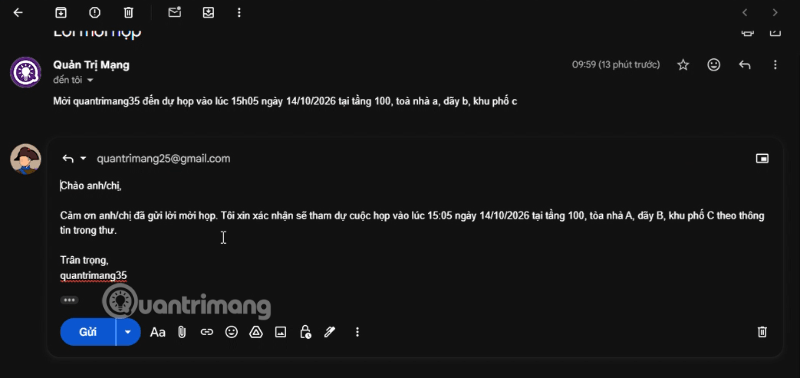 Cách sử dụng ChatGPT tự động xử lý, trả lời thư mời họp Gmail trong tích tắc
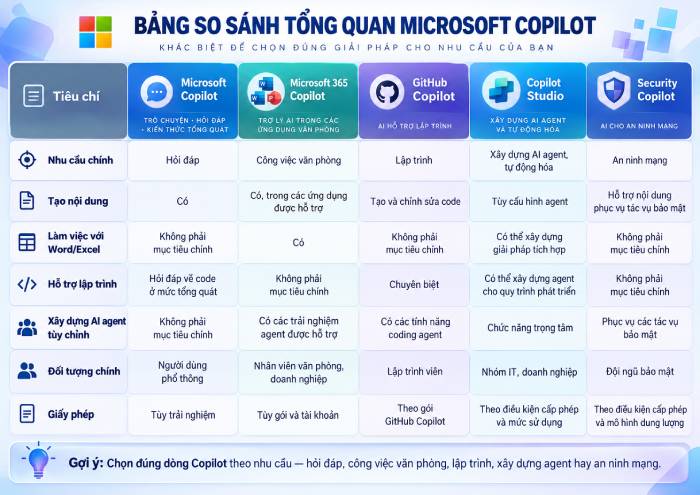 So sánh hệ sinh thái Microsoft Copilot: Nên chọn công cụ nào?
 TOP công cụ AI chỉnh sửa file PDF tốt nhất
 Cách kết nối agent đàm thoại ElevenLabs với các công cụ và nguồn dữ liệu bên ngoài bằng MCP
 Hướng dẫn cài đặt và sử dụng n8n trên Windows 11
 Cách lập trình chuyên nghiệp hơn, dễ dàng hơn với tính năng Tệp trên Grok
 Công thức tính diện tích hình Elip
 Hướng dẫn ngắt kết nối ứng dụng trên ChatGPT
 Hướng dẫn tạo đoạn hội thoại cho topic trên Twee
 Bức tranh tổng quan về hỗ trợ khách hàng tích hợp AI
 Đừng chia sẻ ảnh cho đến khi bạn chạy kiểm tra siêu dữ liệu này!
 6 cách mở Computer/System Properties trong Windows 10
 Cách sửa lỗi There Are Currently No Power Options Available Windows
 Hướng dẫn 8 cách mở bàn phím ảo trên Windows 10