Thông tin liên hệ
- 036.686.3943
- admin@nguoicodonvn2008.info

Có nhiều tình huống yêu cầu bạn buộc phải khôi phục cài đặt gốc cho chiếc Xbox của mình. Có thể bạn đang gặp sự cố kỹ thuật hoặc chỉ đơn giản là muốn xóa toàn bộ dữ liệu cá nhân của mình trước khi bán/chuyển nhượng thiết bị cho một người khác. Bất kể lý do thực tế là gì, việc khôi phục cài đặt gốc (factory reset) các mẫu Xbox One X/S hay Xbox Series X/S không hề phức tạp.
(Lưu ý: Hãy nhớ rằng việc khôi phục cài đặt gốc thiết bị về mặc định sẽ xóa tất cả dữ liệu về tài khoản, trò chơi đã lưu, các thiết lập cài đặt và hơn thế nữa. Mọi thứ không được đồng bộ hóa với tài khoản Xbox Live (hoặc Game Pass của bạn) đều sẽ mất. Để sao lưu Xbox của bạn bằng ổ đĩa tời, hãy điều hướng tới “Settings > System > Backup &Transfer”.
Microsoft thường xuyên phát hành các bản cập nhật phần mềm Xbox mới, vì vậy trước khi bắt đầu, hãy đảm bảo rằng bạn đã cập nhật Xbox của mình lên phiên bản phần mềm mới nhất hiện có. Điều này có thể được thực hiện bằng cách điều hướng đến “Settings > System > Updates”.
1. Về các bước khôi phục cài đặt gốc. Đầu tiên, bạn nhấn nút “Xbox” trên tay cầm để mở menu hướng dẫn (xuất hiện ở bên trái màn hình).
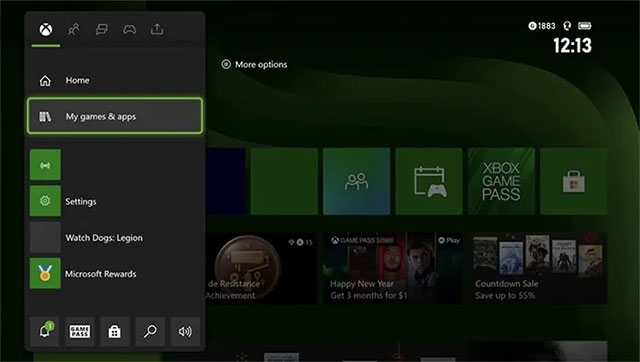
2. Điều hướng đến “My Games & Apps. See All”. Thao tác này sẽ mở ra một cửa sổ mới, trong đó liệt kê danh sách tất cả trò chơi, ứng dụng được cài đặt cục bộ và các loại phần mềm khác”.
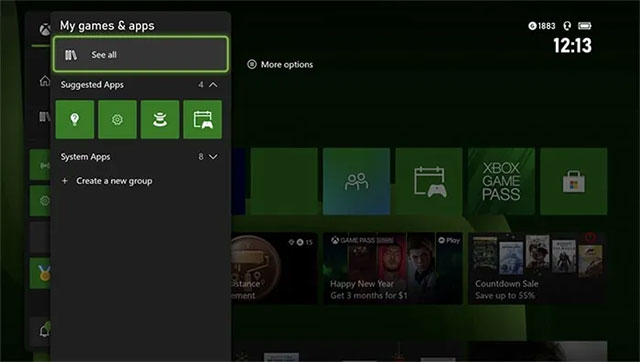
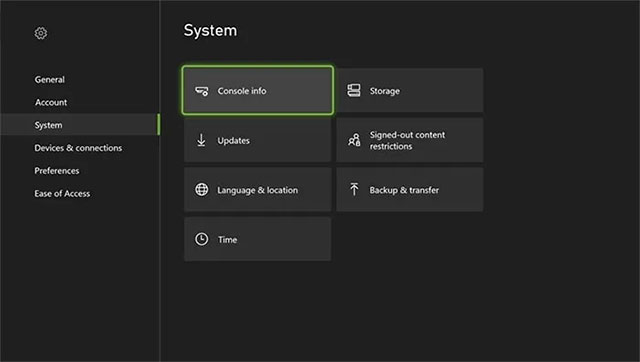
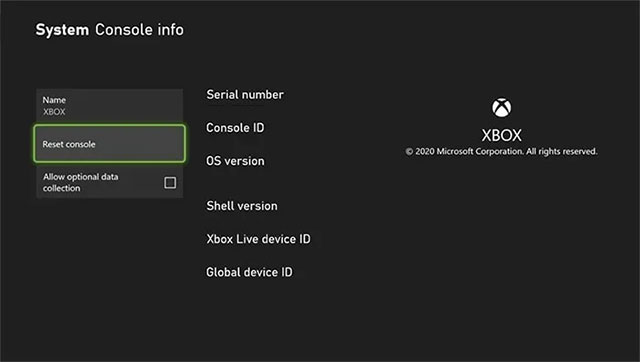
3. Cuộn xuống mục Apps rồi bấm vào “Settings”. Điều hướng đến “System. Console Info”. Bây giờ, bạn sẽ thấy một loạt thông tin về chiếc Xbox của mình, bao gồm số serial của thiết bị, ID console và các thông tin tương tự khác.
4. Ở phía bên trái của màn hình, điều hướng đến “Reset Console”. Bạn sẽ thấy ba tùy chọn nhắm tới những mục đích khác nhau.
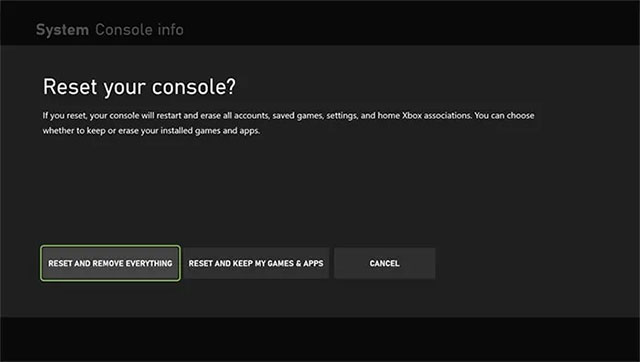
5. Dựa trên những gì bạn chọn, Xbox One X/S hoặc Xbox Series X/S của bạn sẽ bắt đầu xóa dữ liệu và khôi phục mọi thứ về giá trị mặc định. Hãy nhớ rằng nếu bạn quyết định reset lại hoàn toàn Xbox, quá trình này có thể mất một chút thời gian.
Nếu vì lý do nào đó mà bạn không thể truy cập ứng dụng Setting hoặc không thể kết nối với màn hình. Đừng lo lắng, bạn vẫn có thể khôi phục cài đặt gốc cho chiếc Xbox của mình bằng ổ USB.
Điều đầu tiên bạn cần làm là cắm ổ USB (tối thiểu 4GB) vào máy tính. Hầu hết các ổ USB đều được định dạng FAT32 để đảm bảo khả năng tương thích với cả macOS và Windows.
Trong trường hợp này, bạn sẽ cần phải định dạng nó thành NTFS. Nếu đang sử dụng máy Mac, bạn có thể sử dụng “Disk Utility”. Nếu bạn đang sử dụng PC Windows, hãy nhấp chuột phải vào USB trong File Explorer, bấm vào “Quick Format” và chọn “NTFS”.
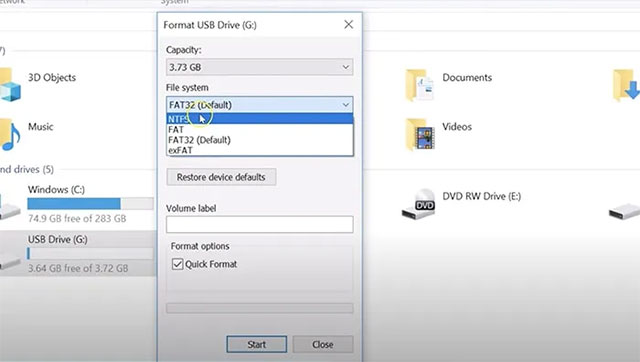
Sau khi flash USB đã được định dạng, hãy download tệp Restore to Factory Default. Đây là tệp nén .zip chứa tất cả các dữ liệu cần thiết để factory reset Xbox One của bạn. Sau khi bạn đã tải xuống tệp này, hãy giải nén nó. Tìm tệp có nhãn “$SystemUpdate” và sao chép nó vào thư mục gốc trên USB của bạn.
Có một số điều bạn cần làm trước khi cắm USB vào Xbox:
1. Đầu tiên, rút cáp mạng nếu bạn đang sử dụng kết nối Internet có dây. Nếu Xbox của bạn kết nối Internet qua Wifi, có thể bỏ qua bước này.
2. Tắt hoàn toàn Xbox. Không đặt thiết bị ở chế độ nghỉ - hãy tắt hoàn toàn (bạn có thể thực hiện bằng cách nhấn nút “Nguồn” trên Xbox trong khoảng 10 giây cho đến khi đèn tắt).
3. Sau khi Xbox tắt, hãy rút cáp nguồn để đảm bảo rằng thiết bị của bạn đã được tắt nguồn hoàn toàn. Chờ khoảng 30 giây hoặc lâu hơn trước khi cắm lại cáp nguồn.
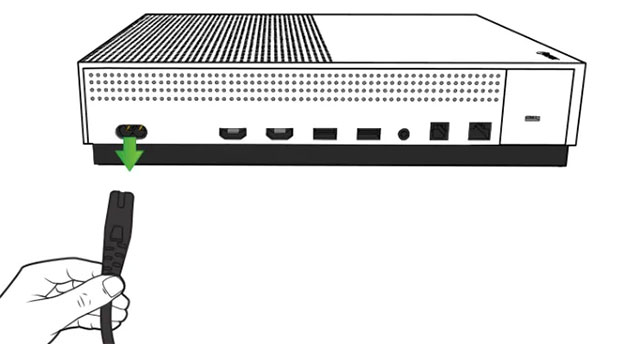
Khi Xbox của bạn đã tắt nguồn, hãy cắm ổ USB, sau đó nhấn và giữ nút BIND và nút EJECT (cùng lúc). Trong khi nhấn giữ hai nút này, nhấn nút Xbox trên bảng điều khiển. Tiếp tục giữ các nút BIND và EJECT trong 10 đến 15 giây nữa.
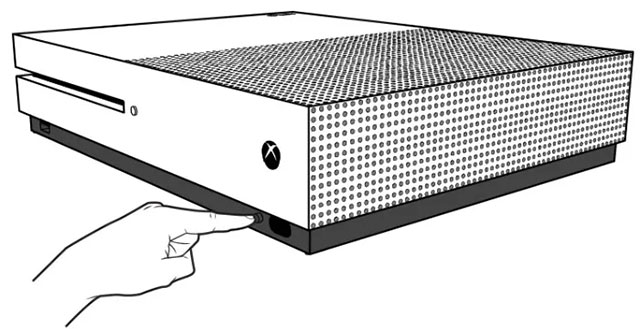
Bây giờ, bạn sẽ nghe thấy hai âm báo "power-up" cách nhau vài giây. Thả nút BIND và EJECT sau âm thứ hai. Ngoài ra, hãy rút USB khi Xbox reset và bật lại.
Sau khi Xbox One X/S hoặc Xbox Series X/S khởi động lại của bạn khởi động lại, bạn sẽ thấy hướng dẫn “Digital Setup Experience” xuất hiện trên màn hình. Điều này cho biết Xbox của bạn đã trở về cài đặt gốc.
Lưu ý: Nếu bạn không nghe thấy gì sau 15 giây, điều đó có nghĩa là quá trình này đã thất bại. Ngoài ra, nếu bạn nghe thấy bất kỳ âm báo "power-down" nào, điều đó cũng có nghĩa là bạn đã làm sai quy trình. Hãy thử lại một lần nữa xem sao.
Nguồn tin: Quantrimang.com
Ý kiến bạn đọc
Những tin mới hơn
 Thiết bị sử dụng WiFi để xác định vị trí thực của bạn như thế nào? (01/02/2021)
  Download Driver Booster Free 8.2.0.314 (01/02/2021)
  Cách thay đổi tổ hợp phím tắt mở công cụ Game Bar Windows 10 (01/02/2021)
  Top 7 router TP-Link tốt nhất hiện nay (01/02/2021)
  Cách đặt lại trang chủ cho trình duyệt Google Chrome, thay đổi trang khởi động Google Chrome (02/02/2021)
  Linksys MR8300 - Router Mesh WiFi cho người dùng cao cấp (02/02/2021)
  Nguyên nhân và cách khắc phục tình trạng tivi không kết nối được wifi (03/02/2021)
  2 hub không dây có thể tạo thành một repeater không? (03/02/2021)
  3 router với tính năng kiểm soát của phụ huynh tốt nhất (03/02/2021)
 Những tin cũ hơn
 "Run as Administrator" trên Windows 10 là gì? (31/01/2021)
  Router dual-band và tri-band là gì? (31/01/2021)
  Cách sửa lỗi máy tính Windows tự restart khi nhấn nút shutdown (29/01/2021)
  Các cách xuống dòng trong Excel dễ nhất (29/01/2021)
  Top 5 Ethernet Switch tốt nhất 2021 (29/01/2021)
  Adblock 4.16.0 (28/01/2021)
  Tìm hiểu về bộ chia HDMI và HDMI switch (28/01/2021)
  Cách bật kiểm tra chính tả email Outlook trước khi gửi (28/01/2021)
 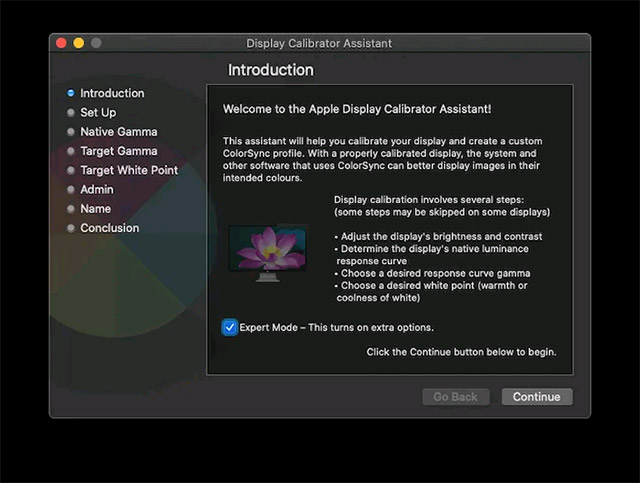 Hiệu chỉnh màn hình máy Mac để có độ sáng và độ chính xác màu tối ưu (28/01/2021)
 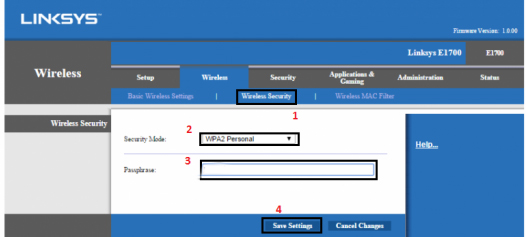 Cách đổi mật khẩu Wifi, đổi pass wifi VNPT, FPT, Tenda, TP-Link, Viettel trên máy tính, điện thoại (28/01/2021)
  Cách cấu hình agent để giao tiếp bằng nhiều ngôn ngữ trong ElevenAgents
 Hướng dẫn dùng Claude Haiku 5.5 làm trợ lý phân loại trong Claude Code
 Cách thiết kế giọng nói sống động, lôi cuốn cho ElevenLabs Agents
 Cách kết nối Google Drive với Gemini Spark đọc và xử lý tài liệu
 Chế độ Sinh viên trong Gemini: Không gian học tập có lộ trình
 Cách biến ý tưởng thành thiết kế bằng MagicPath trong ChatGPT
 TOP công cụ AI tạo workflow tốt nhất
 TOP trình duyệt web AI tốt nhất
 Cách cung cấp kiến thức phù hợp cho agent trong Microsoft Copilot Studio
 Thiết lập cơ sở kiến thức cho ElevenAgents
 15 prompt AI thú vị cho ngày lễ Halloween
 Hướng dẫn chat bằng giọng nói trên Dola AI
 Top công cụ AI tốt nhất cho Digital Marketing
 Hướng dẫn tạo giọng nói cá nhân trên Dola AI
 tOP plugin ChatGPT tốt nhất để lên kế hoạch du lịch
 Trình tự đảm bảo tính an toàn cho quy trình tự động hóa trong Grok Bot
 Tìm hiểu về chế độ Expressive trong ElevenAgents
 Cách kích hoạt plugin Gmail trên ChatGPT và prompt ví dụ
 TOP plugin Notion hữu ích nên sử dụng ngay
 Hướng dẫn tạo video chúc mừng ngày Nhà giáo Việt Nam 20/11
 Cách lập trình chuyên nghiệp hơn, dễ dàng hơn với tính năng Tệp trên Grok
 Hướng dẫn cài đặt và sử dụng n8n trên Windows 11
 Công thức tính diện tích hình Elip
 Hướng dẫn ngắt kết nối ứng dụng trên ChatGPT
 8 ứng dụng Microsoft Store miễn phí giúp Windows tốt hơ
 Hướng dẫn tạo đoạn hội thoại cho topic trên Twee
 6 cách mở Computer/System Properties trong Windows 10
 Đừng chia sẻ ảnh cho đến khi bạn chạy kiểm tra siêu dữ liệu này!
 Bức tranh tổng quan về hỗ trợ khách hàng tích hợp AI
 Cách sửa lỗi There Are Currently No Power Options Available Windows