Thông tin liên hệ
- 036.686.3943
- admin@nguoicodonvn2008.info

Màn hình bị kéo giãn trong Windows 11 không phải là lỗi quá khó xử lý, thường là do cài đặt độ phân giải màn hình không chính xác. Nếu bạn gặp phải vấn đề màn hình bị kéo giãn hoặc toàn bộ nội dung trên màn hình bị méo thì thực hiện theo một số cách xử lý dưới đây.
Bạn hãy thử khởi động lại máy tính để khắc phục lỗi màn hình bị kéo giãn. Có khả năng Windows 11 vừa tải xuống trình điều khiển đồ họa cần thiết và đang chờ cài đặt.
Khởi động lại sẽ cài đặt tất cả trình điều khiển đồ họa đã tải xuống cần thiết cho hoạt động bình thường của GPU.
Một lý do chính khiến màn hình bị kéo giãn trong Windows 11 là cài đặt độ phân giải màn hình không chính xác.
Bước 1:
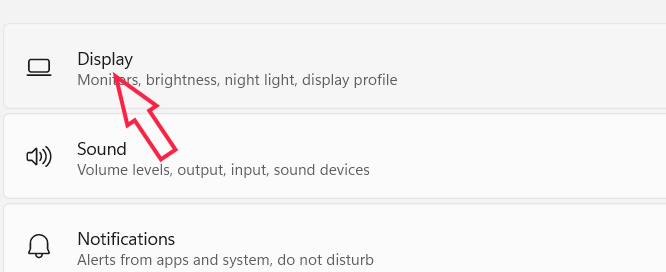
Bạn mở Settings trên máy tính sau đó truy cập vào System để điều chỉnh. Tiếp tục nhìn sang bên cạnh chọn Display.
Bước 2:
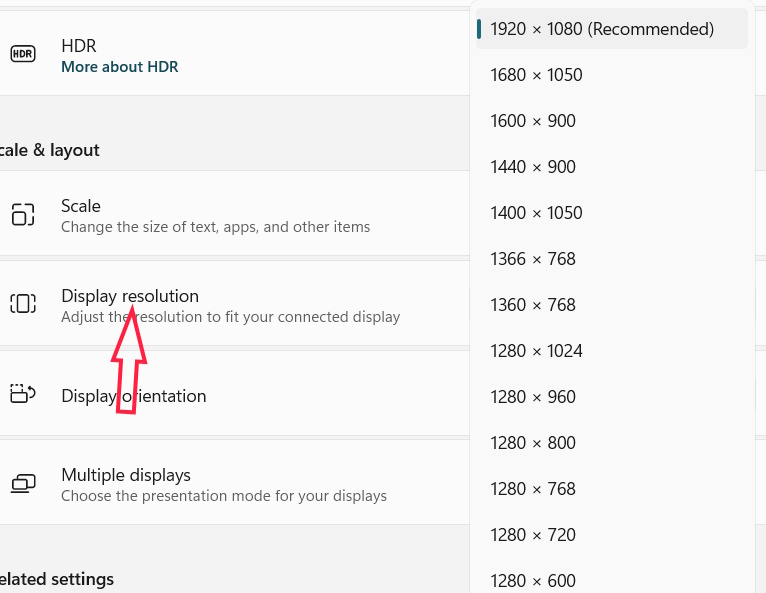
Chuyển sang giao diện mới tại mục Display resolution, bạn lựa chọn độ phân giải. Bạn nên chọn độ phân giải được khuyến nghị Recommended.
Bước 1:
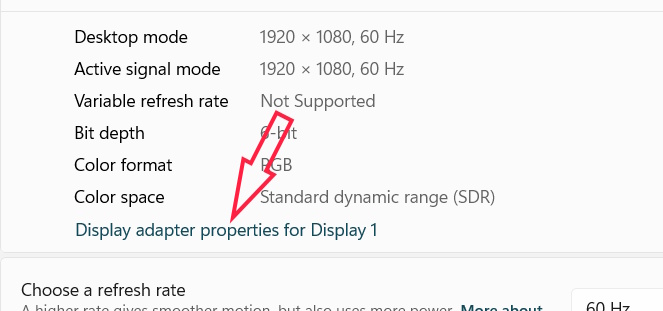
Trong giao diện cài đặt trên máy tính bạn nhấn chọn mục Display, sau đó chúng ta chọn Advanced Display.
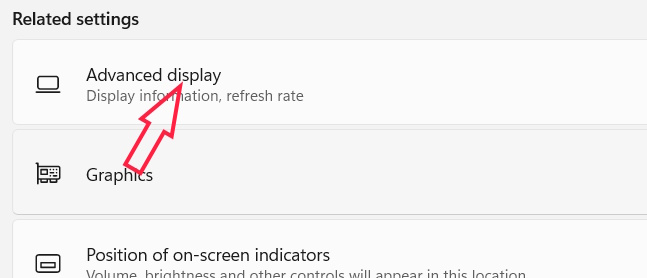
Tiếp tục nhấn vào Display adapter properties.
Bước 2:
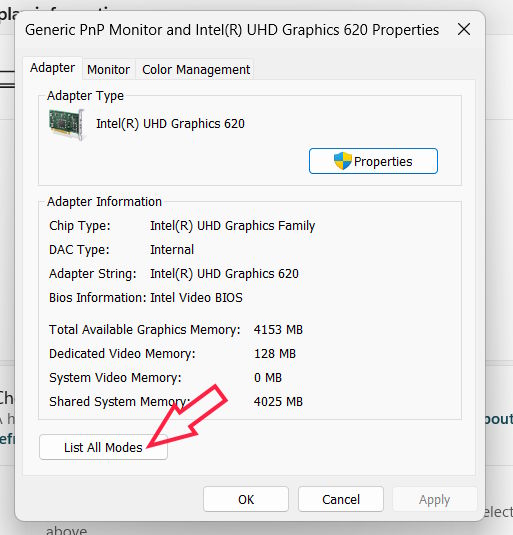
Trong giao diện hiển thị người dùng nhấn chọn List all Modes.
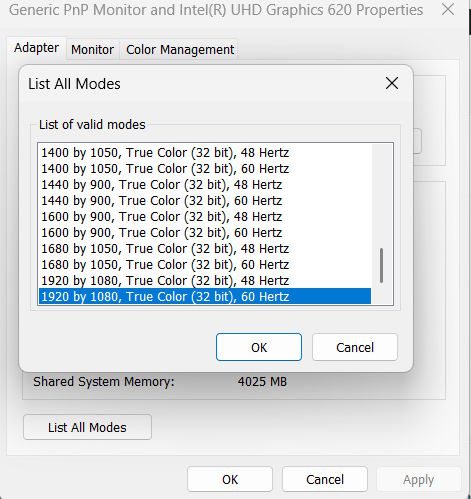
Bạn có thể thấy danh sách tất cả các độ phân giải được hỗ trợ. Chọn độ phân giải phù hợp với độ phân giải gốc của màn hình và lưu lại.
Driver đồ họa lỗi cũng là lý do chính khác gây ra sự cố màn hình bị kéo giãn trên Windows 11. Cập nhật driver đồ họa sẽ tự động thay thế các tệp trình điều khiển bị hỏng bằng tệp mới.
Nếu việc cập nhật trình điều khiển GPU không hiệu quả, bạn có thể thử cài đặt lại trình điều khiển GPU để khắc phục lỗi màn hình bị kéo giãn trên Windows 11.
Nếu sự cố vẫn tiếp diễn thì bạn có thể kết nối một màn hình khác để loại trừ khả năng xảy ra do sự cố phần cứng. Nếu không có màn hình phụ, bạn có thể kiểm tra màn hình bằng cách kết nối với bất kỳ PC hoặc TV nào khác bằng cáp HDMI.
Bạn có thể thử thay cáp kết nối PC với màn hình.
Nguồn tin: Quantrimang.com:
Ý kiến bạn đọc
Những tin mới hơn
Những tin cũ hơn
 TOP công cụ AI tạo trò chơi khăm hài hước nhất
 TOP ứng dụng AI xóa phông nền ảnh "ảo diệu" nên thử
 70+ cheat code ChatGPT xử lý nội dung nhanh hơn
 Hướng dẫn sử dụng GetLayers AI tạo website bằng AI
 Mẫu Prompt giúp bạn "giao trọn" dự án cho AI khi sử dụng ChatGPT-6 Astra
 TOP công cụ AI tạo sticker thú vị và độc đáo
 TOP ứng dụng theo dõi thói quen tích hợp AI
 AI agent đang học cách mua sắm
 TOP ứng dụng AI mã nguồn mở đáng thử nhất
 Kiểm tra Copilot Studio agent
 TOP mô hình AI mã nguồn mở nổi bật nhất
 Cách biến Claude thành người đồng hành cùng bạn động não
 TOP công cụ AI lên kế hoạch học tập hữu ích cho học sinh, sinh viên
 Cách sử dụng Gemini cải thiện nội dung Google Slides
 Các ứng dụng thay đổi kiểu tóc bằng AI
 Cách tạo video tóm tắt từ tài liệu bằng Google Vids
 Cách tạo video AI quay bằng drone trên Google Flow
 Hướng dẫn tạo slide trình chiếu bằng NotebookLM và Canva
 Cách tạo phụ lục và giáo án tích hợp NLS, ANQP, GDĐĐ trên NotebookLM
 Google Flow sử dụng những model AI tạo video nào?