Thông tin liên hệ
- 036.686.3943
- admin@nguoicodonvn2008.info

Windows Registry cho phép bạn thực hiện các thay đổi trên máy tính mà những thiết lập tiêu chuẩn không thể thực hiện được, khiến nó trở thành một công cụ rất mạnh mẽ. Đây là một cách tuyệt vời để trực tiếp cá nhân hóa hoặc cải thiện hiệu suất máy tính. Bài viết sẽ giới thiệu cho bạn một số mẹo hữu ích chứng minh điều này.
Để chỉnh sửa Windows Registry, bạn thường sử dụng Registry Editor. Tuy nhiên, để quá trình này dễ dàng hơn, bài viết sẽ cung cấp các script bạn có thể sử dụng để tạo một file registry. Chỉ cần sao chép văn bản script, dán vào file văn bản và lưu với phần mở rộng .REG. Sau đó, chạy file để áp dụng, rồi khởi động lại máy tính để các thay đổi có hiệu lực.
Cảnh báo: Việc chỉnh sửa Windows Registry rất nguy hiểm và không được khuyến khích nếu bạn không biết mình đang làm gì. Quan trọng nhất, hãy tạo một điểm khôi phục hệ thống để bạn có thể hoàn tác bất kỳ thay đổi nào nếu có sự cố xảy ra.
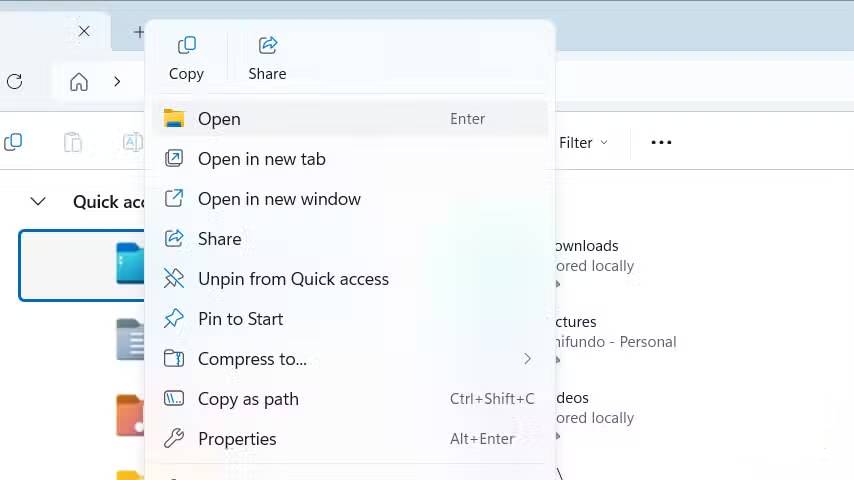
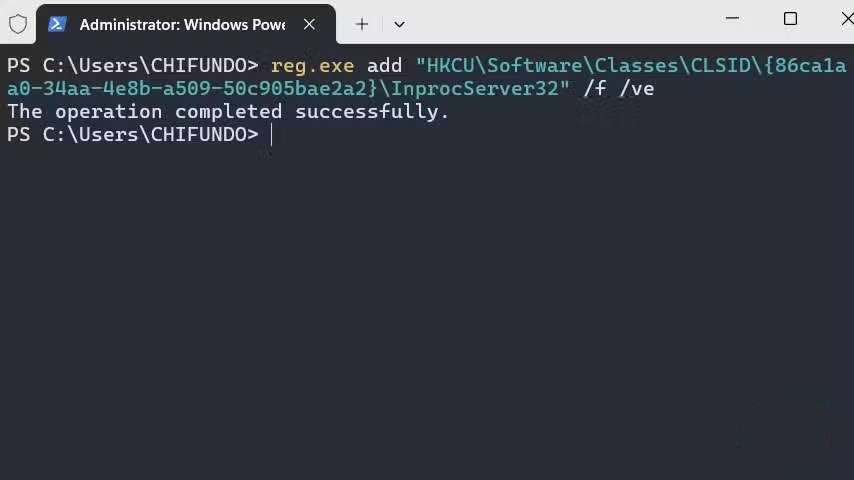
Khi bạn thấy mình liên tục nhấp vào Show more options trong menu ngữ cảnh Windows 11, điều đó có nghĩa là menu cổ điển phù hợp hơn với quy trình làm việc của bạn. Điều này đặc biệt đúng nếu bạn cần truy cập thường xuyên vào các tiện ích mở rộng shell của bên thứ ba (7-Zip, WinRAR và Git). Menu được đơn giản hóa hiện tại có thể gây khó chịu vì nó thêm một bước không cần thiết.
Với tinh chỉnh này, bạn không cần tạo file registry. Bạn có thể sử dụng Windows Terminal (với quyền admin). Dán lệnh bên dưới vào command prompt với quyền admin và nhấn Enter để chạy. Sau khi lệnh thực thi thành công, hãy khởi động lại máy tính.
reg.exe add "HKCU\Software\Classes\CLSID\{86ca1aa0-34aa-4e8b-a509-50c905bae2a2}\InprocServer32" /f /ve
Nếu bạn muốn quay lại menu ngữ cảnh được đơn giản hóa của Windows 11, hãy chạy code bên dưới.
reg.exe delete "HKCU\Software\Classes\CLSID\{86ca1aa0-34aa-4e8b-a509-50c905bae2a2}" /f
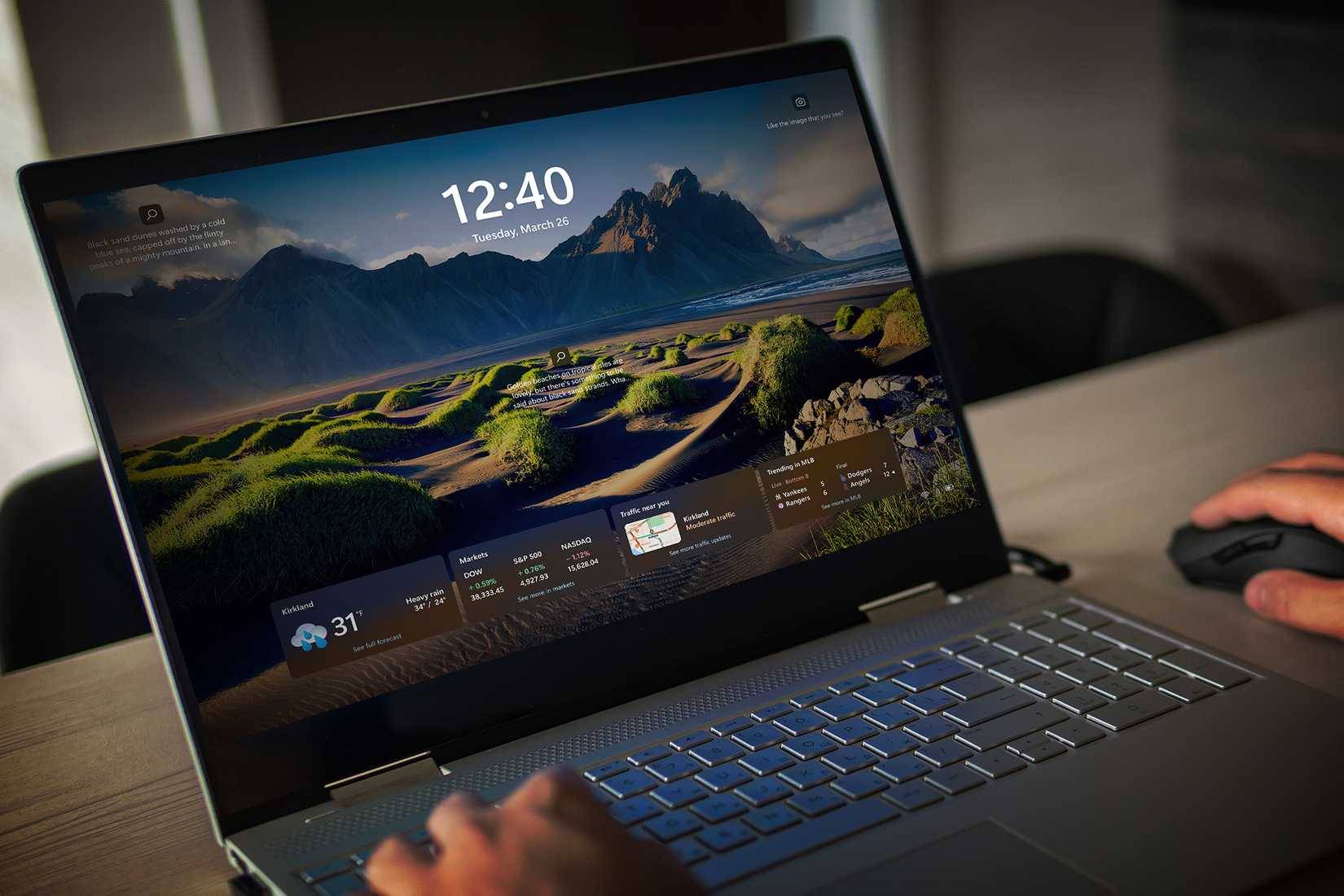
Màn hình khóa Windows có thể gây khó chịu vì nó thêm một bước khi truy cập desktop. Hơn nữa, nhiều người không thích sử dụng màn hình khóa vì quảng cáo và "mẹo" mà nó hiển thị mỗi khi họ khởi động máy tính.
Bạn có thể vô hiệu hóa màn hình khóa bằng script bên dưới.
Windows Registry Editor Version 5.00

[HKEY_LOCAL_MACHINE\\SOFTWARE\\Policies\\Microsoft\\Windows\\Personalization]
"NoLockScreen"=dword:00000001
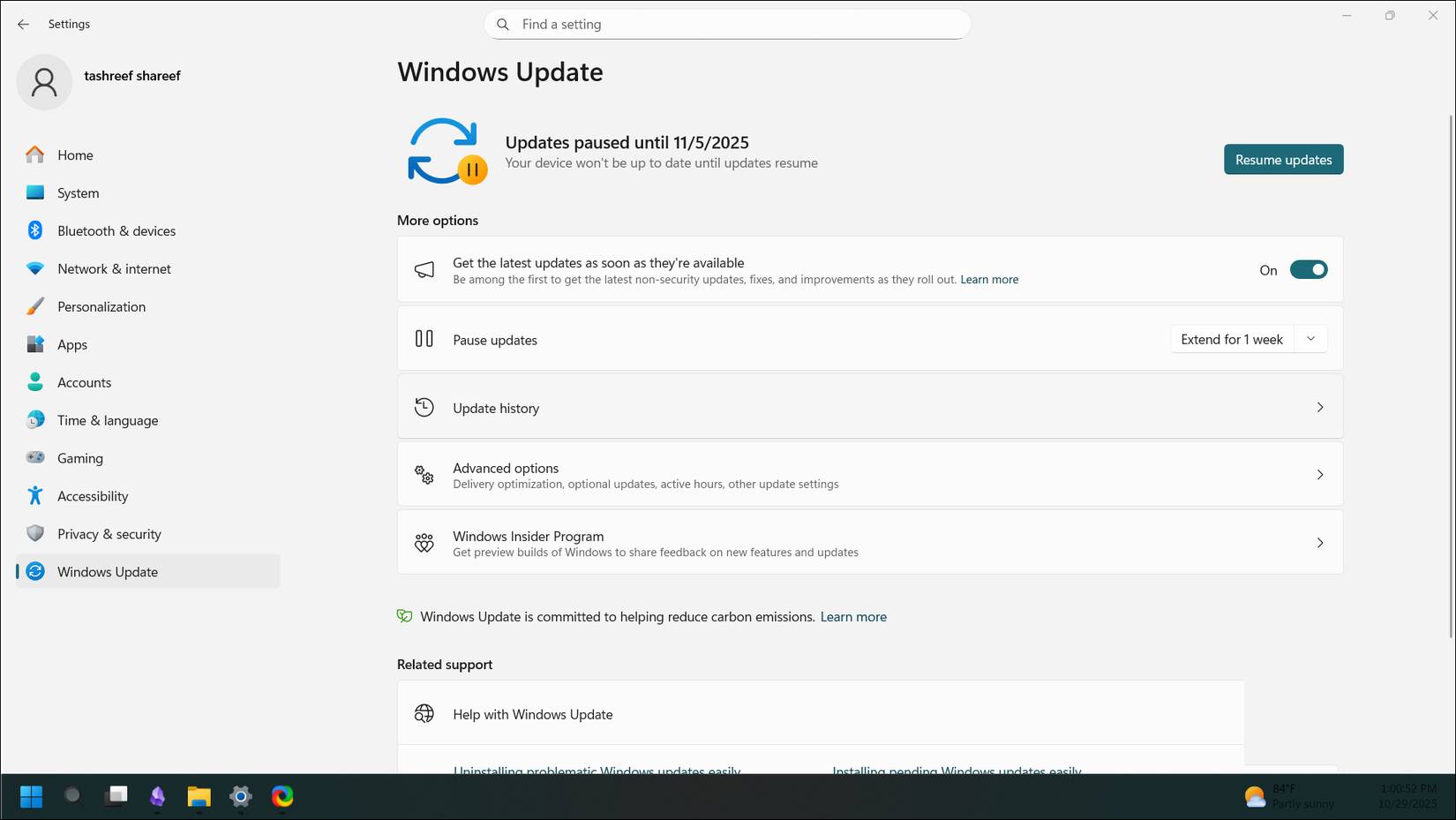
Có một số lý do khiến người dùng không muốn Windows Update tự động chạy. Nhiều người muốn tìm hiểu trước về bản cập nhật để xem nó hoạt động như thế nào với những người khác, để tránh gặp phải lỗi nghiêm trọng. Bạn có thể không muốn cài đặt ngay nếu sợ nó sẽ làm hỏng driver, gây ra sự cố tương thích phần mềm hoặc nếu bạn đang sử dụng kết nối có giới hạn dung lượng.
Script bên dưới sẽ vô hiệu hóa tất cả các bản cập nhật, bao gồm cả driver và bản cập nhật tính năng.
Windows Registry Editor Version 5.00

[HKEY_LOCAL_MACHINE\\SOFTWARE\\Policies\\Microsoft\\Windows\\WindowsUpdate\\AU]
"NoAutoUpdate"=dword:00000001
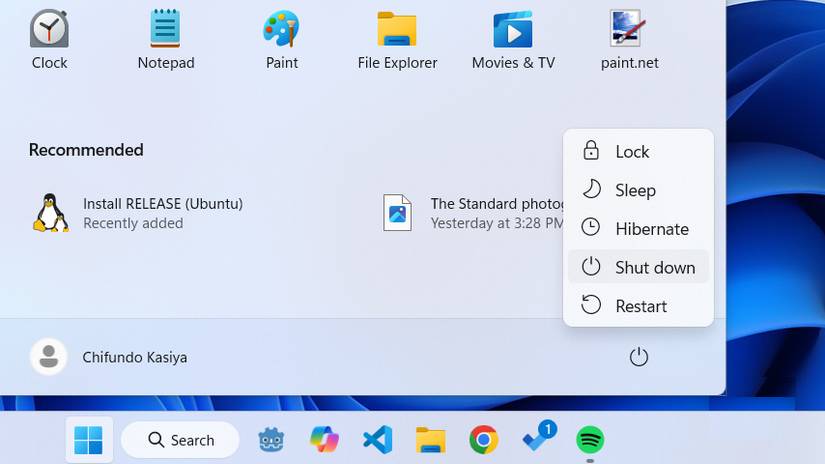
Đôi khi, bạn chỉ muốn tắt máy tính thật nhanh và tiếp tục công việc. Tuy nhiên, các ứng dụng và service bị treo có thể làm chậm đáng kể quá trình này. Script registry bên dưới sẽ tự động kết thúc bất kỳ tác vụ nào không phản hồi sau hai giây, cho phép bạn thoát khỏi cửa nhanh hơn nhiều.
Windows Registry Editor Version 5.00

[HKEY_CURRENT_USER\\Control Panel\\Desktop]
"AutoEndTasks"="1"
"HungAppTimeout"="2000"
"WaitToKillAppTimeout"="2000"

[HKEY_LOCAL_MACHINE\\SYSTEM\\CurrentControlSet\\Control]
"WaitToKillServiceTimeout"="2000"
Lưu ý rằng thời gian tắt máy nhanh hơn có thể dẫn đến mất dữ liệu. Tuy nhiên, nếu ưu tiên tốc độ hơn nguy cơ mất dữ liệu, bạn có thể sử dụng script này.
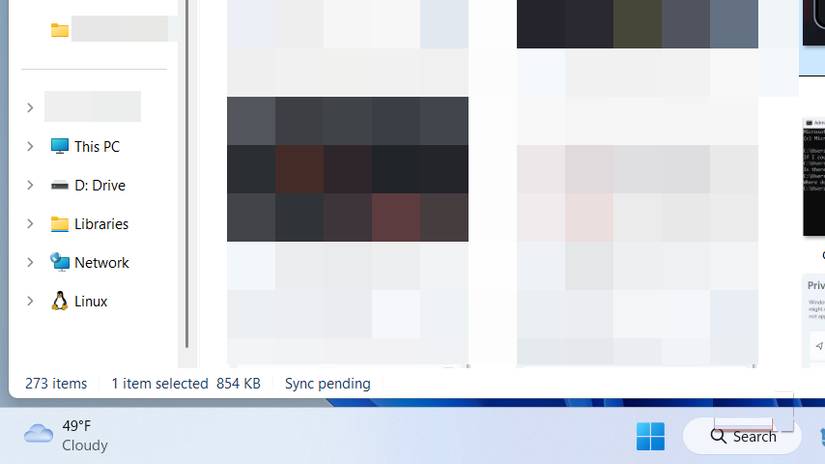
Nếu lưu trữ nhiều dữ liệu, chẳng hạn như video, game và bản sao lưu, trên ổ D:, bạn có thể tiết kiệm vài cú nhấp chuột và thao tác cuộn bằng cách thêm ổ này vào bảng điều hướng. Bạn có thể truy cập ổ D: từ bất kỳ đâu trong File Explorer chỉ bằng một cú nhấp chuột - không cần phải mở hoặc mở rộng This PC.
Windows Registry Editor Version 5.00

[HKEY_CURRENT_USER\\Software\\Classes\\CLSID\\{0525388b-89d9-4112-bf4d-2aaccb716a7f}]
@="D: Drive"
"System.IsPinnedToNamespaceTree"=dword:00000001
"SortOrderIndex"=dword:00000050

[HKEY_CURRENT_USER\\Software\\Classes\\CLSID\\{0525388b-89d9-4112-bf4d-2aaccb716a7f}\\DefaultIcon]
@=hex(2):69,00,6d,00,61,00,67,00,65,00,72,00,65,00,73,00,2e,00,64,00,6c,00,6c,\\
  00,2c,00,2d,00,33,00,32,00,00,00

[HKEY_CURRENT_USER\\Software\\Classes\\CLSID\\{0525388b-89d9-4112-bf4d-2aaccb716a7f}\\InProcServer32]
@=hex(2):43,00,3a,00,5c,00,57,00,49,00,4e,00,44,00,4f,00,57,00,53,00,5c,00,73,\\
  00,79,00,73,00,74,00,65,00,6d,00,33,00,32,00,5c,00,73,00,68,00,65,00,6c,00,\\
  6c,00,33,00,32,00,2e,00,64,00,6c,00,6c,00,00,00

[HKEY_CURRENT_USER\\Software\\Classes\\CLSID\\{0525388b-89d9-4112-bf4d-2aaccb716a7f}\\Instance]
"CLSID"="{0E5AAE11-A475-4c5b-AB00-C66DE400274E}"

[HKEY_CURRENT_USER\\Software\\Classes\\CLSID\\{0525388b-89d9-4112-bf4d-2aaccb716a7f}\\Instance\\InitPropertyBag]
"Attributes"=dword:00000011
"TargetFolderPath"=hex(2):44,00,3a,00,5c,00,00,00

[HKEY_CURRENT_USER\\Software\\Classes\\CLSID\\{0525388b-89d9-4112-bf4d-2aaccb716a7f}\\ShellFolder]
"FolderValueFlags"=dword:00000028
"Attributes"=dword:f080004d

[HKEY_CURRENT_USER\\SOFTWARE\\Microsoft\\Windows\\CurrentVersion\\Explorer\\HideDesktopIcons\\NewStartPanel]
"{0525388b-89d9-4112-bf4d-2aaccb716a7f}"=dword:00000001

[HKEY_CURRENT_USER\\SOFTWARE\\Microsoft\\Windows\\CurrentVersion\\Explorer\\Desktop\\NameSpace\\{0525388b-89d9-4112-bf4d-2aaccb716a7f}]
@="D: Drive"
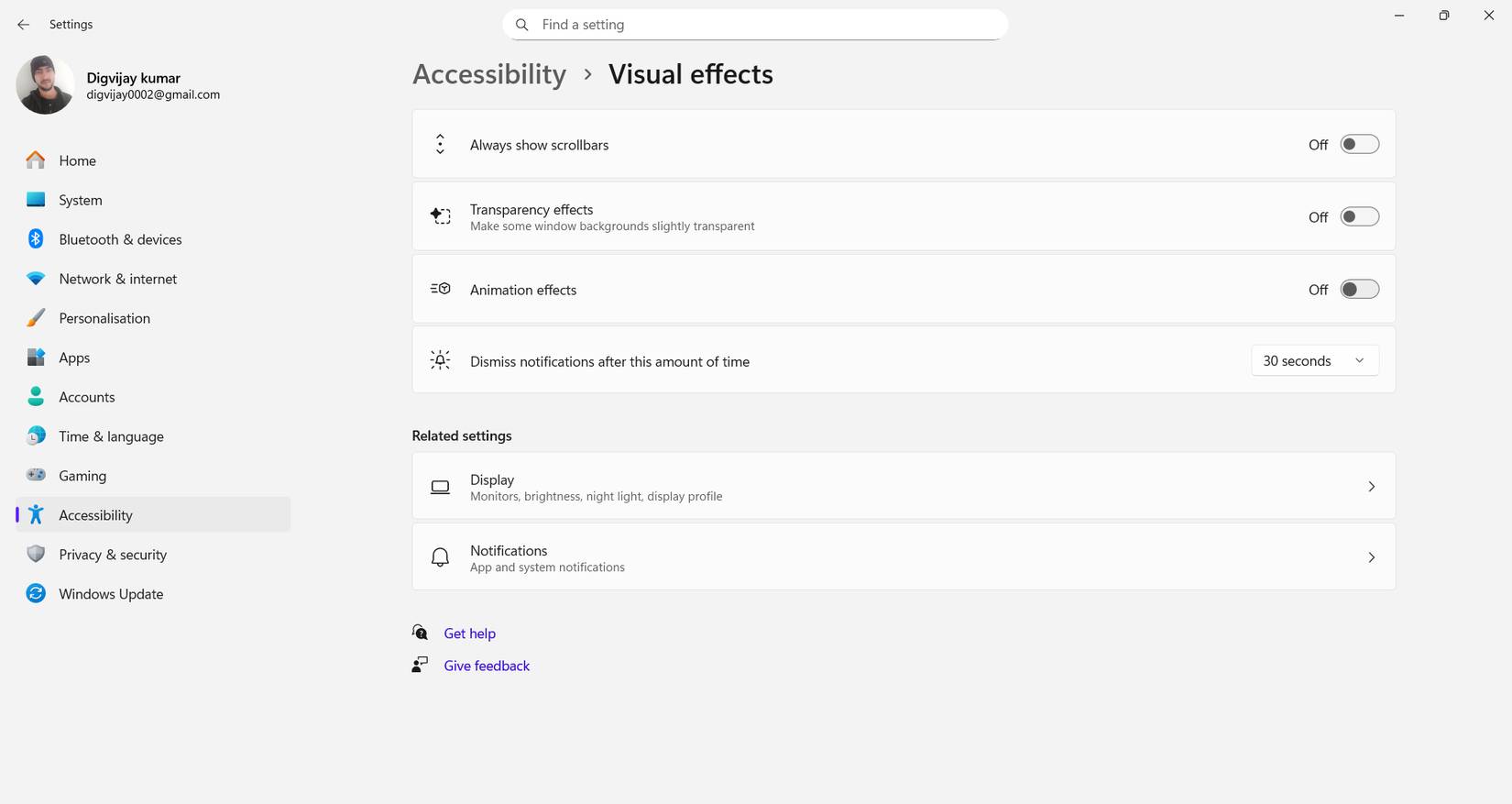
Việc bật nhiều hiệu ứng hình ảnh trên máy tính cũ hoặc máy tính có cấu hình thấp có thể làm giảm hiệu suất đáng kể. Bạn có thể tắt chúng bằng cách vào Settings -> System -> About -> Advanced system settings và tắt các hiệu ứng bạn không muốn. Ngoài ra, bạn có thể sử dụng script bên dưới để xử lý tất cả cùng một lúc. Ưu điểm của việc sử dụng tinh chỉnh registry là nó không thể tự động hoàn tác bằng bản cập nhật.
Windows Registry Editor Version 5.00

[HKEY_CURRENT_USER\\Software\\Microsoft\\Windows\\CurrentVersion\\Explorer\\VisualEffects]
"VisualFXSetting"=dword:00000002
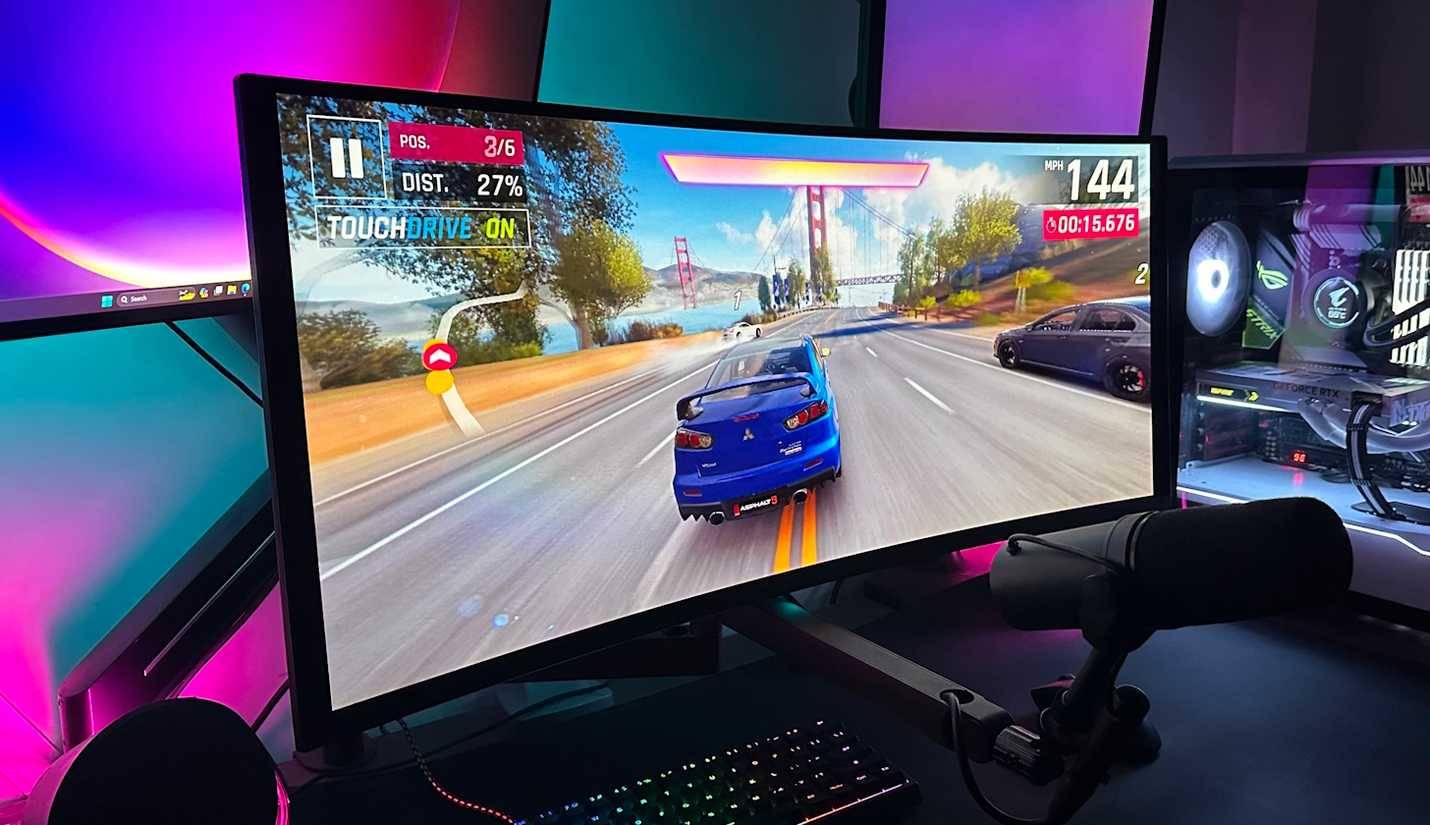
Power throttling là một tính năng Windows tự động giảm hiệu suất CPU để tiết kiệm pin. Tính năng này có thể ảnh hưởng đáng kể đến trải nghiệm chơi game của bạn, dẫn đến tình trạng giảm khung hình và giật lag ở những thời điểm quan trọng.
Bằng cách tắt tính năng điều chỉnh công suất bằng script bên dưới, bạn có thể đảm bảo laptop của mình luôn duy trì hiệu suất tối đa - chỉ cần chú ý đến thời lượng pin.
Windows Registry Editor Version 5.00

[HKEY_LOCAL_MACHINE\\SYSTEM\\CurrentControlSet\\Control\\Power\\PowerThrottling]
"PowerThrottlingOff"=dword:00000001
Một tính năng khác làm giảm hiệu suất máy tính là điều chỉnh mạng. Tính năng này hạn chế việc sử dụng băng thông bằng cách dành băng thông cho các tiến trình nền như Windows Update và đồng bộ OneDrive. Trong một số trường hợp, tính năng này có thể dẫn đến ping cao, độ trễ đầu vào và thậm chí là mất kết nối khi chơi game trực tuyến. Mở khóa mạng bằng cách chạy file registry bên dưới.
Windows Registry Editor Version 5.00

[HKEY_LOCAL_MACHINE\\SOFTWARE\\Microsoft\\Windows NT\\CurrentVersion\\Multimedia\\SystemProfile]
"NetworkThrottlingIndex"=dword:ffffffff
Bạn không cần phải là người dùng thành thạo để tinh chỉnh và cải thiện máy tính bằng Windows Registry. Bạn có thể tải xuống các script registry và sử dụng bình thường. Tuy nhiên, hãy đảm bảo bạn tải các script registry từ những nguồn đáng tin cậy. Nếu các script chứa đầy lỗi, chúng có thể gây ra thiệt hại nghiêm trọng cho hệ thống của bạn.
Nguồn tin: Quantrimang.com:
Ý kiến bạn đọc
Những tin mới hơn
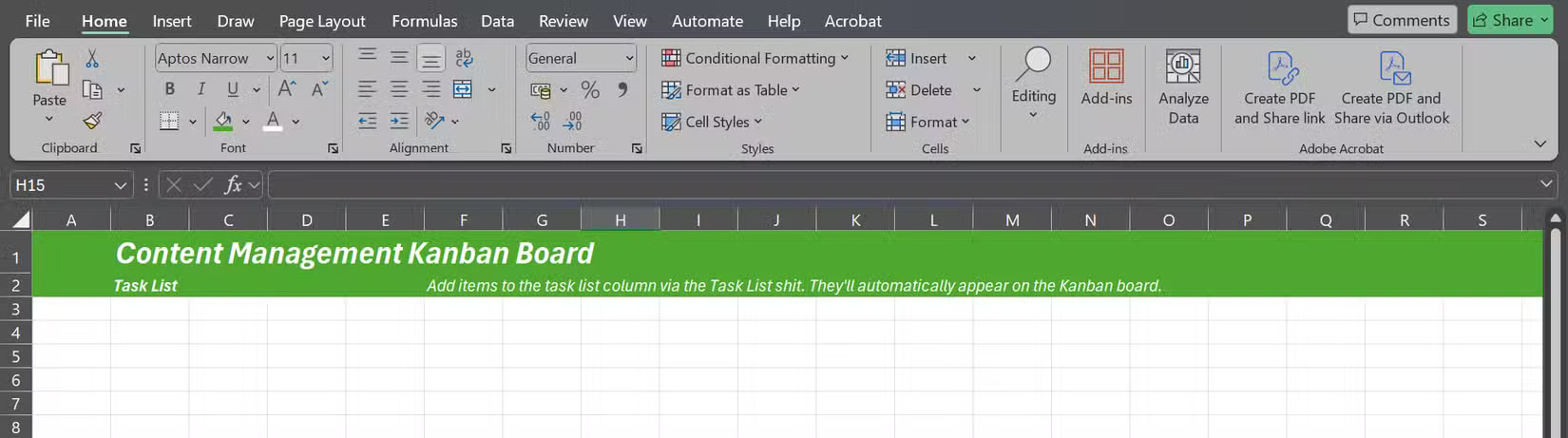 Cách xây dựng một bảng Kanban đầy đủ chức năng trong Excel (24/11/2025)
  Hướng dẫn bật trình quản lý passkey trên Windows 11 (24/11/2025)
  Hướng dẫn kích hoạt tự động điền mật khẩu trên Edge (24/11/2025)
  Tính năng Advanced Paste trong Microsoft PowerToys giúp chức năng sao chép-dán cơ bản trở nên tuyệt vời (24/11/2025)
  Hãy xóa phần mềm diệt virus đi! Windows Security sẽ giúp máy tính của bạn an toàn hơn (24/11/2025)
  Hướng dẫn chơi Đảo Bóng Đêm DTCL mùa 16 (24/11/2025)
 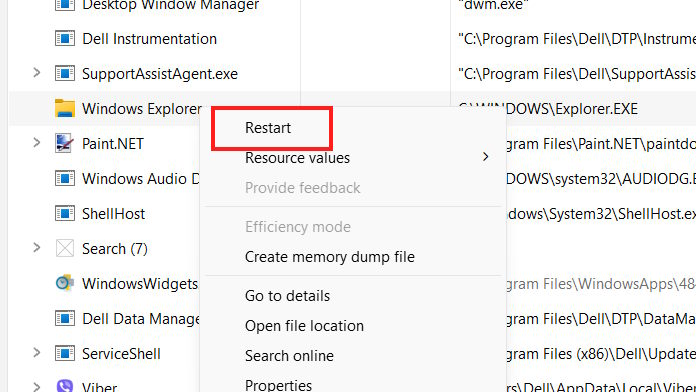 Làm gì nếu Explorer sập khi mở thư mục lớn? (24/11/2025)
  Tìm hiểu về CachyOS: Bản phân phối Linux nhẹ phù hợp cho chơi game và phần cứng cấp thấp (24/11/2025)
  Cài Windows XP trên máy tính hiện đại: Có khả thi không? (24/11/2025)
  Hướng dẫn sửa lỗi “not recognized as an internal or external command” khi dùng CMD trong Windows (24/11/2025)
 Những tin cũ hơn
 Cách khắc phục màn hình bị kéo giãn Windows 11 (24/11/2025) Hướng dẫn sửa lỗi “not recognized as an internal or external command” khi dùng CMD trong Windows (24/11/2025)
  Những sợi dây màu cam, xanh lam và xanh lục bên trong cáp Ethernet thực sự có tác dụng gì? (24/11/2025)
  Nếu bạn thường làm 7 điều này, xin chúc mừng: Bạn là người có EQ cao, ai gặp cũng quý (24/11/2025)
  6 plugin Stream Deck giúp tăng năng suất (23/11/2025)
  Hướng dẫn code game "Rắn săn mồi" bằng Python (23/11/2025)
  Cách xóa hết bài viết Facebook trong một lần nhấn nút (23/11/2025)
  Hướng dẫn cài đặt .NET Framework 3.5 trên Windows 10 (23/11/2025)
  6 sai lầm cần tránh khi laptop bị quá nóng (23/11/2025)
  Phím tắt Ctrl + E trong Excel có thể làm những gì? (23/11/2025)
  Agent hỗ trợ nhiều giọng nói trong ElevenAgents
 Kết hợp các kỹ thuật tạo prompt để thực hiện dự án thực tế
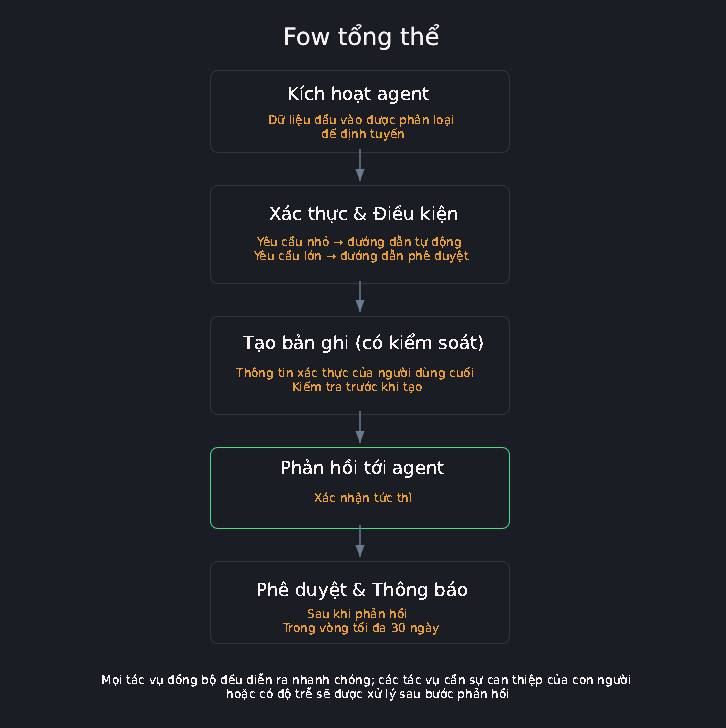 Xây dựng agent dựa trên flow, an toàn cho môi trường Production
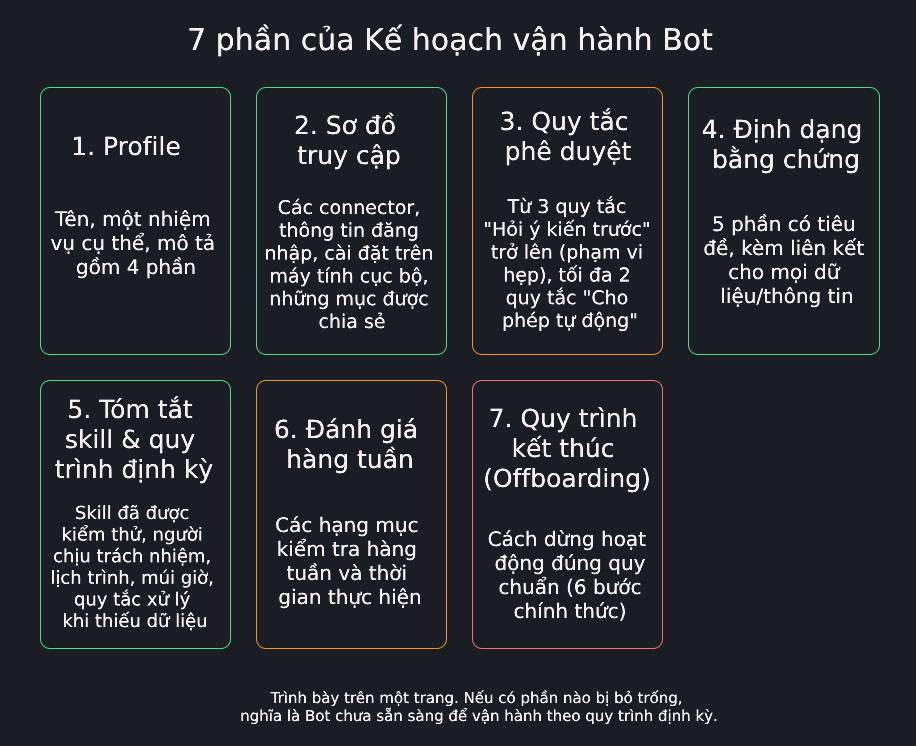 Tạo kế hoạch vận hành Bot có giám sát trong Grok Bot
 Cách cấu hình agent để giao tiếp bằng nhiều ngôn ngữ trong ElevenAgents
 Hướng dẫn dùng Claude Haiku 5.5 làm trợ lý phân loại trong Claude Code
 Cách thiết kế giọng nói sống động, lôi cuốn cho ElevenLabs Agents
 Cách kết nối Google Drive với Gemini Spark đọc và xử lý tài liệu
 Chế độ Sinh viên trong Gemini: Không gian học tập có lộ trình
 Cách biến ý tưởng thành thiết kế bằng MagicPath trong ChatGPT
 TOP công cụ AI tạo workflow tốt nhất
 TOP trình duyệt web AI tốt nhất
 Cách cung cấp kiến thức phù hợp cho agent trong Microsoft Copilot Studio
 Thiết lập cơ sở kiến thức cho ElevenAgents
 15 prompt AI thú vị cho ngày lễ Halloween
 Hướng dẫn chat bằng giọng nói trên Dola AI
 Top công cụ AI tốt nhất cho Digital Marketing
 Hướng dẫn tạo giọng nói cá nhân trên Dola AI
 tOP plugin ChatGPT tốt nhất để lên kế hoạch du lịch
 Trình tự đảm bảo tính an toàn cho quy trình tự động hóa trong Grok Bot
 Hướng dẫn cài đặt và sử dụng n8n trên Windows 11
 Cách lập trình chuyên nghiệp hơn, dễ dàng hơn với tính năng Tệp trên Grok
 Công thức tính diện tích hình Elip
 Hướng dẫn ngắt kết nối ứng dụng trên ChatGPT
 Hướng dẫn tạo đoạn hội thoại cho topic trên Twee
 Bức tranh tổng quan về hỗ trợ khách hàng tích hợp AI
 6 cách mở Computer/System Properties trong Windows 10
 Đừng chia sẻ ảnh cho đến khi bạn chạy kiểm tra siêu dữ liệu này!
 Cách sửa lỗi There Are Currently No Power Options Available Windows
 Hướng dẫn 8 cách mở bàn phím ảo trên Windows 10