Thông tin liên hệ
- 036.686.3943
- admin@nguoicodonvn2008.info

Phím tắt trong Excel có rất nhiều và từng phím tắt lại có công dụng khác nhau, phục vụ cho quá trình làm việc số liệu được dễ dàng hơn. Phím tắt Ctrl + E trong Excel là phím tắt rất quen thuộc với mọi người, và bạn có thể làm được rất nhiều với phím tắt này như gộp dữ liệu trong bảng Excel, tách dữ liệu trong Excel,... Bài viết dưới đây sẽ hướng dẫn bạn sử dụng phím tắt Ctrl + E trong Excel.
Khi bạn có dữ liệu ở 2, 3 cột khác nhau và muốn gộp chung lại thành dữ liệu hoàn chỉnh trong 1 cột thì có thể dùng phím tắt Ctrl + E.
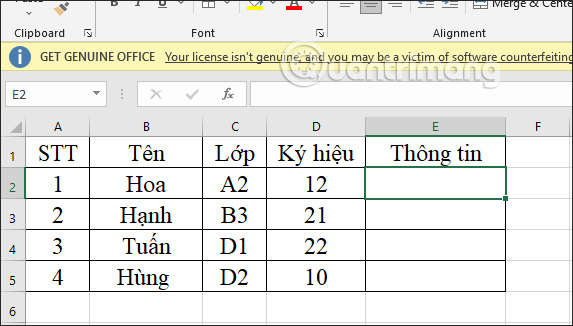
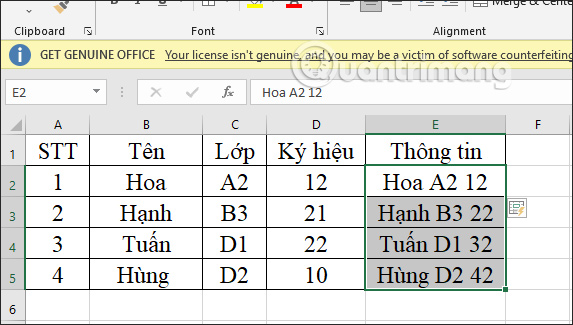
Chẳng hạn chúng ta có bảng thông tin dưới đây và sẽ cần gộp dữ liệu của 3 cột là Tên, Lớp và Ký hiệu thành nội dung hoàn chỉnh ở cột Thông tin.
Trước hết bạn cần điền thông tin mẫu hoàn chỉnh ở ô E2 như hình.
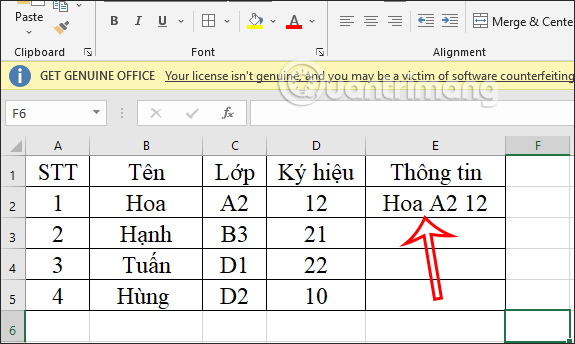
Tiếp đến bạn khoanh vùng dữ liệu bao gồm ô mẫu rồi nhấn phím tắt Ctrl+E và sẽ thấy tất cả dữ liệu đã được gộp.
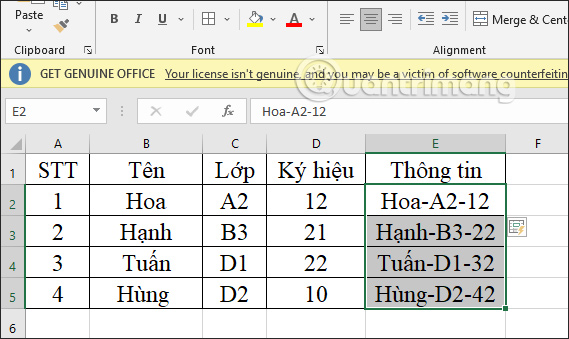
Trong trường hợp bạn có sử dụng thêm biểu tượng phân cách chẳng hạn dấu - hoặc dấu cách thì cách sử dụng cũng tương tự.
Ngoài cách gộp dữ liệu bằng phím tắt thì bạn có thể tham khảo thêm cách gộp dữ liệu trong bài viết dưới đây.
Ngoài việc gộp dữ liệu bằng phím tắt Ctrl+E thì người dùng có thể tách dữ liệu bằng phím tắt Ctrl+E.
Chẳng hạn chúng ta sẽ tách dữ liệu ở cột thông tin với biểu tượng dấu gạch ngang để dễ nhìn hơn. Bạn cũng viết thông tin đã tách ở ô F2 để làm mẫu như hình dưới đây.
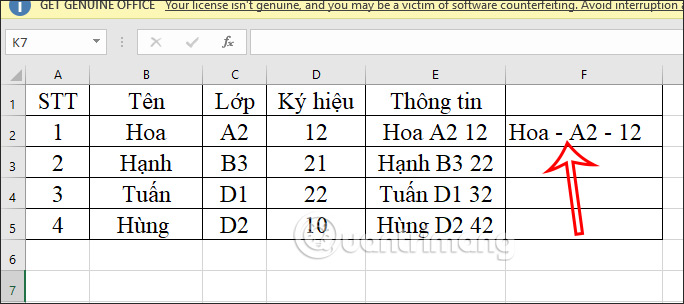
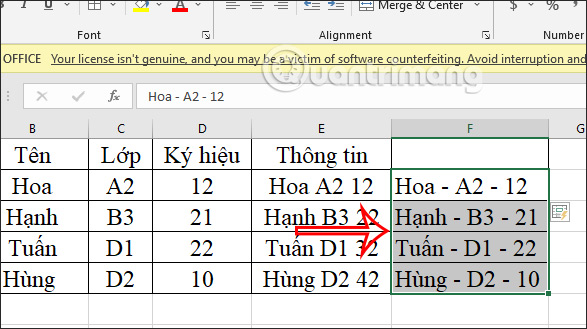
Tiếp đến cũng khoanh vùng dữ liệu và nhấn Ctrl+E để tự động điền các nội dung còn lại.
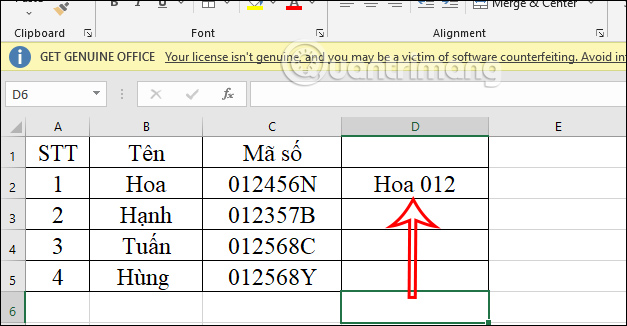
Trong một bảng dữ liệu mà bạn muốn lấy 1 số hoặc 1 nội dung nào đó thì có thể dùng phím Ctrl+E.
Đầu tiên tại ô mẫu bạn nhập ký tự mà mình muốn lấy trong chuỗi ký tự.
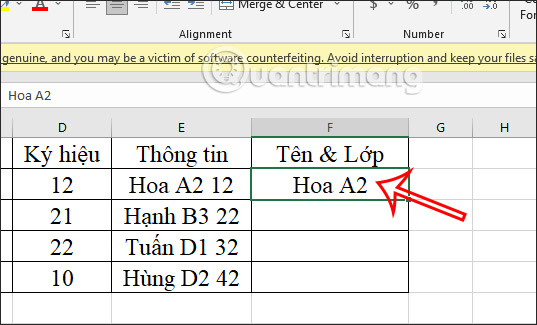
Sau đó cũng khoanh vùng rồi nhấn phím tắt Ctrl+E. Ngay lập tức nội dung bên dưới sẽ được tự động tách theo.
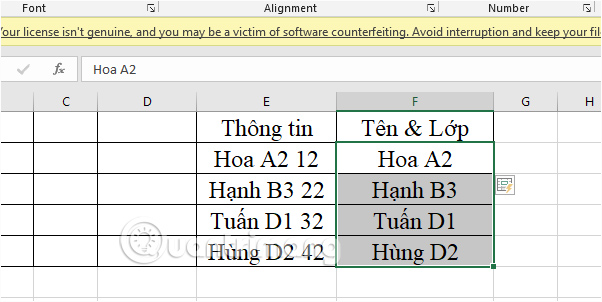
Ngoài cách tách dữ liệu bằng phím tắt Ctrl+E này thì bạn có thể tách bằng công cụ Flash Fill theo bài viết Hướng dẫn tách nội dung cột trong Excel.
Việc tách nội dung này có thể dùng hàm Excel để lấy chuỗi ký tự ở giữa, bên trái và bên phải theo từng hàm khác nhau trong Excel.
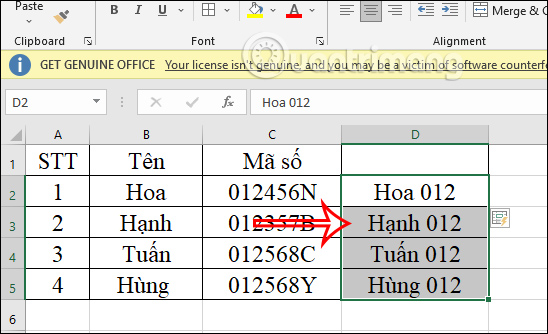
Ngoài việc lấy dữ liệu theo 1 quy tắc nào đó thì bạn cũng có thể gộp dữ liệu bất kỳ từ 2 cột khác nhau nếu muốn.
Kết quả sau khi dùng phím tắt Ctrl+E thì chúng ta cũng được kết quả như hình dưới đây.
Nguồn tin: Quantrimang.com:
Ý kiến bạn đọc
Những tin mới hơn
Những tin cũ hơn
 TOP công cụ AI tạo trò chơi khăm hài hước nhất
 TOP ứng dụng AI xóa phông nền ảnh "ảo diệu" nên thử
 70+ cheat code ChatGPT xử lý nội dung nhanh hơn
 Hướng dẫn sử dụng GetLayers AI tạo website bằng AI
 Mẫu Prompt giúp bạn "giao trọn" dự án cho AI khi sử dụng ChatGPT-6 Astra
 TOP công cụ AI tạo sticker thú vị và độc đáo
 TOP ứng dụng theo dõi thói quen tích hợp AI
 AI agent đang học cách mua sắm
 TOP ứng dụng AI mã nguồn mở đáng thử nhất
 Kiểm tra Copilot Studio agent
 TOP mô hình AI mã nguồn mở nổi bật nhất
 Cách biến Claude thành người đồng hành cùng bạn động não
 TOP công cụ AI lên kế hoạch học tập hữu ích cho học sinh, sinh viên
 Cách sử dụng Gemini cải thiện nội dung Google Slides
 Các ứng dụng thay đổi kiểu tóc bằng AI
 Cách tạo video tóm tắt từ tài liệu bằng Google Vids
 Cách tạo video AI quay bằng drone trên Google Flow
 Hướng dẫn tạo slide trình chiếu bằng NotebookLM và Canva
 Cách tạo phụ lục và giáo án tích hợp NLS, ANQP, GDĐĐ trên NotebookLM
 Google Flow sử dụng những model AI tạo video nào?