Thông tin liên hệ
- 036.686.3943
- admin@nguoicodonvn2008.info

Passkey trên Windows 11 cung cấp tùy chọn đăng nhập an toàn và thuận tiện hơn so với mật khẩu. Nếu cài đặt trình quản lý mật khẩu của bên thứ ba, chẳng hạn như 1Password hoặc Bitwarden, bạn có thể dễ dàng bật hoặc tắt tính năng lưu mật khẩu vào máy tính Windows. Dưới đây là hướng dẫn bật trình quản lý passkey trên Windows 11.
Bước 1:
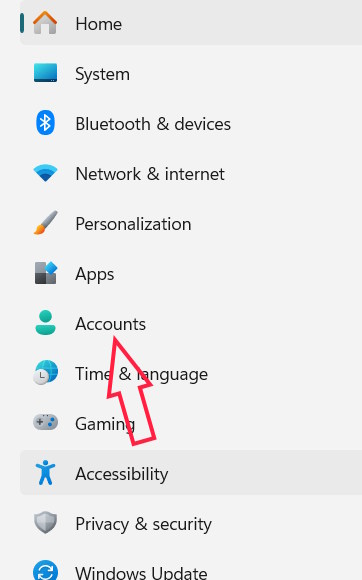
Bạn mở Setting trên máy tính sau đó nhấn vào Accounts ở cạnh trái giao diện.
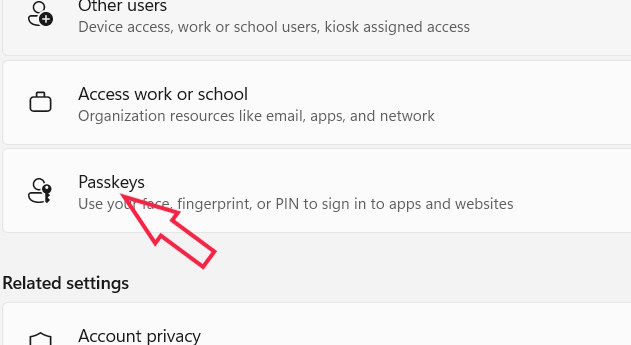
Tiếp đến nhìn sang cạnh bên phải, chúng ta nhấn vào mục Passkey để tiến hành thiết lập.
Bước 2:
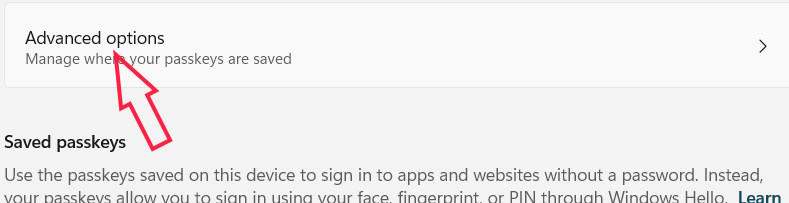
Hiển thị giao diện mới, người dùng nhấn chọn vào mục Advanced options để truy cập các tùy chọn nâng cao cho Passkey trên máy tính.
Bước 3:
Lúc này bạn sẽ thấy trình quản lý mật khẩu bên thứ 3 mà bạn có cài đặt trên máy tính. Bạn chỉ cần kích hoạt để bật trình quản lý passkey trên Windows 11.
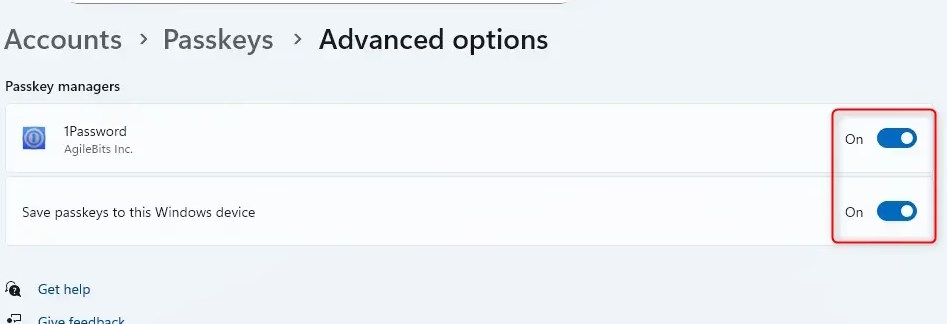
Việc Windows 11 hỗ trợ tích hợp với trình quản lý khóa của bên thứ ba sẽ cải thiện quy trình làm việc và trải nghiệm của người dùng. Bạn có thể bật hoặc tắt tính năng lưu mã khóa vào thiết bị Windows của mình thông qua ứng dụng Cài đặt.
Nguồn tin: Quantrimang.com:
Ý kiến bạn đọc
Những tin mới hơn
Những tin cũ hơn
 TOP công cụ AI tạo trò chơi khăm hài hước nhất
 TOP ứng dụng AI xóa phông nền ảnh "ảo diệu" nên thử
 70+ cheat code ChatGPT xử lý nội dung nhanh hơn
 Hướng dẫn sử dụng GetLayers AI tạo website bằng AI
 Mẫu Prompt giúp bạn "giao trọn" dự án cho AI khi sử dụng ChatGPT-6 Astra
 TOP công cụ AI tạo sticker thú vị và độc đáo
 TOP ứng dụng theo dõi thói quen tích hợp AI
 AI agent đang học cách mua sắm
 TOP ứng dụng AI mã nguồn mở đáng thử nhất
 Kiểm tra Copilot Studio agent
 TOP mô hình AI mã nguồn mở nổi bật nhất
 Cách biến Claude thành người đồng hành cùng bạn động não
 TOP công cụ AI lên kế hoạch học tập hữu ích cho học sinh, sinh viên
 Cách sử dụng Gemini cải thiện nội dung Google Slides
 Các ứng dụng thay đổi kiểu tóc bằng AI
 Cách tạo video tóm tắt từ tài liệu bằng Google Vids
 Cách tạo video AI quay bằng drone trên Google Flow
 Hướng dẫn tạo slide trình chiếu bằng NotebookLM và Canva
 Cách tạo phụ lục và giáo án tích hợp NLS, ANQP, GDĐĐ trên NotebookLM
 Google Flow sử dụng những model AI tạo video nào?