Thông tin liên hệ
- 036.686.3943
- admin@nguoicodonvn2008.info

Windows File Explorer có thể bị sập khi mở các thư mục lớn, chủ yếu là do quá tải khi dung lượng thư mục tương đối lớn. Nếu tình trạng này tiếp tục xảy ra, bạn có thể tắt một số cài đặt của Explorer để giải quyết tình trạng. Hoặc bạn có thể tắt một số phần mềm đang mở để khởi động lại Explorer. Dưới đây là một số cách fix lỗi Explorer sập khi mở thư mục lớn.
Điều đầu tiên bạn nên khởi động lại Explorer để khắc phục lỗi mở thư mục lớn hay bất kỳ lỗi nào.
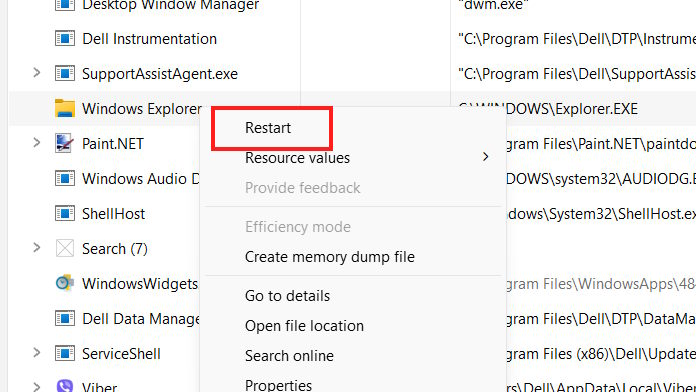
Chúng ta nhấn tổ hợp phím Ctrl + Shift + Esc để mở Task Manager. Sau đó trong giao diện bạn nhấn vào tab Processes, rồi click chuột phải vào Windows Explorer chọn Restart để tiến hành khởi động lại Windows Explorer.
Nguyên nhân khiến File Explorer lỗi khi mở các thư mục lớn là do quá tải khi hiển thị các tạo ảnh thu nhỏ và thông tin dữ liệu, đặc biệt ở những máy tính có cấu hình thấp. Hãy thử điều chỉnh lại một số thiết lập để khắc phục tình trạng này.
Bước 1:
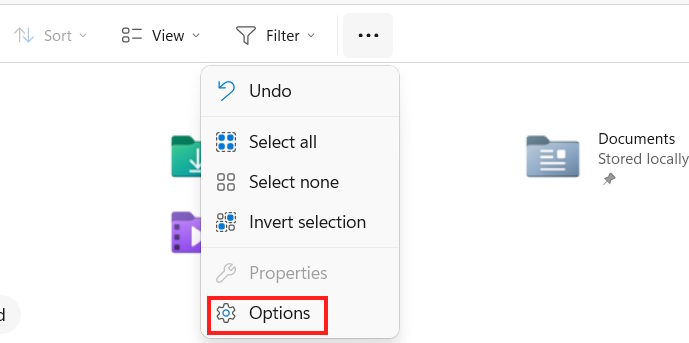
Tại giao diện cửa sổ Explorer bạn nhấn vào biểu tượng 3 chấm rồi chọn Options.
Bước 2:
Hiển thị giao diện mới bạn nhấn vào tab View sau đó nhìn xuống bên dưới, bạn tích chọn Always show icons, never thumbnails để hiện dạng icon không hiện ảnh thu nhỏ.
Ngoài ra, hãy thử ẩn các thư mục ẩn bằng cách nhấp vào Don’t show hidden files, folders, or drives.
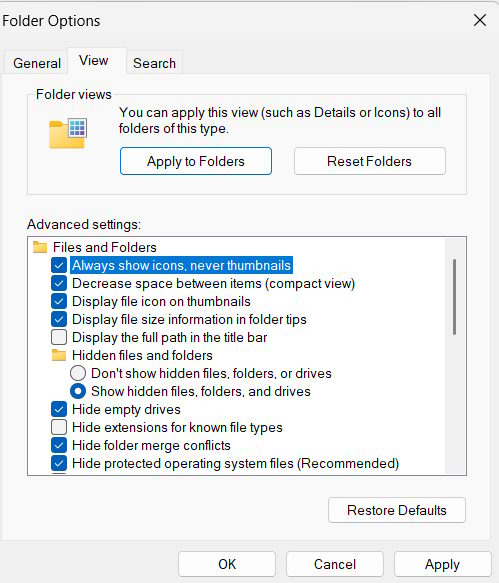
Cuối cùng nhấn Apply và OK để lưu lại thay đổi.
QuickTime là một cách tiện lợi để truy cập các tệp và thư mục đã sử dụng gần đây, nhưng nó cũng có thể làm quá tải Explorer.
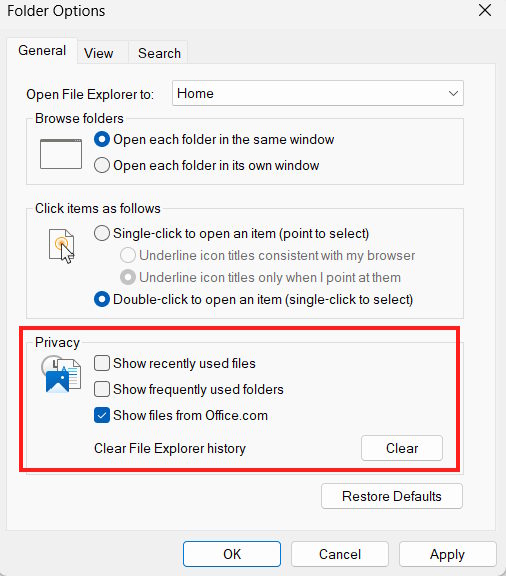
Chúng ta cũng mở Options trong Explorer. Tiếp đến trong tab General bạn kéo xuống mục Privacy rồi bỏ chọn tất cả các nội dung ở trong mục này. Tiếp tục nhấn vào nút Clear để xóa toàn bộ lịch sử Explorer.
Nguồn tin: Quantrimang.com:
Ý kiến bạn đọc
Những tin mới hơn
 Tìm hiểu về CachyOS: Bản phân phối Linux nhẹ phù hợp cho chơi game và phần cứng cấp thấp (24/11/2025)
  Cài Windows XP trên máy tính hiện đại: Có khả thi không? (24/11/2025)
  Hướng dẫn sửa lỗi “not recognized as an internal or external command” khi dùng CMD trong Windows (24/11/2025)
  Sửa lỗi lệnh Copy Paste không hoạt động trên Word, Excel (2007, 2010) (24/11/2025)
  Cách cài WARP 1.1.1.1 trên máy tính để tăng tốc vào web (24/11/2025)
  Cách sử dụng Winhance để tắt thông báo trên Windows (25/11/2025)
  Tại sao các bản cập nhật Windows của bạn liên tục bị lỗi (không phải do Internet)? (25/11/2025)
  Cách sử dụng Carburetor để giúp bạn vô hình khi trực tuyến (25/11/2025)
  Hướng dẫn chèn ảnh vào ô trong Excel (25/11/2025)
  Cách ẩn/bỏ ẩn thanh Taskbar trên Windows 11 (25/11/2025)
 Những tin cũ hơn
 Hướng dẫn chơi Đảo Bóng Đêm DTCL mùa 16 (24/11/2025)
  Hãy xóa phần mềm diệt virus đi! Windows Security sẽ giúp máy tính của bạn an toàn hơn (24/11/2025)
  Tính năng Advanced Paste trong Microsoft PowerToys giúp chức năng sao chép-dán cơ bản trở nên tuyệt vời (24/11/2025)
  Hướng dẫn kích hoạt tự động điền mật khẩu trên Edge (24/11/2025)
  Hướng dẫn bật trình quản lý passkey trên Windows 11 (24/11/2025)
  Cách xây dựng một bảng Kanban đầy đủ chức năng trong Excel (24/11/2025)
  7 mẹo registry nhỏ giúp Windows 11 hoạt động tốt hơn (24/11/2025)
  Cách khắc phục màn hình bị kéo giãn Windows 11 (24/11/2025) Hướng dẫn sửa lỗi “not recognized as an internal or external command” khi dùng CMD trong Windows (24/11/2025)
  Những sợi dây màu cam, xanh lam và xanh lục bên trong cáp Ethernet thực sự có tác dụng gì? (24/11/2025)
  Cách cấu hình agent để giao tiếp bằng nhiều ngôn ngữ trong ElevenAgents
 Hướng dẫn dùng Claude Haiku 5.5 làm trợ lý phân loại trong Claude Code
 Cách thiết kế giọng nói sống động, lôi cuốn cho ElevenLabs Agents
 Cách kết nối Google Drive với Gemini Spark đọc và xử lý tài liệu
 Chế độ Sinh viên trong Gemini: Không gian học tập có lộ trình
 Cách biến ý tưởng thành thiết kế bằng MagicPath trong ChatGPT
 TOP công cụ AI tạo workflow tốt nhất
 TOP trình duyệt web AI tốt nhất
 Cách cung cấp kiến thức phù hợp cho agent trong Microsoft Copilot Studio
 Thiết lập cơ sở kiến thức cho ElevenAgents
 15 prompt AI thú vị cho ngày lễ Halloween
 Hướng dẫn chat bằng giọng nói trên Dola AI
 Top công cụ AI tốt nhất cho Digital Marketing
 Hướng dẫn tạo giọng nói cá nhân trên Dola AI
 tOP plugin ChatGPT tốt nhất để lên kế hoạch du lịch
 Trình tự đảm bảo tính an toàn cho quy trình tự động hóa trong Grok Bot
 Tìm hiểu về chế độ Expressive trong ElevenAgents
 Cách kích hoạt plugin Gmail trên ChatGPT và prompt ví dụ
 TOP plugin Notion hữu ích nên sử dụng ngay
 Hướng dẫn tạo video chúc mừng ngày Nhà giáo Việt Nam 20/11
 Cách lập trình chuyên nghiệp hơn, dễ dàng hơn với tính năng Tệp trên Grok
 Hướng dẫn cài đặt và sử dụng n8n trên Windows 11
 Công thức tính diện tích hình Elip
 Hướng dẫn ngắt kết nối ứng dụng trên ChatGPT
 Hướng dẫn tạo đoạn hội thoại cho topic trên Twee
 6 cách mở Computer/System Properties trong Windows 10
 Đừng chia sẻ ảnh cho đến khi bạn chạy kiểm tra siêu dữ liệu này!
 Bức tranh tổng quan về hỗ trợ khách hàng tích hợp AI
 Cách sửa lỗi There Are Currently No Power Options Available Windows
 Hướng dẫn 8 cách mở bàn phím ảo trên Windows 10