Thông tin liên hệ
- 036.686.3943
- admin@nguoicodonvn2008.info


Bạn muốn nhập một dấu gạch ngang dài “—”, được gọi là dấu gạch ngang em (em dash) trên PC Windows hoặc máy Mac của mình, nhưng hoàn toàn không thể tìm thấy nó trên bàn phím, vậy phải làm thế nào? Cùng tìm hiểu ngay sau đây.
Dấu gạch ngang em (-) là một loại dấu gạch ngang đặc biệt, dài hơn dấu gạch ngang thường (-), và chủ yếu được sử dụng để thay thế vai trò của dấu phẩy, dấu hai chấm hoặc dấu ngoặc đơn dựa trên ngữ cảnh. Dấu gạch ngang em sẽ giúp đoạn hội thoại hoặc văn bản trở nên sinh động hơn theo ngữ cảnh, trong khi vẫn giữ được dòng chảy của câu.
Nguồn gốc của tên gọi “em” cũng tương đối phức tạp. Nó bắt nguồn từ một thuật ngữ trong in ấn vật lý, ở đó, “em” về cơ bản là chiều cao tối đa mà một chữ cái riêng lẻ có thể có trong phông chữ ở kích thước hiện tại của nó.
Trên Windows 10 và 11, có một số phương thức khác nhau để bạn gõ dấu gạch ngang em. Đây là hai cách dễ nhất:
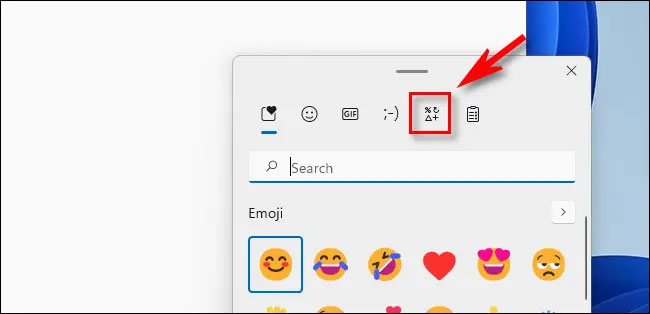
Nhập dấu gạch ngang em trên máy Mac cũng rất đơn giản. Trên trường văn bản, bạn chỉ cần nhấn tổ hợp phím Shift + Option + Dấu trừ (“-“) trên bàn phím. Dấu gạch ngang em sẽ ngay lập tức xuất hiện.
Hy vọng bài viết này hữu ích với bạn.
Nguồn tin: Quantrimang.com
Ý kiến bạn đọc
Những tin mới hơn
 Firefox 102 có thể tự động xóa mã theo dõi khỏi URL (01/07/2022)
  WiFi Extender hay Powerline Adapter phù hợp hơn cho những nơi có tín hiệu không dây kém? (01/07/2022)
  Blog Radio 763: Mùa hè năm ấy, em bước chân vào cuộc đời tôi (02/07/2022)
  Tài khoản Microsoft sắp trở thành yêu cầu bắt buộc với Windows 11, nhưng vẫn có cách “lách luật” (04/07/2022)
  Cách truy cập menu Boot trong Windows 11 (04/07/2022)
  Sử dụng tcpdump để phân tích lưu lượng (05/07/2022)
  Cách sử dụng tay cầm chơi game làm chuột trong Windows (05/07/2022)
  Windows + V: Phím tắt hữu ích mà nhiều người dùng Windows không biết (05/07/2022)
  Thương quá hóa đơn côi (07/07/2022)
 Những tin cũ hơn
 Cách tìm BitLocker Recovery Key trong Windows 10 (29/06/2022)
  Microsoft đưa Edge WebView 2 lên Windows 10 (29/06/2022)
  Cách phát DVD trên Windows 11 (29/06/2022)
  File Real Media (.RM) là gì? Mở như thế nào? (28/06/2022)
  Cách khắc phục lỗi “Device Not Migrated” trong Windows 10 (28/06/2022)
  Cách xóa file và thư mục bằng dòng lệnh Linux (28/06/2022)
  Cách xóa các biểu tượng nhỏ xuất hiện trên thanh tìm kiếm của Windows 10 (28/06/2022)
  Cách kích hoạt và tìm Windows Boot Log (28/06/2022)
  Cách khắc phục hệ thống file Windows NTFS bị hỏng với Ubuntu (24/06/2022)
  Cách sửa lỗi Not Enough Memory to Run Microsoft Excel trên Windows (22/06/2022)
  Cách cấu hình Claude Code Hooks giúp tự động định dạng và kiểm thử code
 Cách tự động hóa email hoàn toàn với Grok Bot
 TOP công cụ AI chỉnh sửa file PDF tốt nhất
 7 công cụ AI mã nguồn mở có thể thay thế các gói đăng ký trả phí
 Hướng dẫn tìm địa điểm bằng bản đồ trên Gemini
 Cách dùng plugin Gmail trong ChatGPT để chuẩn bị nháp email
 13 công cụ AI tốt nhất để tạo tác phẩm nghệ thuật từ một bức ảnh chụp
 Hướng dẫn dọn dẹp và quản lý Gmail bằng Gemini
 TOP công cụ AI chỉnh sửa ảnh theo từng nhu cầu
 5 cách khai thác Gemini với Google Workspace và NotebookLM
 TOP Claude Connector tốt nhất cho hoạt động bán hàng
 4 lựa chọn thay thế tốt nhất cho Midjourney
 Hướng dẫn tạo bài thuyết trình bằng AI trên NoteGPT
 8 mẹo hạn chế Claude vượt quá giới hạn lượt dùng
 8 mẹo hạn chế Claude vượt quá giới hạn lượt dùng
 Cách sử dụng công cụ chỉnh sửa ảnh ưu việt trên ChatGPT
 Cách dùng AI Agent Consensus tóm tắt tài liệu dài trên ChatGPT
 Cách tạo tài liệu bằng AI trên NoteGPT
 10 công cụ tạo website AI tốt nhất năm 2026
 Ứng dụng Copilot trong Excel
 Hướng dẫn cài đặt và sử dụng n8n trên Windows 11
 Cách lập trình chuyên nghiệp hơn, dễ dàng hơn với tính năng Tệp trên Grok
 Công thức tính diện tích hình Elip
 Hướng dẫn ngắt kết nối ứng dụng trên ChatGPT
 Hướng dẫn tạo đoạn hội thoại cho topic trên Twee
 Bức tranh tổng quan về hỗ trợ khách hàng tích hợp AI
 Đừng chia sẻ ảnh cho đến khi bạn chạy kiểm tra siêu dữ liệu này!
 6 cách mở Computer/System Properties trong Windows 10
 Cách sửa lỗi There Are Currently No Power Options Available Windows
 Hướng dẫn 8 cách mở bàn phím ảo trên Windows 10