Thông tin liên hệ
- 036.686.3943
- admin@nguoicodonvn2008.info

Desktop Windows trước đây trông như một ngăn kéo chứa đồ kỹ thuật số. Ảnh chụp màn hình ngẫu nhiên, shortcut ứng dụng và file PDF chất đống đến nỗi gần như không thể nhìn thấy hình nền mà mình đã chọn lựa kỹ càng. Dù bạn đã tự hứa với bản thân bao nhiêu lần sẽ dọn dẹp, nhưng đó vẫn luôn trở thành một công việc khiến bạn sợ hãi.
Microsoft Power Automate sẽ giải quyết vấn đề đó cho bạn. Chỉ với một cú nhấp chuột, tất cả ảnh và ảnh chụp màn hình ngẫu nhiên đó sẽ được chuyển vào mục Pictures, file PDF sẽ được chuyển thẳng vào mục Documents, và các trình cài đặt cũ sẽ được chuyển vào Recycle Bin.

Về cơ bản, Power Automate cho phép bạn xây dựng các workflow xử lý các tác vụ lặp lại cho bạn. Các workflow này, được gọi là Flow, có thể bao gồm từ việc sắp xếp file đơn giản trên desktop đến những quy trình nâng cao hơn như đồng bộ dữ liệu giữa các ứng dụng. Tất cả những gì bạn phải làm là kéo và thả các hành động, xác định trình kích hoạt và kết nối những bước theo trình tự hợp lý.
Việc xây dựng một quy trình dọn dẹp desktop trong Power Automate khá đơn giản. Trên thực tế, phần khó nhất có lẽ chỉ là quyết định cách bạn muốn sắp xếp các file của mình. Khi đã có kế hoạch, phần còn lại chỉ là thao tác kéo, thả và nhấp chuột.
Để bắt đầu, hãy mở Power Automate trên máy tính, nhấp vào New Flow và đặt tên (ví dụ, Clean Desktop). Thao tác này sẽ mở trình thiết kế trực quan, nơi bạn sẽ thêm các bước tạo nên quy trình tự động hóa của mình.
Hành động đầu tiên bạn cần chỉ định là tìm kiếm các file trên desktop. Tìm kiếm Get files in folder trong hộp Actions và nhấp đúp vào đó để thêm vào flow của bạn. Sau đó, nhấp vào biểu tượng Select Folder, chọn Desktop và nhấp vào Save.
Bây giờ, đã đến lúc thiết lập vòng lặp để tự động nhận dạng các file trên desktop theo phần mở rộng của chúng. Nhập For each vào hộp Actions và nhấp đúp vào đó. Sau đó, nhấp vào biểu tượng dấu X màu xanh lam và chọn biến được đề xuất, Files.
Tiếp theo, tìm kiếm If trong hộp Actions và chọn nó trong Conditionals. Trong trường First operand, nhấp vào biểu tượng dấu X màu xanh lam và chọn CurrentItem. Đặt Operator thành Ends with, và trong hộp Second operand, nhập phần mở rộng file bạn muốn nhắm mục tiêu (ví dụ: .pdf, .jpg, .exe, v.v...). Đảm bảo bật nút chuyển đổi Ignore case, sau đó nhấp vào Save.
Cuối cùng, hãy chỉ định nơi Power Automate sẽ di chuyển từng file. Trong hộp Actions, tìm kiếm Move file và nhấp đúp vào đó. Trong trường File(s) to move, nhấp vào biểu tượng chữ X màu xanh lam và chọn CurrentItem. Sau đó chọn thư mục đích cho loại file đó. Sau khi lưu, quy trình dọn dẹp desktop của bạn đã hoạt động đầy đủ và sẵn sàng chạy.
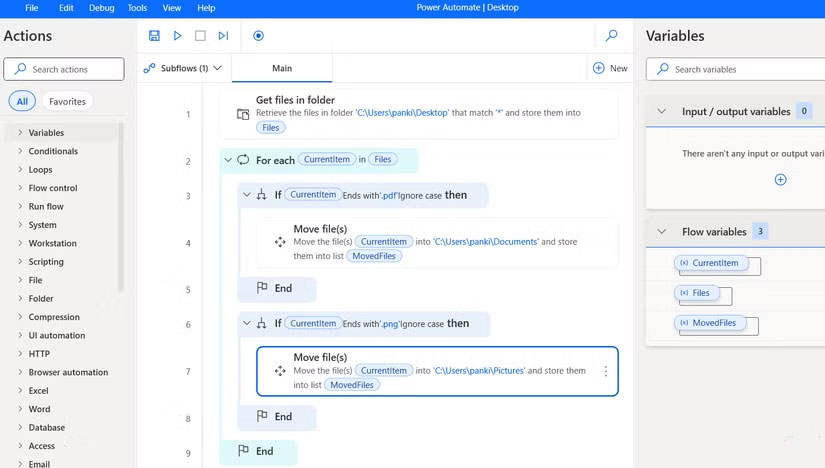
Sau khi đã xây dựng một quy trình cơ bản để di chuyển một loại file, bạn có thể dễ dàng mở rộng quy trình đó để xử lý bao nhiêu loại file tùy thích. Ưu điểm là bạn không phải bắt đầu lại từ đầu cho từng loại file.
Trong quy trình, giữ phím Ctrl và chọn If, Move file và End blocks. Nhấn Ctrl + C để sao chép chúng, sau đó nhấn Ctrl + V để dán. Khi bản sao xuất hiện trong trình thiết kế trực quan, hãy cập nhật loại file và thư mục đích. Ví dụ, nếu quy trình đầu tiên của bạn di chuyển file PDF vào thư mục Documents, khối đã sao chép có thể được điều chỉnh để di chuyển hình ảnh vào Pictures.
Lặp lại quy trình này cho mỗi loại file bổ sung mà bạn muốn xử lý, cho dù đó là .zip, .docx, .png hay bất kỳ file nào khác có xu hướng làm lộn xộn desktop.
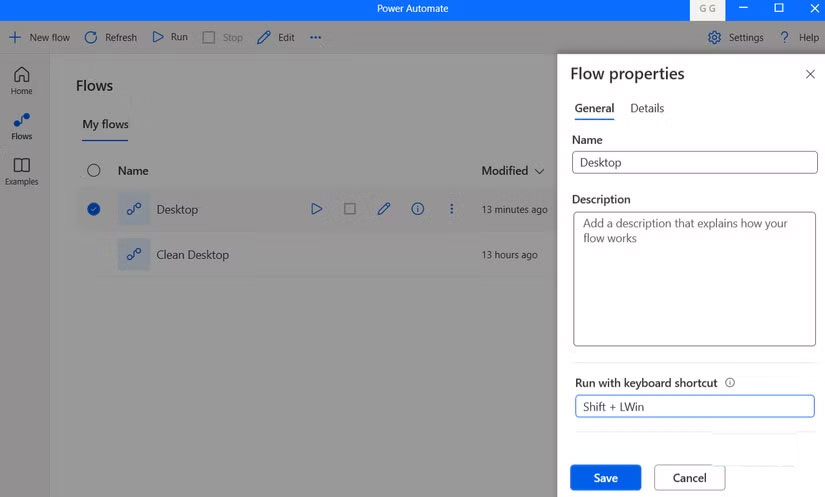
Một cách dễ dàng hơn nữa để chạy flow là mở thuộc tính của nó và gán phím tắt. Điều này biến tự động hóa của bạn thành một trò ảo thuật chỉ với một phím. Ví dụ, thiết lập chạy với phím tắt Ctrl + Delete, cho phép bạn kích hoạt dọn dẹp toàn bộ desktop ngay lập tức bất cứ khi nào mình muốn.
Có rất nhiều cách để dọn dẹp desktop Windows, nhưng việc xóa các file và shortcut không cần thiết thường là cách hiệu quả nhất. Với Power Automate, bạn chỉ cần thiết lập quy trình một lần và giờ đây, desktop của bạn sẽ được sắp xếp gọn gàng tự động. Thật tuyệt khi biết rằng các file bạn tải xuống, lưu hoặc tạo ra đều tự động được chuyển đến đúng vị trí mà không cần bạn phải kéo và thả chúng thủ công.
Nguồn tin: Quantrimang.com
Ý kiến bạn đọc
Những tin mới hơn
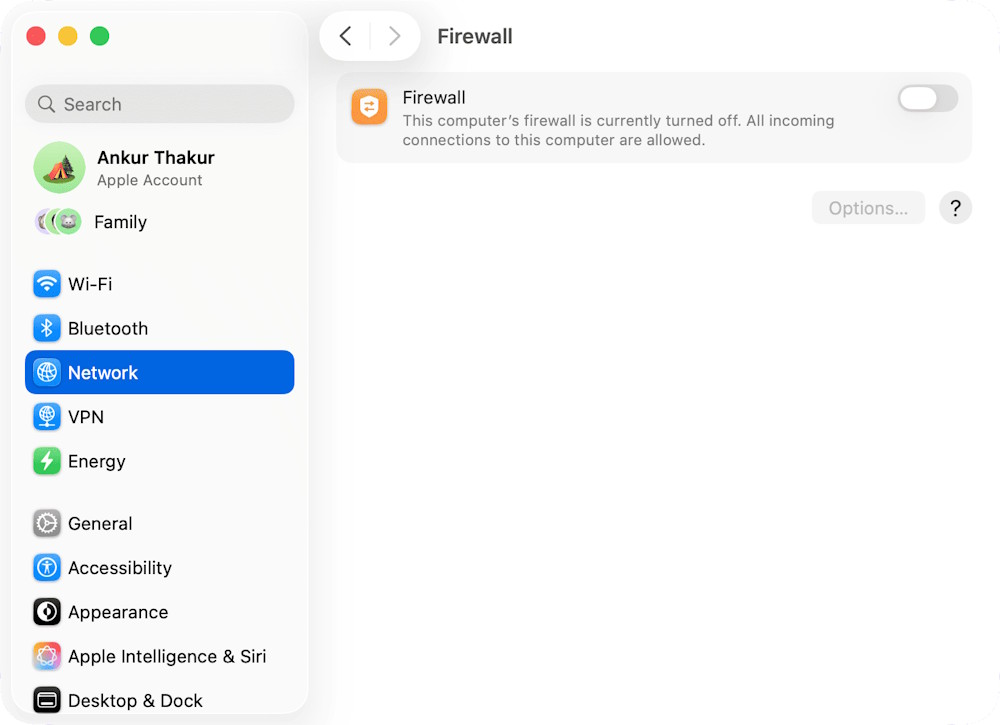 Sửa lỗi Chrome không thể truy cập mạng cục bộ trên máy Mac (20/01/2026)
 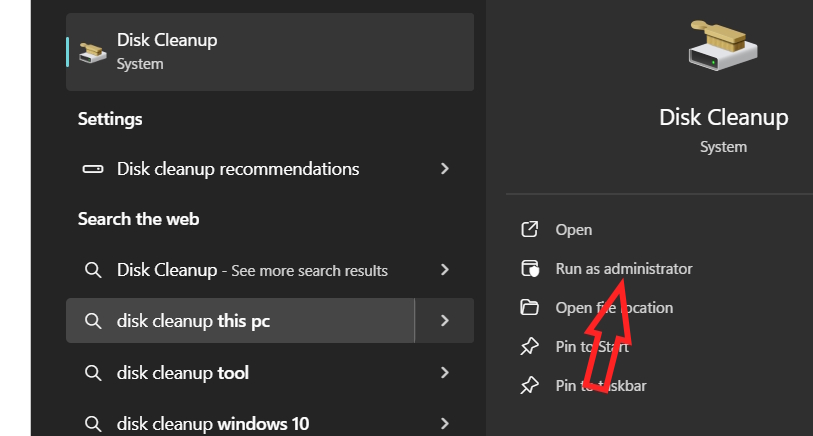 Hướng dẫn xóa thư mục Windows Installer trên Windows (20/01/2026)
 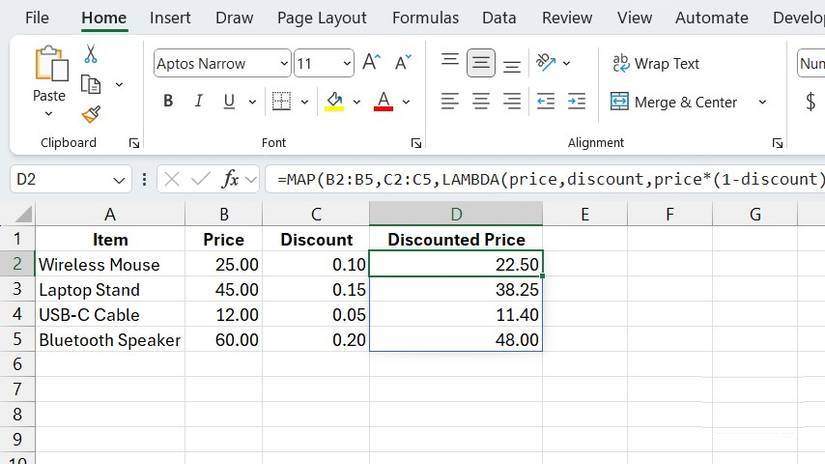 5 ví dụ thực tế chứng minh hiệu quả của hàm MAP trong Excel (20/01/2026)
 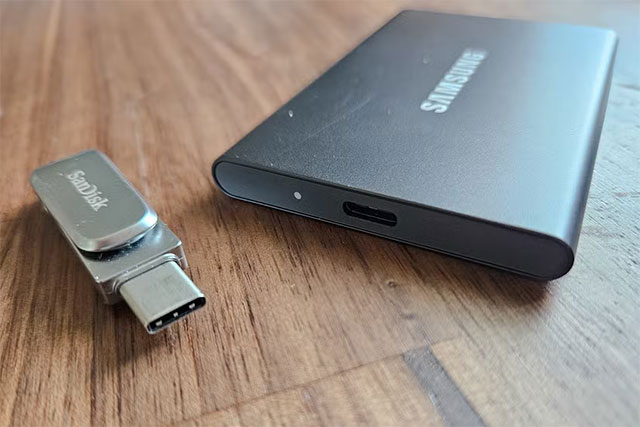 Đừng mua USB flash drive thường nữa: USB SSD là lựa chọn tốt hơn trong năm 2026 (20/01/2026)
  Cách cài đặt và gỡ phông chữ trên Windows 11 (21/01/2026)
  Cách thêm font chữ vào Microsoft Paint (21/01/2026)
  Cách tắt Share with Copilot trên Windows 11 (21/01/2026)
  Cách hiện đuôi file, xem phần mở rộng file trên Windows (21/01/2026)
 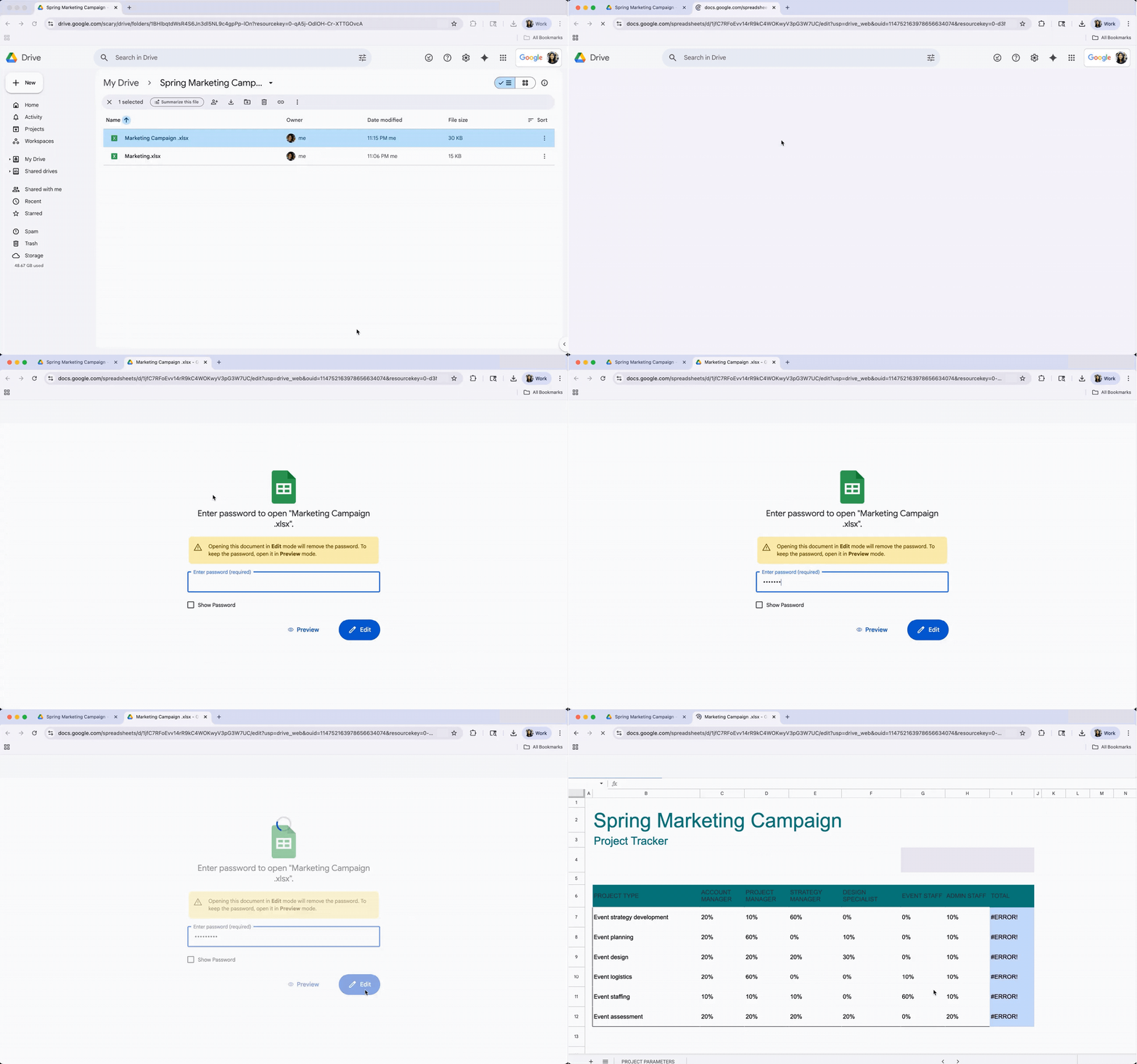 Cách chỉnh sửa file MS Office có mật khẩu trực tiếp trên Google Drive (21/01/2026)
 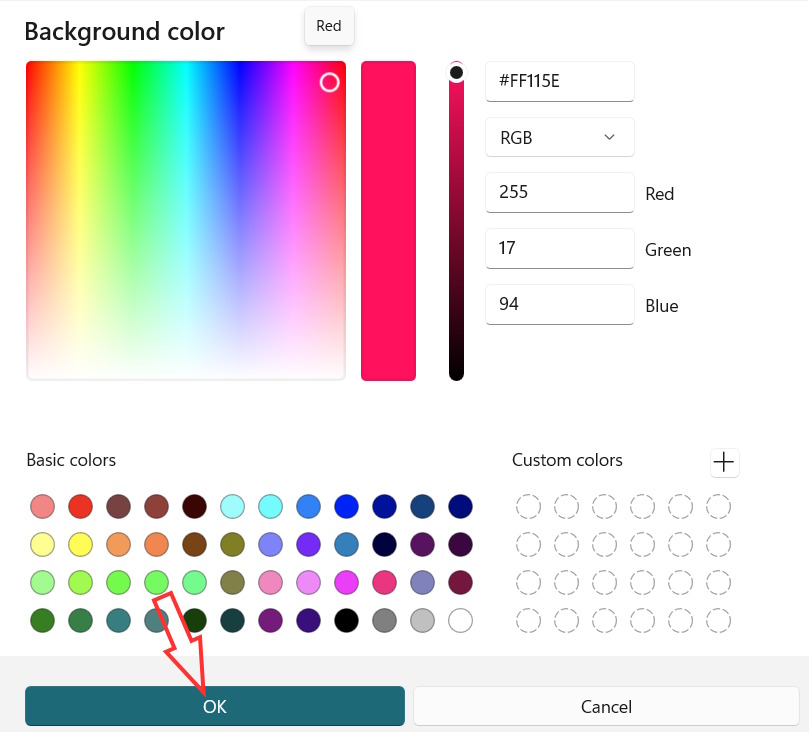 Cách đổi màu nền ảnh trong Paint trên Windows 11 (21/01/2026)
 Những tin cũ hơn
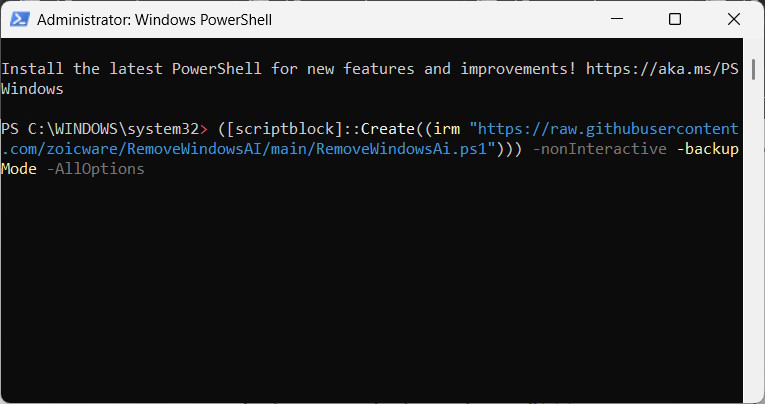 Cách gỡ bỏ tất cả tính năng AI khỏi Windows (20/01/2026)
  Hướng dẫn kích hoạt menu chuột phải Windows 11 Terminal (20/01/2026)
  Cách xếp chồng tất cả cửa sổ đang mở trong Windows 11/10 (20/01/2026)
 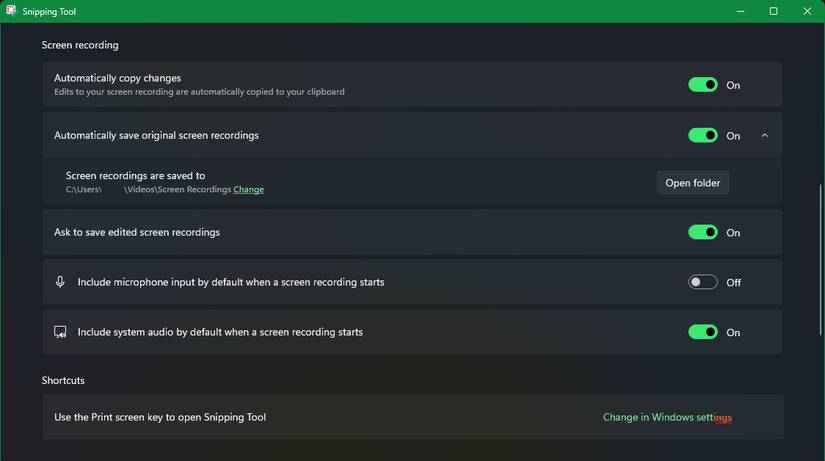 Công cụ ghi màn hình Snipping Tool tích hợp sẵn của Windows tốt đến mức bạn sẽ không cần đến một công cụ nào khác (19/01/2026)
  Hướng dẫn restart thanh Taskbar trên Windows 11 (19/01/2026)
  Cách chỉnh độ sáng màn hình Windows 11 (19/01/2026)
  Thay đổi giá trị registry này để máy tính Windows 11 lập tức hoạt động nhanh hơn! (18/01/2026)
  Tìm hiểu về Nobara: Bản phân phối Linux dành cho các game thủ (18/01/2026)
  Lý do nên dùng thử bản phân phối Bodhi Linux (18/01/2026)
  Cách khôi phục giao diện PowerShell màu xanh cổ điển Windows 11 (16/01/2026)
  Agent hỗ trợ nhiều giọng nói trong ElevenAgents
 Kết hợp các kỹ thuật tạo prompt để thực hiện dự án thực tế
 Xây dựng agent dựa trên flow, an toàn cho môi trường Production
 Tạo kế hoạch vận hành Bot có giám sát trong Grok Bot
 Cách cấu hình agent để giao tiếp bằng nhiều ngôn ngữ trong ElevenAgents
 Hướng dẫn dùng Claude Haiku 5.5 làm trợ lý phân loại trong Claude Code
 Cách thiết kế giọng nói sống động, lôi cuốn cho ElevenLabs Agents
 Cách kết nối Google Drive với Gemini Spark đọc và xử lý tài liệu
 Chế độ Sinh viên trong Gemini: Không gian học tập có lộ trình
 Cách biến ý tưởng thành thiết kế bằng MagicPath trong ChatGPT
 TOP công cụ AI tạo workflow tốt nhất
 TOP trình duyệt web AI tốt nhất
 Cách cung cấp kiến thức phù hợp cho agent trong Microsoft Copilot Studio
 Thiết lập cơ sở kiến thức cho ElevenAgents
 15 prompt AI thú vị cho ngày lễ Halloween
 Hướng dẫn chat bằng giọng nói trên Dola AI
 Top công cụ AI tốt nhất cho Digital Marketing
 Hướng dẫn tạo giọng nói cá nhân trên Dola AI
 tOP plugin ChatGPT tốt nhất để lên kế hoạch du lịch
 Trình tự đảm bảo tính an toàn cho quy trình tự động hóa trong Grok Bot
 Cách lập trình chuyên nghiệp hơn, dễ dàng hơn với tính năng Tệp trên Grok
 Hướng dẫn cài đặt và sử dụng n8n trên Windows 11
 Công thức tính diện tích hình Elip
 Hướng dẫn ngắt kết nối ứng dụng trên ChatGPT
 Hướng dẫn tạo đoạn hội thoại cho topic trên Twee
 6 cách mở Computer/System Properties trong Windows 10
 Đừng chia sẻ ảnh cho đến khi bạn chạy kiểm tra siêu dữ liệu này!
 Bức tranh tổng quan về hỗ trợ khách hàng tích hợp AI
 Cách sửa lỗi There Are Currently No Power Options Available Windows
 Hướng dẫn 8 cách mở bàn phím ảo trên Windows 10