Thông tin liên hệ
- 036.686.3943
- admin@nguoicodonvn2008.info

Windows chậm. Và chúng ta đều biết điều đó. Nhưng nếu ai đó chưa chuyển sang hệ điều hành khác thay cho Windows, thường thì đó là vì một lý do nào đó. Điều đó có nghĩa là chỉ có một cách thực sự để tiến lên: Học cách sống chung với Windows.
Một số tinh chỉnh yêu cầu ứng dụng của bên thứ ba - về cơ bản là thêm code vào Windows để làm cho nó hoạt động theo cách bạn muốn. Những tinh chỉnh khác liên quan đến việc vô hiệu hóa hoàn toàn các tính năng. Nhưng lần này, có một thứ đơn giản hơn nhiều: Một chỉnh sửa registry duy nhất giúp Windows hoạt động nhanh hơn đáng kể.
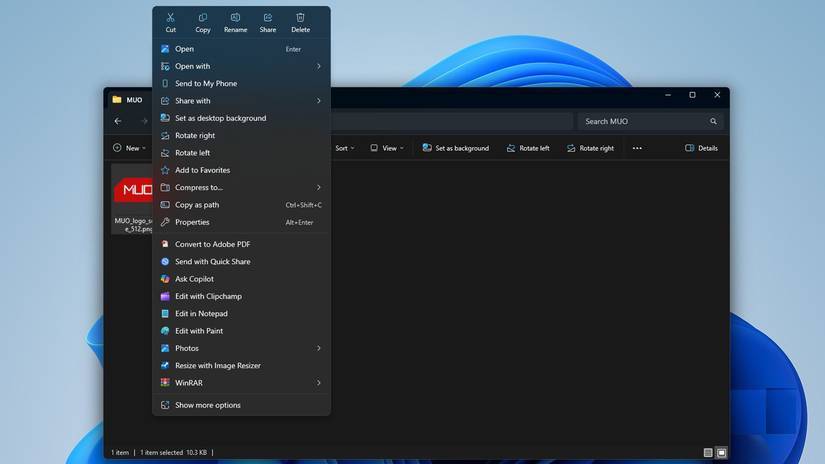
File Explorer không load nhanh như mong muốn. Nhấp chuột phải vào bất cứ thứ gì trong Explorer mất ít nhất một giây trước khi menu hiển thị. Đến thời điểm này, tất cả chúng ta đều biết rằng game chạy mượt hơn trên Linux so với Windows - nhưng đó không phải là điều bài viết đang nói đến ở đây. Windows chạy chậm trên chính Windows. Khắc phục được tình trạng menu ngữ cảnh chuột phải bị rối bằng Nilesoft Shell. Nhưng ngay cả như vậy, các menu vẫn không nhanh nhạy như trên máy tính Windows XP cách đây gần 20 năm - mặc dù phần cứng hiện đại vượt trội hơn
Hóa ra, cảm giác đó không phải là tưởng tượng. Windows 11 cố tình làm chậm sự xuất hiện của một số menu nhất định. May mắn thay, độ trễ đó rất dễ thay đổi.
Thay đổi cài đặt này rất đơn giản. Mở menu Start, tìm kiếm Registry Editor và khởi chạy nó. Từ đó, điều hướng đến HKEY_CURRENT_USER\Control Panel\Desktop.
Trong ngăn bên phải, bạn sẽ thấy một mục có tên MenuShowDelay. Theo mặc định, nó được đặt thành 400 mili giây. Nhấp đúp vào đó và thay đổi giá trị thành bất kỳ giá trị nào bạn muốn. Tác giả bài viết đã đặt giá trị của mình là 0 ms. Vậy là xong! Khởi động lại máy tính, đăng nhập lại và tận hưởng kết quả.
Cảnh báo: Việc chỉnh sửa Registry của Windows có thể gây ra lỗi theo những cách tinh tế hoặc rất rõ ràng. Thay đổi các giá trị ngẫu nhiên có thể khiến nhiều ứng dụng hoạt động không đúng cách hoặc Windows ngừng hoạt động bình thường. Nếu bạn không có kinh nghiệm, hãy làm theo hướng dẫn chính xác, đừng tự thử nghiệm và chịu rủi ro.
Mục nhập Registry này chỉ ảnh hưởng đến các menu cũ - những menu vẫn trông và hoạt động giống như menu của Windows 7. Điều đó bao gồm menu ngữ cảnh mở rộng mà bạn thấy khi nhấp vào Show more options (hoặc nếu bạn đã quay lại menu ngữ cảnh cổ điển), cũng như các menu trong Control Panel và những phần tương tự của hệ thống (như chọn loại file khi lưu). Windows 11 có thể trông hiện đại ở bề ngoài, nhưng bên dưới, nó vẫn là Windows 10 - và không thiếu giao diện người dùng cũ ẩn giấu xung quanh.
Điều mà thủ thuật này không ảnh hưởng đến là menu Start. Menu Start không dựa trên Win32 và sử dụng thiết kế Acrylic mới hơn của Microsoft, vì vậy nó hoàn toàn bỏ qua cài đặt này.
Mẹo: Một cách khác để làm cho menu ngữ cảnh nhanh hơn là tắt tất cả các dịch vụ bổ sung được gắn với nó bằng AutoRuns.
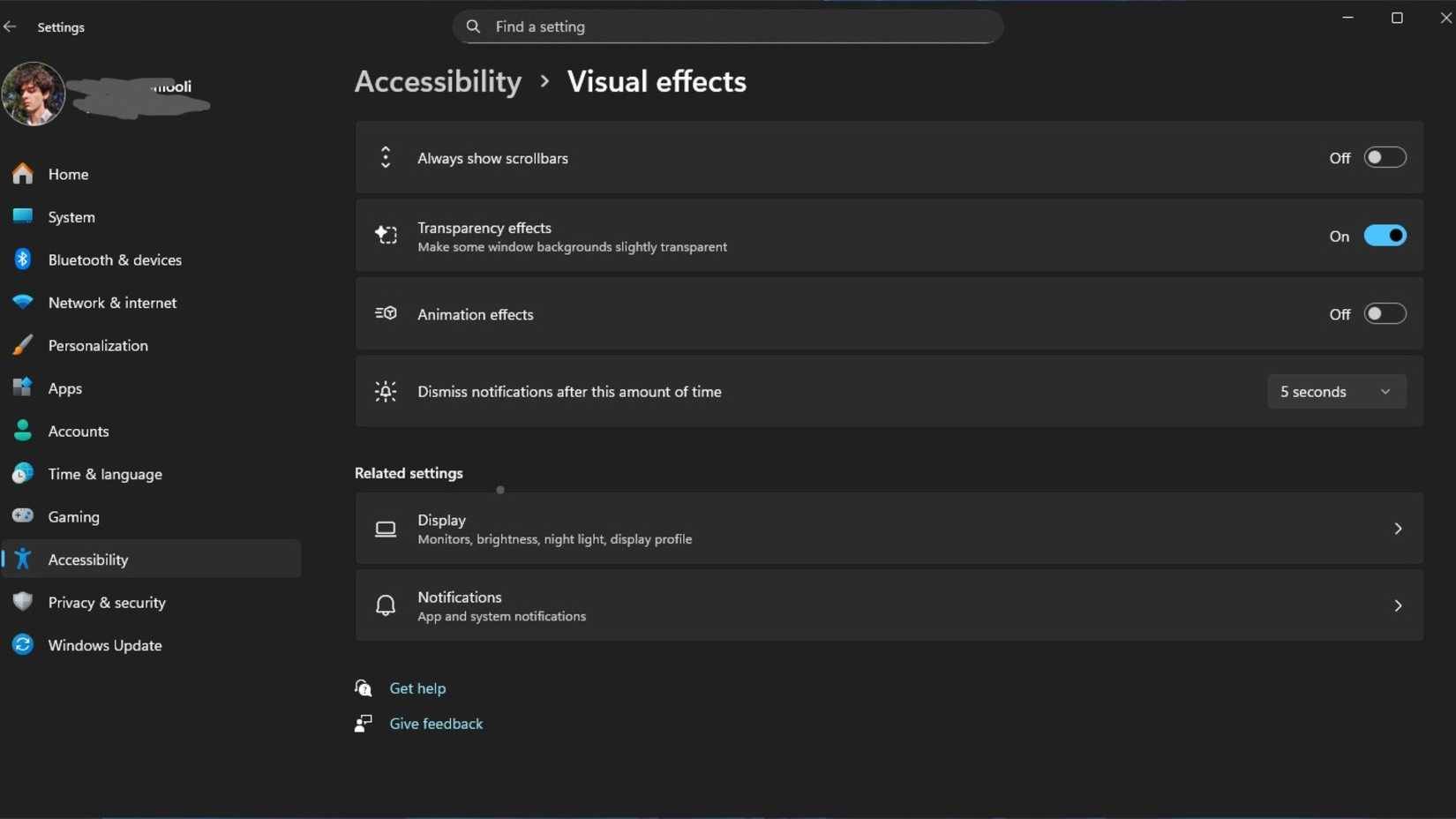
Tuy nhiên, vẫn có những cách để làm cho menu Start hoạt động nhanh hơn. Hiệu suất được cải thiện phần lớn nhờ thủ thuật chỉnh sửa registry. Sau khi nhận thấy menu Start không thay đổi, nhiều người quyết định tìm hiểu sâu hơn.
Vào Settings > Accessibility > Visual effects và tắt hoạt ảnh. Quá trình áp dụng có thể mất một chút thời gian, nhưng một khi đã áp dụng xong, sự khác biệt sẽ ngay lập tức thể hiện.
Bạn còn nhớ cảm giác khi nhấp vào một nút chuyển đổi, menu hoặc nút bấm trong Windows XP không? Cảm giác khi làm điều này cũng tương tự.
Lưu ý: Bạn cũng có thể trực tiếp thay thế menu Start mặc định của Windows bằng một menu của bên thứ ba khác.
Đừng hiểu lầm! Bài viết cũng đánh giá cao những hiệu ứng chuyển động mượt mà, được thiết kế tốt. Nhưng nếu những hiệu ứng chuyển động đó làm giảm khả năng phản hồi, tốt nhất hãy ít quan tâm đến chúng. Có lý do tại sao việc tắt hiệu ứng chuyển động hầu như luôn được bao gồm trong các script “tối ưu hóa” của Windows. Trớ trêu thay, nhiều hiệu ứng chuyển động được thiết kế để làm cho Windows hoạt động mượt mà hơn lại gây ra tác dụng ngược. Loại bỏ chúng đi, và những gì bạn còn lại sẽ gần như diễn ra nhanh hơn nhiều.
Không có tinh chỉnh nào trong số này cải thiện hiệu suất theo nghĩa đen. Chúng sẽ không làm cho phần cứng của bạn nhanh hơn hoặc tăng benchmark. Nhưng chúng làm cho máy tính của bạn có cảm giác nhanh hơn.
Nguồn tin: Quantrimang.com
Ý kiến bạn đọc
Những tin mới hơn
 Cách chỉnh độ sáng màn hình Windows 11 (19/01/2026)
  Hướng dẫn restart thanh Taskbar trên Windows 11 (19/01/2026)
 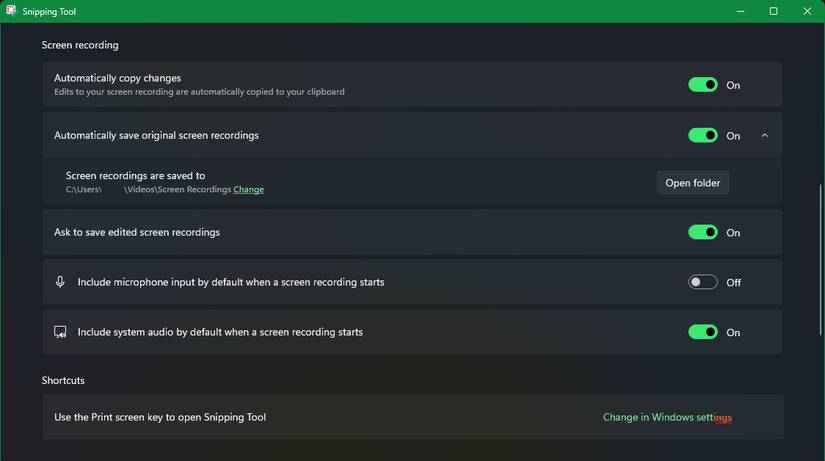 Công cụ ghi màn hình Snipping Tool tích hợp sẵn của Windows tốt đến mức bạn sẽ không cần đến một công cụ nào khác (19/01/2026)
  Cách xếp chồng tất cả cửa sổ đang mở trong Windows 11/10 (20/01/2026)
  Hướng dẫn kích hoạt menu chuột phải Windows 11 Terminal (20/01/2026)
 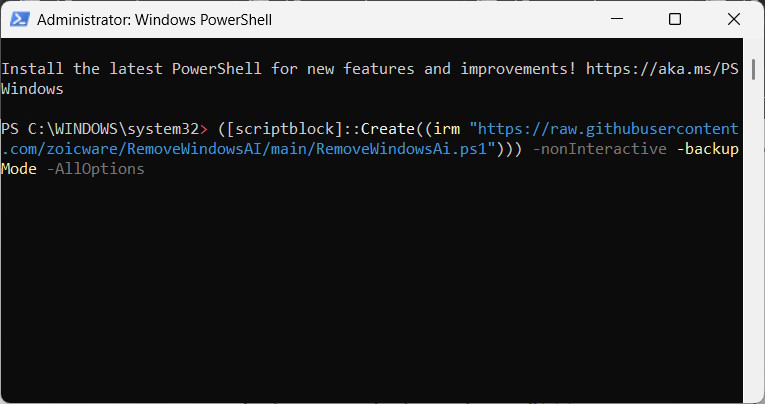 Cách gỡ bỏ tất cả tính năng AI khỏi Windows (20/01/2026)
 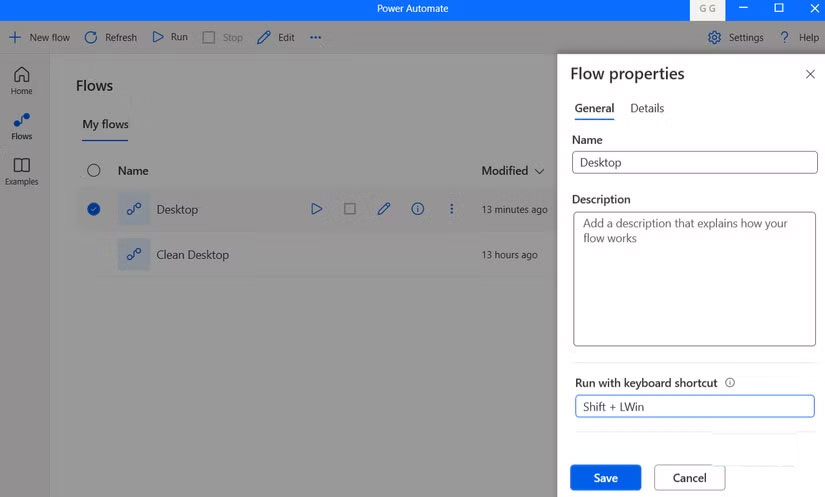 Cách dọn dẹp desktop bằng Power Automate workflow (20/01/2026)
 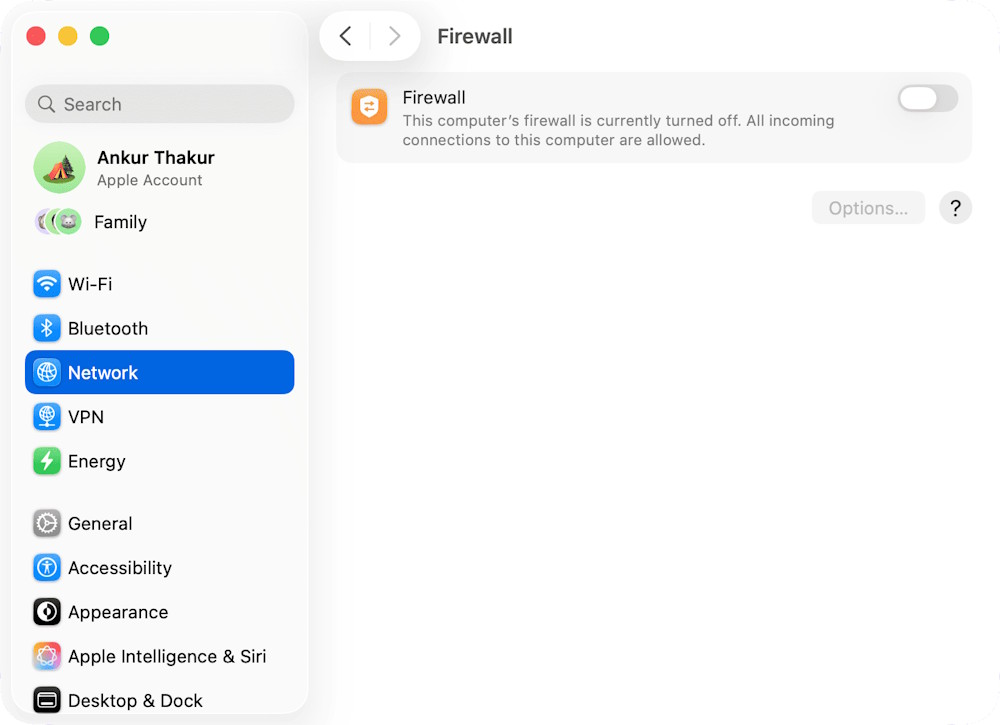 Sửa lỗi Chrome không thể truy cập mạng cục bộ trên máy Mac (20/01/2026)
  Hướng dẫn xóa thư mục Windows Installer trên Windows (20/01/2026)
  5 ví dụ thực tế chứng minh hiệu quả của hàm MAP trong Excel (20/01/2026)
 Những tin cũ hơn
 Tìm hiểu về Nobara: Bản phân phối Linux dành cho các game thủ (18/01/2026)
  Lý do nên dùng thử bản phân phối Bodhi Linux (18/01/2026)
  Cách khôi phục giao diện PowerShell màu xanh cổ điển Windows 11 (16/01/2026)
  Hướng dẫn vô hiệu hóa Copilot hoàn toàn trong Windows (16/01/2026)
  Hướng dẫn thay thế Notepad bằng Microsoft Edit (16/01/2026)
  Thư mục SoftwareDistribution âm thầm tăng dung lượng lên 15GB: Làm sao để xóa nó một cách an toàn? (16/01/2026)
  Cách đồng bộ clipboard giữa Windows và Android (15/01/2026)
  Cách vô hiệu hóa update driver qua Windows Update (15/01/2026)
  Hoa nở rồi hoa tàn, cớ sao ta nặng lòng đến thế? (15/01/2026)
  Làm sao để tăng tốc File Explorer trên Windows 11? (14/01/2026)
  Hướng dẫn chỉnh sửa ảnh ChatGPT trên Canva
 Cách tạo các slide trình bày dữ liệu hiệu quả bằng AI
 Quy trình phê duyệt và sự kiểm soát của con người trong agent flow
 Cách tạo các slide trình bày dữ liệu hiệu quả bằng AI
 Google tích hợp AI Agent trải nghiệm tìm kiếm web: Cách hoạt động và sử dụng
 Cách dùng AI Overviews trong Google Search
 Mẹo bỏ qua phần trả lời AI trên Google chỉ với 3 ký tự
 TOP lựa chọn thay thế GPT-Live-1 cho giọng nói AI
 Tính năng Dự Án trong ChatGPT là gì? Hướng dẫn sử dụng từ A đến Z
 Bộ công cụ tạo bài thuyết trình bằng AI
 TOP ứng dụng Claude AI có thể tạo mà không cần viết code
 AI tích hợp bảng tính: Gemini trong Sheets và Copilot trong Excel
 Xây dựng Copilot Studio agent flow đầu tiên trong 15 phút
 API Key là gì?
 Hướng dẫn tạo báo cáo tương tác trên NotebookLM
 Tại sao nên dùng AI để tạo bài thuyết trình?
 Cách dùng Perplexity làm trợ lý mua sắm cá nhân
 Gmail Live: Tìm và quản lý email bằng giọng nói
 TOP nguồn prompt ChatGPT chất lượng và đa dạng
 Cách gợi ý lịch hẹn bằng Gemini trong Gmail
 Cách lập trình chuyên nghiệp hơn, dễ dàng hơn với tính năng Tệp trên Grok
 Hướng dẫn cài đặt và sử dụng n8n trên Windows 11
 Công thức tính diện tích hình Elip
 Hướng dẫn ngắt kết nối ứng dụng trên ChatGPT
 Hướng dẫn tạo đoạn hội thoại cho topic trên Twee
 8 ứng dụng Microsoft Store miễn phí giúp Windows tốt hơ
 Bức tranh tổng quan về hỗ trợ khách hàng tích hợp AI
 Đừng chia sẻ ảnh cho đến khi bạn chạy kiểm tra siêu dữ liệu này!
 6 cách mở Computer/System Properties trong Windows 10
 Cách sửa lỗi There Are Currently No Power Options Available Windows